
È necessario mostrare un modulo d'ordine all'ingrosso solo a specifici gruppi di clienti, ad esempio solo agli acquirenti all'ingrosso registrati e non ai clienti al dettaglio? WooCommerce Wholesale Order Form ti consente di impostare regole di accesso su ciascun modulo in modo indipendente, in modo da poter limitare chi vede il modulo, mostrare un messaggio personalizzato a chiunque non sia idoneo e, facoltativamente, consentire la visualizzazione agli ospiti non registrati. Questo articolo ti illustra le impostazioni delle autorizzazioni del modulo.
Prerequisiti
- WooCommerce Wholesale Order Form installato e almeno un modulo creato sul tuo sito WooCommerce.
- Il modulo deve avere un titolo e un elemento tabella aggiunti prima che le autorizzazioni del modulo possano essere modificate.
Passaggio 1: Apri le autorizzazioni del modulo
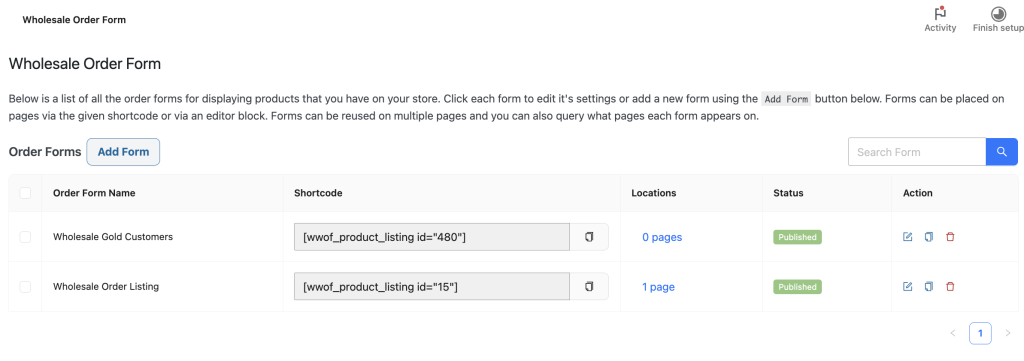
- Vai su Wholesale → Order Forms nella tua bacheca WordPress.
- Fai clic sul modulo che desideri configurare per aprirlo nell'editor.
![Schermata di gestione Modulo d'Ordine all'Ingrosso con un elenco di moduli; vengono mostrate due voci: 'Clienti Gold all'Ingrosso' e 'Elenco Ordini all'Ingrosso', ciascuna con uno shortcode (es. [wvof_product_listing id="480"]), posizioni e uno stato 'Pubblicato', più icone di azione per modificare/eliminare.](https://wholesalesuiteplugin.com/wp-content/uploads/2026/06/wws-wwof-order-form-list-edit-1024x361.png "wws-wwof-order-form-list-edit - Wholesale Suite")
- Nella barra laterale destra, fai clic sulla scheda Settings.
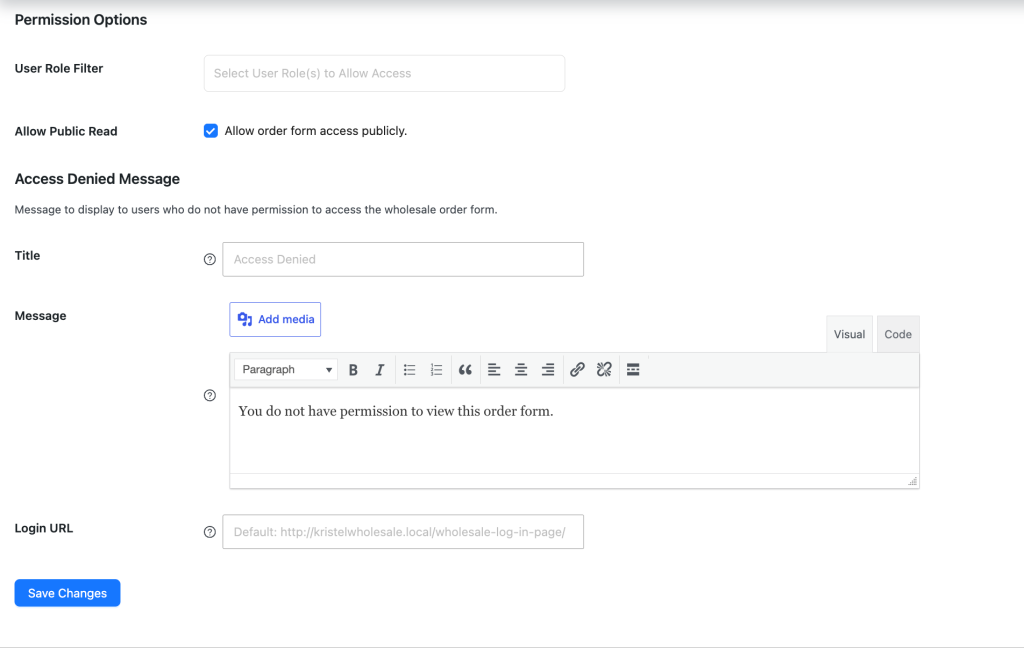
- Trova la riga Form Permissions e fai clic sul pulsante Edit accanto ad essa.
Passaggio 2: Configura chi può accedere al modulo
La sezione Permission Options controlla quali ruoli utente possono visualizzare il modulo d'ordine.
Limita l'accesso a ruoli specifici
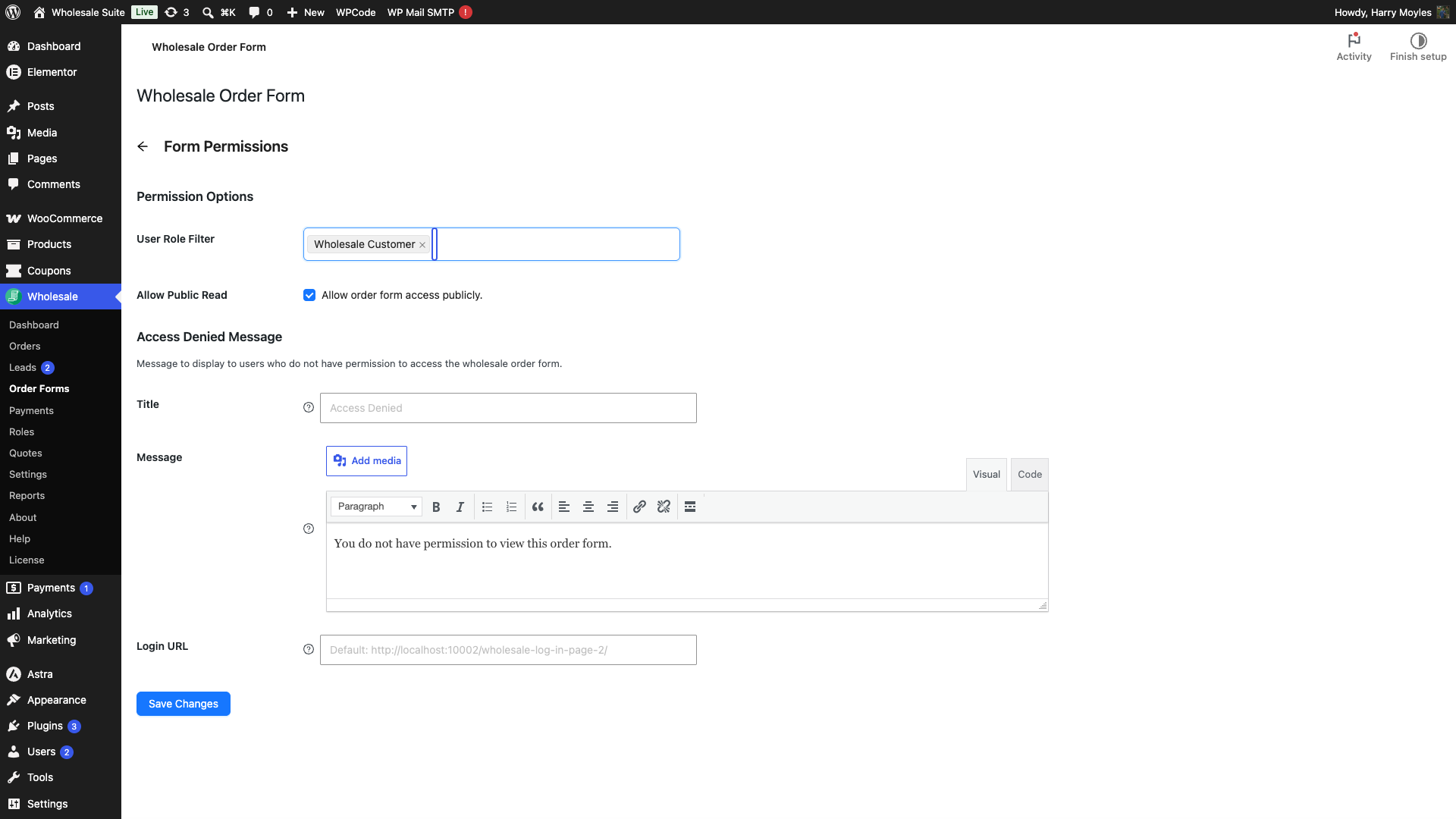
- Fai clic sul menu a discesa User Role Filter.
- Seleziona ogni ruolo che dovrebbe avere accesso.
Solo gli utenti con uno dei ruoli selezionati potranno vedere il modulo. Qualsiasi utente non presente nell'elenco vedrà invece il Messaggio di accesso negato.
Consenti accesso pubblico (non autenticato)
L'opzione Allow Public Read controlla se gli ospiti non registrati possono visualizzare il modulo quando nessun ruolo è selezionato nel User Role Filter. È abilitata per impostazione predefinita e non ha alcun effetto quando hai selezionato uno o più ruoli nel filtro.
- Seleziona Allow order form access publicly. per abilitare l'accesso pubblico.
Quando abilitare questo: Lascialo attivo (l'impostazione predefinita) quando il User Role Filter è vuoto e desideri che gli ospiti non registrati possano visualizzare il modulo.
Passaggio 3: Personalizza il messaggio di accesso negato
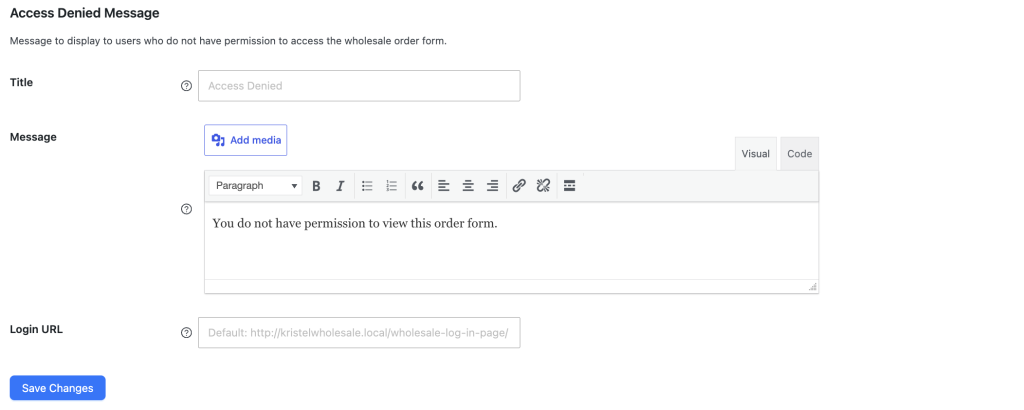
La sezione Messaggio di accesso negato controlla ciò che gli utenti vedono quando tentano di visualizzare il modulo senza autorizzazione.
| Campo | Cosa fa | Predefinito |
|---|---|---|
| Titolo | Intestazione mostrata nell'avviso di accesso negato. | “Accesso negato” se lasciato vuoto |
| Messaggio | Testo del corpo dell'avviso. Supporta testo RTF (grassetto, link, elenchi) tramite l'editor integrato. | Un nuovo modulo inizia con “Non hai il permesso di visualizzare l'elenco dei prodotti all'ingrosso.” Se svuoti il campo, i visitatori vedono invece “Non hai il permesso di visualizzare questo modulo d'ordine.” |
| URL di accesso | Link a una pagina di accesso inclusa nell'avviso, in modo che i visitatori possano accedere per ottenere l'accesso. | Precompilato con l'URL di accesso di WordPress. Se lo svuoti, il modulo rimanda alla pagina di accesso per la cattura di lead all'ingrosso (se attiva), altrimenti alla pagina Il mio account di WooCommerce e infine all'URL di accesso di WordPress. |
- Inserisci un'intestazione nel campo Titolo.
- Inserisci il testo dell'avviso nell'editor Messaggio.
- Inserisci un indirizzo della pagina di accesso nel campo URL di accesso.
Passaggio 4: Salva le modifiche
- Fai clic su Salva modifiche per applicare le impostazioni.
Per un modulo non ancora pubblicato, compaiono invece due pulsanti: Pubblica (rende il modulo live) e Salva bozza (salva senza pubblicare).
Risoluzione dei problemi
Il pulsante Modifica rimane disattivato. Le autorizzazioni del modulo non possono essere aperte finché il modulo non ha sia un titolo sia un elemento tabella. Passando il mouse sul pulsante disattivato viene mostrato “Richiede prima il titolo del modulo e la tabella. Aggiungi un titolo del modulo e un elemento tabella nell'editor del modulo, quindi riapri la scheda Impostazioni.”
Gli utenti all'ingrosso vedono ancora il Messaggio di accesso negato. Verifica che il loro ruolo sia elencato nel Filtro ruoli utente. Solo i ruoli selezionati lì possono visualizzare il modulo. Se un livello all'ingrosso ha un proprio ruolo personalizzato, aggiungi anche quel ruolo al filtro.
Gli ospiti possono ancora vedere un modulo limitato. Se hai lasciato vuoto il Filtro ruoli utente, il modulo torna all'impostazione Consenti lettura pubblica, che è attiva per impostazione predefinita e rende il modulo visibile a tutti. Per richiedere l'accesso, aggiungi i ruoli desiderati al Filtro ruoli utente o disattiva Consenti lettura pubblica.
Autorizzazioni del modulo e visibilità dei prodotti
Le autorizzazioni del modulo e la visibilità dei prodotti basata sui ruoli di WooCommerce Wholesale Prices Premium funzionano in modo indipendente l'una dall'altra.
Autorizzazioni del modulo controlla se un utente può visualizzare il modulo d'ordine. Se il ruolo dell'utente non è nel Filtro ruoli utente, vede il messaggio di accesso negato e non raggiunge mai il modulo.
Visibilità dei prodotti (configurata in WooCommerce Wholesale Prices Premium) controlla quali singoli prodotti appaiono all'interno del modulo una volta che l'utente ha accesso. Un utente potrebbe avere l'autorizzazione a visualizzare il modulo ma non vedere comunque determinati prodotti a causa delle regole di visibilità dei prodotti basate sui ruoli.
Puoi usarli entrambi insieme. Limita il modulo ai ruoli all'ingrosso con le Autorizzazioni del modulo, quindi affina quali prodotti ogni livello all'ingrosso vede utilizzando le regole di visibilità dei prodotti.
Domande frequenti
Posso impostare permessi diversi su diversi moduli d'ordine?
Sì. Le autorizzazioni del modulo sono per modulo, quindi ogni modulo d'ordine ha le proprie regole di accesso indipendenti. Puoi limitare un modulo a una specifica fascia all'ingrosso mentre lasci un altro modulo aperto a tutti gli utenti.
Cosa succede ai visitatori non autenticati quando 'Consenti lettura pubblica' è disattivato?
Visualizzano il Messaggio di accesso negato. L'impostazione predefinita di un nuovo modulo è "Non hai il permesso di visualizzare l'elenco dei prodotti all'ingrosso"; se il campo Messaggio è stato svuotato, viene mostrato invece il messaggio predefinito "Non hai il permesso di visualizzare questo modulo d'ordine".
Se lascio vuoto il Filtro Ruolo Utente, i visitatori ospiti vedono il modulo?
Dipende dall'impostazione Consenti lettura pubblica. Con essa abilitata (l'impostazione predefinita), gli ospiti possono vedere il modulo. Con essa disattivata, solo gli utenti connessi possono vederlo e gli ospiti no.
Serve Aiuto?
Se hai una domanda o riscontri problemi, siamo qui per aiutarti.
- Utenti Premium: Apri un ticket di supporto
- Utenti Gratuiti: Visita il nostro forum della community

