
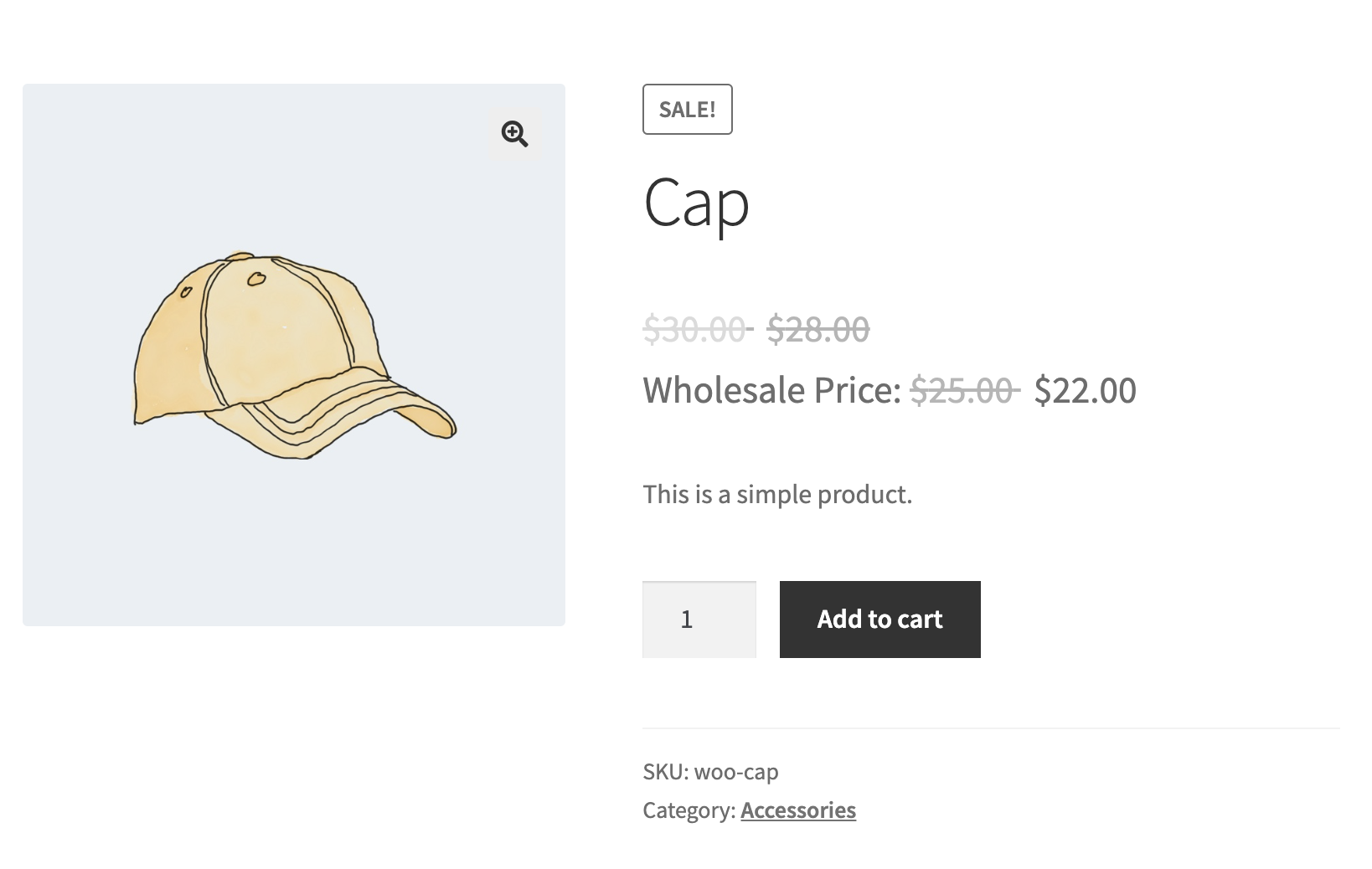
La funzionalità Prezzo di vendita all'ingrosso in WooCommerce Wholesale Prices Premium ti consente di offrire un prezzo all'ingrosso scontato temporaneo ai tuoi clienti all'ingrosso. Proprio come il prezzo di vendita standard di WooCommerce per gli acquirenti al dettaglio, visualizza il prezzo all'ingrosso originale barrato accanto al prezzo di vendita ridotto. Ciò rende la tua promozione immediatamente visibile agli acquirenti giusti.
Ciò è particolarmente utile per eventi di liquidazione, promozioni stagionali o offerte a tempo limitato che desideri eseguire esclusivamente per i tuoi acquirenti all'ingrosso senza modificare permanentemente i tuoi normali prezzi all'ingrosso o al dettaglio. Puoi anche programmare la vendita in modo che venga eseguita tra date specifiche, in modo che il prezzo si attivi e disattivi automaticamente.
Cosa ti servirà
- WooCommerce Wholesale Prices versione 2.2.9 o successiva
- WooCommerce Wholesale Prices Premium, installato e attivo
- WooCommerce, installato e attivo
- Almeno un ruolo all'ingrosso configurato sul tuo negozio
Come impostare il prezzo di vendita all'ingrosso
Naviga in Admin di WordPress → Prodotti → Tutti i prodotti e apri il prodotto che desideri mettere in saldo. Nel pannello Dati prodotto, scorri verso il basso fino alla sezione Prezzi all'ingrosso.
Ogni ruolo all'ingrosso ha un'impostazione Tipo di sconto, che è Fisso per impostazione predefinita. Con Fisso, inserisci l'importo desiderato nel campo Prezzo di vendita all'ingrosso. Se cambi il ruolo in Percentuale, appare invece un campo Sconto vendita (%), inserisci la percentuale lì e il campo Prezzo di vendita all'ingrosso diventa di sola lettura e viene calcolato per te.
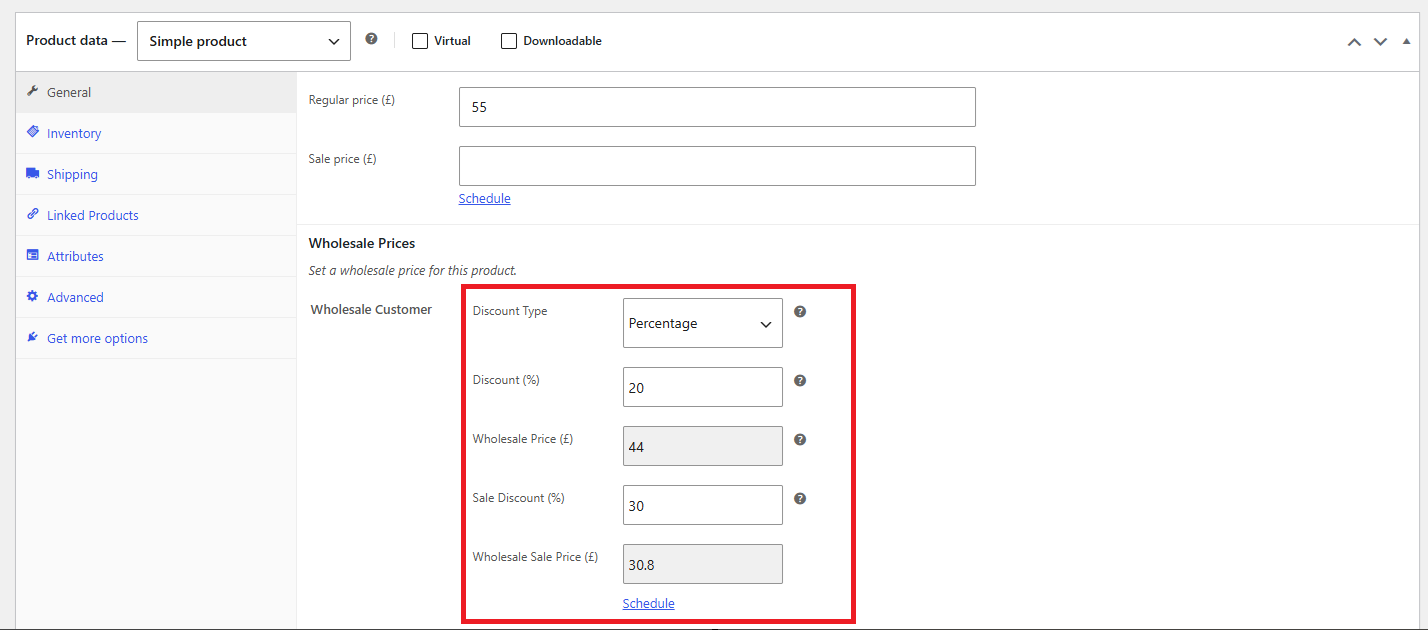
Fai clic su Aggiorna o Pubblica per salvare le modifiche. Il prezzo di vendita diventa attivo immediatamente per i clienti assegnati a quel ruolo all'ingrosso.
Pianificazione del prezzo di vendita all'ingrosso
Per eseguire la vendita per un periodo di tempo limitato, fai clic sul link Pianifica accanto al campo Prezzo di vendita all'ingrosso. Appare una riga Date prezzo di vendita con campi di immissione data Da e A. Su un prodotto variabile, lo stesso link Pianifica si trova sul campo Prezzo di vendita all'ingrosso di ciascuna variazione e i due campi sono etichettati Data inizio vendita e Data fine vendita.
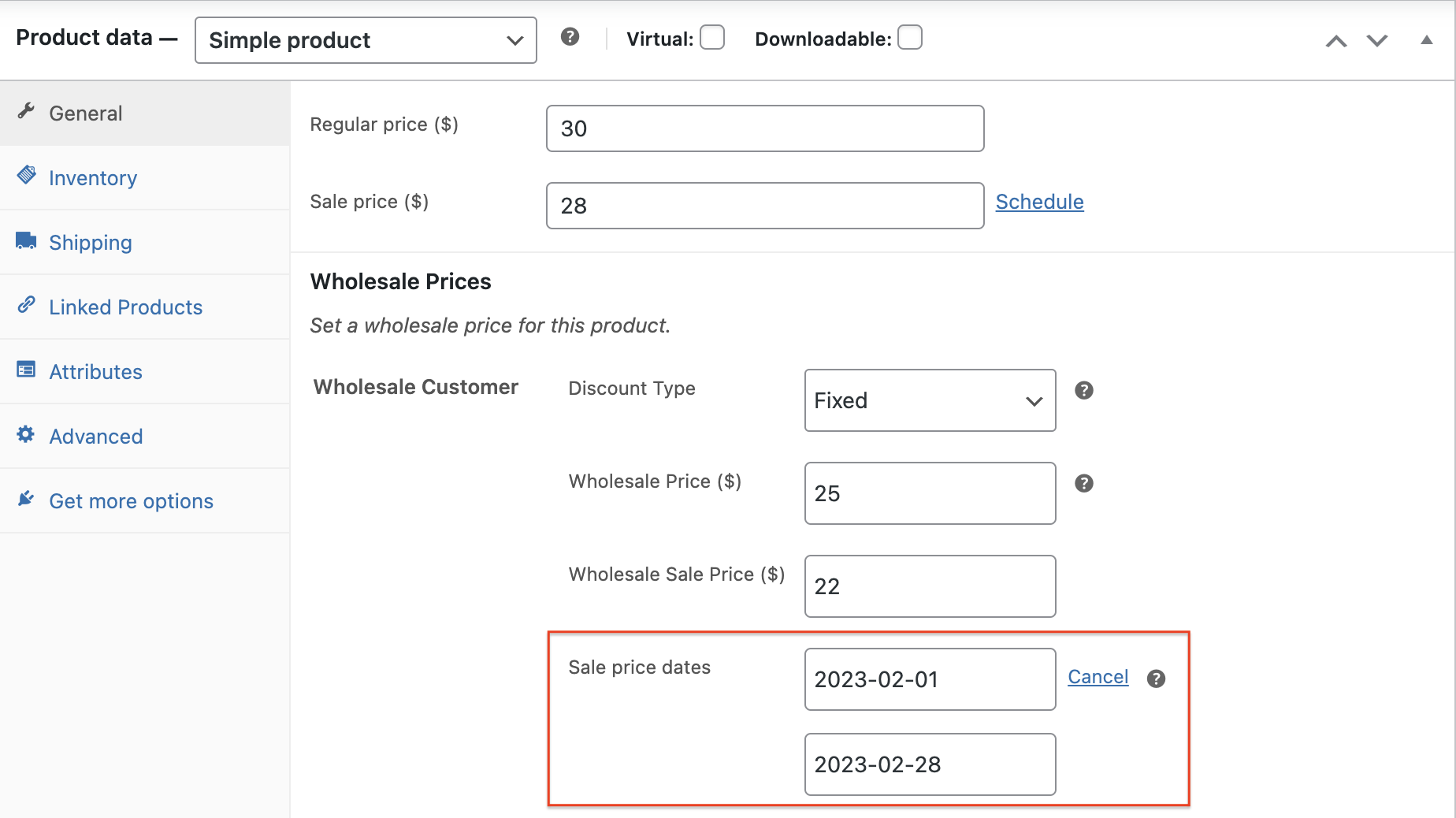
Imposta le date di inizio e fine desiderate. La vendita inizia alle 00:00:00 alla data Da e termina alle 23:59:59 alla data A, quindi l'ultimo giorno della vendita è incluso. Lascia vuoto il campo Da per rendere la vendita attiva immediatamente, oppure lascia vuoto il campo A per una promozione a tempo indeterminato.
Imposta un prezzo di vendita all'ingrosso con Modifica Rapida
La modifica rapida ti consente di modificare un prezzo di vendita all'ingrosso immediato per un prodotto semplice o esterno senza aprire l'editor completo del prodotto. Usa l'editor completo quando devi pianificare la vendita. Per un prodotto variabile, imposta il prezzo di vendita su ciascuna variazione in Dati prodotto → Variazioni.
- Nella tua bacheca WordPress, vai su Prodotti → Tutti i prodotti.
- Passa il mouse sopra il prodotto semplice o esterno che desideri aggiornare e fai clic su Modifica rapida.
- Nel gruppo Prezzo all'ingrosso, inserisci il prezzo all'ingrosso normale per il ruolo applicabile.
- Nel gruppo Prezzo di vendita all'ingrosso, inserisci un prezzo di vendita inferiore per lo stesso ruolo.
- Fai clic su Aggiorna.
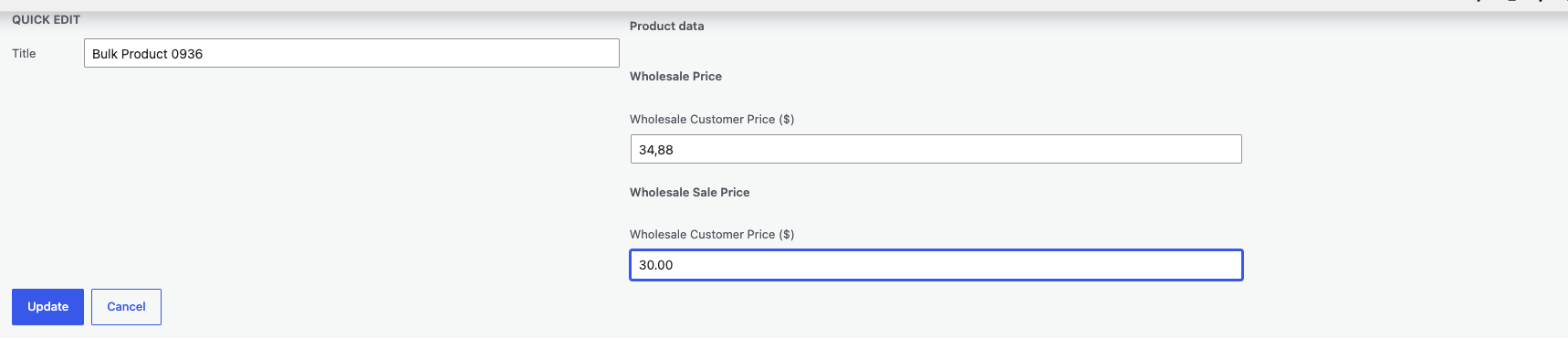
Inserisci i prezzi con il separatore decimale configurato in WooCommerce → Impostazioni → Generali. Ad esempio, se il tuo negozio utilizza una virgola come separatore decimale, inserisci 5,50. WooCommerce Wholesale Prices versione 2.2.9 o successive normalizza quel valore e salva correttamente il prezzo desiderato.
Cosa vedono i clienti all'ingrosso
Quando un cliente all'ingrosso visita un prodotto con un prezzo di vendita all'ingrosso attivo, la pagina del prodotto mostra il prezzo all'ingrosso originale barrato accanto al prezzo di vendita ridotto. Questo è lo stesso trattamento visivo utilizzato per le vendite al dettaglio standard di WooCommerce.
Risoluzione dei problemi relativi ai prezzi decimali salvati con Modifica Rapida
Se un valore localizzato di Modifica rapida come 5,50 cambia in 5.00, il negozio sta utilizzando una versione precedente che non normalizza correttamente la virgola decimale in questo flusso di lavoro.
- Aggiorna WooCommerce Wholesale Prices alla versione 2.2.9 o successive.
- Torna a Prodotti → Tutti i prodotti e riapri Modifica rapida per il prodotto.
- Reinserisci il prezzo all'ingrosso normale e il prezzo di vendita all'ingrosso inferiore utilizzando il separatore decimale configurato dal tuo negozio.
- Fai clic su Aggiorna, quindi riapri Modifica rapida per confermare i valori salvati.
Se non puoi aggiornare immediatamente, apri l'editor completo del prodotto e salva lì il prezzo di vendita all'ingrosso come soluzione temporanea. Per i prodotti variabili, continua a utilizzare Dati prodotto → Variazioni.
Come un prezzo di vendita al dettaglio influisce sul prezzo all'ingrosso
Uno sconto percentuale all'ingrosso viene calcolato da qualsiasi prezzo sia attivo al momento. Quando un prodotto è in saldo, il prezzo attivo è il prezzo di vendita, quindi la percentuale viene sottratta dal prezzo di vendita anziché dal prezzo normale. Questo si applica alla percentuale di sconto globale, alle percentuali basate sulla categoria e alle percentuali basate sulla quantità.
Un prezzo all'ingrosso che digiti direttamente sul prodotto non è interessato. È un importo fisso, quindi una vendita al dettaglio non lo modifica.
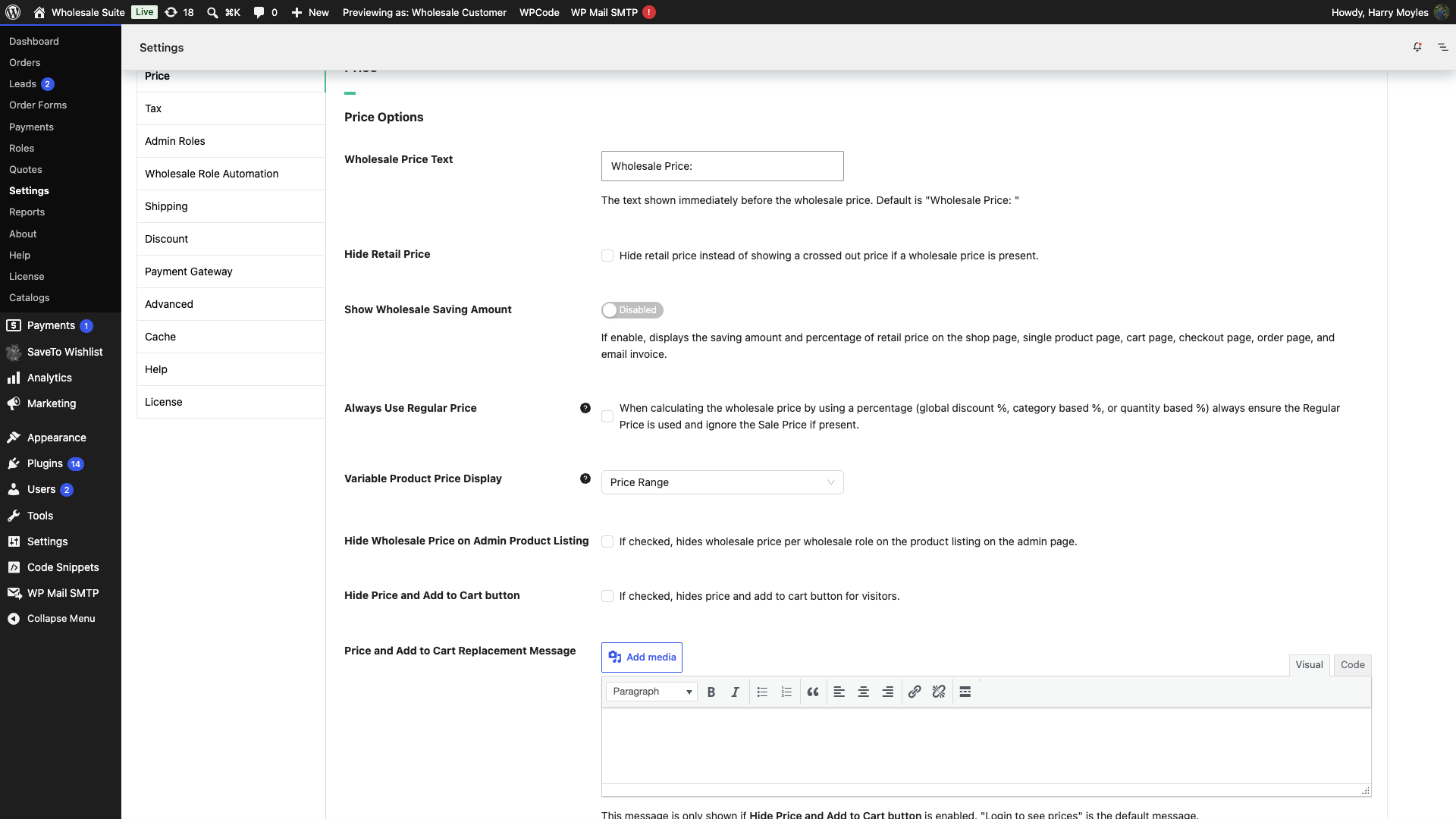
Per mantenere gli sconti percentuali basati sul prezzo normale, abilita Usa sempre il prezzo normale in WooCommerce > Impostazioni > Prezzi all'ingrosso. L'impostazione recita: quando si calcola il prezzo all'ingrosso utilizzando una percentuale, assicurarsi sempre che venga utilizzato il prezzo normale e ignorare il prezzo di vendita, se presente.
L'impostazione è disattivata per impostazione predefinita, quindi un negozio che non l'ha mai toccata sta calcolando gli sconti percentuali dai prezzi di vendita ogni volta che un prodotto è in saldo.
Domande frequenti
Il prezzo di vendita all'ingrosso si applica a tutti i ruoli all'ingrosso o solo a uno?
Il Prezzo di Vendita all'Ingrosso è impostato per ruolo all'ingrosso. Ogni ruolo ha la propria coppia di Prezzo all'Ingrosso e Prezzo di Vendita all'Ingrosso nell'editor del prodotto, in modo da poter eseguire promozioni diverse (o nessuna promozione) per ogni ruolo contemporaneamente.
Cosa succede se imposto un Prezzo di Vendita all'Ingrosso senza inserire una data di inizio o fine?
Il prezzo di vendita diventa attivo immediatamente e rimane attivo a tempo indeterminato finché non rimuovi il valore o imposti una data di fine. Non c'è scadenza automatica a meno che tu non ne pianifichi una utilizzando la data A nella riga Date del prezzo di vendita.
Il Prezzo di Vendita all'Ingrosso funziona sui prodotti variabili?
Sì. Per i prodotti variabili, imposti il prezzo di vendita all'ingrosso su ogni singola variazione nella scheda Variazioni. Ogni variazione può avere il proprio prezzo di vendita all'ingrosso e la propria pianificazione, indipendentemente dalle altre variazioni sullo stesso prodotto.
Il Prezzo di Vendita all'Ingrosso può essere inferiore al prezzo al dettaglio?
Sì. Non ci sono restrizioni imposte dal plugin su quanto basso puoi impostare il prezzo di vendita all'ingrosso rispetto al prezzo al dettaglio. Sei responsabile dell'impostazione di un prezzo che abbia senso per il tuo margine e le tue regole aziendali.
Il Prezzo di Vendita all'Ingrosso interagisce con i coupon di WooCommerce?
Il Prezzo di Vendita all'Ingrosso funge da prezzo base del prodotto al checkout, sostituendo il prezzo all'ingrosso normale. Se un coupon si applica sopra di esso dipende dalle impostazioni individuali del tuo coupon in WooCommerce. Il plugin stesso non blocca l'utilizzo dei coupon quando è attivo un prezzo di vendita. Controlla anche l'impostazione Disabilita Coupon per Utenti all'Ingrosso, poiché disattiva i coupon per ogni cliente all'ingrosso indipendentemente dai prezzi di vendita.
Ho impostato un Prezzo di Vendita all'Ingrosso ma i clienti vedono ancora il prezzo all'ingrosso normale. Cosa dovrei controllare?
Esamina queste cause comuni:
- Conferma di aver salvato il prodotto dopo aver inserito il prezzo di vendita.
- Se hai pianificato la vendita, verifica che la data di inizio sia passata e la data di fine non sia ancora stata raggiunta.
- Verifica che il cliente sia assegnato al ruolo all'ingrosso corretto.
- Svuota la cache del tuo sito. I plugin di caching possono mostrare prezzi obsoleti finché la cache non viene aggiornata.
Posso impostare un Prezzo di Vendita all'Ingrosso in blocco su molti prodotti?
L'editor del prodotto imposta il prezzo di vendita su base per prodotto. Per cataloghi di grandi dimensioni, utilizza uno strumento di importazione/esportazione CSV o una soluzione di modifica in blocco di WooCommerce per aggiornare i prezzi di vendita all'ingrosso su più prodotti contemporaneamente. Per un prodotto variabile puoi impostare il prezzo di vendita su molte variazioni contemporaneamente: apri Dati prodotto → Variazioni, scegli Imposta prezzi di vendita all'ingrosso (nome ruolo) dal menu a discesa delle azioni di massa e inserisci il valore.
Il Prezzo di Vendita all'Ingrosso appare nel Modulo d'Ordine all'Ingrosso?
Sì. Se stai utilizzando WooCommerce Wholesale Order Form, il prezzo di vendita all'ingrosso attivo viene riflesso nel modulo d'ordine, inclusa la visualizzazione barrata che mostra il prezzo all'ingrosso originale accanto al prezzo di vendita.
Serve aiuto?
Se hai una domanda o riscontri problemi, siamo qui per aiutarti.
- Utenti Premium: Apri un ticket di supporto
- Utenti Gratuiti: Visita il nostro forum della community

