
Stai abbandonando Wholesale Suite o desideri una tabula rasa prima di reinstallare? Rimuovere i plugin nel modo giusto decide quali dati rimangono nel tuo database. Questa guida ti mostra come attivare le impostazioni di pulizia, disattivare ed eliminare i plugin in un ordine sicuro e cosa lascia dietro ogni plugin.
Prima di iniziare
- Un backup completo del tuo sito. Le impostazioni di pulizia eliminano permanentemente i dati e non possono essere annullate.
- Accesso amministrativo alla tua bacheca WordPress. Devi modificare le impostazioni ed eliminare i plugin.
- Un elenco dei plugin di Wholesale Suite che hai installato. Controlla Plugin > Plugin installati per WooCommerce Wholesale Prices, WooCommerce Wholesale Prices Premium, WooCommerce Wholesale Order Form, WooCommerce Wholesale Lead Capture, WooCommerce Wholesale Quotes e WooCommerce Wholesale Payments.
Cosa viene rimosso durante la disinstallazione
Disattivare un plugin non rimuove le sue impostazioni. I dati vengono rimossi solo quando elimini il plugin dalla schermata Plugin. Anche in quel caso, la maggior parte delle tue impostazioni viene rimossa solo se hai prima attivato l'impostazione di pulizia del plugin.
L'impostazione di pulizia è disattivata per impostazione predefinita in Wholesale Prices Premium e Wholesale Lead Capture. Se non l'hai mai attivata, l'eliminazione di questi plugin rimuove solo i dettagli della loro licenza e le tue impostazioni ti aspetteranno se reinstalli.
| Plugin | Sempre rimosso all'eliminazione | Rimosso solo con l'impostazione di pulizia attivata |
|---|---|---|
| WooCommerce Wholesale Prices | I suoi promemoria pianificati e alcuni flag di notifica interni | Nessuna impostazione di pulizia. Le sue impostazioni rimangono nel tuo database. |
| WooCommerce Wholesale Prices Premium | Dettagli della licenza | Tutte le impostazioni Premium (generali, prezzi, tasse, spedizioni, sconti, cache), le mappature dei ruoli wholesale per spedizioni, gateway di pagamento, sconti, tasse e minimi d'ordine, regole di automazione dei ruoli wholesale, impostazioni delle email del ciclo di vita e le regole di visibilità dei prodotti e di sconto quantità salvate sui tuoi prodotti |
| WooCommerce Wholesale Lead Capture | Dettagli della licenza | Tutte le impostazioni di Lead Capture |
| WooCommerce Wholesale Order Form | Dettagli della licenza | Nessuna impostazione di pulizia nelle sue schermate delle impostazioni. Le sue impostazioni e i moduli rimangono nel tuo database. |
| WooCommerce Wholesale Quotes | Niente | Nessuna impostazione di pulizia nelle sue schermate delle impostazioni. I suoi dati rimangono nel tuo database. |
| WooCommerce Wholesale Payments | Dettagli della licenza, la sua connessione Stripe e le impostazioni Modalità API, Nome Metodo di Pagamento e Data Inizio Pianificazione Piano di Pagamento. Dovrai riconnettere Stripe e reinserire queste impostazioni se reinstalli. | Nessuna impostazione di pulizia. I suoi piani di pagamento e le registrazioni delle fatture rimangono nel tuo database. |
Nessun plugin di Wholesale Suite elimina i tuoi account cliente, ordini o i prezzi wholesale che hai inserito su ciascun prodotto. Quelli rimangono in WooCommerce dopo la disinstallazione.
Passaggio 1: Attiva le impostazioni di pulizia
Fai questo mentre tutti i tuoi plugin Wholesale Suite sono ancora attivi. Le impostazioni di ogni add-on si trovano sotto il menu Wholesale, che scompare una volta disattivato WooCommerce Wholesale Prices.
Prezzi all'ingrosso Premium
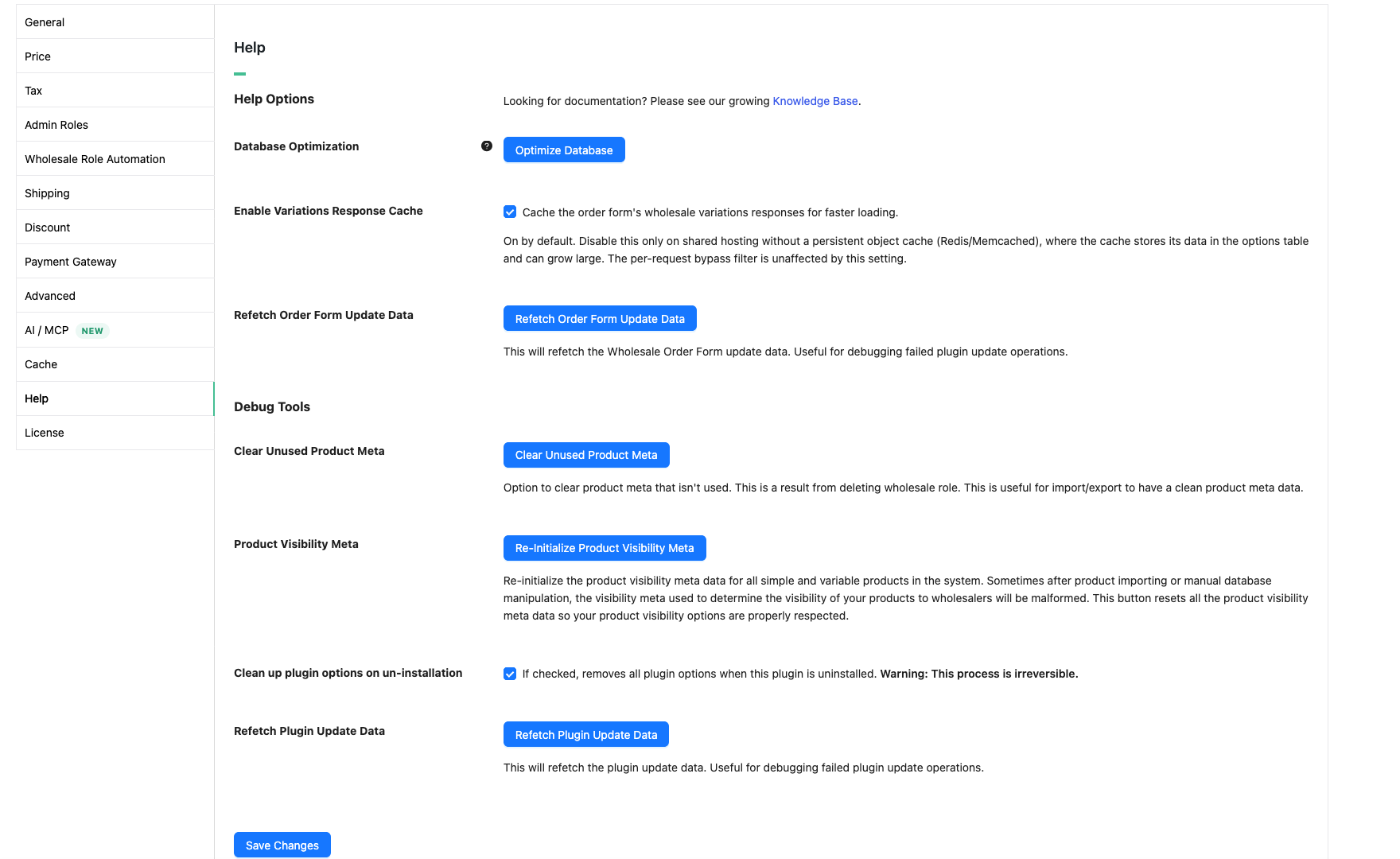
- Vai su Wholesale > Impostazioni.
- Fai clic sulla scheda Wholesale Prices.
- Fai clic sulla sottoscheda Help.
- Sotto Debug Tools, seleziona Clean up plugin options on un-installation.
- Fai clic su Salva modifiche.
Cattura Lead Wholesale
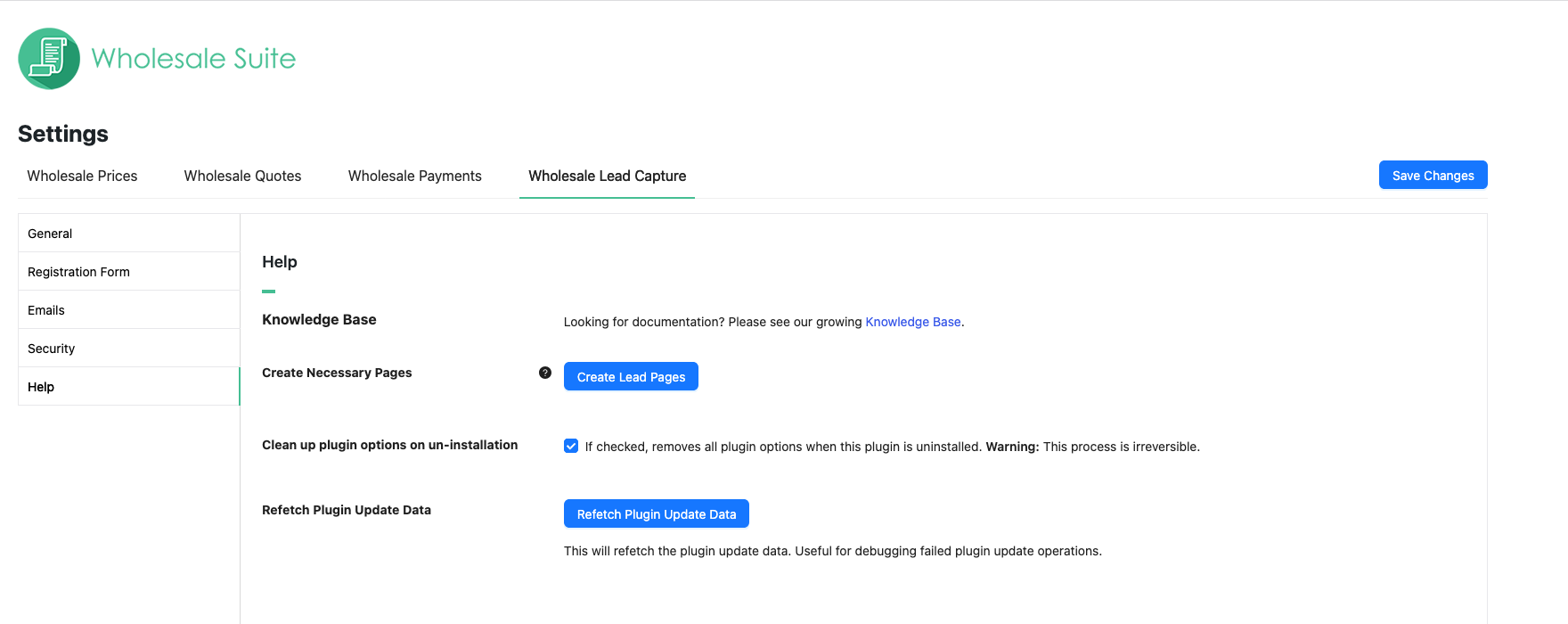
- In Wholesale > Settings, fai clic sulla scheda Wholesale Lead Capture.
- Fai clic sulla sottoscheda Help.
- Seleziona Clean up plugin options on un-installation.
- Fai clic su Salva modifiche.
Passaggio 2: Disattiva i plugin
Disattiva prima gli add-on e per ultimo WooCommerce Wholesale Prices. Gli add-on necessitano di WooCommerce Wholesale Prices per funzionare, quindi questo ordine mantiene tutto funzionante fino alla fine.
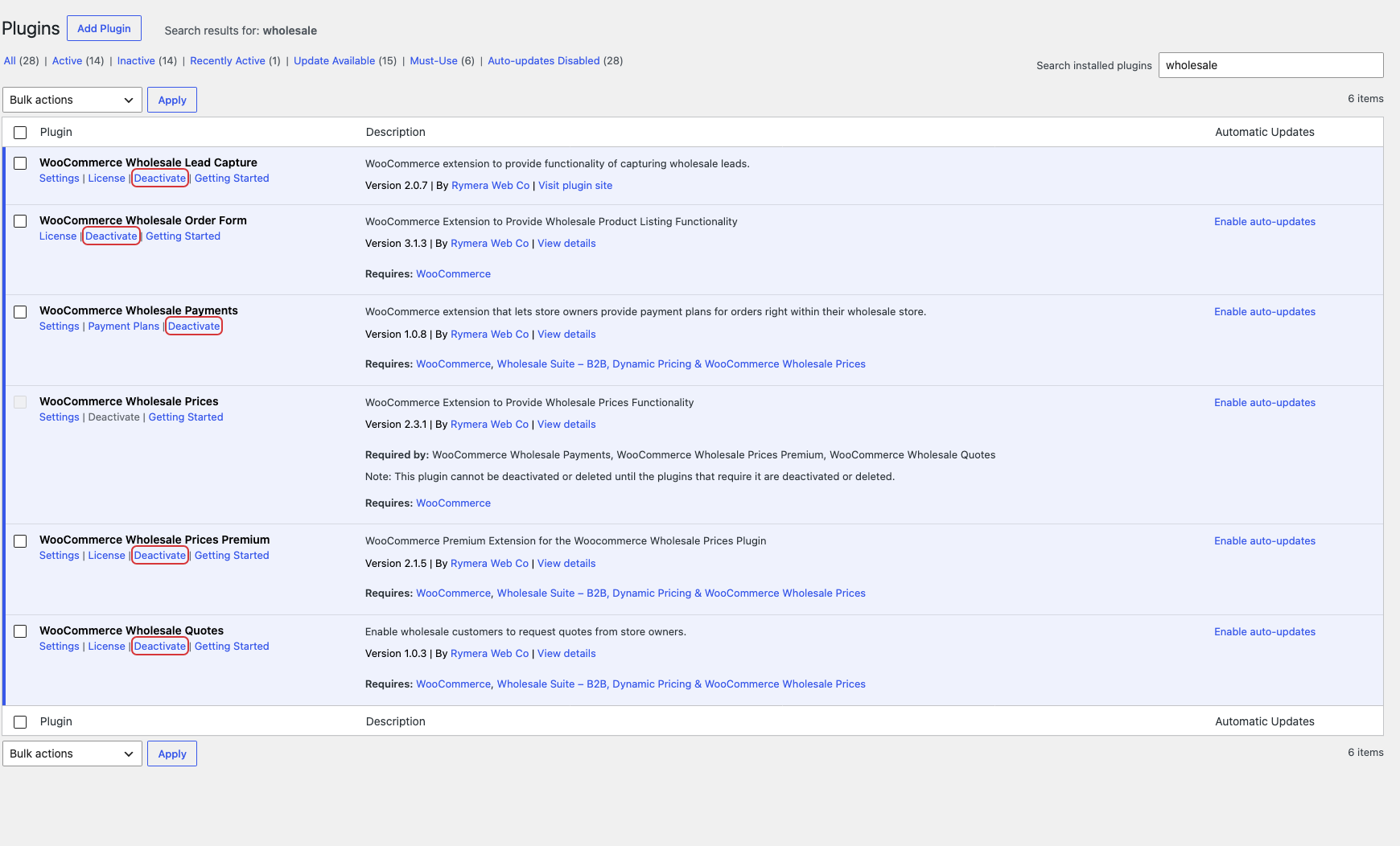
WordPress applica anche parte di questo ordine. Non ti permetterà di disattivare WooCommerce Wholesale Prices mentre WooCommerce Wholesale Prices Premium, WooCommerce Wholesale Quotes o WooCommerce Wholesale Payments sono ancora attivi. Inoltre, non ti permetterà di eliminare WooCommerce Wholesale Prices mentre uno di essi è ancora installato. Mentre quei plugin sono attivi, Deactivate appare come testo normale sotto WooCommerce Wholesale Prices invece che come link.
- Vai su Plugins > Installed Plugins.
- Fai clic su Deactivate sotto ogni add-on che hai installato: WooCommerce Wholesale Order Form, WooCommerce Wholesale Lead Capture, WooCommerce Wholesale Quotes, WooCommerce Wholesale Payments e WooCommerce Wholesale Prices Premium.
- Fai clic su Deactivate sotto WooCommerce Wholesale Prices.
Attenzione: disattivare WooCommerce Wholesale Prices rimuove immediatamente il ruolo di Wholesale Customer dal tuo negozio, quindi quei clienti smettono di vedere i prezzi all'ingrosso. Se cambi idea, riattivare il plugin aggiunge nuovamente il ruolo. Vedi Come Ripristinare i Ruoli Wholesale Mancanti se un ruolo non ritorna. Disattivare WooCommerce Wholesale Lead Capture rimuove anche i ruoli lead Unapproved e Rejected. Riattivare il plugin li riaggiunge.
Passaggio 3: Elimina i plugin
L'eliminazione è ciò che esegue la pulizia di ogni plugin. Elimina prima gli add-on, poi WooCommerce Wholesale Prices.
- Su Plugins > Installed Plugins, fai clic su Delete sotto ogni add-on di Wholesale Suite.
- Conferma l'eliminazione quando WordPress te lo chiede.
- Fai clic su Delete sotto WooCommerce Wholesale Prices e conferma.
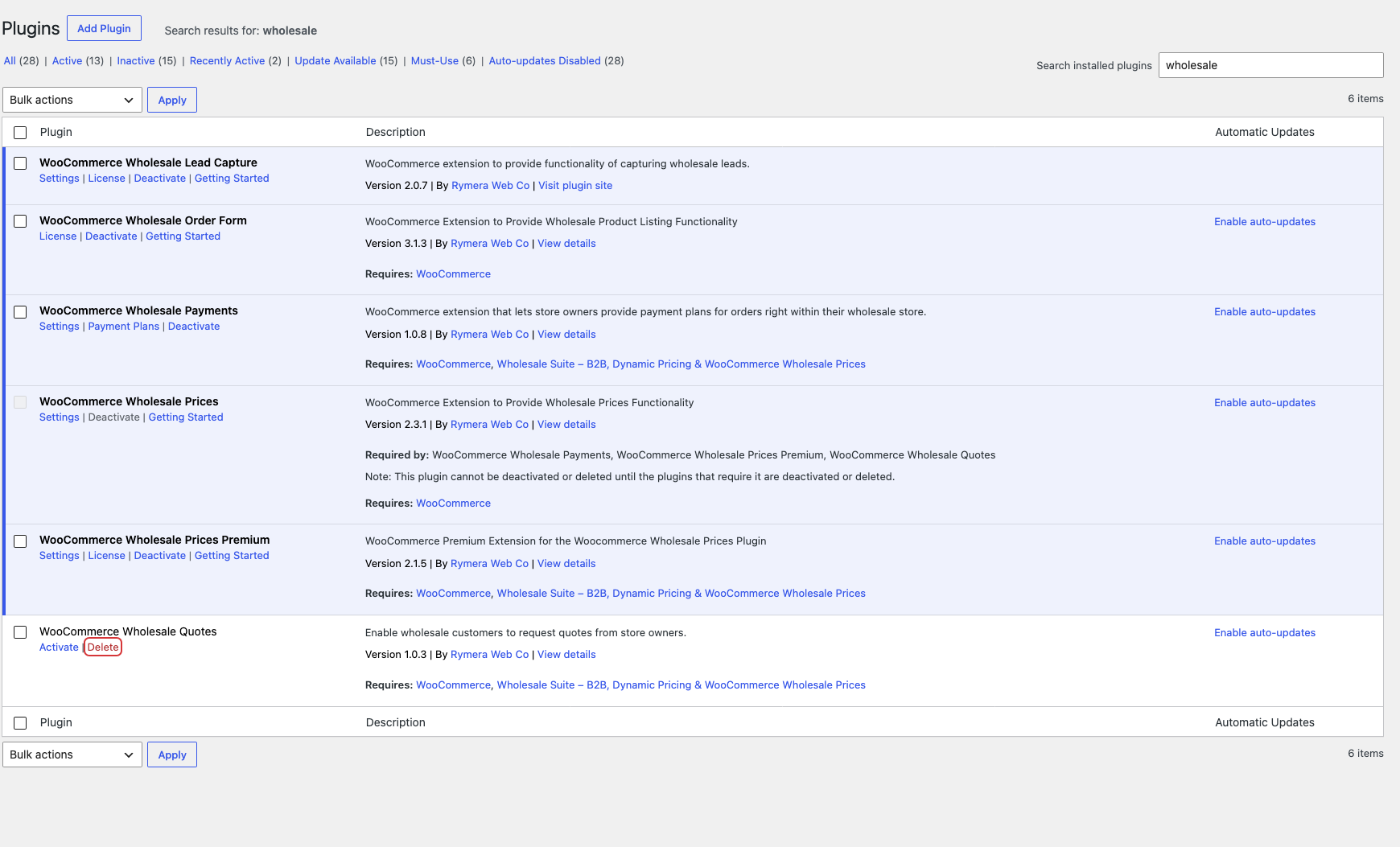
Elimina sempre dalla schermata Plugins. Se rimuovi le cartelle dei plugin tramite FTP o il file manager del tuo host, WordPress non esegue mai la pulizia e tutti i dati rimangono nel tuo database.
Risoluzione dei problemi
Le mie impostazioni wholesale sono tornate dopo la reinstallazione.
Attiva Clean up plugin options on un-installation prima di eliminare il plugin, quindi eliminalo dalla schermata Plugins. L'impostazione è disattivata per impostazione predefinita e la rimozione della cartella del plugin tramite FTP salta la pulizia.
I miei clienti all'ingrosso hanno perso i prezzi dopo aver disattivato il plugin.
Riattiva WooCommerce Wholesale Prices per ripristinare il ruolo di Cliente all'ingrosso. La disattivazione del plugin rimuove il ruolo, ma non elimina i tuoi clienti o i loro account.
Non riesco a trovare il menu Wholesale per attivare l'impostazione di pulizia.
Riattiva WooCommerce Wholesale Prices e l'add-on che stai rimuovendo, quindi segui il Passaggio 1. Le impostazioni dell'add-on appaiono solo mentre WooCommerce Wholesale Prices è attivo.
Domande frequenti
La disattivazione di un plugin Wholesale Suite elimina i miei dati?
No. La disattivazione conserva le tue impostazioni, i clienti e i lead. Rimuove solo i ruoli wholesale e lead finché non riattivi il plugin. I dati vengono rimossi solo quando elimini il plugin, e la maggior parte delle impostazioni solo se l'impostazione di pulizia è attivata.
La disinstallazione eliminerà i miei prezzi all'ingrosso sui prodotti?
No. I prezzi all'ingrosso che hai inserito su ciascun prodotto, insieme ai tuoi clienti e ordini, rimangono in WooCommerce dopo la disinstallazione. Se hai attivato l'impostazione di pulizia di Wholesale Prices Premium, rimuove le regole di sconto quantità e le impostazioni di visibilità salvate sui tuoi prodotti.
Posso usare la mia licenza su un altro sito dopo la disinstallazione?
Sì. Per liberare l'attivazione, rimuovi questo sito dalla tua licenza nel tuo account. Vedi Come Rimuovere un Sito Attivato dalla Tua Licenza.
Gestisco una rete multisito di WordPress. La pulizia rimuove i dati da ogni sito?
No. La pulizia di Wholesale Prices Premium rimuove le impostazioni solo dal sito su cui lo disinstalli. I dati sugli altri siti della tua rete rimangono al loro posto.
Serve aiuto?
Se hai una domanda o riscontri problemi, siamo qui per aiutarti.
- Utenti Premium: Apri un ticket di supporto
- Utenti Gratuiti: Visita il nostro forum della community

