
Se i tuoi acquirenti all'ingrosso devono cercare in un lungo modulo d'ordine per trovare ciò di cui hanno bisogno, puoi controllare l'ordine in cui appaiono i prodotti. Modulo d'ordine all'ingrosso ti consente di impostare l'ordine di ordinamento per modulo, con sette campi di ordinamento e un'opzione di attivazione/disattivazione ascendente o discendente. Questo articolo ti guida attraverso ogni opzione, oltre al flusso di ordinamento legacy 1.21.1 e precedenti se stai ancora utilizzando il modulo precedente.
Requisiti
- Modulo d'ordine all'ingrosso installato
- Un modulo d'ordine attivo/creato. Se non l'hai ancora configurato, leggi questo articolo: Guida introduttiva al modulo d'ordine all'ingrosso
Per ordinare i prodotti sul tuo modulo d'ordine all'ingrosso, segui questi passaggi:
- Vai su Commercio all'ingrosso → Moduli d'ordine.
- Apri il modulo d'ordine che desideri modificare.
- Apri la scheda Impostazioni.
- Trova l'impostazione Ordina prodotti per.
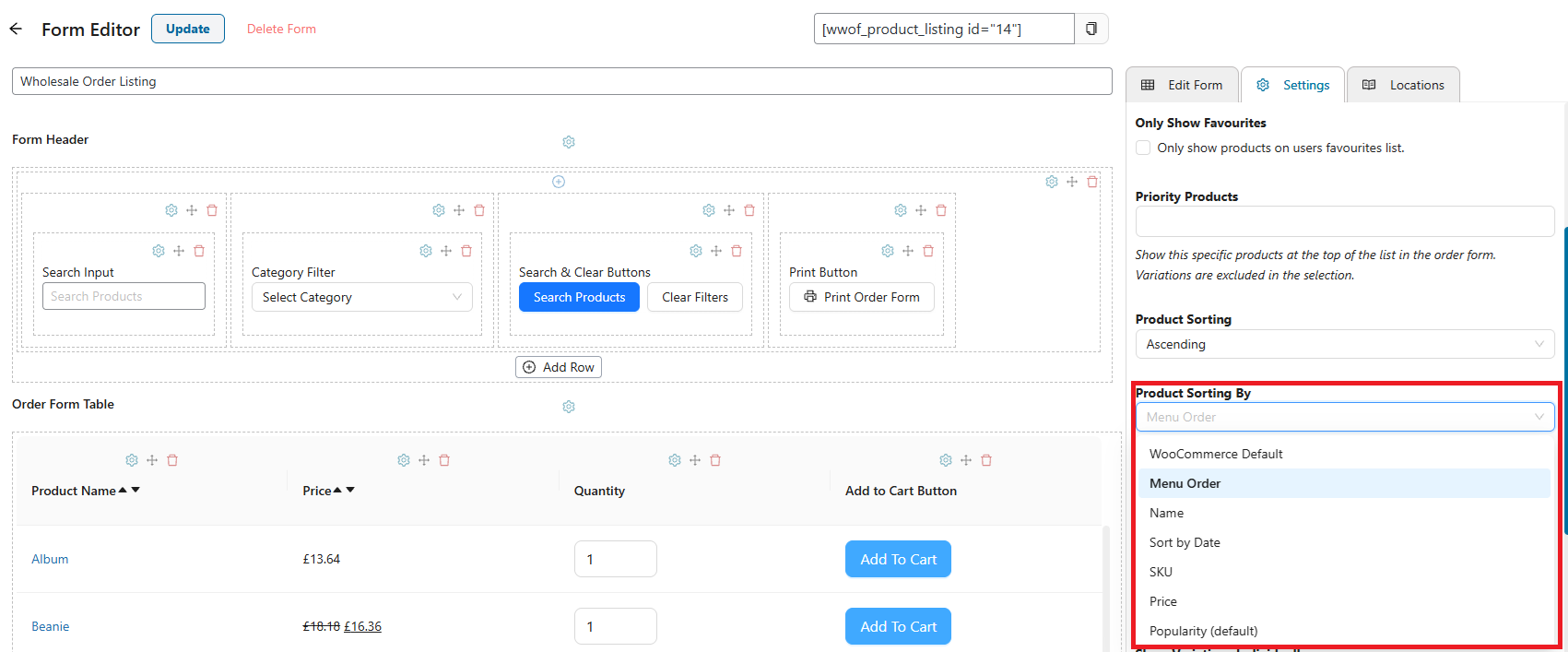
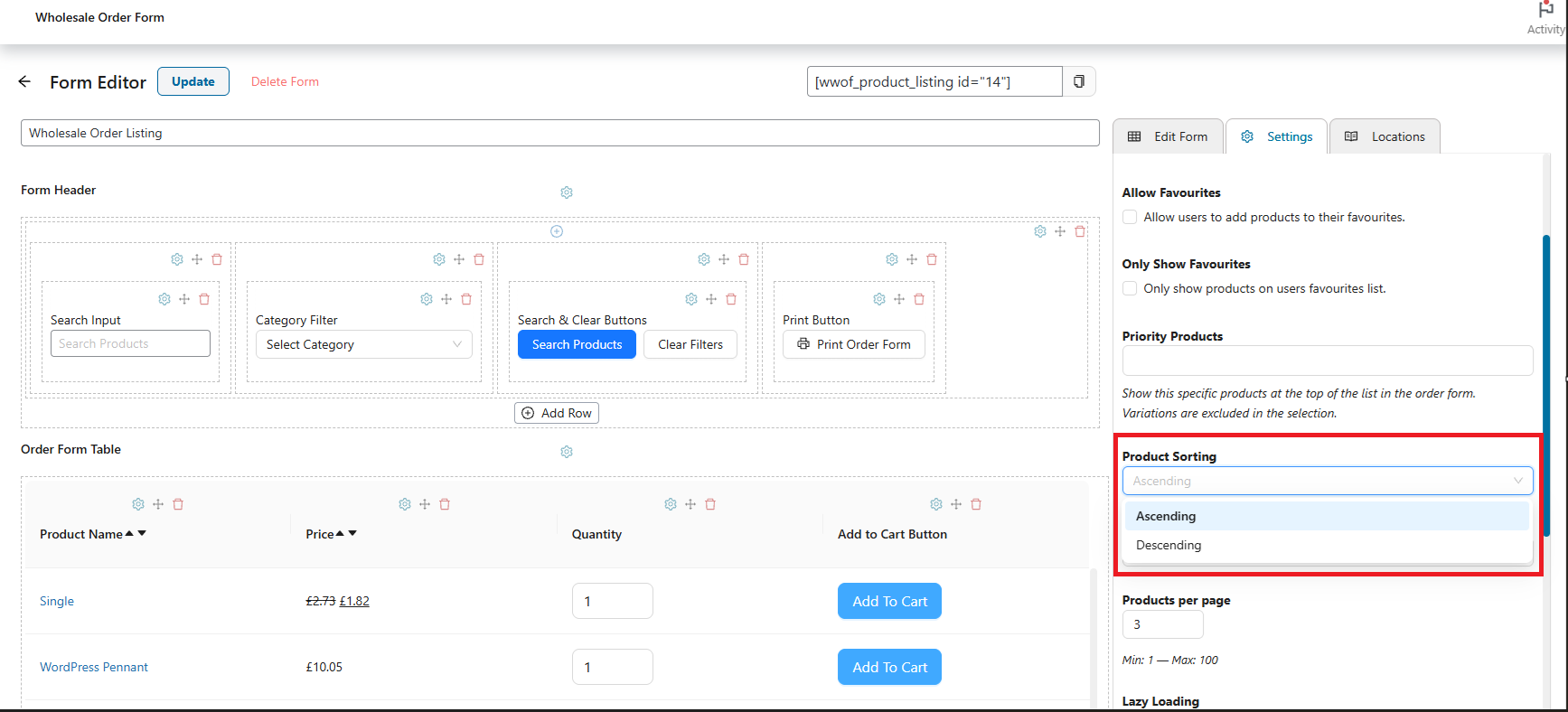
L'impostazione Ordinamento prodotti controlla se il campo scelto è ordinato in modo ascendente o discendente.
Opzioni di ordinamento
Scegli tra le sette opzioni di ordinamento seguenti:
Predefinito WooCommerce
Ordina i prodotti in base all'ordine impostato in Prodotti → Tutti i prodotti. Utilizza i controlli di ordinamento lì per trascinare manualmente i prodotti nel tuo ordine preferito. Questo è l'ideale per negozi con pochi prodotti già disposti tramite Prodotti → Tutti i prodotti → Ordinamento.
Ordine del menu
L'opzione principale per un ordinamento più personalizzato. Imposta il numero d'ordine del menu nella scheda Avanzate di ogni schermata di modifica del prodotto. Il modulo d'ordine utilizza questi numeri per ordinare i tuoi prodotti.
Nome
Ordina i prodotti alfabeticamente per nome del prodotto.
Ordina per Data
Ordina i prodotti in base alla data di creazione (data di pubblicazione).
SKU
Ordina i prodotti in base alla loro unità di mantenimento dello stock (SKU). Utile quando il tuo team fa riferimento ai prodotti tramite SKU. I prodotti senza SKU assegnato potrebbero apparire in cima o in fondo all'elenco: assegna SKU a tutti i prodotti per risultati prevedibili.
Prezzo
Ordina in base al prezzo all'ingrosso per il ruolo dell'utente corrente, tornando al prezzo normale se non esiste un prezzo all'ingrosso. Questo riflette ciò che l'acquirente all'ingrosso paga effettivamente, non il prezzo al dettaglio.
Popolarità (predefinito)
Ordina i prodotti in base alle vendite totali (utilizzando i dati analitici di WooCommerce). Questo è l'ordinamento predefinito per i nuovi moduli d'ordine.
Impostazioni aggiuntive
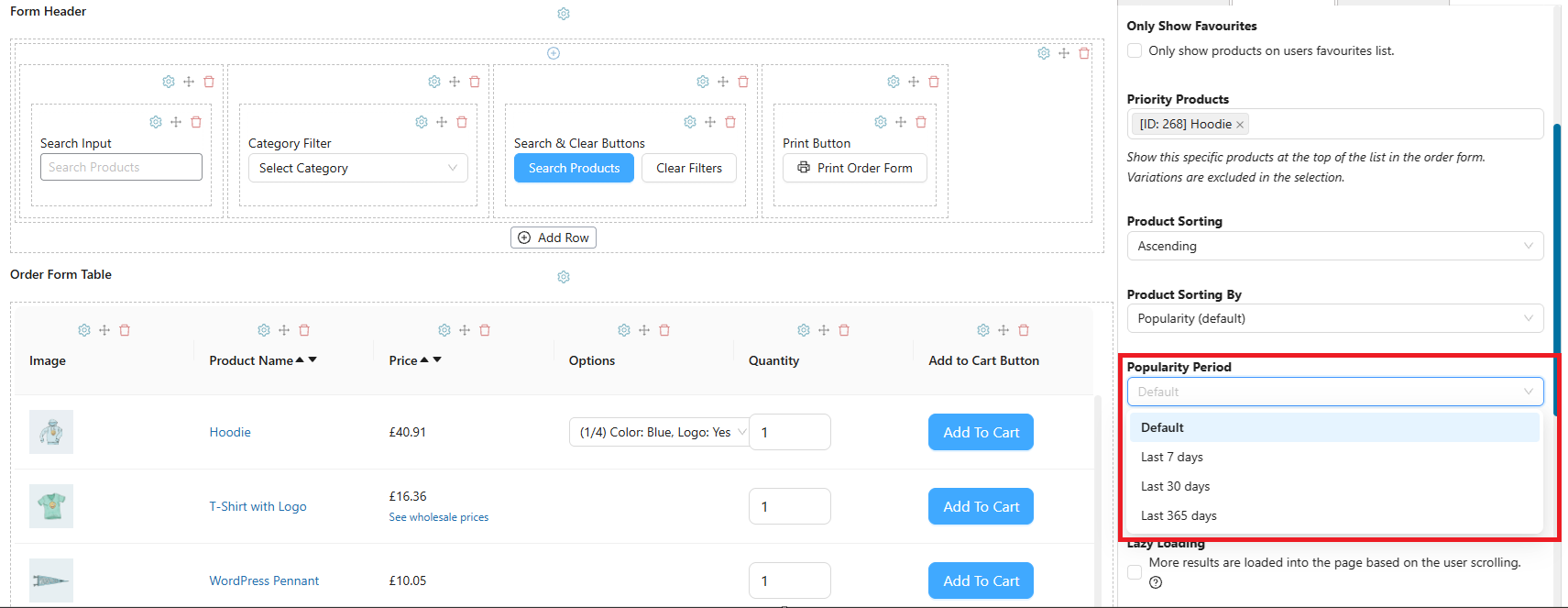
Periodo di popolarità
Questa opzione è disponibile solo quando si utilizza l'ordine di ordinamento dei prodotti Popolarità. Al momento, puoi impostarla su:
- Predefinito — utilizza le vendite storiche totali del prodotto per ordinare per popolarità
- Ultimi 7 giorni — utilizza le vendite totali del prodotto negli ultimi 7 giorni
- Ultimi 30 giorni — utilizza le vendite totali del prodotto negli ultimi 30 giorni
- Ultimi 365 giorni — utilizza le vendite totali del prodotto negli ultimi 365 giorni
Modulo d'ordine legacy (versione 1.21.1 e inferiori)
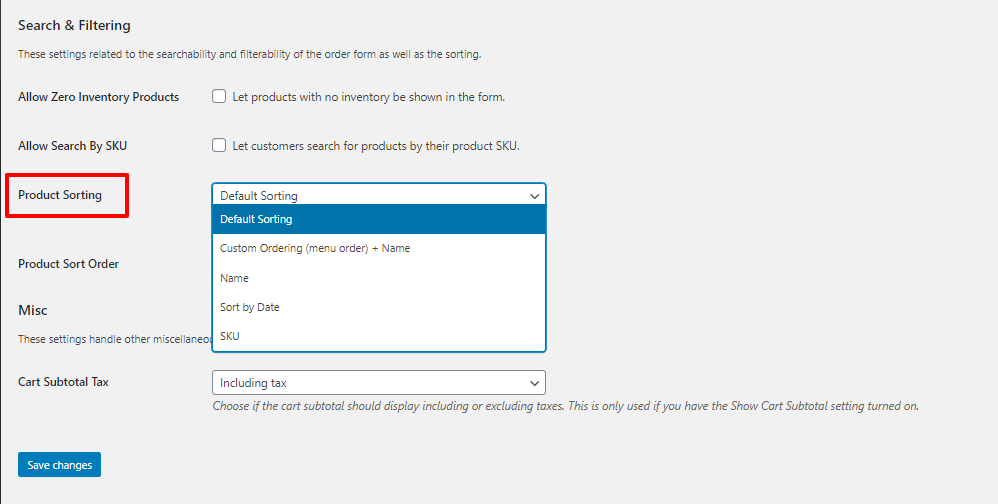
Se stai utilizzando Wholesale Order Form 1.21.1 o versioni precedenti, i controlli di ordinamento si trovano in un posto diverso:
Per disporre i tuoi prodotti sul modulo d'ordine all'ingrosso per un determinato ordine, abbiamo un'impostazione in WooCommerce → Impostazioni → Ordinazione all'ingrosso → Generali, dove puoi trovare le opzioni Ordinamento prodotti e Ordine di ordinamento prodotti.
Spieghiamo prima l'Ordine di ordinamento prodotti. In questa impostazione, puoi scegliere se desideri che l'ordine sia ascendente o discendente. L'ordine ascendente dispone i prodotti dal più basso al più alto; l'ordine discendente li ordina dal più alto al più basso. Tieni presente che l'impostazione Ordine di ordinamento prodotti dipende dall'opzione Ordinamento prodotti che hai scelto.
Domande frequenti
L'impostazione di ordinamento si applica a tutti i moduli d'ordine o solo a uno?
Ogni modulo d'ordine ha la propria impostazione di ordinamento individuale. La modifica dell'ordine di ordinamento su un modulo non influisce sugli altri moduli d'ordine che hai creato.
Qual è il metodo di ordinamento predefinito per un nuovo modulo d'ordine?
I nuovi moduli d'ordine utilizzano per impostazione predefinita Popolarità, che ordina in base alle vendite storiche totali.
Cosa succede se ad alcuni prodotti non è assegnato un SKU e ordino per SKU?
I prodotti senza SKU appariranno tipicamente in cima o in fondo all'elenco. Si consiglia di assicurarsi che tutti i prodotti abbiano un SKU prima di utilizzare questo metodo di ordinamento per ottenere risultati prevedibili.
Posso ordinare i prodotti in modo diverso per ruoli all'ingrosso diversi?
No, l'ordinamento dei prodotti è configurato per modulo d'ordine, non per ruolo all'ingrosso. Tutti i ruoli che visualizzano lo stesso modulo d'ordine vedranno lo stesso ordine di ordinamento.
Perché i miei prodotti non si riordinano dopo aver modificato l'impostazione di ordinamento?
Prova a svuotare la cache del browser e qualsiasi plugin di caching lato server o pagina. Se utilizzi un plugin di caching, svuota la cache dopo aver salvato le impostazioni di ordinamento.
Posso impostare manualmente un ordine personalizzato per singoli prodotti senza utilizzare il campo Ordine del menu?
Nell'attuale costruttore drag-and-drop del modulo d'ordine all'ingrosso, puoi utilizzare l'ordinamento Predefinito di WooCommerce e quindi trascinare manualmente i prodotti nel tuo ordine preferito tramite Prodotti → Tutti i prodotti → Ordinamento. Per un controllo granulare per prodotto, Ordine del menu (impostato nella scheda Avanzate di ciascun prodotto) è l'opzione più flessibile.
L'ordinamento per data ordina per data di pubblicazione del prodotto o data di ultima modifica?
Ordina per data di pubblicazione/creazione del prodotto, non per data di ultima modifica.
Come gestisce l'ordinamento per prezzo i prodotti variabili con più punti prezzo?
Per i prodotti variabili, il prezzo all'ingrosso più basso disponibile (o il prezzo normale se non è impostato un prezzo all'ingrosso) per il ruolo dell'utente corrente viene utilizzato per determinare la posizione di ordinamento.
Perché il mio ordinamento per Popolarità non riflette i recenti picchi di vendite?
Se stai usando il periodo di popolarit Predefinito (vendite totali di tutti i tempi), i picchi recenti sono diluiti dai dati storici. Passa a Ultimi 7 giorni o Ultimi 30 giorni nell'opzione Periodo di popolarit per riflettere le tendenze di vendita pi recenti.
Esiste un modo per ordinare i prodotti per categoria nel modulo d'ordine?
L'ordinamento per categoria non attualmente un'opzione di ordinamento integrata. Come soluzione alternativa, puoi usare Ordine menu e assegnare numeri sequenziali che raggruppano i prodotti per categoria.
Serve Aiuto?
Abbiamo un team di supporto dedicato per Wholesale Suite che conosce molto bene i nostri prodotti, WooCommerce e il settore. Sei il benvenuto a sfruttare la loro esperienza in qualsiasi momento, in tutto il mondo.
Se sei un cliente esistente, vai al modulo di richiesta ticket di supporto e inviaci un messaggio.
Se sei un utente di plugin gratuiti, ti preghiamo di inviarci una richiesta di supporto sul forum. Monitoriamo attivamente i forum di supporto di WordPress.org per il plugin gratuito e aiutiamo i nostri utenti l nel miglior modo possibile.

