
Una richiesta all'ingrosso non è mai più preziosa che nella prima ora dopo il suo arrivo. Questa è l'intera idea dietro la velocità di risposta: più velocemente rispondi a un nuovo acquirente, più è probabile che quell'acquirente si trasformi in un account a pagamento. Finora, però, la pagina Lead all'ingrosso in Wholesale Lead Capture elencava sempre i candidati in ordine alfabetico, quindi le tue nuove iscrizioni potevano trovarsi a metà pagina.
Wholesale Lead Capture 2.0.7 cambia tutto questo. Il tuo elenco di lead ora si apre con le applicazioni più recenti in cima, puoi ordinare per Nome o Data di registrazione con un clic, e il plugin ricorda l'ordine che preferisci. Questa versione aggiunge anche il supporto per l'API Abilities di WordPress, in modo che gli assistenti AI come Claude e ChatGPT possano trovare, approvare e rifiutare i lead per te.
In questo articolo, esamineremo entrambe le funzionalità, ti mostreremo come configurarle e condivideremo suggerimenti pratici per migliorare la tua velocità di risposta.
Cos'è la velocità di risposta e perché è importante per l'ingrosso?
Speed to lead is the time between a prospect raising their hand and your first meaningful reply. In wholesale, that raised hand is usually a registration form submission: a cafe, salon, or hardware store asking for access to your trade pricing. It’s one piece of a wider lead management process, but it’s the piece that decides whether the rest of the process ever gets a chance.
The research on response time is hard to ignore. A Harvard Business Review study of 1.25 million sales leads found that firms that tried to contact a lead within an hour were nearly seven times as likely to qualify it as firms that waited even one more hour. They were also more than 60 times as likely to qualify it as firms that waited 24 hours or longer, yet the average response time across the 2,241 companies audited was 42 hours.
Wholesale buyers behave the same way. A retailer who applies on Monday morning often compares several suppliers that week, so the first to approve the account and send pricing gets a real head start. Good speed to lead starts with something simple: seeing new applications the moment you open your leads list.
What’s New In Wholesale Lead Capture 2.0.7
This release focuses on two improvements that both shorten the gap between a new application and an approved wholesale customer.
- Sortable Wholesale Leads: the Name and Registration Date columns are now clickable, new leads appear first by default, and each admin’s sort order is remembered. Two related upgrades come with it: search now stays in place when you sort or change pages, and you can choose how many leads load per page.
- WordPress Abilities API support: 11 lead abilities that let AI assistants list, review, approve, and reject leads, read your registration form setup, and manage your lead email templates.
Let’s start with the leads list, since that’s where you win or lose new wholesale accounts every day.
Sortable Wholesale Leads With A Remembered Sort Order
Wholesale Leads page (Wholesale > Leads) is your inbox for new applications. If you haven’t used it yet, our overview of the WooCommerce leads admin page covers the basics like quick filters, bulk actions, and editing a lead. Version 2.0.7 makes that page much better at answering one question: who applied most recently?
Newest applications appear first by default
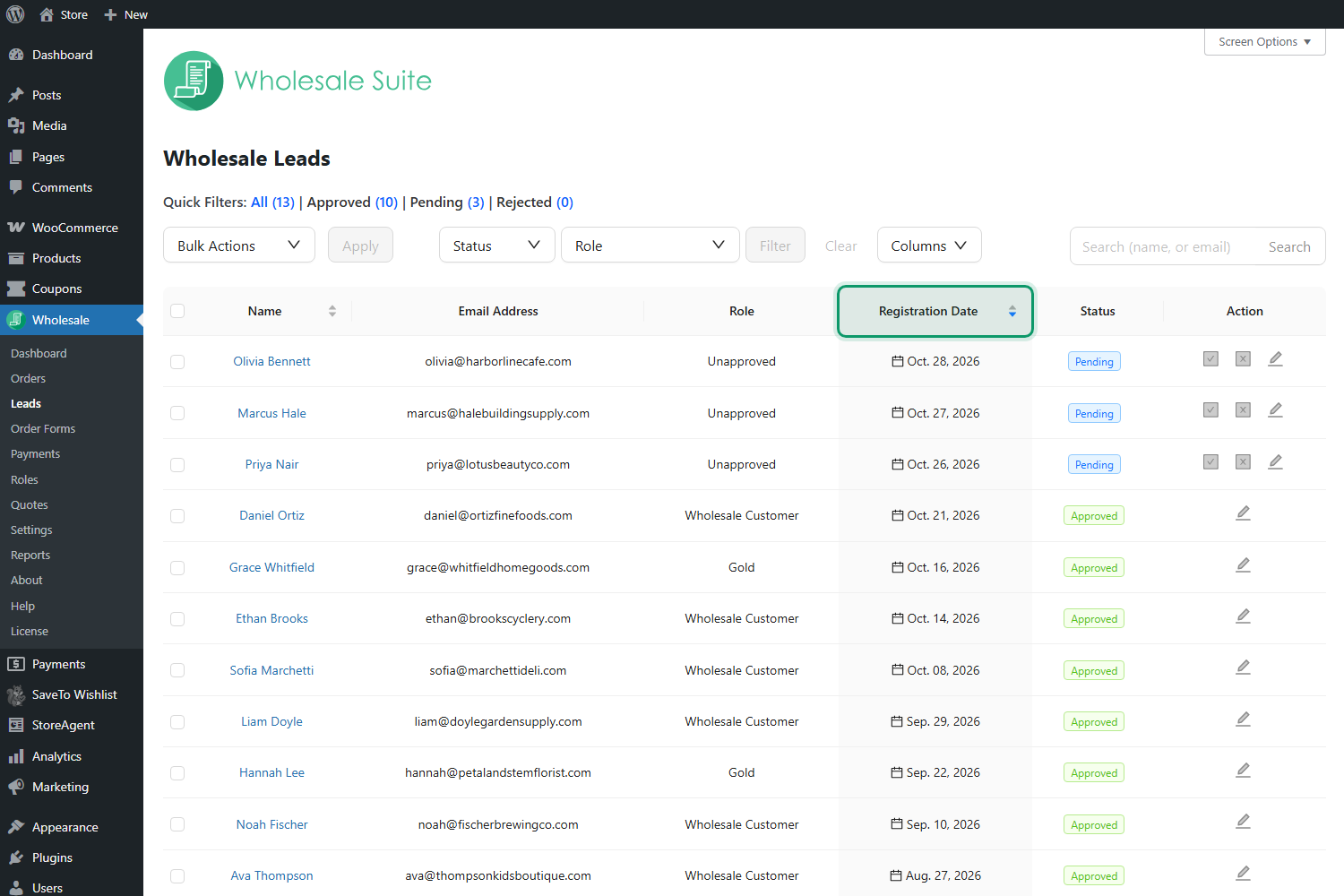
When you open the leads list, it now sorts by Registration Date with the newest leads at the top. Before this update, the list was locked to alphabetical order, so a brand-new applicant could land below dozens of older accounts.
Now pending applications naturally sit together at the top of the page, right next to the approve and reject icons. That one change can cut minutes from your daily review and improve your speed to lead, with no setup.
Click Name or Registration Date to change the order
Ora entrambe le intestazioni di colonna, Nome e Data di registrazione, sono ordinabili. Fai clic su un'intestazione una volta per ordinare in base a quella colonna, fai di nuovo clic per invertire la direzione e osserva la piccola freccia accanto all'etichetta per vedere in quale modo l'elenco è ordinato.
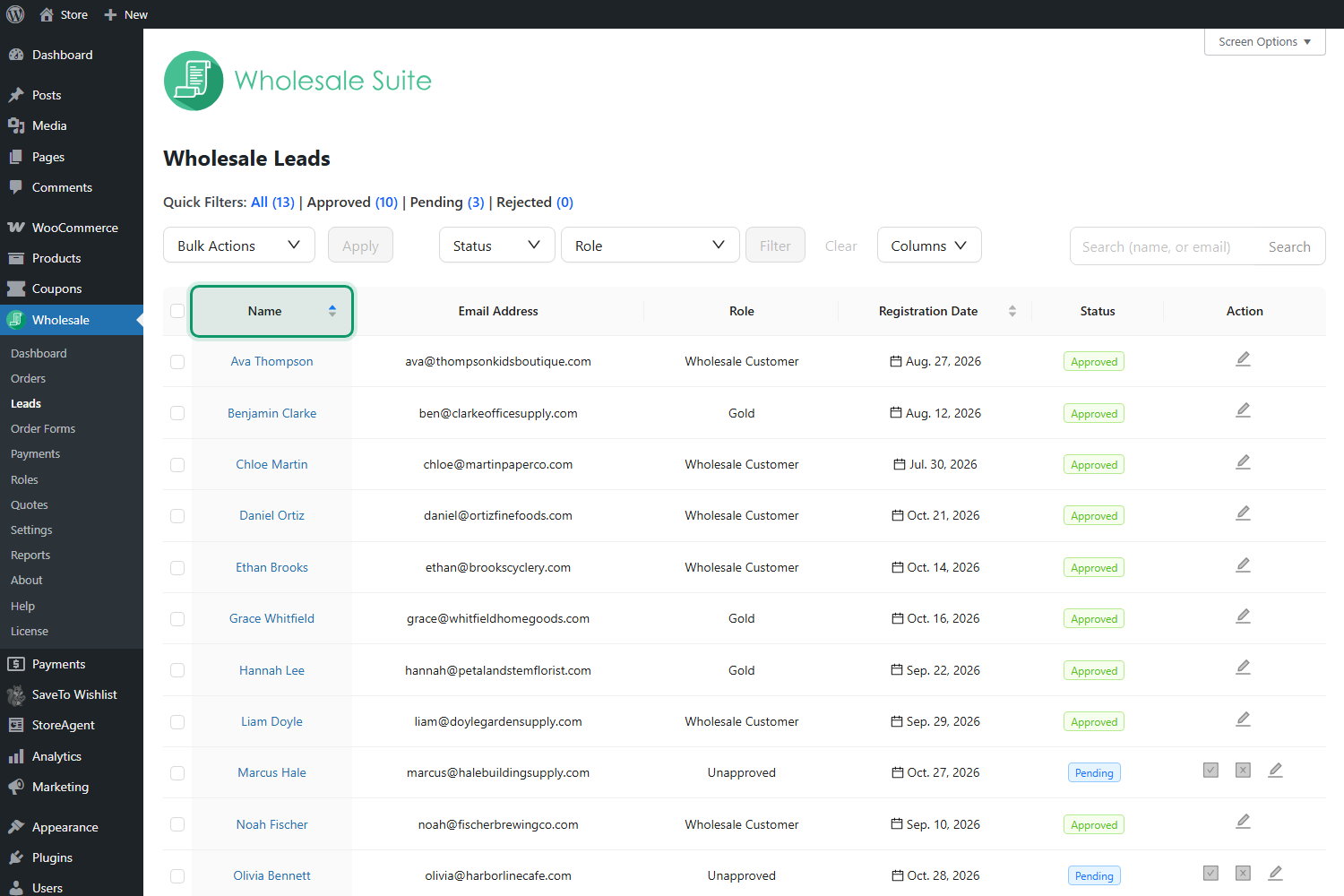
Ordinare per Nome mette i tuoi lead in ordine alfabetico, il che è utile quando un acquirente ti invia un'e-mail e vuoi trovare rapidamente la sua richiesta. Solo queste due colonne sono ordinabili. Le colonne Email, Ruolo, Stato e campi personalizzati rimangono come sono, quindi usa i filtri rapidi o i menu a discesa Stato e Ruolo quando hai bisogno di restringere l'elenco in altri modi.
Il tuo ordine di ordinamento viene salvato per te
Wholesale Lead Capture ricorda l'ultimo ordinamento che hai scelto e lo applica la prossima volta che apri la pagina, anche dopo un ricaricamento o un nuovo accesso. In altre parole, il tuo ordine di ordinamento predefinito è semplicemente quello che hai usato l'ultima volta, senza alcuna pagina di impostazioni da visitare.
La preferenza viene salvata per utente. Se il tuo sales manager preferisce una visualizzazione alfabetica mentre tu preferisci i più recenti per primi, ognuno ottiene il proprio layout, e chiunque non abbia mai scelto un ordinamento vede la visualizzazione dei più recenti per primi.
La ricerca rimane attiva durante l'ordinamento
Questa versione corregge anche una frustrante lacuna nella vecchia lista. In precedenza, l'ordinamento o il passaggio alla pagina successiva dopo una ricerca eliminava silenziosamente la tua ricerca e mostrava di nuovo tutti i lead. Ora il tuo termine di ricerca rimane applicato, quindi puoi cercare "supply", ordinare i risultati per nome e sfogliare solo quei risultati.
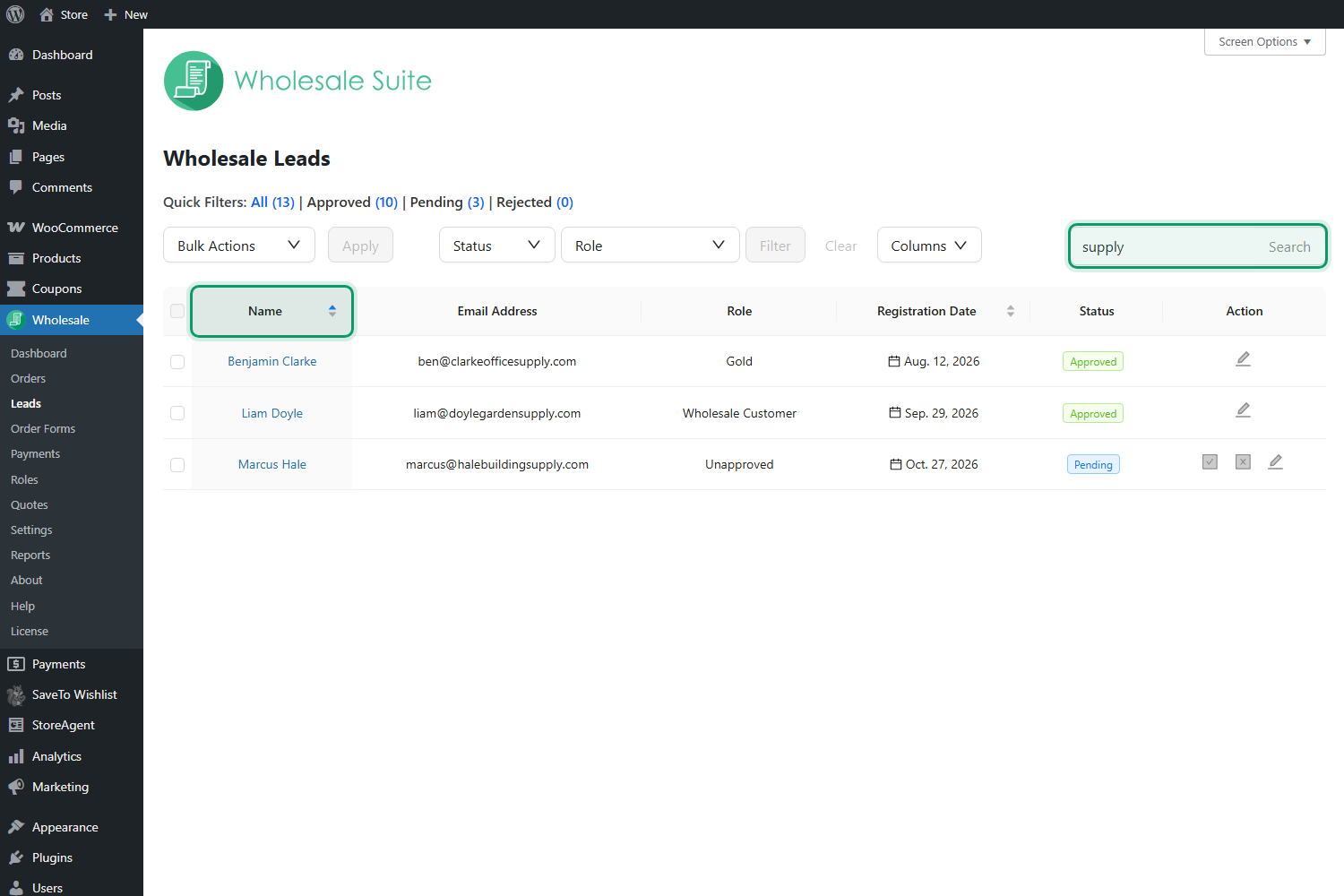
Una cosa da tenere a mente: una ricerca testuale e i filtri Stato o Ruolo funzionano separatamente. L'applicazione di un filtro stato o ruolo cancella una ricerca attiva, e quel filtro rimane quindi in vigore mentre ordini e cambi pagina.
Scegli quanti lead caricare per pagina
La lista mostrava 15 lead alla volta senza possibilità di cambiarlo. Ora puoi impostare la tua dimensione di pagina da Opzioni schermo in alto a destra della pagina Lead all'ingrosso. Inserisci un numero in Numero di lead per pagina, fai clic su Applica e la lista si ricarica con quel numero di lead su ogni pagina.
Come l'ordine di ordinamento, questa impostazione viene salvata per utente e l'impostazione predefinita rimane 15. I negozi con un modulo di registrazione intenso spesso trovano che 25 o 50 per pagina rende la revisione mattutina molto più rapida.
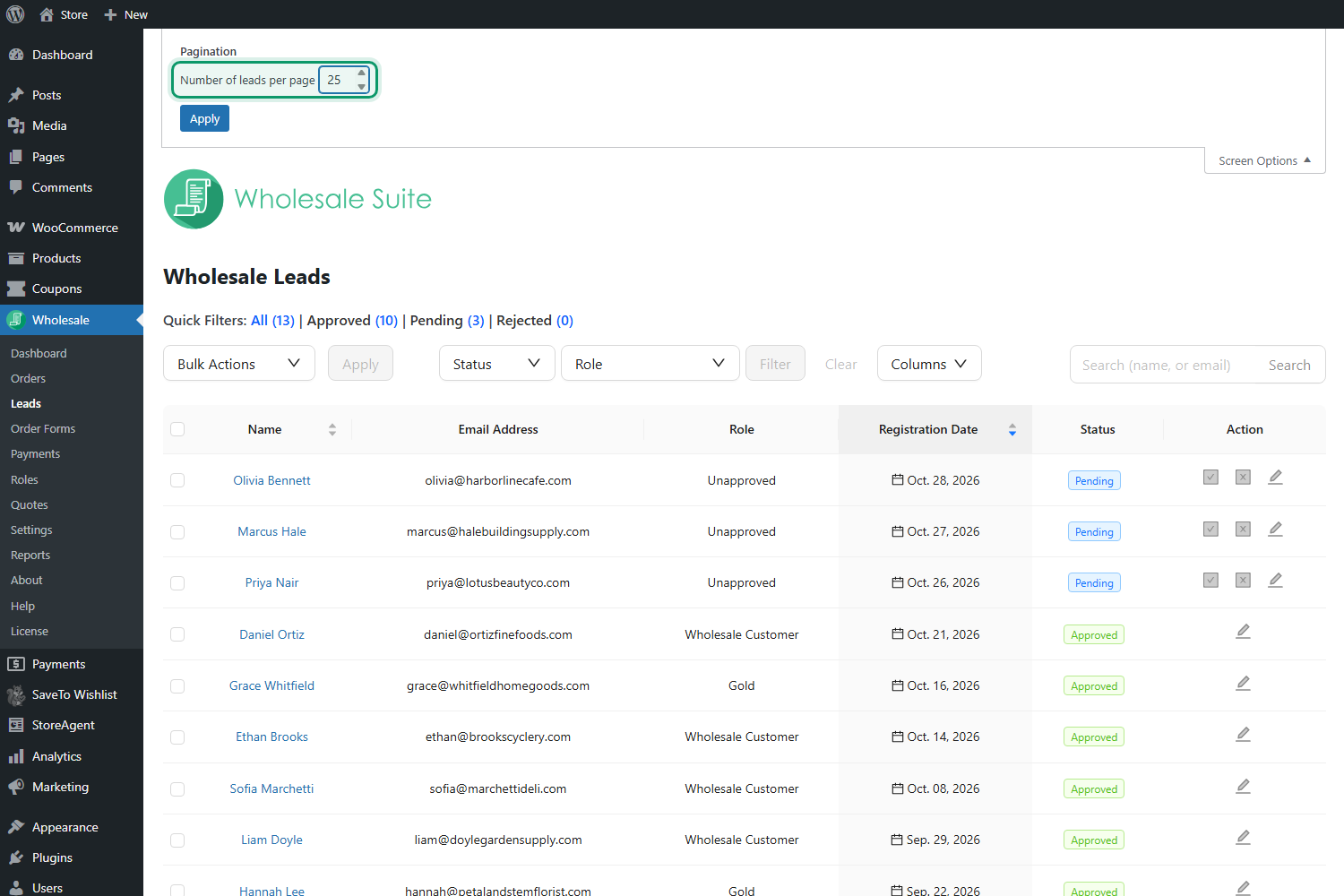
Come ordinare i tuoi lead all'ingrosso passo dopo passo
Ecco il flusso di lavoro completo, dall'aggiornamento del plugin alla configurazione della visualizzazione che utilizzerai ogni giorno.
- Aggiorna Wholesale Lead Capture. Vai su Plugin > Plugin installati e aggiorna Wholesale Lead Capture alla versione 2.0.7 o successiva.
- Apri la lista dei lead. Nella tua bacheca di WordPress, vai su Wholesale > Lead. La lista si carica con le registrazioni più recenti in cima.
- Ordina per nome. Fai clic sull'intestazione della colonna Nome per ordinare dalla A alla Z. Fai di nuovo clic per ordinare dalla Z alla A.
- Ordina per data di registrazione. Fai clic sull'intestazione Data di registrazione per ordinare in base a quando ciascun lead si è registrato, quindi fai clic di nuovo per invertire la direzione.
- Mantieni la tua visualizzazione preferita. Chiudi la pagina quando hai finito. La prossima volta che aprirai Wholesale > Leads, il tuo ultimo ordine di ordinamento ti aspetta.
- Regola la dimensione della pagina (facoltativo). Fai clic su Opzioni schermo, digita un nuovo valore in Numero di lead per pagina e fai clic su Applica.
Una volta impostato l'elenco come preferisci, l'approvazione di un lead in sospeso funziona come prima. Usa l'icona del segno di spunta nella colonna Azione, oppure apri il lead per rivedere prima i dettagli.
Supporto API delle funzionalità di WordPress per la cattura di lead all'ingrosso
La seconda funzionalità in 2.0.7 funziona dietro le quinte, ma apre un nuovo modo di gestire i lead. Wholesale Lead Capture ora registra 11 funzionalità con l'API delle funzionalità di WordPress, che fa parte del core di WordPress dalla versione 6.9.
Una funzionalità è un'azione chiaramente descritta che un plugin può eseguire, come "elenca lead in sospeso" o "approva un lead", insieme alle regole per chi può eseguirla. Gli assistenti AI connessi al tuo negozio tramite il Model Context Protocol (MCP) possono scoprire queste funzionalità e utilizzarle quando fai una domanda in linguaggio naturale. Abbiamo spiegato come funziona in tutta la suite nella nostra guida a WooCommerce MCP.
Per i proprietari di negozi impegnati, questo è un grande vantaggio. Invece di accedere, trovare la pagina Lead e aprire ogni richiesta, puoi chiedere a Claude o ChatGPT: "Quali lead all'ingrosso sono in attesa di approvazione?" e agire sulla risposta direttamente nella chat.
Le 11 funzionalità per i lead
| Funzionalità | Cosa fa | Tipo |
|---|---|---|
| Elenca lead | Elenca i lead all'ingrosso, con filtri opzionali per stato (in sospeso, approvato o rifiutato), intervallo di date di registrazione e ricerca | Leggi |
| Ottieni lead | Mostra i dettagli completi di un lead, inclusi i campi di registrazione personalizzati e gli indirizzi | Leggi |
| Ottieni riepilogo lead | Totali per lead in sospeso, approvati, rifiutati, attivi e inattivi, più un conteggio di lead approvati che hanno effettuato un primo ordine in un intervallo di date | Leggi |
| Ottieni configurazione modulo di registrazione | Elenca i campi del tuo modulo di registrazione e se la protezione reCAPTCHA o honeypot è attiva, senza mai condividere chiavi segrete | Leggi |
| Ottieni modello email lead | Mostra oggetto, titolo, messaggio e stato attivo o disattivo di un'email lead | Leggi |
| Approva lead | Approva un lead in sospeso o rifiutato e assegna un ruolo all'ingrosso | Scrivi |
| Rifiuta lead | Rifiuta un lead, con un motivo opzionale | Scrivi |
| Approva lead in blocco | Mette in coda l'approvazione per un massimo di 50 lead in sospeso per richiesta, con un'email di approvazione per lead | Scrivi |
| Imposta modalità di approvazione | Passa le nuove registrazioni tra approvazione manuale e automatica | Scrivi |
| Aggiorna campo modulo di registrazione | Aggiunge, modifica o rimuove un campo personalizzato nel modulo di registrazione | Scrivi |
| Aggiorna il modello email per i lead | Modifica l'oggetto, l'intestazione e il messaggio dell'email di registrazione, approvazione, rifiuto o benvenuto | Scrivi |
Meccanismi di protezione integrati
Ogni funzionalità controlla le autorizzazioni dell'utente WordPress prima di essere eseguita. I dettagli dei lead sono disponibili solo per gli utenti che possono elencare e modificare gli utenti, come amministratori e responsabili del negozio, mentre la modifica della modalità di approvazione o del modulo di registrazione richiede l'accesso a livello di amministratore.
Le funzionalità di scrittura sono contrassegnate come azioni che modificano il tuo negozio, quindi i client MCP ti chiedono di confermare prima di eseguirle. Utilizzano anche lo stesso codice delle schermate di amministrazione. Quando un assistente AI approva un lead, il cliente riceve la stessa email di approvazione e il tuo negozio attiva gli stessi eventi che si verificherebbero se avessi fatto clic tu stesso sulla spunta.
Se preferisci non esporre affatto queste funzionalità, uno sviluppatore può disattivarle con la costante WWLC_DISABLE_ABILITIES o con il filtro wwlc_disable_abilities.
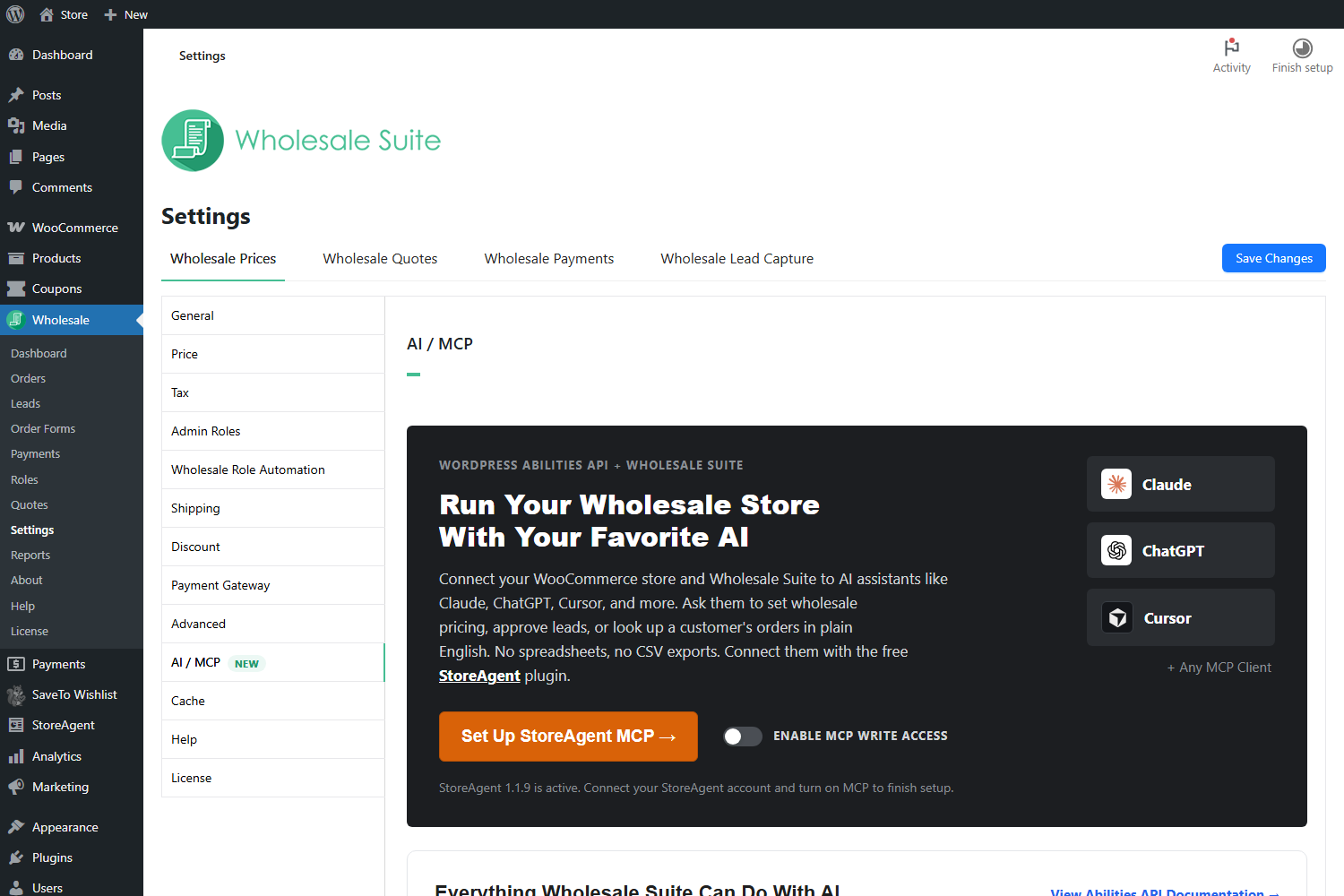
Come gestire i lead all'ingrosso con un assistente AI
Ecco come far funzionare le nuove funzionalità per i lead con l'assistente AI scelto.
- Controlla le tue versioni. Hai bisogno di Wholesale Lead Capture 2.0.7, Wholesale Prices 2.3.0 o versioni successive (fornisce le funzionalità condivise di Wholesale Suite) e WordPress 6.9 o versioni successive.
- Apri le impostazioni AI / MCP. Vai su Wholesale > Impostazioni, rimani nella scheda Wholesale Prices e fai clic su AI / MCP nel menu a sinistra.
- Connetti StoreAgent. Fai clic su Configura StoreAgent MCP. Il plugin gratuito StoreAgent collega le funzionalità del tuo negozio ai client MCP come Claude, ChatGPT e Cursor, e la guida di StoreAgent su come connettere Claude e ChatGPT al tuo negozio illustra la configurazione dell'account.
- Decidi sull'accesso in scrittura. Attiva Abilita accesso in scrittura MCP se desideri che il tuo assistente approvi o rifiuti i lead, non solo li cerchi. Le impostazioni MCP e il browser delle funzionalità di StoreAgent ti consentono anche di attivare o disattivare singole funzionalità.
- Aggiungi il tuo endpoint al tuo assistente AI. Copia l'indirizzo mostrato sotto Endpoint MCP del tuo negozio e aggiungilo al tuo client MCP.
- Fai la tua prima domanda. Prova "Quali lead all'ingrosso sono in attesa di approvazione?" e continua con qualcosa come "Approva Olivia Bennett come cliente all'ingrosso."
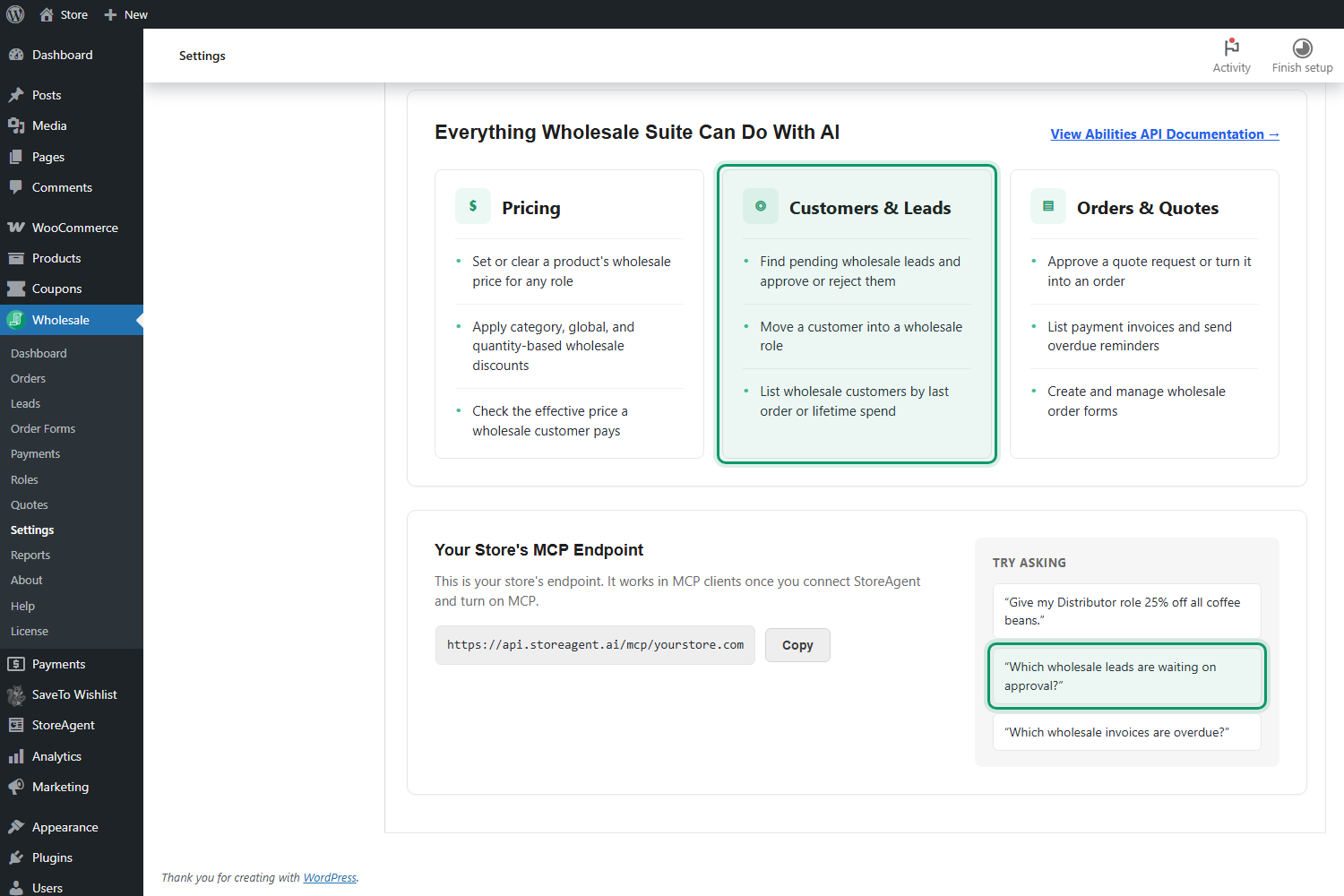
Una volta connesso, alcuni prompt aggiuntivi si mappano perfettamente alle nuove funzionalità:
- "Quanti lead sono in sospeso in questo momento e quanti lead approvati hanno effettuato il loro primo ordine il mese scorso?"
- "Mostrami tutto ciò che questo lead ha inserito nel modulo di registrazione."
- "Rifiuta il lead da Brooks Cyclery e annota che non spediamo nella loro regione."
- "Passa le registrazioni all'ingrosso all'approvazione manuale."
- Qual è l’oggetto attuale dell’email di approvazione all’ingrosso?
Suggerimenti per migliorare la tua velocità di acquisizione dei lead
Le nuove funzionalità fanno il lavoro pesante, ma alcune abitudini aiutano a raccoglierne i frutti.
Rivedi i nuovi lead in orari prestabiliti ogni giorno
Scegli due o tre controlli fissi, come la prima cosa al mattino e subito dopo pranzo. Con l'ordinamento dal più recente, ogni controllo è una rapida occhiata in cima all'elenco anziché uno scorrimento di ogni account. Controlli costanti sono il modo più semplice per mantenere il tuo tempo di risposta entro poche ore.
Chiedi al tuo assistente AI un riepilogo giornaliero dei lead
Se hai collegato un client MCP, inizia la giornata con "Riassumi i lead all'ingrosso in sospeso di oggi". Il tuo assistente può estrarre l'elenco e i dettagli di ciascun lead, quindi apri wp-admin solo quando qualcosa richiede un'analisi più approfondita.
Usa l'approvazione automatica solo dove è appropriato
Wholesale Lead Capture può approvare automaticamente le registrazioni, portando la tua velocità di acquisizione dei lead quasi a zero. Ciò funziona bene quando il tuo modulo di registrazione raccoglie già tutto ciò di cui hai bisogno per valutare un acquirente. Se invece devi prima controllare i codici fiscali o i certificati di rivendita, mantieni l'approvazione manuale e lascia che il nuovo ordinamento e gli strumenti AI accelerino la revisione.
Fai contare il primo contatto
La rapida approvazione aiuta solo se l'acquirente sa cosa fare dopo. Personalizza le email inviate ai clienti appena registrati con un link al tuo modulo d'ordine, le tue regole di ordine minimo e una persona di contatto. Quindi segui la nostra checklist per l'onboarding dei clienti all'ingrosso, e prendi spunto dalle nostre strategie di conversione dei lead per trasformare i nuovi account in ordini ripetuti.
Conclusione
La velocità di acquisizione dei lead è una delle poche metriche di vendita che puoi migliorare quasi dall'oggi al domani, e Wholesale Lead Capture 2.0.7 è costruito attorno a questa idea. La pagina Wholesale Leads ora si apre con le applicazioni più recenti per prime, ordina per Nome o Data di Registrazione con un clic e ricorda l'ordine preferito di ogni amministratore. Mantiene anche la tua ricerca in posizione e ti consente di scegliere quanti lead caricare per pagina.
Il nuovo supporto per WordPress Abilities API porta le cose un passo avanti. Con 11 abilità di lead che seguono gli stessi controlli dei permessi e inviano le stesse email delle schermate di amministrazione, il tuo assistente AI può dirti chi sta aspettando, approvare gli acquirenti giusti e mantenere le tue impostazioni di registrazione in forma senza dover andare su wp-admin.
Aggiorna a Wholesale Lead Capture 2.0.7, apri Wholesale > Leads e vedi quante applicazioni in sospeso ci sono in cima alla tua lista in questo momento. Ognuna che approvi oggi è un passo verso una migliore velocità di acquisizione dei lead e più ordini all'ingrosso.
Ecco cosa abbiamo trattato in questo articolo:
- Cos'è la velocità di acquisizione dei lead e perché è importante per l'ingrosso?
- Novità in Wholesale Lead Capture 2.0.7
- Lead all'ingrosso ordinabili con un ordine di ordinamento memorizzato
- Come ordinare i tuoi lead all'ingrosso passo dopo passo
- Supporto WordPress Abilities API per Wholesale Lead Capture
- Come gestire i lead all'ingrosso con un assistente AI
- Suggerimenti per migliorare la tua velocità di acquisizione dei lead
Domande frequenti
Cos'è la velocità di risposta?
La velocità di risposta è il tempo impiegato dalla tua attività per rispondere a un nuovo lead. Per un negozio all'ingrosso, di solito è il tempo che intercorre tra l'invio del modulo di registrazione all'ingrosso da parte dell'acquirente e l'approvazione dell'account o il contatto da parte tua. La ricerca della Harvard Business Review mostra che rispondere entro un'ora rende un lead molto più propenso a convertirsi.
Come imposto l'ordinamento predefinito nella pagina Lead all'ingrosso?
Vai su Wholesale > Leads e fai clic sull'intestazione della colonna Nome o Data di registrazione. Wholesale Lead Capture salva l'ultimo ordinamento scelto per il tuo account utente e lo applica ogni volta che ritorni. Se non hai mai scelto un ordinamento, l'elenco mostra prima le registrazioni più recenti.
Per quali colonne posso ordinare nella pagina Lead all'ingrosso?
Puoi ordinare per Nome e per Data di registrazione. Nome ordina i tuoi lead alfabeticamente per nome utente del loro account, e Data di registrazione li ordina in base a quando si sono iscritti. Le colonne Email, Ruolo, Stato e campi personalizzati non sono ordinabili, ma puoi restringere l'elenco con i filtri rapidi, i filtri Stato e Ruolo, o la ricerca.
Ho bisogno di un assistente AI per utilizzare le nuove funzionalità?
No. L'ordinamento, l'ordine di ordinamento memorizzato, la ricerca e l'impostazione dei lead per pagina funzionano tutti all'interno della tua dashboard WordPress senza configurazioni aggiuntive. Il supporto dell'API Abilities è facoltativo e entra in gioco solo se colleghi un assistente AI tramite MCP.
È sicuro lasciare che un assistente AI approvi i lead all'ingrosso?
Ogni abilità controlla i permessi di WordPress prima di essere eseguita, e le azioni che modificano il tuo negozio vengono contrassegnate in modo che i client MCP chiedano prima conferma. Le approvazioni passano attraverso lo stesso codice della schermata di amministrazione, quindi gli acquirenti ricevono la normale email di approvazione. Puoi anche lasciare disattivato l'accesso in scrittura di MCP, o uno sviluppatore può disabilitare completamente le abilità con la costante WWLC_DISABLE_ABILITIES.