Offrire termini di pagamento ai clienti all'ingrosso sembra semplice finché non ti metti a farlo. Hai bisogno di un processore di pagamento collegato, una serie di termini che i tuoi acquirenti possono scegliere al momento del checkout e un modo per sapere che l'intera operazione funziona davvero. Una configurazione WooCommerce Stripe per il commercio all'ingrosso ha sempre avuto alcune parti in movimento, ed è facile fermarsi a metà e dimenticare dove si è lasciato.
Wholesale Payments 1.0.8 risolve questo problema con una configurazione guidata di WooCommerce Stripe che si trova direttamente sulla tua dashboard di Wholesale Suite. Una nuova sezione Wholesale Payments nella scheda "Inizia" ti mostra esattamente cosa fare dopo, spunta ogni passaggio man mano che lo completi e celebra persino il tuo primo pagamento all'ingrosso quando arriva.
In questo articolo, esamineremo cosa fa la nuova checklist, chi aiuta di più e come completare ogni passaggio, dal collegamento di Stripe all'attesa del tuo primo pagamento.
Cos'è la nuova checklist di configurazione di Wholesale Payments?
Il plugin Wholesale Payments aggiunge ora la propria sezione alla scheda "Inizia" su Commercio all'ingrosso > Dashboard. Si trova accanto alle sezioni per gli altri tuoi plugin di Wholesale Suite, quindi la tua intera configurazione all'ingrosso viene tracciata in un unico posto.
La sezione ha due passaggi conteggiati e una pietra miliare facoltativa:
- Connetti Stripe: collega l'account Stripe che elaborerà i tuoi pagamenti all'ingrosso.
- Crea e abilita un piano di pagamento: imposta almeno un piano (ad esempio, Net 30 o 50% in anticipo) e attivalo.
- Riscuoti il tuo primo pagamento: una pietra miliare facoltativa che si completa automaticamente quando un cliente all'ingrosso ti paga per la prima volta.
Il contatore dei progressi conta solo i primi due passaggi, quindi la sezione viene letta come “completata” non appena Stripe è connesso e un piano è attivo. La prima pietra miliare di pagamento è facoltativa e non ostacola mai i tuoi progressi perché dipende dai tuoi clienti, non da te.
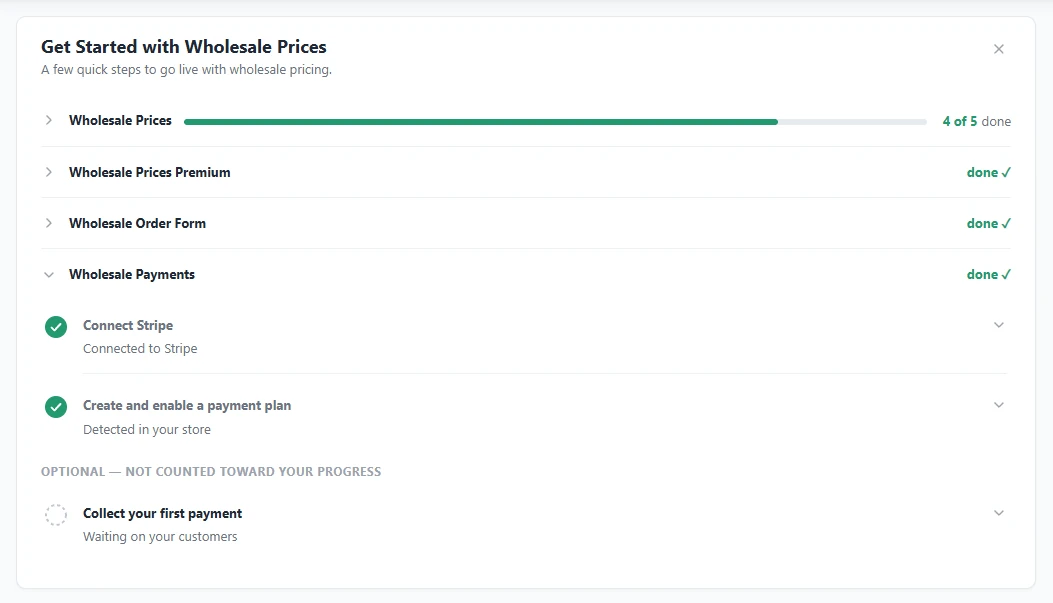
Ogni passaggio viene rilevato automaticamente. Non c'è un pulsante “segna come completato” da ricordare, perché la checklist esamina il tuo negozio e vede se Stripe è connesso e se esiste un piano abilitato.
Perché una configurazione guidata di WooCommerce Stripe è importante per i negozi all'ingrosso
Gli acquirenti all'ingrosso raramente pagano come gli acquirenti al dettaglio. Molti si aspettano termini come termini di pagamento netti, depositi o pagamenti rateali, e un negozio che non può offrirli perde ordini a favore di fornitori che possono. Finire rapidamente la configurazione di WooCommerce Stripe significa che puoi iniziare a offrire quei termini prima.
Il problema è che la configurazione avviene solitamente in brevi intervalli tra altri lavori. Inizi a connettere Stripe, vieni distratto e torni giorni dopo senza sapere cosa è stato fatto. La nuova checklist ricorda per te. Se hai iniziato a connettere Stripe ma non hai finito, il passaggio cambia in Riprendi la connessione di Stripe, in modo da riprendere da dove avevi lasciato invece di ricominciare da capo.
Ti tiene anche onesto dopo la configurazione. I passaggi riflettono lo stato reale del tuo negozio, quindi se Stripe viene mai disconnesso o disattivi il tuo ultimo piano abilitato, il passaggio corrispondente torna indietro e la scheda ti indica la soluzione.
A Chi è Rivolta Questa Funzionalità
La checklist è più utile per i proprietari di negozi nuovi ai Pagamenti all'ingrosso che desiderano un percorso chiaro dall'installazione al primo pagamento. È altrettanto utile se hai installato il plugin tempo fa e non hai mai finito di configurarlo.
Aiuta anche i team. Se più persone gestiscono il negozio, chiunque abbia accesso alla dashboard può vedere a colpo d'occhio se Stripe è connesso e se i piani di pagamento sono attivi, senza dover scavare nelle schermate delle impostazioni.
Se stai ancora confrontando le opzioni per offrire termini, la raccolta di Suggerimenti per i proprietari di negozi sui migliori plugin per pagamenti B2B e termini netti di WooCommerce è un buon punto di partenza per vedere come si confrontano i Pagamenti all'ingrosso.
Come Completare la Tua Configurazione di WooCommerce Stripe Passo Dopo Passo
Ecco la configurazione completa di WooCommerce Stripe utilizzando la nuova checklist. Dovrebbe richiedere circa cinque minuti una volta che il tuo account Stripe è pronto.
Prima di iniziare
- Aggiorna Pagamenti all'ingrosso alla versione 1.0.8 o successiva.
- Assicurati che Prezzi all'ingrosso sia alla versione 2.3.0 o successiva, poiché fornisce la scheda Inizia dove appare la nuova sezione.
- Tieni a portata di mano il tuo accesso a Stripe. Se usi già Stripe con un altro plugin, puoi connettere lo stesso account.
Passaggio 1: Apri la scheda Inizia
Vai su All'ingrosso > Dashboard e trova la scheda Inizia in cima alla pagina. Fai clic su Pagamenti all'ingrosso per espandere la sezione e vedere i tuoi passaggi. Su una nuova installazione, Connetti Stripe è evidenziato come primo passaggio consigliato.
Passaggio 2: Connetti Stripe
Espandi il passaggio Connetti Stripe e fai clic sul suo pulsante. Ti porta alla schermata Pagamenti all'ingrosso, dove fai clic su Connetti con Stripe e segui le istruzioni di Stripe per collegare il tuo account. Al tuo ritorno, il passaggio viene spuntato e il sottotitolo cambia in “Connesso a Stripe”.
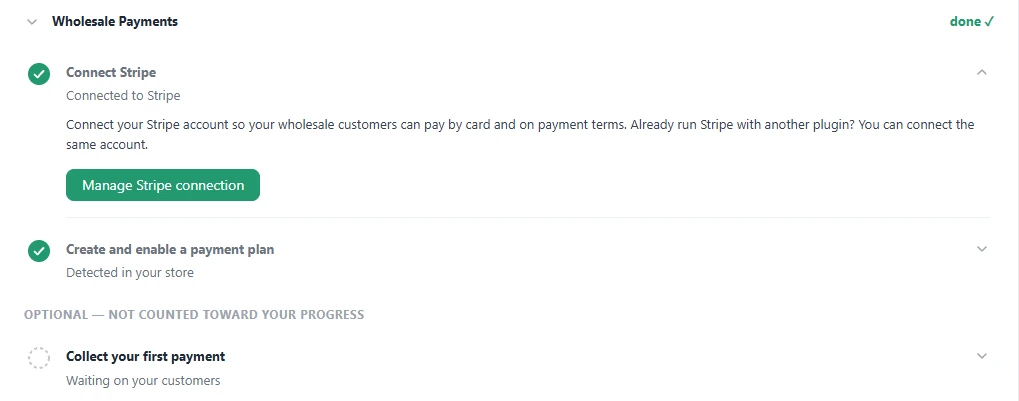
I dettagli della tua connessione sono conservati in All'ingrosso > Impostazioni > Pagamenti all'ingrosso > Generale. Qui puoi passare dalla modalità API Test a Live, eseguire un controllo Test Connessione o reimpostare la connessione se hai mai bisogno di collegare un account diverso. Per una guida più approfondita su questa schermata, consulta la nostra guida su come configurare Stripe per i pagamenti all'ingrosso.
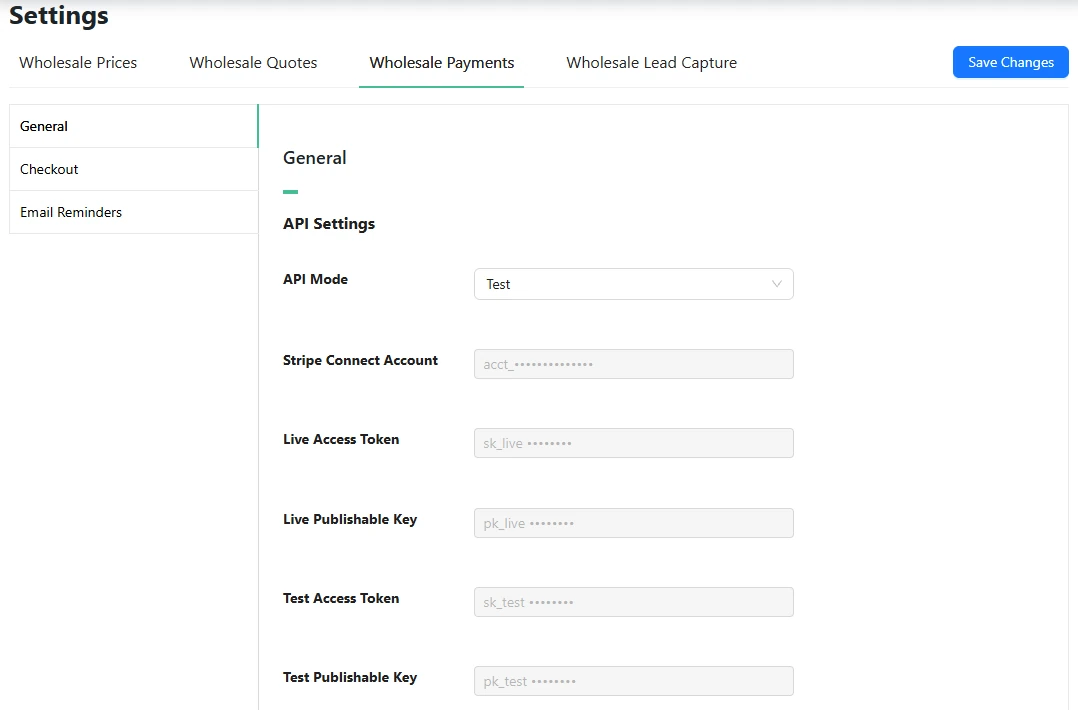
Passaggio 3: Crea e abilita un piano di pagamento
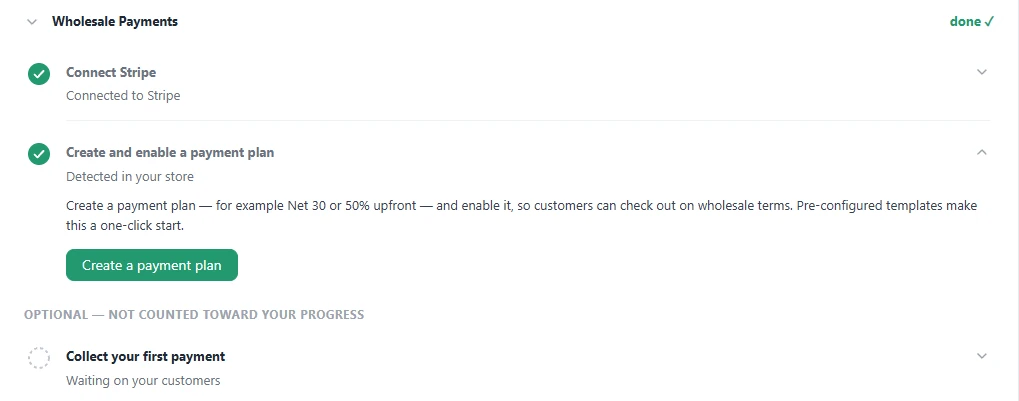
Tornato alla dashboard, il passaggio Crea e abilita un piano di pagamento è ora corrente. Espandilo e fai clic su Crea un piano di pagamento per aprire i tuoi piani di pagamento.
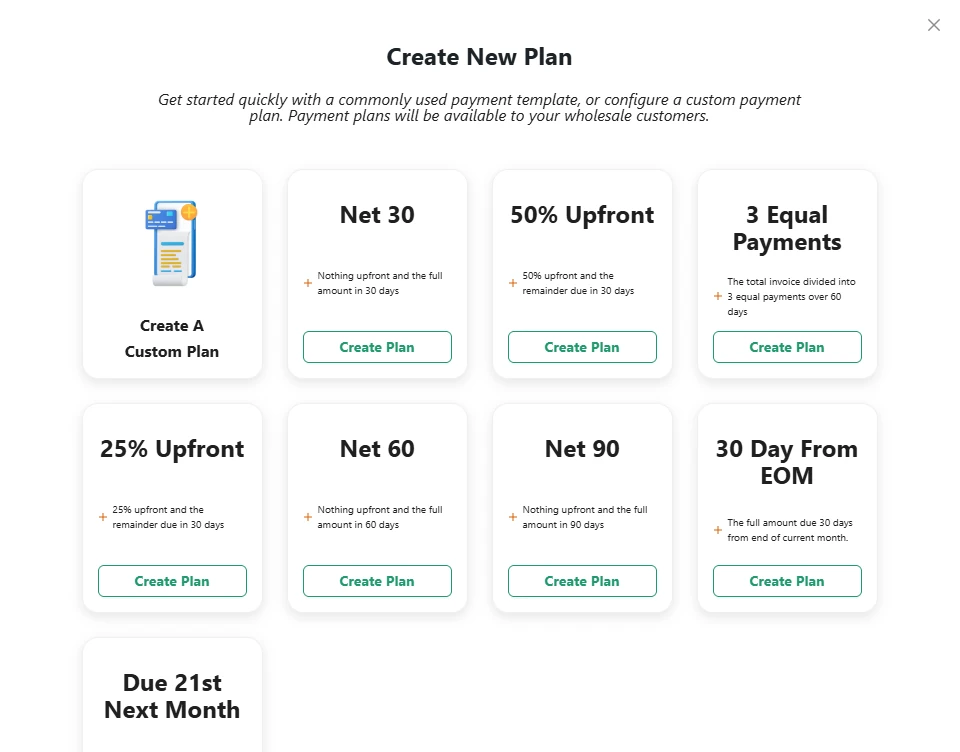
Fai clic su Crea Nuovo Piano per scegliere un punto di partenza. Puoi creare un piano personalizzato da zero o partire da un modello: Net 30, 50% Anticipato, 3 Pagamenti Uguali, 25% Anticipato, Net 60, Net 90, 30 Giorni dalla Fine Mese, o Scadenza il 21 del Mese Successivo. Scegline uno, modificalo se necessario e assicurati che sia abilitato.
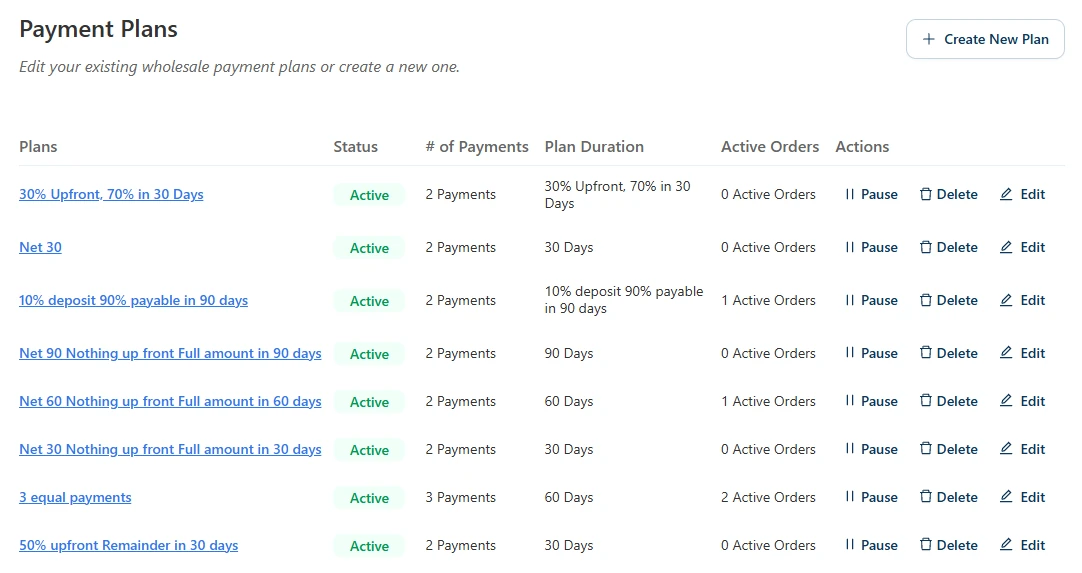
Il tuo nuovo piano appare nell'elenco Piani di Pagamento con stato Attivo. Da qui, puoi mettere in pausa, modificare o eliminare i piani in qualsiasi momento. Se desideri idee per strutturare i tuoi termini, il nostro post su piani di pagamento WooCommerce copre le opzioni in modo più dettagliato.
Non appena esiste un piano abilitato, il passaggio viene spuntato e la sezione dice “fatto”. Questo completa la parte contata della tua configurazione WooCommerce Stripe.
Passaggio 4: Attendi il tuo primo pagamento
L'ultima riga, Raccogli il tuo primo pagamento, attende silenziosamente con il sottotitolo “In attesa dei tuoi clienti”. Non devi fare nulla qui. Quando un cliente all'ingrosso effettua il suo primo pagamento reale, la riga si spunta da sola e rimane spuntata per sempre.
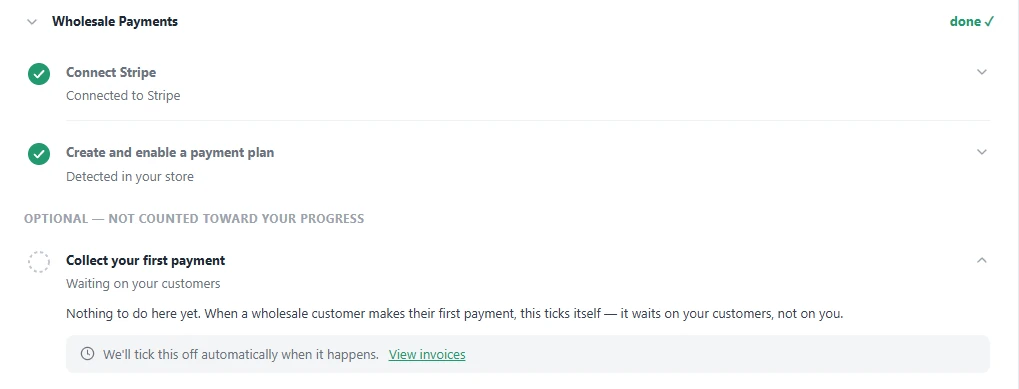
Solo i pagamenti live contano per questa pietra miliare. I pagamenti effettuati mentre il tuo negozio è in modalità Test di Stripe vengono ignorati, quindi effettuare alcuni ordini di prova durante la configurazione non consumerà la celebrazione prima che il tuo primo cliente reale paghi.
Le email che seguono i tuoi progressi
Pagamenti all'ingrosso 1.0.8 aggiunge anche due brevi email amministrative che segnano i tuoi progressi. Troverai entrambe in WooCommerce > Impostazioni > Email:
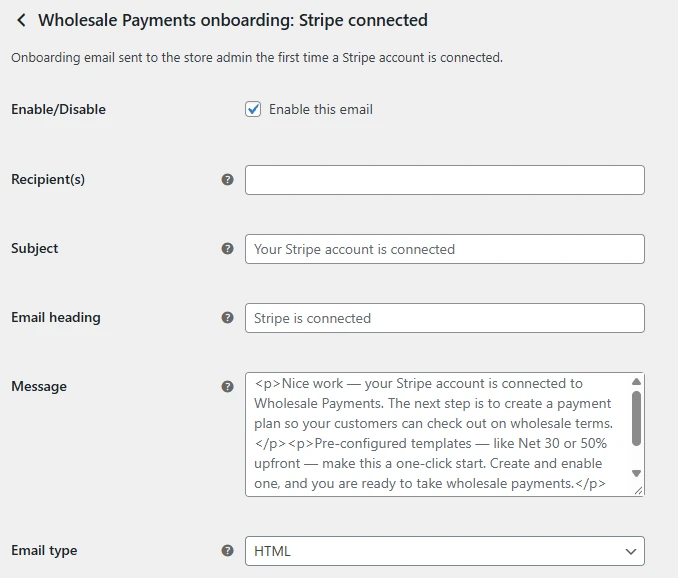
- Onboarding Pagamenti all'ingrosso: Stripe connesso viene inviato la prima volta che connetti il tuo account Stripe. Ti ricorda che il passo successivo è un piano di pagamento.
- Onboarding Pagamenti all'ingrosso: primo pagamento riscosso viene inviato quando arriva il tuo primo pagamento all'ingrosso, confermando che il tuo checkout funziona dall'inizio alla fine.
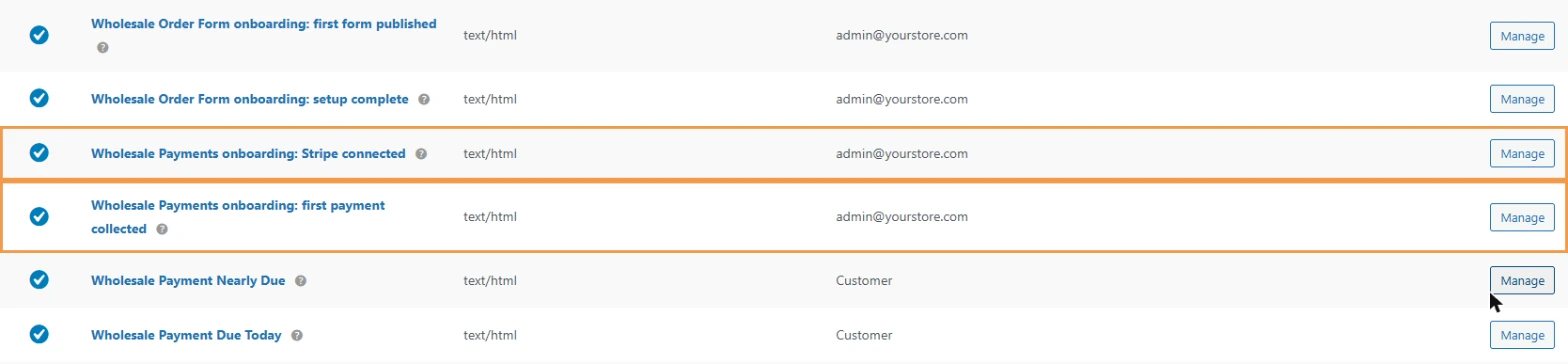
Ogni email viene inviata all'indirizzo email dell'amministratore del tuo negozio e viene inviata una sola volta. Fai clic su Gestisci accanto a una delle due per modificare l'oggetto, l'intestazione e il messaggio, oppure deseleziona Abilita questa email se preferisci non riceverla.
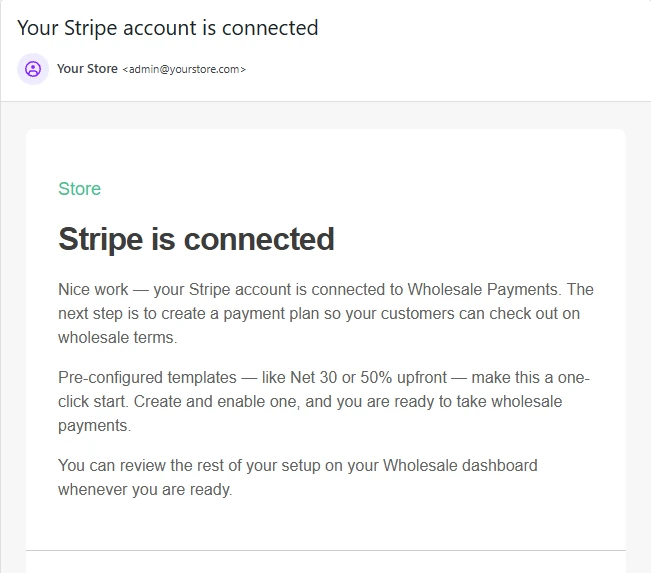
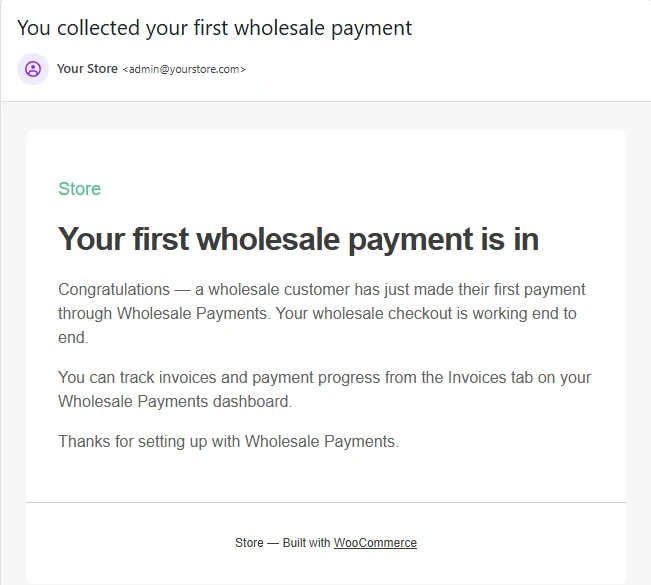
Se il tuo negozio aveva già connesso Stripe o riscosso pagamenti prima del tuo aggiornamento, queste email non verranno inviate per quegli eventi passati. Tieni presente che se un'email è disattivata quando viene raggiunto il suo passo, non verrà inviata in seguito quando la riattiverai.
Trova la checklist anche in WooCommerce Home
Non devi ricordarti di visitare la dashboard all'ingrosso. Wholesale Payments aggiunge anche un'attività Imposta pagamenti all'ingrosso all'elenco Cose da fare successivamente su WooCommerce > Home, con una stima di circa cinque minuti. Facendo clic su di essa si viene portati direttamente alla scheda Inizia.
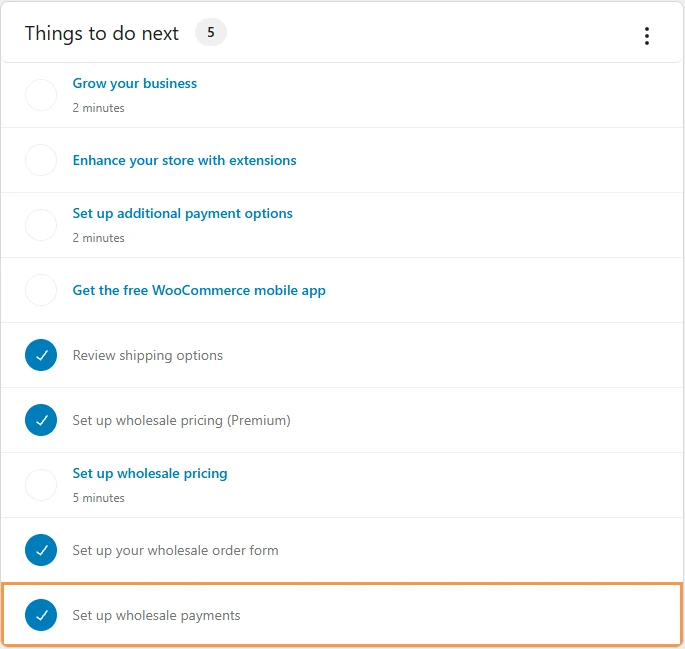
L'attività viene contrassegnata come completata quando finisci entrambi i passi conteggiati o chiudi la scheda Inizia. Funziona allo stesso modo dell'attività modulo d'ordine aggiunta nella nostra recente checklist di configurazione per Wholesale Order Form.
Suggerimenti per una configurazione fluida di WooCommerce Stripe
Alcune abitudini renderanno la configurazione più facile da completare e più facile da fidarsi:
- Testa prima di andare in produzione. Mantieni la modalità API su Test mentre effettui alcuni ordini di esempio. La guida di Stripe per il test dei pagamenti elenca le carte di test che puoi utilizzare. Passa a Live una volta che tutto sembra a posto.
- Comprendi le tue chiavi. Le modalità Test e Live utilizzano chiavi separate. La documentazione di Stripe sulle chiavi API spiega la differenza se non sei sicuro di quale modalità ti trovi.
- Inizia con un piano. La checklist richiede solo un piano abilitato. Lancia con un'opzione comune come Net 30, quindi aggiungine altre una volta che vedi cosa scelgono i tuoi acquirenti.
- Attiva i promemoria. Una volta che i piani sono attivi, imposta email di promemoria di pagamento in modo che i clienti con termini paghino in tempo.
- Controlla la scheda dopo le modifiche. Se reimposti la connessione Stripe o metti in pausa il tuo unico piano, la checklist lo mostrerà. Una sezione verde mostra rapidamente che il tuo negozio può ancora accettare pagamenti all'ingrosso.
Se il passo di connessione non viene spuntato dopo averlo completato in Stripe, la nostra guida alla risoluzione dei problemi di connessione Stripe copre le cause più comuni.
Novità anche in Wholesale Payments 1.0.8: fatture Stripe dettagliate
Una volta completata la configurazione di WooCommerce Stripe, anche le fatture che ricevono i tuoi clienti saranno più chiare. In precedenza, una fattura Stripe mostrava l'ordine come una singola voce forfettaria. Ora, quando un pagamento copre l'intero ordine, come un piano Net 30, la fattura Stripe elenca ogni prodotto con la sua quantità e prezzo, più voci separate per spedizione, commissioni, sconti e tasse che si sommano al totale dell'ordine.
Per i piani che suddividono l'ordine in diversi pagamenti, ogni pagamento ottiene la propria voce, con l'elenco degli articoli mostrato sotto la prima. Non c'è nulla da attivare. Si applica automaticamente alle nuove fatture dopo l'aggiornamento.
Il rilascio include anche un lungo elenco di correzioni a fatture, promemoria e checkout. Se vendi tramite un marketplace, il nostro marchio gemello WC Vendors ha una guida ai pagamenti dei venditori Stripe Connect.
Conclusione
Essere pagati a termini all'ingrosso non dovrebbe dipendere dal ricordare dove ti sei fermato in una schermata delle impostazioni. Con Wholesale Payments 1.0.8, la tua configurazione di WooCommerce Stripe diventa una breve checklist guidata sulla tua dashboard di Wholesale Suite: collega Stripe, abilita un piano di pagamento e lascia che la prima pietra miliare del pagamento ti dica quando tutto funziona.
Poiché i passaggi rilevano lo stato reale del tuo negozio, la checklist rimane utile molto tempo dopo la configurazione. Ti mostra subito se Stripe è disconnesso o se i tuoi piani sono disattivati, e le due email di onboarding ti tengono aggiornato senza alcun lavoro extra. Aggiorna il plugin, apri la tua dashboard e completa oggi stesso la tua configurazione di WooCommerce Stripe.
Ecco cosa abbiamo trattato in questo articolo:
- Cos'è la nuova checklist di configurazione di Wholesale Payments?
- Perché una configurazione guidata di WooCommerce Stripe è importante per i negozi all'ingrosso
- A chi è rivolta questa funzionalità
- Come completare la configurazione di WooCommerce Stripe passo dopo passo
- Le email che seguono i tuoi progressi
- Trova la checklist anche in WooCommerce Home
- Suggerimenti per una configurazione fluida di WooCommerce Stripe
- Novità anche in Wholesale Payments 1.0.8: fatture Stripe dettagliate
Domande frequenti
Ho bisogno di un nuovo account Stripe per utilizzare Wholesale Payments?
No. Se utilizzi già Stripe con un altro plugin WooCommerce, puoi collegare lo stesso account a Wholesale Payments.
Perché la mia checklist dice "completata" quando non ho ancora riscosso un pagamento?
Solo due passaggi contano per il tuo progresso: collegare Stripe e abilitare un piano di pagamento. La prima pietra miliare di pagamento è facoltativa e si completa da sola in seguito, una volta che un cliente all'ingrosso paga.
Gli ordini di prova completeranno la prima pietra miliare di pagamento?
No. Solo i pagamenti reali contano. I pagamenti effettuati mentre Wholesale Payments è in modalità di prova vengono ignorati, quindi puoi testare liberamente durante la configurazione.
Cosa succede se disconnetto Stripe dopo aver completato la configurazione?
Il passaggio Connetti Stripe torna a "non completato" e la scheda lo evidenzia di nuovo. Lo stesso accade al passaggio del piano se non hai più un piano di pagamento abilitato.
Posso interrompere le email di onboarding?
Sì. Vai su WooCommerce > Impostazioni > Email, fai clic su Gestisci accanto a una delle email di onboarding di Wholesale Payments e deseleziona "Abilita questa email".