


Immagina uno dei tuoi migliori acquirenti all'ingrosso che atterra su un prodotto che ordina ogni mese, solo per trovarlo esaurito. Fino ad ora, questa era la fine della strada. Il pulsante Aggiungi alla quotazione semplicemente non era disponibile per gli articoli non disponibili, quindi l'acquirente non aveva modo di dire: “Lo voglio ancora, fammi un preventivo”. Quel vicolo cieco silenzioso è esattamente il problema che il nuovo pulsante di quotazione per articoli esauriti risolve.
Con la versione 1.0.2 di Wholesale Quotes, il pulsante di quotazione per articoli esauriti ti consente di ripristinare il pulsante Aggiungi alla quotazione sui prodotti esauriti. Quando un cliente all'ingrosso visita un articolo attualmente non disponibile, può comunque richiederne un preventivo. La funzionalità è nata direttamente da una richiesta di un cliente reale ed è disattivata per impostazione predefinita, quindi nulla nel tuo negozio cambia finché non decidi di attivarla.
In questa guida, ti illustreremo cos'è questa funzionalità, perché è importante per un negozio B2B, chi ne trae maggior beneficio, come funziona dietro le quinte e i passaggi esatti per attivarla nella tua dashboard di WooCommerce. Alla fine, saprai come mantenere viva la conversazione di acquisto anche quando un prodotto è temporaneamente esaurito.
Cos'è il pulsante di quotazione per articoli esauriti in Wholesale Quotes
Questa funzionalità è una nuova impostazione che visualizza il pulsante Aggiungi alla quotazione sulla pagina del singolo prodotto di qualsiasi articolo esaurito. Si trova ordinatamente appena sotto l'avviso standard "Esaurito" e utilizza lo stesso stile del pulsante che hai già configurato, quindi nulla appare fuori posto.
Prima di questo aggiornamento, WooCommerce nascondeva l'intera area aggiungi al carrello sui prodotti esauriti. Poiché i posizionamenti del pulsante di quotazione legati al carrello si appoggiano a quell'area, il pulsante scompariva insieme ad essa. La correzione collega il pulsante al riepilogo del prodotto, che viene sempre visualizzato, ma solo per gli articoli esauriti in quei posizionamenti legati al carrello.
Un prodotto esaurito è uno dei modi più silenziosi in cui un negozio perde denaro. Il visitatore era abbastanza interessato da raggiungere la pagina del prodotto, e poi ha colpito un muro senza un chiaro passo successivo. La ricerca del settore riportata da Retail Dive stimava che i rivenditori perdano quasi un trilione di dollari di vendite ogni anno a causa degli esaurimenti scorte, con gli acquirenti che incontrano prodotti non disponibili in circa un viaggio su tre.
Come funziona il pulsante di quotazione per articoli esauriti
Una volta abilitato, il pulsante appare solo dove dovrebbe e in nessun altro luogo. Sono integrate alcune ragionevoli misure di sicurezza in modo che la funzionalità rimanga ordinata in tutto il tuo storefront.
Ecco come si comporta il pulsante in pratica:
- Solo pagine di singoli prodotti. Il pulsante appare sulle pagine dei singoli prodotti, non sulla tua pagina principale del negozio o sulle pagine delle categorie. Le tue griglie di prodotti rimangono pulite, senza pulsanti di quotazione che le ingombrano.
- I prodotti in stock non vengono toccati. Gli articoli disponibili mantengono il loro pulsante esattamente dove lo hai impostato, e non c'è mai un pulsante duplicato sulla pagina.
- Gestisce ogni tipo di prodotto. La funzionalità funziona correttamente per prodotti semplici, prodotti con riordino e prodotti variabili, inclusi i prodotti variabili in cui ogni singola variazione è esaurita.
Come attivare il pulsante Richiedi preventivo per prodotti esauriti in WooCommerce Wholesale Quotes
Attivarla richiede circa un minuto. Poiché è disattivata per impostazione predefinita, dovrai attivarla tu stesso, quindi confermare un'impostazione associata affinché l'intero flusso funzioni senza intoppi. Segui questi passaggi.
Passaggio 1: Apri le impostazioni
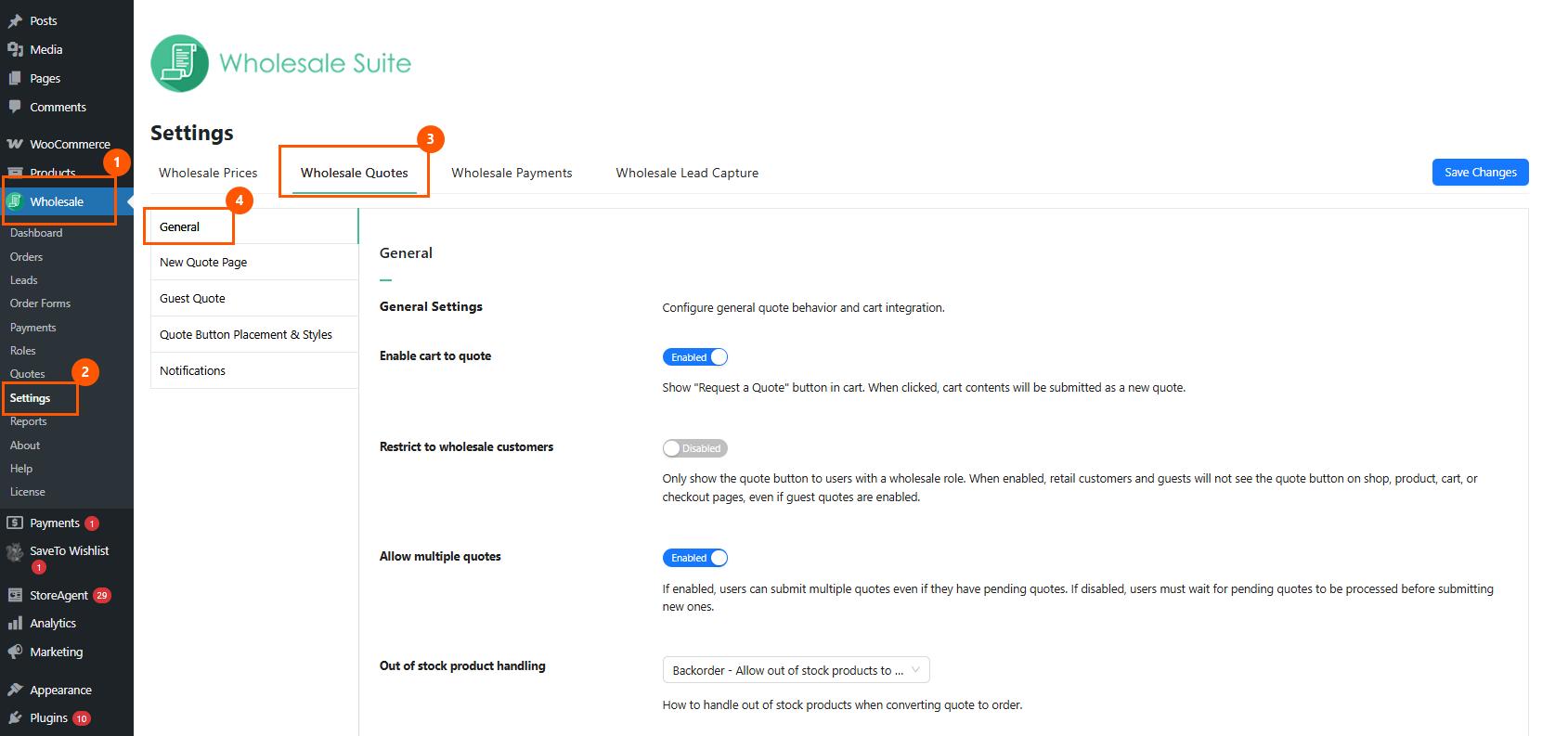
Nella tua bacheca WordPress, vai su Wholesale > Impostazioni > WooCommerce Wholesale Quotes. Apri la scheda Generale, dove si trovano le opzioni principali per i preventivi.
Passaggio 2: Abilita la funzionalità
Trova “Mostra pulsante preventivo per prodotti esauriti” e impostalo su Abilitato. Sulla stessa schermata, guarda l'opzione “Gestione prodotti esauriti” appena sopra. Impostala su Riordino o Notifica, non su “Escludi”.
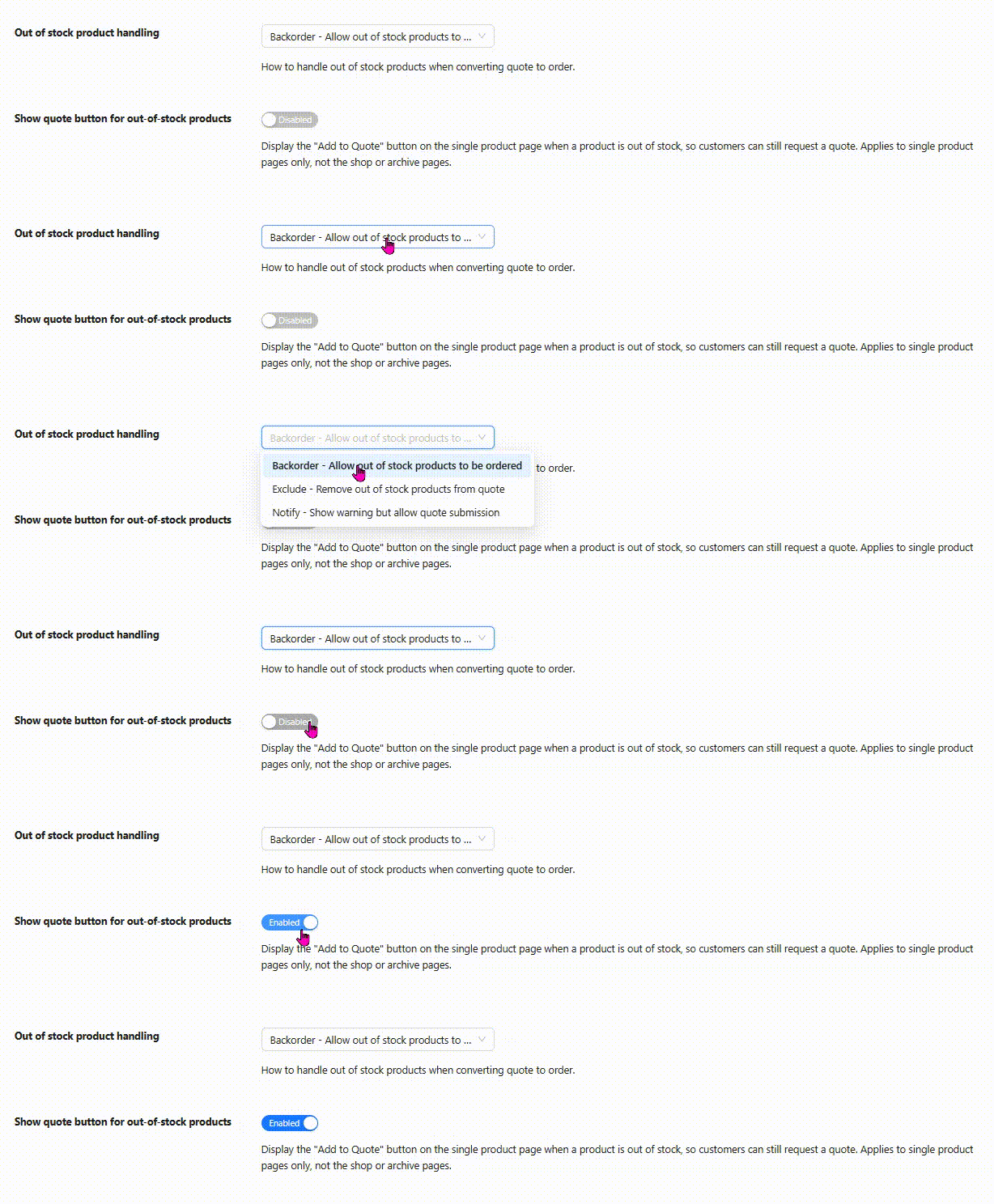
Salva le modifiche. Fai clic su Salva per bloccare le impostazioni.
Passaggio 3: Testalo su un prodotto
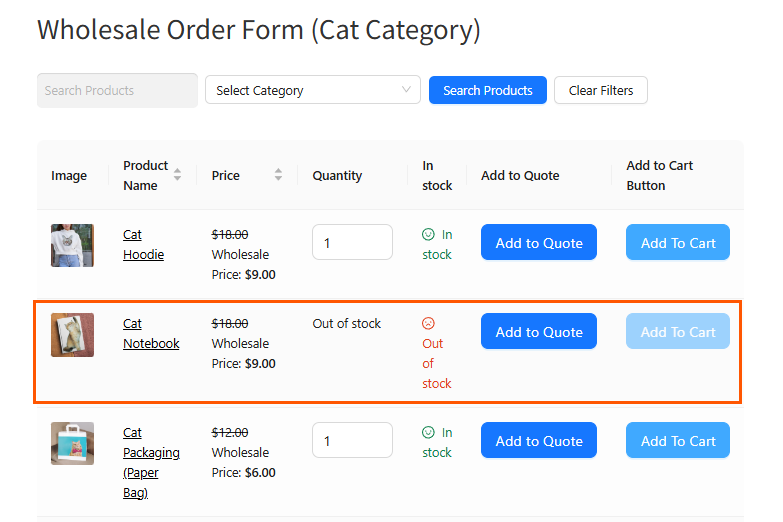
Scegli un prodotto, impostalo su Esaurito nella scheda Inventario, quindi visualizza quel prodotto sul tuo storefront. Fai clic sul pulsante, verifica che l'articolo venga aggiunto al preventivo, quindi invialo. La richiesta apparirà sotto Preventivi come preventivo in sospeso.
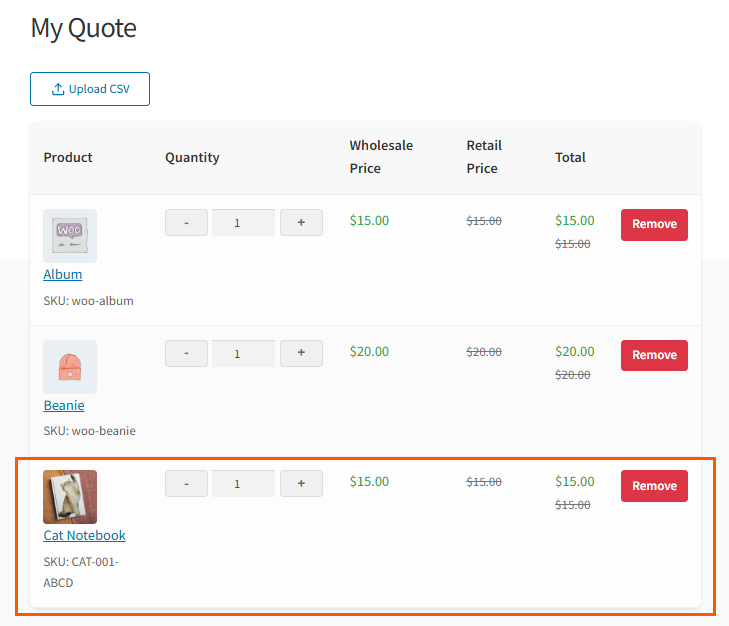
Una cosa da tenere presente: Non combinare questo pulsante con l'impostazione “Gestione prodotti esauriti, Escludi”. Se lo fai, un cliente può aggiungere l'articolo esaurito al proprio preventivo, ma il sistema lo bloccherà al momento dell'invio con un errore. L'utilizzo di Riordino o Notifica evita questo problema e consente all'intero flusso di funzionare in modo pulito.
Se hai bisogno di un ripasso su come impostare lo stato delle scorte di un prodotto in primo luogo, la nostra guida su come gestire le scorte in WooCommerce copre la scheda Inventario in dettaglio. Puoi anche rivedere come WooCommerce gestisce la disponibilità nella documentazione ufficiale su esaurito.
Conclusione
Un prodotto esaurito non deve più significare un’opportunità persa. Il pulsante di richiesta preventivo per prodotti esauriti mantiene la porta aperta, consentendo agli acquirenti all’ingrosso di richiedere un preventivo per gli articoli desiderati anche quando questi non sono temporaneamente disponibili. Ciò è particolarmente importante per i registri di regali aziendali, dove una lista può rimanere in attesa per settimane prima che un articolo si esaurisca. È una piccola funzionalità con un effetto sproporzionato, perché trasforma un vicolo cieco frustrante in un contatto interessante e in un chiaro segnale di domanda allo stesso tempo.
La parte migliore è quanto poco ti chiede. Il pulsante di preventivo per prodotti esauriti è disattivato per impostazione predefinita, rispetta lo stile esistente del tuo pulsante e viene fornito con delle protezioni che mantengono pulite le pagine del tuo negozio e affidabile il flusso dei preventivi. Attivalo, abbinalo a Riordino o Notifica, esegui un test rapido e sarai pronto a catturare la domanda che stavi perdendo silenziosamente prima.
Se stai già utilizzando WooCommerce Wholesale Quotes, l'aggiornamento alla versione 1.0.2 e l'attivazione di questa singola opzione è uno dei miglioramenti più semplici disponibili per un negozio B2B. Provalo, osserva le richieste di preventivo arrivare sui tuoi prodotti esauriti e lascia che questi dati ti guidino su cosa rifornire.
Ecco cosa abbiamo trattato in questo articolo:
- Cos'è il pulsante di preventivo per prodotti esauriti in WooCommerce Wholesale Quotes
- Come funziona il pulsante di preventivo per prodotti esauriti
- Come attivare il pulsante di preventivo per prodotti esauriti in WooCommerce Wholesale Quotes
Domande frequenti
Il pulsante di preventivo per prodotti esauriti è attivo automaticamente?
No. È disattivato per impostazione predefinita nella versione 1.0.2 di WooCommerce Wholesale Quotes. Se non fai nulla, il tuo negozio si comporterà esattamente come prima. Devi andare su WooCommerce Wholesale Quotes, Impostazioni, Generali e attivare "Mostra pulsante di preventivo per prodotti esauriti" per abilitarlo.
Dove appare il pulsante sul mio negozio?
Appare solo nelle pagine dei singoli prodotti, appena sotto l'avviso "Esaurito". Non viene visualizzato nelle pagine principali del negozio o delle categorie, quindi le tue griglie di prodotti rimangono pulite. I prodotti disponibili mantengono il loro pulsante dove l'hai impostato e non c'è mai un pulsante duplicato.
Il pulsante funziona con i prodotti variabili?
Sì. Funziona con prodotti semplici, prodotti in preordine e prodotti variabili, inclusi i prodotti variabili in cui ogni variante è esaurita. Una protezione garantisce che venga visualizzato un solo pulsante per richiesta, quindi non ci sono mai duplicati su quei prodotti variabili completamente esauriti.
Perché la mia richiesta di preventivo fallisce dopo aver abilitato il pulsante?
Ciò accade solitamente quando il pulsante è combinato con l'impostazione "Gestione prodotti esauriti, Escludi". In tal caso, un acquirente può aggiungere l'articolo al proprio preventivo, ma il sistema blocca l'invio con un errore. Imposta l'opzione di gestione su "In preordine" o "Notifica" per far funzionare il flusso senza intoppi.
Cosa succede a una richiesta di preventivo per un prodotto esaurito?
La richiesta arriva nella tua dashboard sotto WooCommerce, Preventivi come un preventivo in sospeso, proprio come qualsiasi altra richiesta di preventivo. Puoi rivederla, prezzarla e inviare un messaggio all'acquirente. Ti dice anche quali prodotti non disponibili hanno una domanda reale, il che ti aiuta a decidere cosa rifornire.



