

La gestione dell'inventario all'ingrosso può essere impegnativa, soprattutto quando si devono gestire anche altri elementi variabili della propria attività. Tuttavia, è fondamentale gestire questo aspetto del proprio negozio e-commerce. In questo modo, i clienti avranno un quadro accurato dei prodotti disponibili.
Fortunatamente, è possibile implementare diverse strategie in WooCommerce per gestire lo stock. Utilizzare metodi come la visualizzazione delle soglie basse e l'autorizzazione degli ordini arretrati può aiutarti a gestire la tua attività all'ingrosso in modo più efficace. Questo può anche garantire che il processo di ordinazione del tuo cliente proceda senza intoppi e migliorare l'esperienza utente (UX).
In questo post, spiegheremo cos'è la gestione dell'inventario all'ingrosso e perché è importante per la tua attività online. Successivamente, ti mostreremo come gestire lo stock all'ingrosso in WooCommerce. Mettiamoci al lavoro!
Gestione dell'inventario all'ingrosso: un'introduzione
Le attività all'ingrosso rappresentano un vasto mercato negli Stati Uniti, del valore di 918,5 miliardi di dollari nel 2022. Una componente importante della gestione di un'attività all'ingrosso è la gestione dell'inventario. Questo si riferisce a tutti gli aspetti dell'inventario della tua attività all'ingrosso.
La gestione dell'inventario include lo stoccaggio, il tracciamento, l'ordinazione e l'approvvigionamento. Comprende tutti gli articoli che la tua attività all'ingrosso utilizza per produrre i suoi prodotti o servizi.
La gestione dell'inventario all'ingrosso ti aiuta a gestire i prodotti che la tua attività sta vendendo. Coinvolge anche la registrazione delle modifiche al tuo inventario nel tempo. Questa è una componente importante di qualsiasi negozio online, poiché un sistema di gestione dell'inventario di qualità è vitale sia per te che per i tuoi clienti.
Un processo di gestione dell'inventario ben gestito significa che la tua attività funzionerà meglio e i tuoi acquirenti avranno un'esperienza più piacevole. Se utilizzi WordPress e WooCommerce per gestire lo stock, la buona notizia è che i plugin possono fornirti funzionalità aggiuntive per farlo.
Perché la gestione dell'inventario all'ingrosso di WooCommerce è importante
Gestire in modo efficace il tuo inventario all'ingrosso di WooCommerce ti consente di gestire la tua attività in modo ottimale. Se non stai gestendo bene il tuo stock, ciò potrebbe influire negativamente sull'esperienza del cliente e sulla reputazione della tua attività.
Quando implementi un sistema organizzato in WooCommerce per gestire lo stock, sarai in grado di ottimizzare il tuo negozio all'ingrosso. I vantaggi di avere un sistema di gestione dell'inventario all'ingrosso in atto includono:
- Fornisce informazioni importanti per aiutare a prevedere meglio l'inventario
- Ti fa risparmiare tempo e fatica
- Migliora l'efficienza e riduce gli errori
- Migliora l'esperienza del cliente
Secondo Alibaba, si prevede che il valore del mercato all'ingrosso aumenterà a oltre 64 trilioni di dollari entro il 2025. Gestire in modo efficiente lo stock può aiutare la tua attività all'ingrosso a rimanere al passo con la concorrenza. Può anche aiutarti a offrire un servizio clienti di alta qualità assicurandoti di avere in stock i prodotti che i tuoi clienti desiderano.
Gestire bene le tue scorte può aiutare a prevenire vendite perse, aiutandoti a comunicare in modo più efficace con gli acquirenti riguardo all'inventario. Questo aiuterà a creare clienti fedeli e una solida reputazione per la tua attività all'ingrosso.
Come migliorare la gestione delle scorte di WooCommerce (3 suggerimenti)
Sebbene tu possa configurare alcuni elementi di gestione delle scorte di WooCommerce utilizzando le impostazioni predefinite del plugin, le sue capacità sono limitate. I nostri Prezzi all'ingrosso di WooCommerce (gratuito) e Prezzi all'ingrosso di WooCommerce Premium ti consentono di gestire meglio i livelli di scorte per più ruoli all'ingrosso nel tuo negozio online.
Per questi suggerimenti, dovrai prima scaricare e installare questi due strumenti. Dopodiché, sei pronto per procedere!
1. Configura display flessibili delle scorte
Un formato di visualizzazione flessibile delle scorte ti aiuta a soddisfare meglio la domanda dei clienti mantenendo bassi i costi. Per impostazione predefinita, WooCommerce mostra lo stato di tutti i tuoi prodotti visualizzando ciò che è disponibile, esaurito e in riordino.
Fortunatamente, puoi configurare il formato di visualizzazione delle scorte all'ingrosso utilizzando Prezzi all'ingrosso Premium. Inizia navigando nella tua bacheca di WordPress e vai su WooCommerce > Impostazioni > Prezzi all'ingrosso > Generali:
Successivamente, scorri la pagina fino a quando non vedi Formato visualizzazione scorte all'ingrosso sotto Prodotti all'ingrosso:
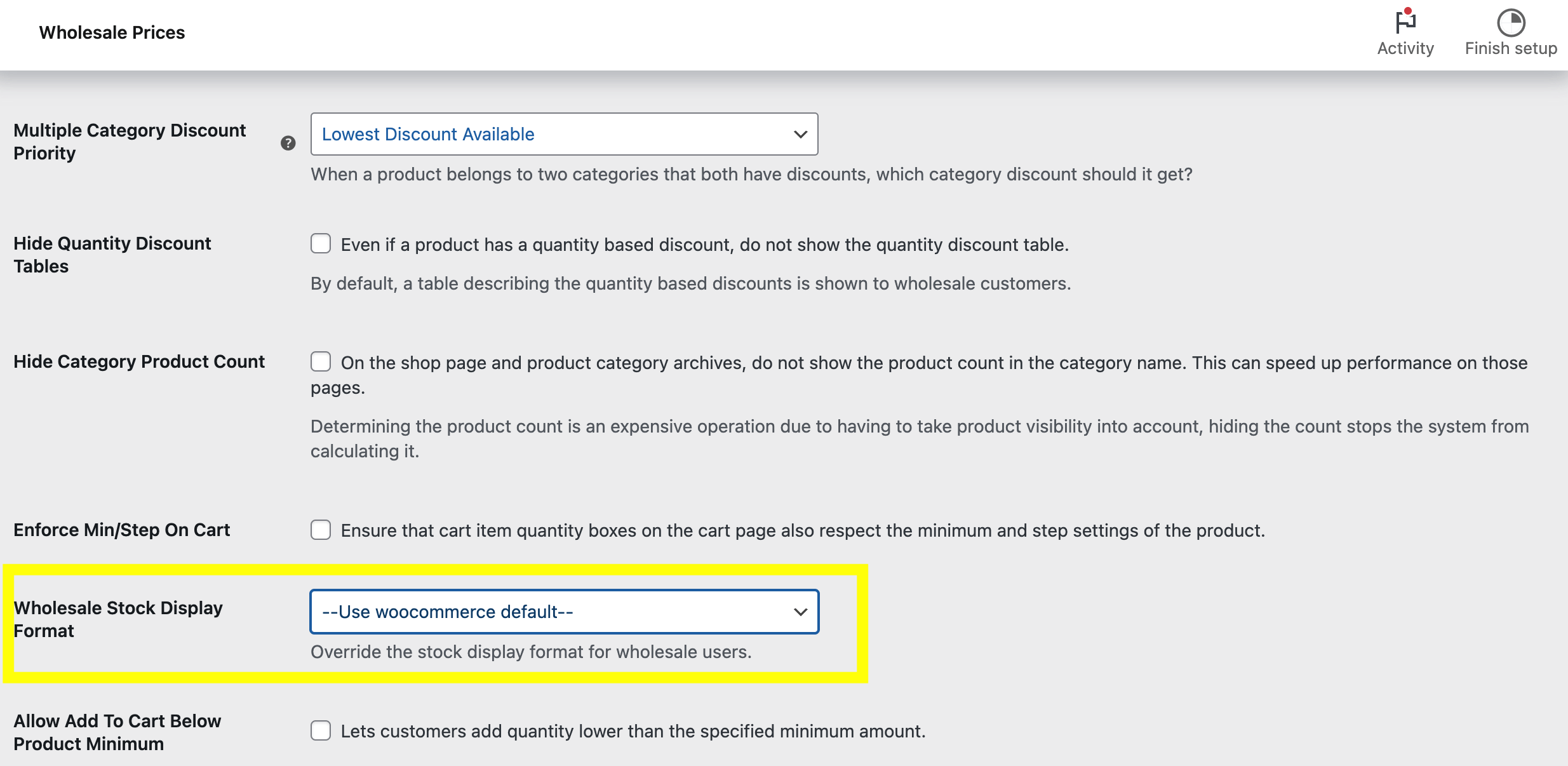
Dal menu a discesa, dovresti vedere tre opzioni per la gestione delle scorte di WooCommerce:
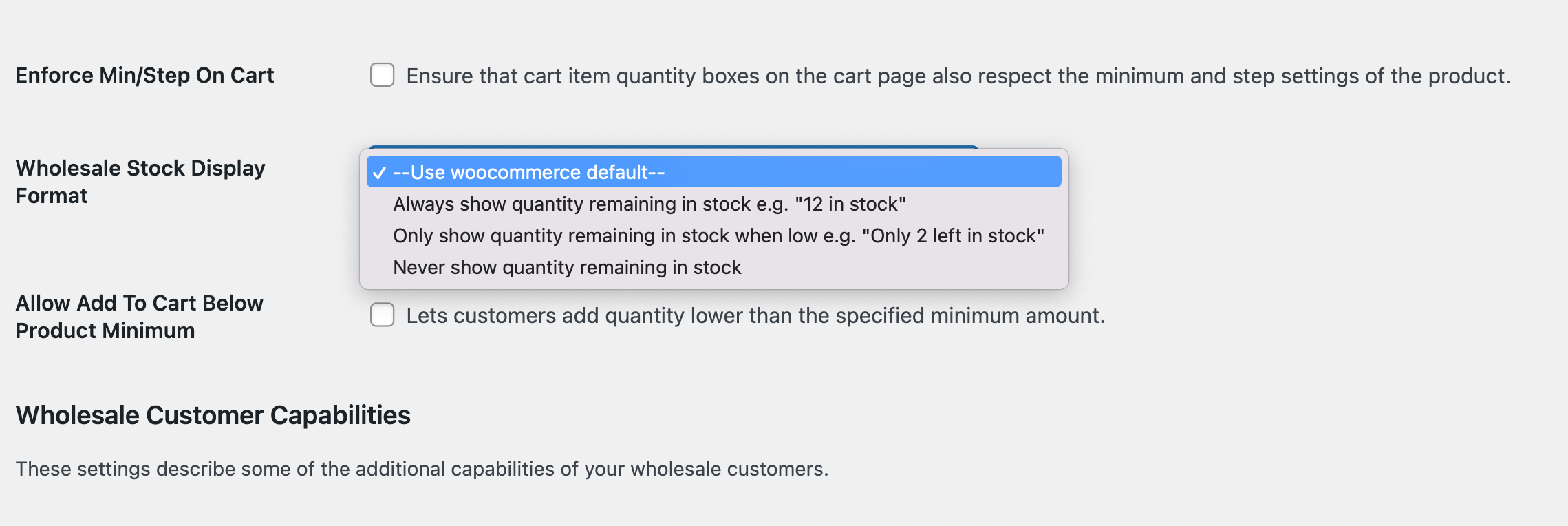
Queste includono:
- Mostra sempre la quantità rimanente in magazzino
- Mostra la quantità rimanente in magazzino solo quando è bassa
- Non mostrare mai la quantità rimanente in magazzino
Puoi scegliere l'opzione che ritieni funzioni meglio per la tua attività all'ingrosso. Ad esempio, se desideri visualizzare solo la quantità rimanente in scorte basse, puoi selezionare questa opzione.
Una volta terminato, scorri verso il basso e fai clic su Salva modifiche in basso a sinistra della pagina:
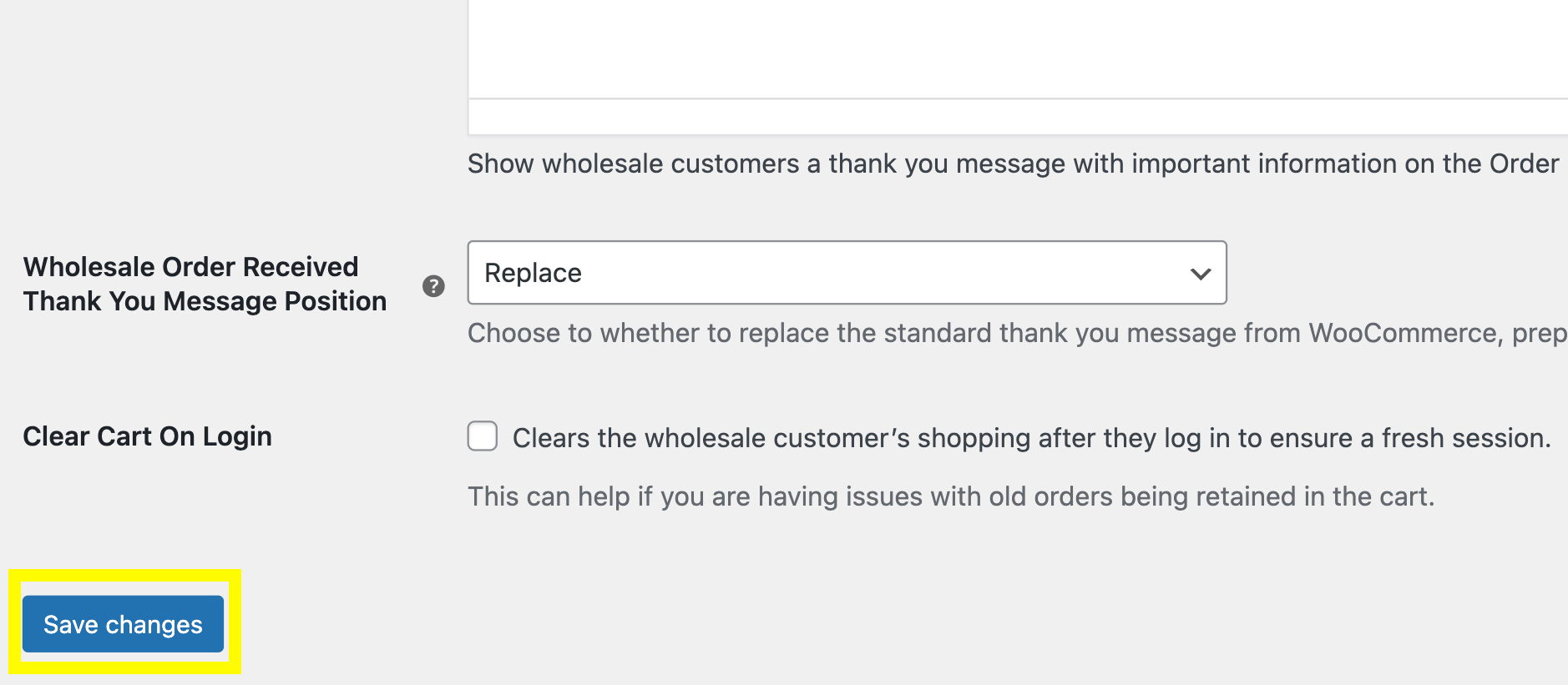
Ora puoi controllare il formato di visualizzazione delle tue scorte sul front-end. Avere varie opzioni di visualizzazione delle scorte può aiutare i tuoi consumatori ad anticipare la disponibilità e offrire loro un'esperienza complessivamente migliore con il tuo negozio all'ingrosso. Puoi anche sovrascrivere il formato di visualizzazione delle scorte per i ruoli all'ingrosso in WooCommerce.
2. Mostra e regola la soglia bassa
Una soglia minima elevata potrebbe creare un ostacolo per gli acquirenti nel completare il loro acquisto. Puoi offrire incentivi ai clienti impostando una soglia minima più bassa. Questo potrebbe anche servire come un modo per aiutare a smaltire le scorte residue che hai accumulato.
Per farlo, naviga su WooCommerce > Impostazioni > Prezzi all'ingrosso:
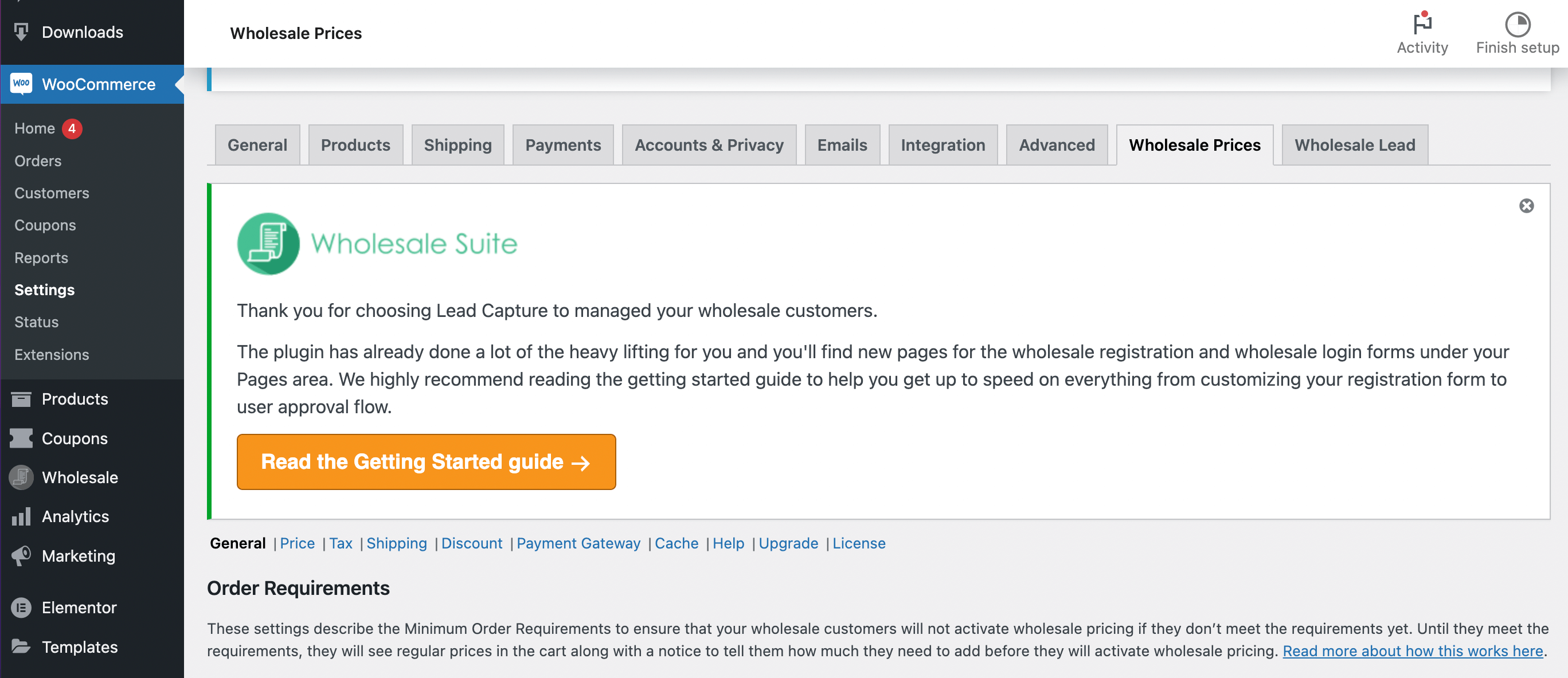
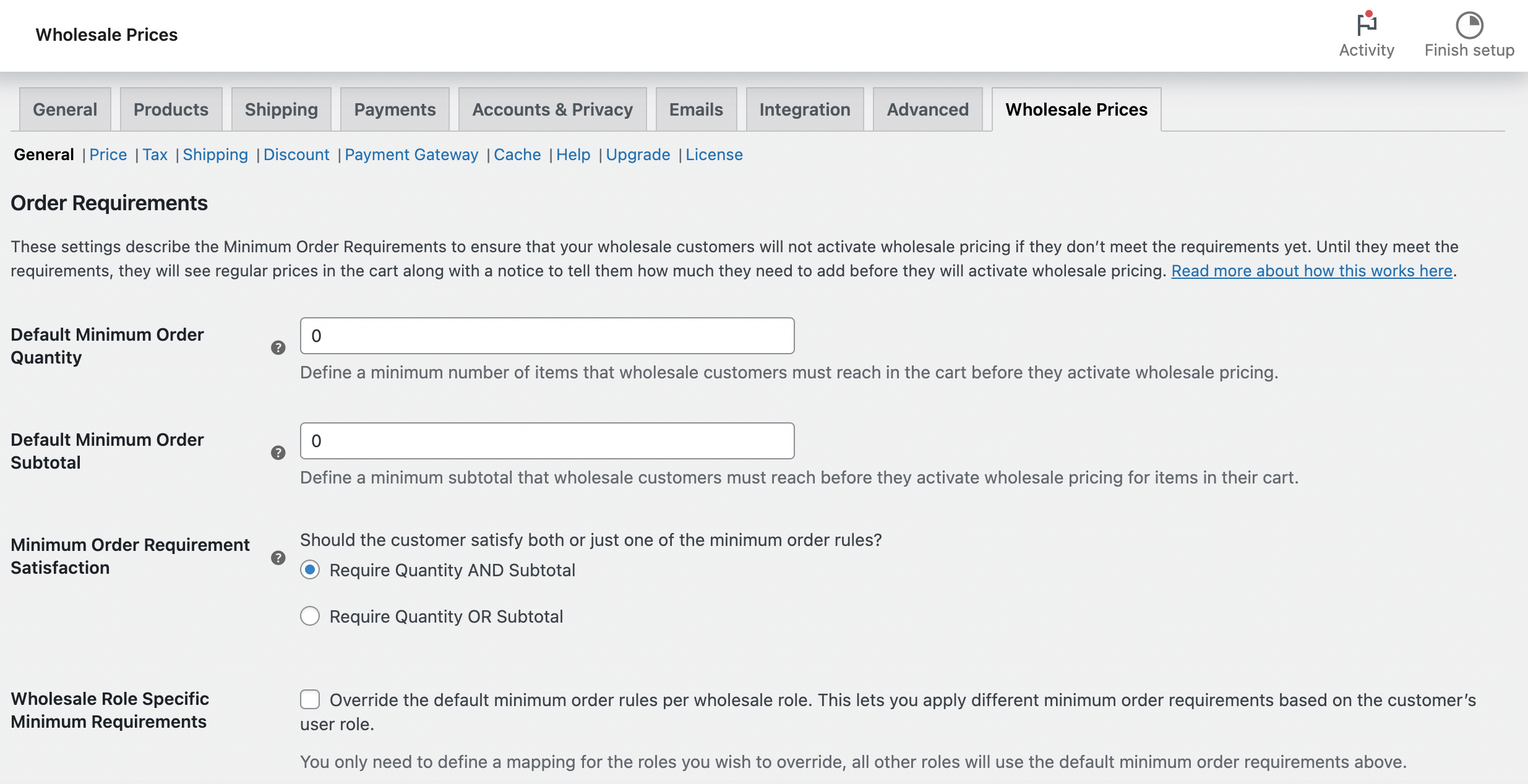
Quindi, scorri verso il basso fino alla sezione Requisiti d'ordine:
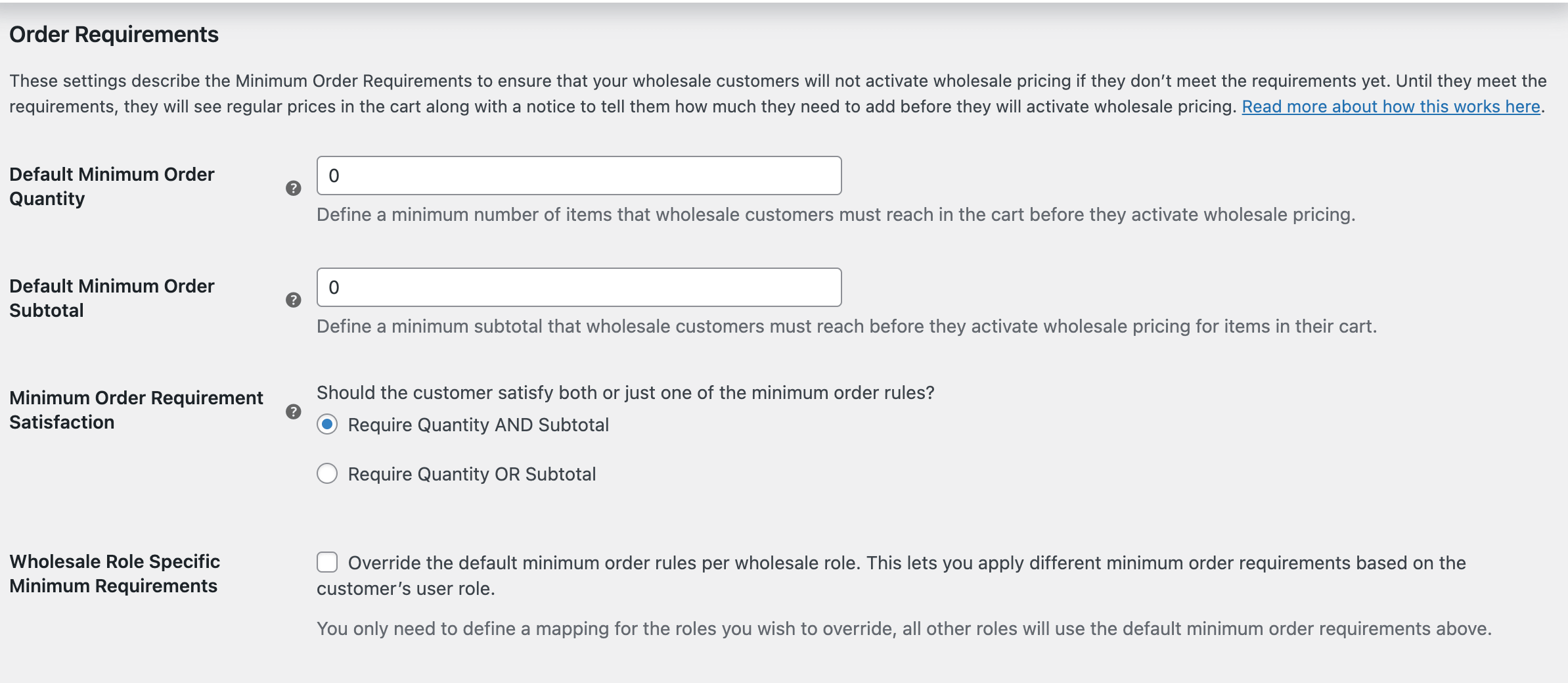
Da qui, puoi impostare un requisito d'ordine minimo predefinito. Seleziona semplicemente un importo in Quantità minima d'ordine predefinita:
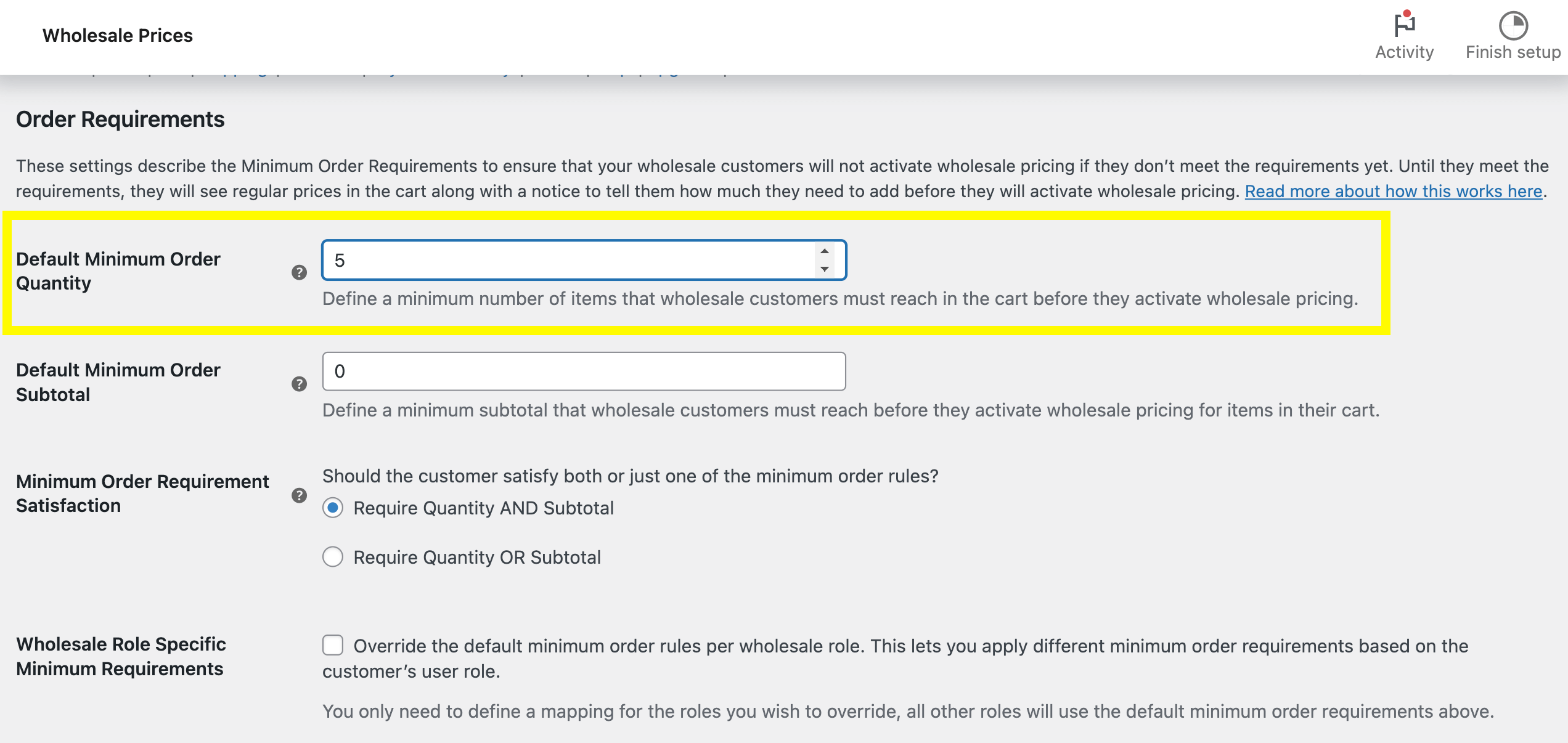
Questo definirà un numero minimo di articoli che i tuoi clienti devono raggiungere prima che attivino i prezzi all'ingrosso. Puoi fare lo stesso con il Subtotale minimo d'ordine predefinito e la Soddisfazione del requisito minimo d'ordine.
Questa sezione ti consente anche di consentire ai clienti di aggiungere al carrello al di sotto del minimo del prodotto:
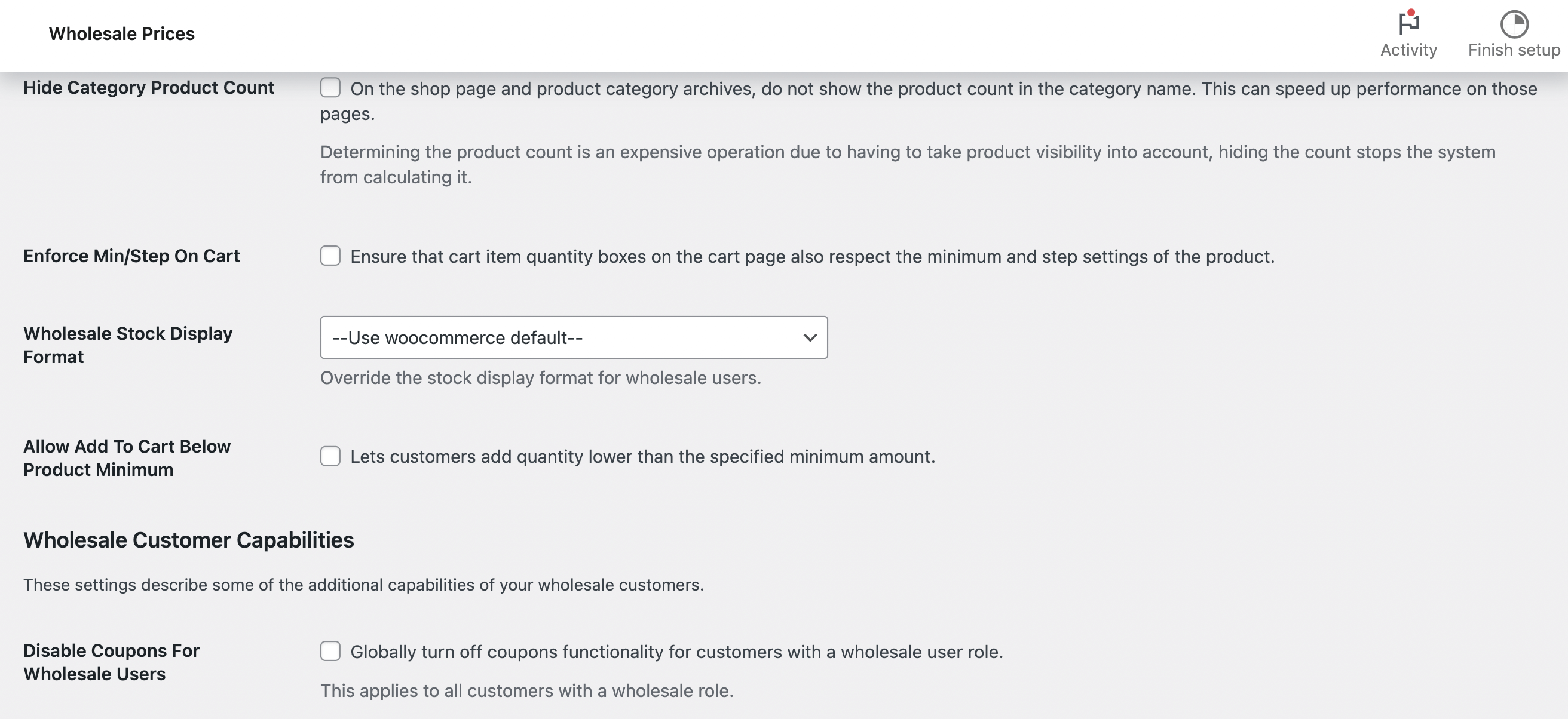
Seleziona la casella Consenti aggiunta al carrello al di sotto del minimo del prodotto per consentire ai clienti di aggiungere una quantità inferiore ai loro carrelli. Quando utilizzi questa impostazione, verrà applicato un requisito di quantità minima dell'ordine all'intero ordine del tuo cliente, invece che solo per un prodotto.
3. Abilita gli ordini arretrati
Abilitare gli ordini arretrati significa che i clienti possono ancora effettuare acquisti anche quando gli articoli sono esauriti. Questo può impedirti di perdere vendite a favore dei concorrenti. Utilizzando lo strumento WooCommerce Wholesale Prices Premium, puoi anche configurare i prodotti in modo che siano solo all'ingrosso.
In WooCommerce, puoi abilitare gli ordini arretrati a livello di prodotto. Ciò significa che puoi decidere quali articoli particolari i clienti potranno acquistare anche quando sono esauriti.
Per fare ciò, apri l'editor del prodotto del tuo articolo selezionato:
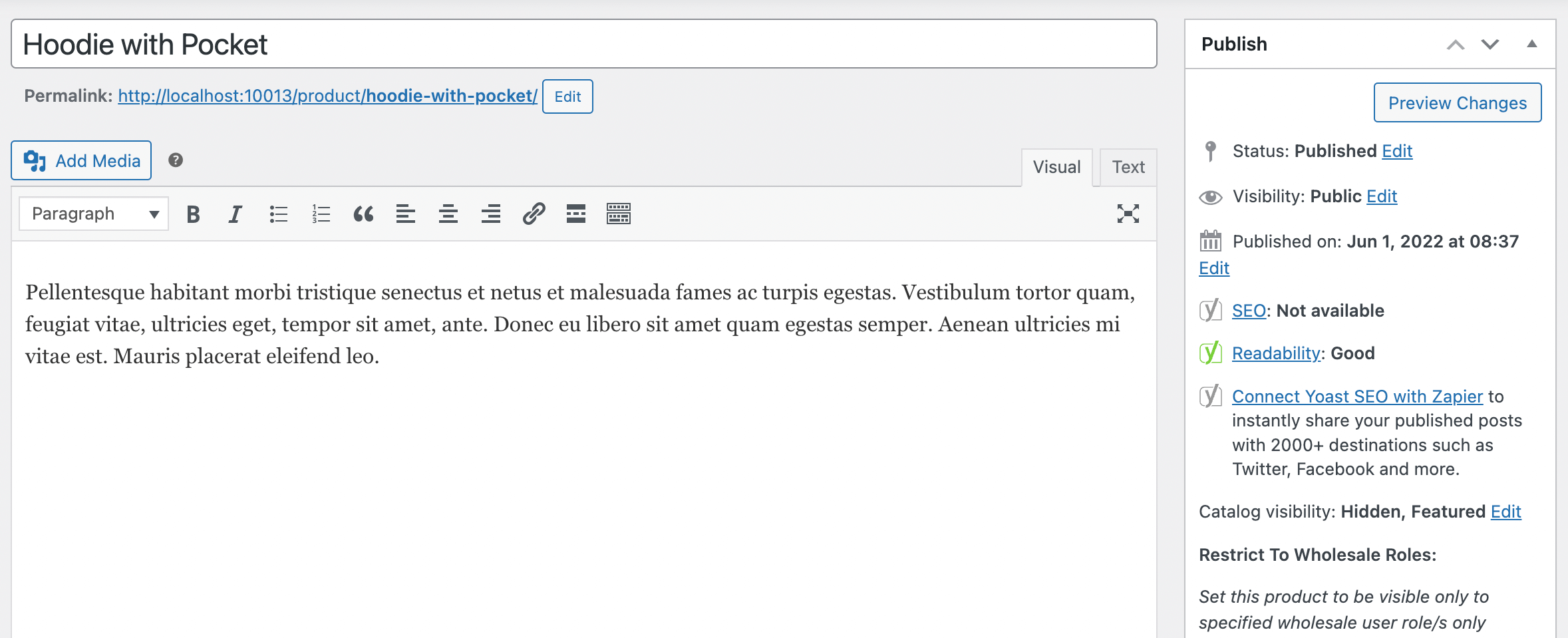
Scorri verso il basso fino alla sezione Dati prodotto:
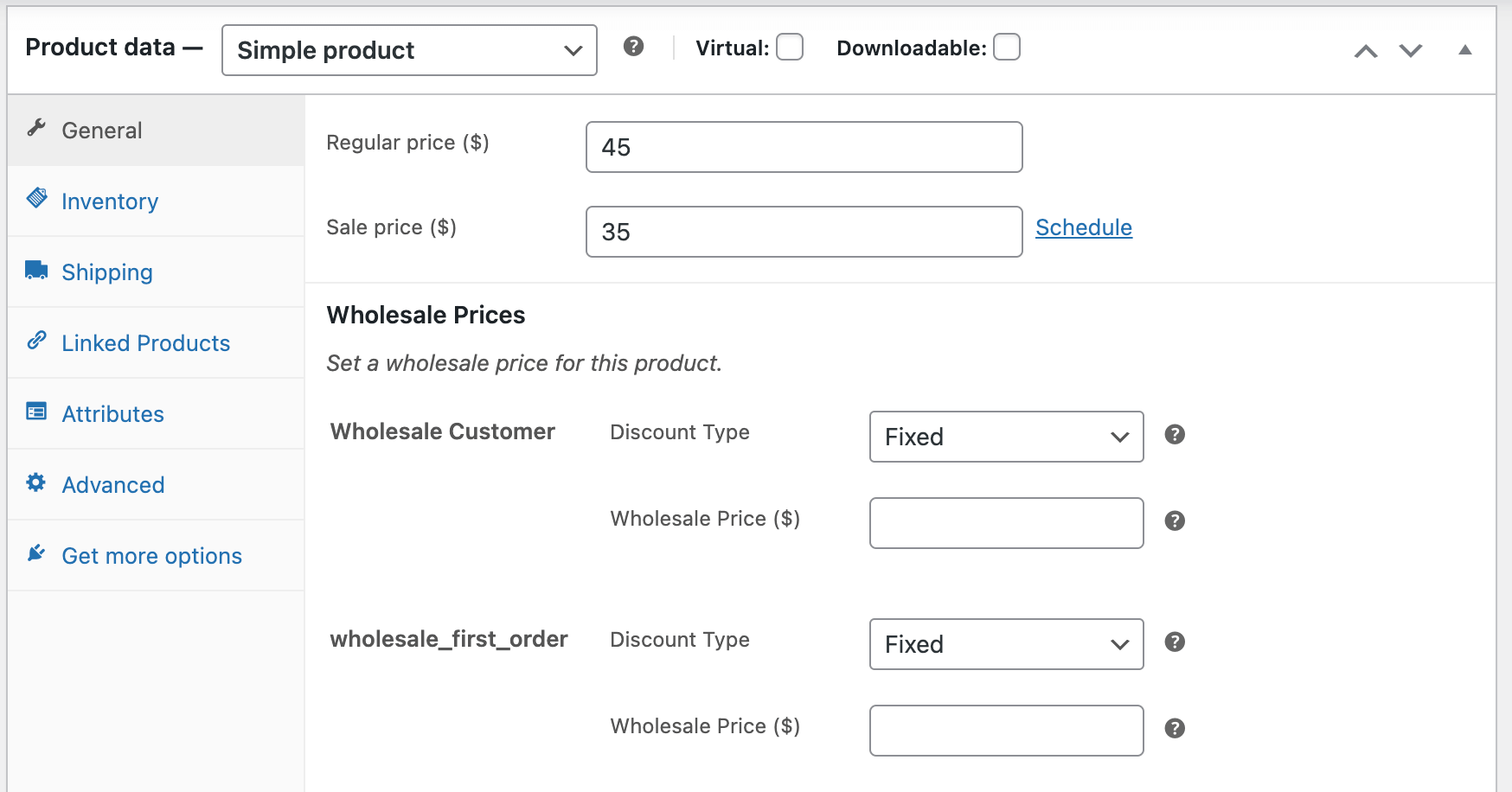
Da qui, fai clic sulla scheda Inventario. Quindi, seleziona la casella Gestisci stock:
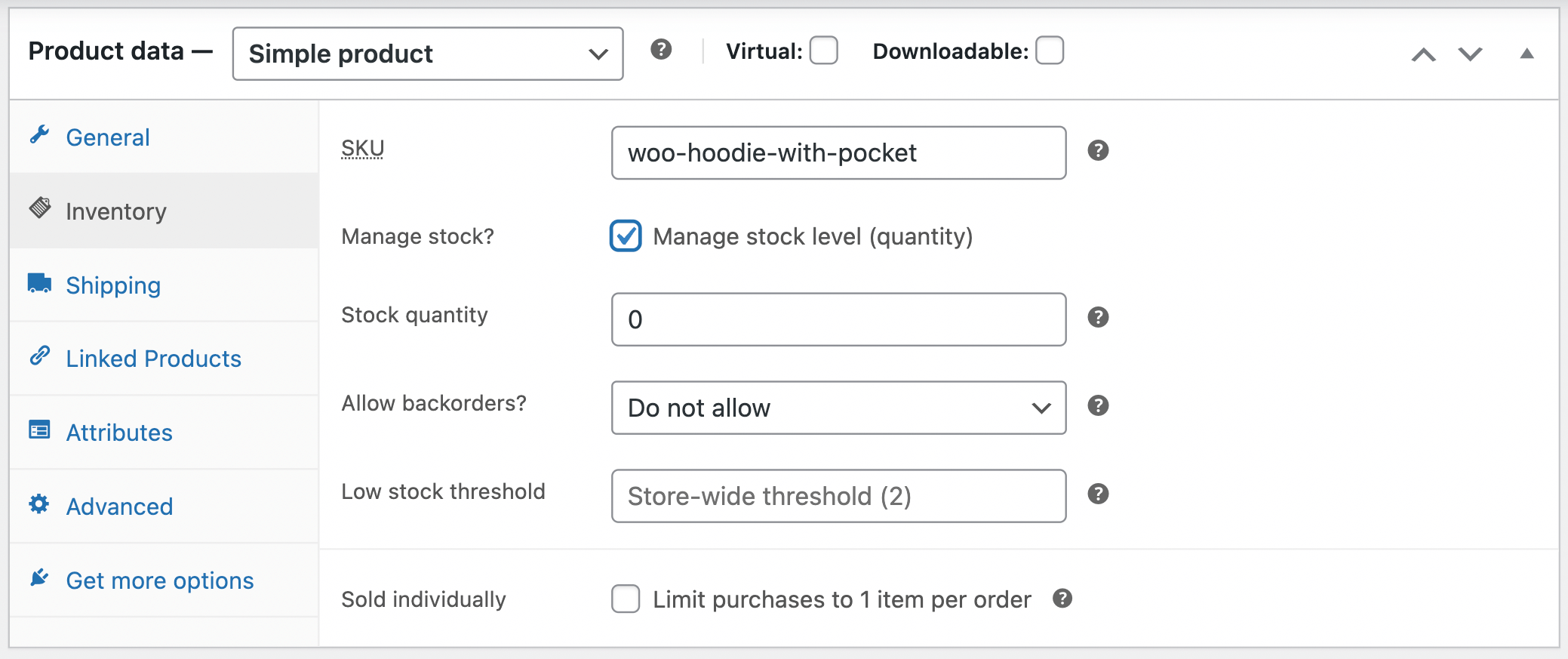
Questo farà apparire la sezione Consenti ordini arretrati?. Ora, fai clic sul menu a discesa e scegli Consenti:
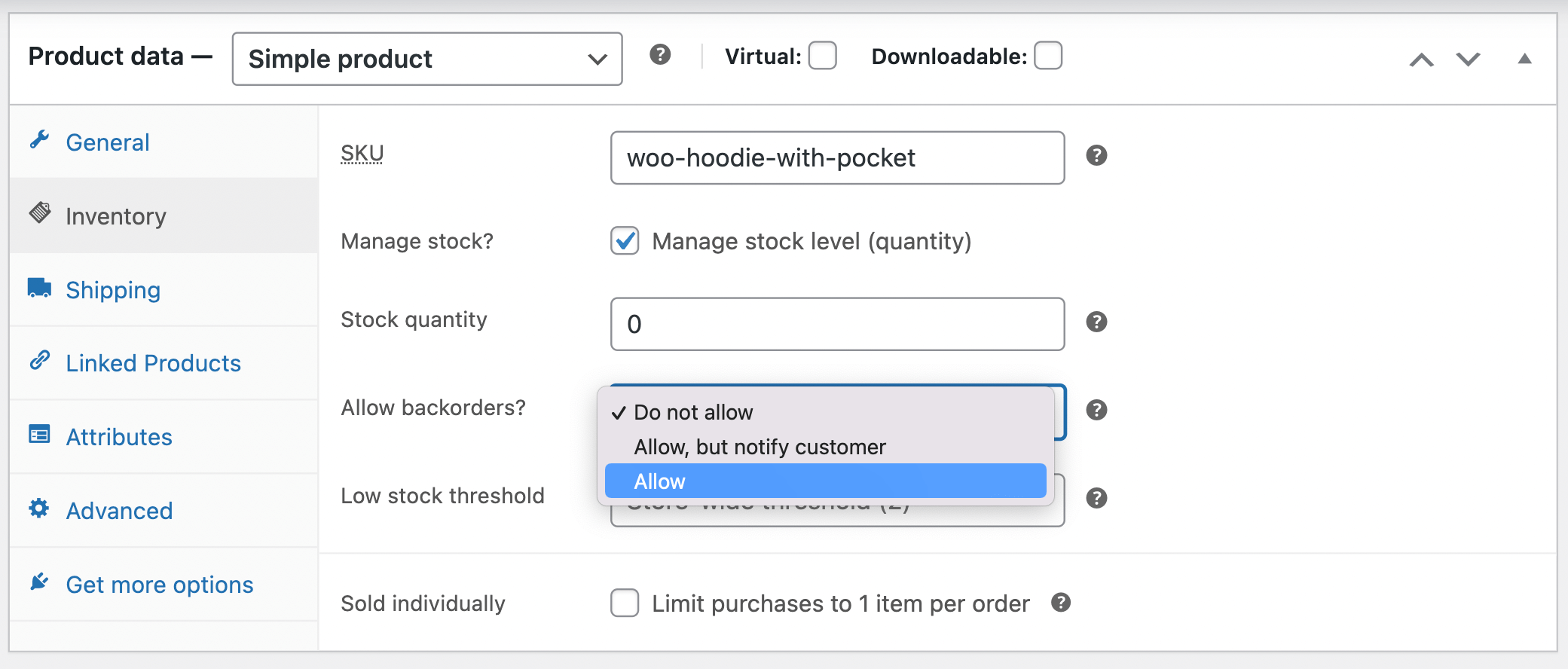
Ciò abiliterà gli ordini arretrati. Puoi anche scegliere l'opzione Consenti, ma notifica al cliente. Questo farebbe sapere ai tuoi acquirenti che il loro ordine richiederà probabilmente un po' più di tempo per essere elaborato. In questo modo, possono decidere se completare o meno il loro acquisto.
Puoi farlo per quanti prodotti desideri. Puoi anche abilitare gli ordini arretrati per le variazioni di prodotti solo all'ingrosso. Per fare ciò, puoi modificare i dati del prodotto per variazioni specifiche. La nostra documentazione sulle variazioni di prodotto per l'ingrosso ti fornirà una guida su come farlo.
Conclusione
La gestione dello stock della tua attività all'ingrosso può essere una sfida. Fortunatamente, la configurazione di determinate funzionalità come l'abilitazione degli ordini arretrati e la visualizzazione delle soglie basse può contribuire a creare un'esperienza più fluida per i tuoi clienti. Questo può incoraggiare più vendite e aiutare a far crescere la tua attività.
Per riassumere, ecco tre modi in cui puoi utilizzare WooCommerce per gestire lo stock per il tuo negozio all'ingrosso:
- Configura display di stock flessibili: questo ti aiuterà a soddisfare meglio la domanda dei clienti senza creare costi aggiuntivi per la tua attività.
- Mostra e regola le soglie basse: questo può incentivare i clienti a effettuare i loro acquisti abbassando la barriera per ottenere prezzi all'ingrosso.
- Abilita ordini arretrati: questo consente agli acquirenti all'ingrosso di effettuare acquisti anche quando i prodotti sono esauriti.
Hai domande su come gestire lo stock all'ingrosso in WooCommerce? Chiedi nella sezione commenti qui sotto!



