

Impostare i prezzi per ruolo utente per WooCommerce ti consente di offrire un'ampia gamma di sconti sul tuo negozio. Puoi impostare prezzi ridotti per i clienti all'ingrosso, offrire buoni sconto a specifici ruoli utente e persino impostare tariffe scontate per gli acquirenti fedeli. Il problema è che WooCommerce non include molte opzioni per quanto riguarda i prezzi dinamici.
In questo articolo, ti mostreremo tre modi per impostare i prezzi per ruolo utente per WooCommerce utilizzando tre diversi plugin. Ogni plugin adotta un approccio diverso, quindi discuteremo quale funzionerà meglio per la tua situazione.
Quindi, iniziamo!
1. Usa Wholesale Suite per impostare i prezzi per i clienti all'ingrosso
Tradizionalmente, i clienti all'ingrosso non pagano gli stessi prezzi degli acquirenti al dettaglio. Poiché acquistano all'ingrosso, si aspettano tariffe scontate. Non è necessariamente una cosa negativa, poiché compensi quei prezzi scontati vendendo all'ingrosso. Inoltre, è molto più probabile che i clienti all'ingrosso continuino a tornare nel tuo negozio se offri loro una buona esperienza.
Tuttavia, puoi impostare un solo prezzo per ogni prodotto utilizzando WooCommerce. Pertanto, se vuoi rivolgerti sia agli utenti "normali" che a quelli all'ingrosso, dovrai aggiungere alcune funzionalità al tuo negozio. Il modo migliore per impostare i prezzi all'ingrosso in WooCommerce è utilizzare il plugin Wholesale Prices for WooCommerce:
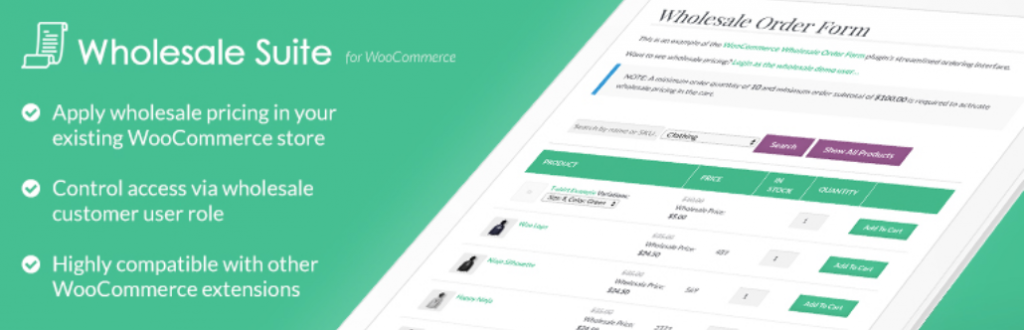
Ciò che fa questo plugin è impostare un nuovo ruolo utente all'ingrosso sul tuo sito Web WordPress. Ti consente inoltre di aggiungere prezzi personalizzati per quel ruolo utente per qualsiasi prodotto nel tuo inventario.
Una volta installato il plugin, imposterà automaticamente quel ruolo di cliente all'ingrosso per te. Successivamente, quando modifichi o aggiungi un nuovo prodotto al tuo negozio, vedrai apparire un nuovo campo nella sezione Dati prodotto > Generali:
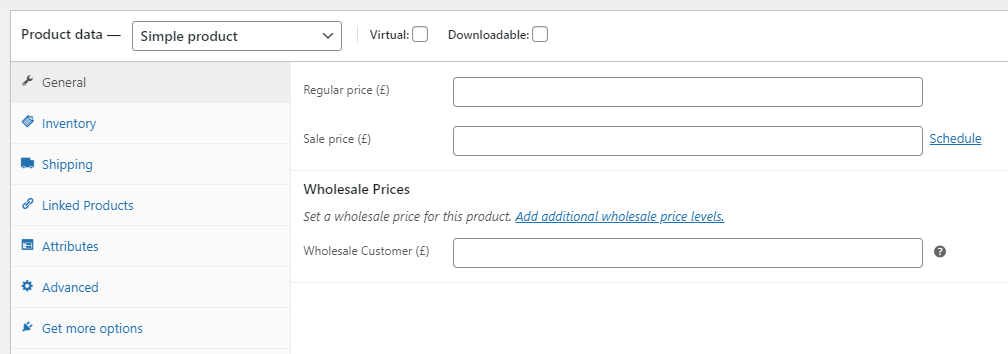
A seconda del ruolo utente che i visitatori hanno, vedranno prezzi diversi per i tuoi prodotti. Tieni presente che dovrai assegnare manualmente il ruolo utente all'ingrosso ai clienti.
Se desideri automatizzare quel processo e consentire agli utenti di registrarsi direttamente come clienti all'ingrosso, dovrai esaminare la suite di plugin Wholesale Suite. Wholesale Prices for WooCommerce è la versione gratuita di uno dei tre plugin che compongono quella suite.
Con la versione premium di quel plugin, puoi creare ruoli utente all'ingrosso personalizzati illimitati e offrire altri tipi di sconti. Gli altri due plugin che compongono la suite ti consentono di impostare moduli di registrazione utente all'ingrosso e moduli d'ordine personalizzati.
Pertanto, se sei seriamente intenzionato a ottimizzare il tuo negozio per i clienti all'ingrosso, ti consigliamo di provare la suite Wholesale Suite completa dopo aver provato Wholesale Prices for WooCommerce.
2. Usa i coupon per impostare prezzi scontati per ruolo utente per WooCommerce
Un altro modo per impostare prezzi scontati per ruolo utente per WooCommerce è utilizzare un plugin come Advanced Coupons. Ciò che fa questo plugin è prendere il sistema di coupon integrato di WooCommerce e aggiungervi una vasta gamma di nuove funzionalità:

Utilizzando questo plugin, puoi creare coupon che funzionano solo per ruoli utente specifici. Per iniziare, installa e attiva il plugin, quindi vai su Coupon > Aggiungi nuovo nella dashboard.
Vedrai un editor che ti consente di creare nuovi coupon per il tuo negozio WooCommerce. Qui puoi generare codici coupon e decidere quali tipi di sconti offrire ai clienti:
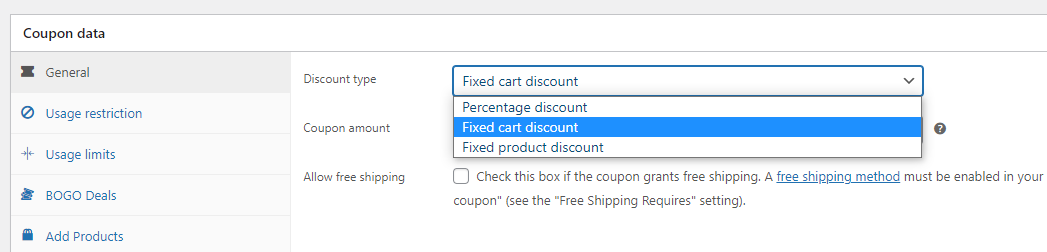
Una volta deciso il tipo di coupon da offrire, vai su Dati coupon > Restrizioni ruolo. Seleziona l'opzione che dice Abilita restrizioni ruolo e per impostazione predefinita, Advanced Coupons ti consentirà di selezionare quali ruoli cliente potranno applicare lo sconto:
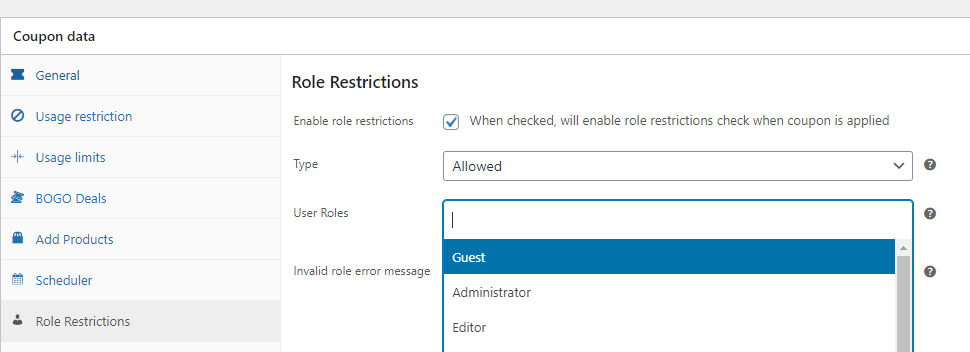
Il plugin ti consente anche di decidere quali ruoli utente *non possono* utilizzare coupon specifici, se preferisci questo approccio. Se un cliente con un ruolo utente non consentito tenta di applicare un coupon, vedrà un messaggio di errore che puoi personalizzare.
Se stai utilizzando la versione premium di Advanced Coupons, hai anche accesso a una funzionalità chiamata ‘condizioni carrello’. Il sistema di condizioni del carrello ti consente di impostare regole se, e, o che determinano quando gli utenti possono applicare ciascun coupon.
Un'altra opzione che puoi utilizzare all'interno del sistema di condizioni del carrello è che i coupon funzionino solo per ruoli utente specifici:
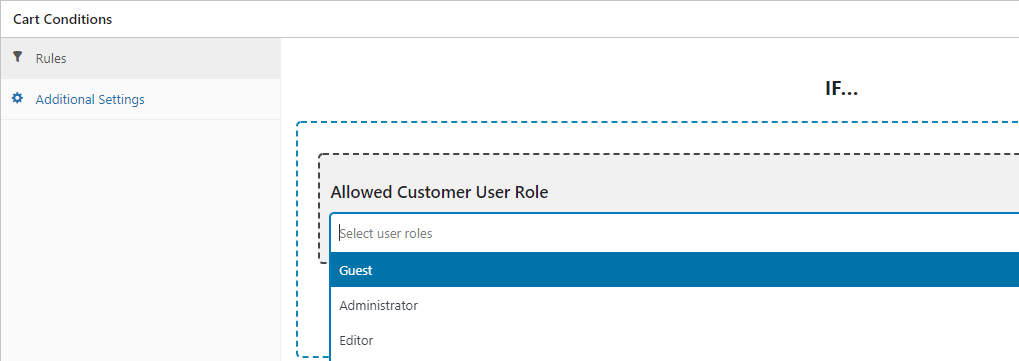
Combinando le condizioni del carrello con impostazioni di coupon più generali, puoi creare sconti incredibilmente mirati. Entrambi gli strumenti ti offrono molte opzioni per impostare i prezzi per ruolo utente in WooCommerce.
3. Utilizza un'estensione di prezzi dinamici per WooCommerce
Esistono numerose estensioni WooCommerce che implementano la funzionalità di prezzi dinamici nel sistema. Ciò significa che ti consentono di visualizzare prezzi diversi a visitatori e utenti a seconda delle condizioni che configuri.
Ad esempio, utilizzando i prezzi dinamici, potresti offrire sconti per categorie di prodotti specifiche o persino tagliare i prezzi durante un giorno specifico della settimana. Ciò che puoi fare dipenderà dal plugin di prezzi dinamici che utilizzi.
Una delle nostre opzioni di plugin per prezzi dinamici preferite si chiama Advanced Dynamic Pricing for WooCommerce. Il plugin è facile da usare e include una funzionalità che ti consente di impostare prezzi per ruolo utente per WooCommerce.

Una volta installato e attivato il plugin, sarai in grado di creare regole personalizzate per prezzi dinamici utilizzando un sistema semplificato di condizioni del carrello:
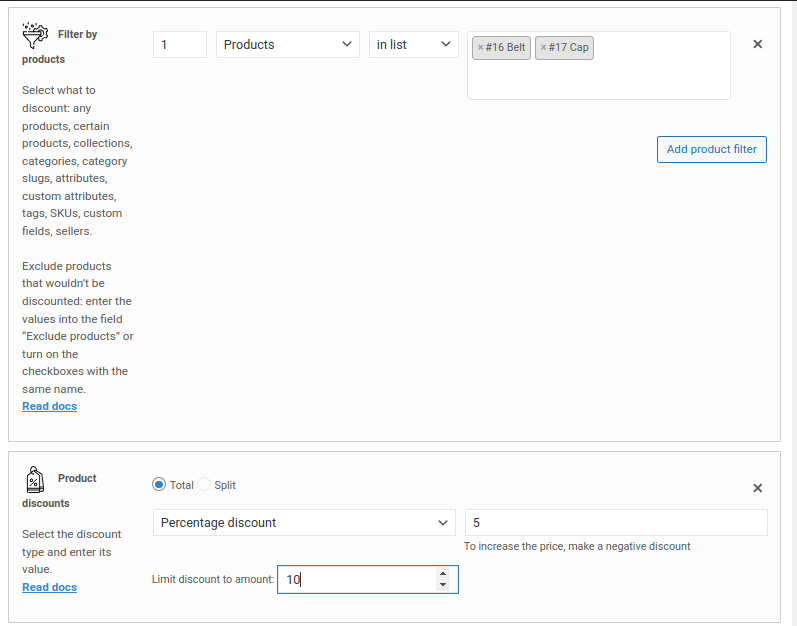
Tra queste condizioni, hai la possibilità di limitare gli sconti a specifici ruoli utente. Sebbene il sistema funzioni, non è flessibile come le condizioni del carrello offerte da Advanced Coupons.
Inoltre, se vuoi gestire un'attività all'ingrosso, vorrai utilizzare un plugin più adatto a quel tipo di pubblico. La maggior parte dei plugin per prezzi dinamici non ti consente di creare ruoli utente personalizzati per l'ingrosso, il che può essere un ostacolo insormontabile.
Conclusione
Ci sono molti modi per impostare i prezzi per ruolo utente per WooCommerce. L'approccio che scegli dovrebbe dipendere dal tipo di negozio che gestisci e dal tipo di sconto che vuoi offrire.
Se stai cercando i tre migliori approcci per offrire sconti basati sul ruolo in WooCommerce, ecco cosa ti consigliamo:
- Usa Wholesale Suite per impostare i prezzi per gli acquirenti all'ingrosso
- Usa i coupon per impostare prezzi scontati per ruolo utente per WooCommerce
- Considera l'utilizzo di un'estensione per prezzi dinamici per WooCommerce
Hai domande su come impostare i prezzi per ruolo utente per WooCommerce? Discutiamone nella sezione commenti qui sotto!



Salve,
Vorrei sapere come funzionano wholesale suite e l'estensione per prezzi dinamici con valute multiple.
Dobbiamo impostare i prezzi in una valuta di base, quindi inserire un tasso di cambio?
Ti ringrazio in anticipo per la tua risposta
Ciao F Jaffre,
Per le valute multiple suggeriamo di utilizzare il plugin Aelia WooCommerce Currency Switcher che lo rende piuttosto semplice:
https://wholesalesuiteplugin.com/integrations/aelia-currency-switcher-for-woocommerce/