

I negozi online di solito non si rivolgono ai grossisti. Sono progettati per utenti normali che vogliono acquistare uno o due prodotti e chiudere la giornata. Creando un modulo d'ordine all'ingrosso online, puoi progettare un'esperienza molto più piacevole per i tuoi utenti di alto valore.
Sebbene WooCommerce possa gestire vendite in blocco, non è una piattaforma di vendita all'ingrosso per sua natura. Tuttavia, quando lo combini con Wholesale Suite, ottieni l'accesso a un potente set di strumenti come i moduli d'ordine all'ingrosso.
In questo articolo, parleremo del perché hai bisogno di un modulo d'ordine online e di come scegliere la soluzione migliore per le tue esigenze. Quindi, ti mostreremo il plugin Wholesale Order Form in azione e parleremo di come può esserti utile. Iniziamo!
Perché avere un modulo d'ordine online
I negozi online tradizionali hanno pagine di negozio dove puoi vedere il loro intero catalogo o parte di esso. Di solito, per aggiungere prodotti al carrello, devi accedere alle loro pagine specifiche, decidere quante unità desideri e quindi procedere alla pagina di checkout.
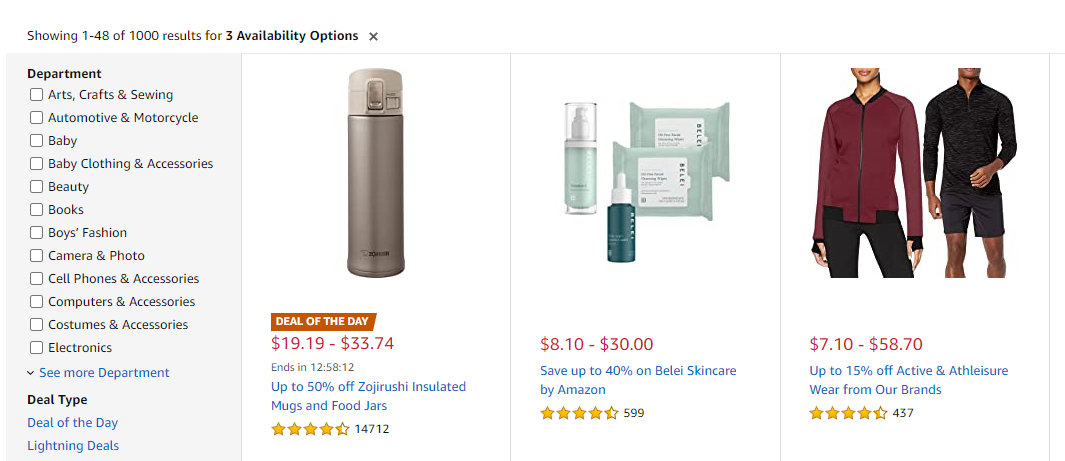
Nel complesso, acquistare online può essere un processo relativamente semplice. Tuttavia, se vuoi acquistare prodotti in blocco, le cose iniziano a diventare più complicate.
Per ogni prodotto che desideri aggiungere al carrello, devi cercarlo, accedere alla sua pagina, inserire la quantità desiderata e ripetere questo processo tante volte quante necessario. A seconda del negozio, potresti vedere i costi di spedizione o commissioni aggiuntive finché non sei ben avviato nella fase di checkout.
Se sei un grossista, puoi perdere ore a effettuare un ordine semplicemente perché la maggior parte dei sistemi e-commerce non è progettata pensando alle tue esigenze. Pertanto, se vuoi rivolgerti ai grossisti, devi progettare un modulo d'ordine online che sia facile da usare per loro.
Semplificare il percorso del cliente è un approccio che funziona in tutti i settori. Se comprendi ciò che i clienti all'ingrosso desiderano e puoi offrire un sistema che semplifica la loro vita, continueranno a tornare nel tuo negozio.
Come creare un modulo d'ordine all'ingrosso online utilizzando Wholesale Suite (4 passaggi)
In questa sezione, ti mostreremo qual è la nostra soluzione preferita per creare moduli d'ordine all'ingrosso online. Se vuoi seguire il tutorial, dovrai configurare WooCommerce per iniziare.
Passaggio 1: Seleziona quali plugin di Wholesale Suite utilizzare
Wholesale Suite è una raccolta di plugin progettati per trasformare WooCommerce in una soluzione completa per i negozi online all'ingrosso. Ci sono tre plugin che compongono l'intera suite:
- Wholesale Order Form: Questo plugin ti consente di creare moduli d'ordine facili da usare per gli utenti all'ingrosso.
- Wholesale Prices Premium: Utilizzando questo plugin, puoi impostare prezzi personalizzati per i prodotti WooCommerce che variano a seconda dei ruoli utente. Questo ti consente di offrire più livelli di sconti all'ingrosso.
- Acquisizione Lead all'ingrosso: Con questo plugin, puoi consentire agli utenti all'ingrosso di registrarsi con ruoli specifici in modo che ricevano gli sconti che imposti utilizzando il plugin Wholesale Prices.
In teoria, puoi creare un modulo d'ordine all'ingrosso online utilizzando solo il plugin Wholesale Order Form. Tuttavia, Wholesale Suite funziona al meglio come pacchetto (da cui il nome "suite"). Con tutti e tre i plugin, sarai in grado di configurare il tuo negozio all'ingrosso in modo che funzioni esattamente come desideri.
Nel resto di questo tutorial, ci concentreremo sul plugin Wholesale Order Form, quindi avrai bisogno almeno di quello per seguirci. Puoi acquistare e scaricare il plugin Wholesale Order Form qui.
Passaggio 2: Configura il plugin Wholesale Order Form
Il plugin Wholesale Order Form crea automaticamente un modulo d'ordine all'ingrosso online per il tuo negozio WooCommerce. Tuttavia, ti consigliamo di personalizzare le sue impostazioni di visualizzazione prima di concedere l'accesso ai clienti.
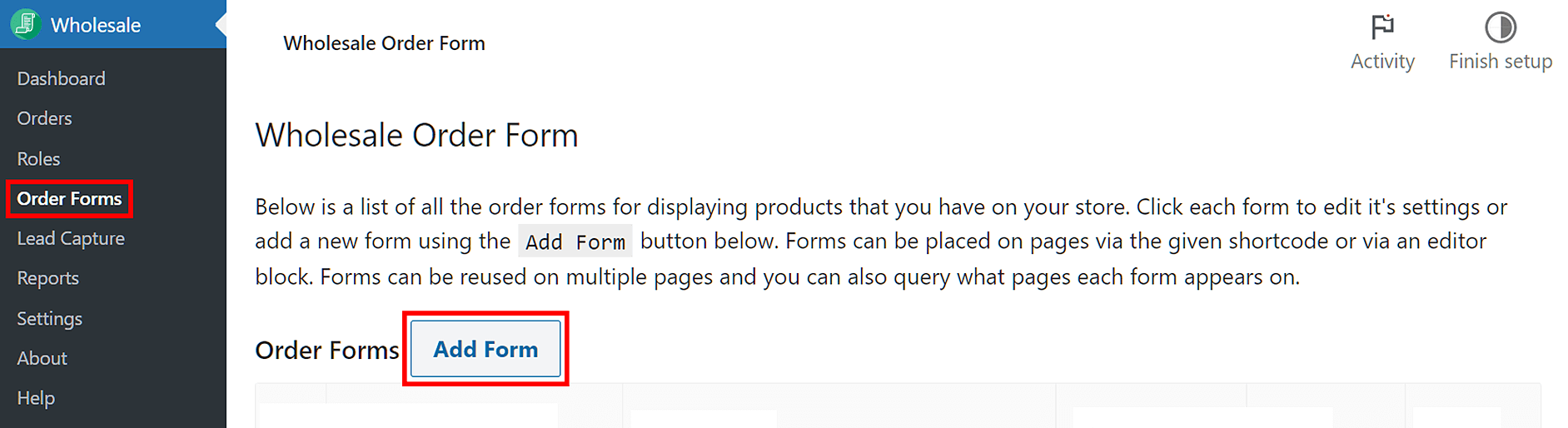
Per accedere a tali impostazioni, vai su Wholesale > Order Forms. Quindi, fai clic su Add Form per creare un nuovo modulo.
La creazione di un nuovo modulo ti reindirizzerà alla pagina Form Editor. Qui, vedrai tre sezioni principali sul lato sinistro: Form Header, Order Form Table, e Form Footer. E sul lato destro, vedrai tre schede: Edit Form, Settings, e Locations.
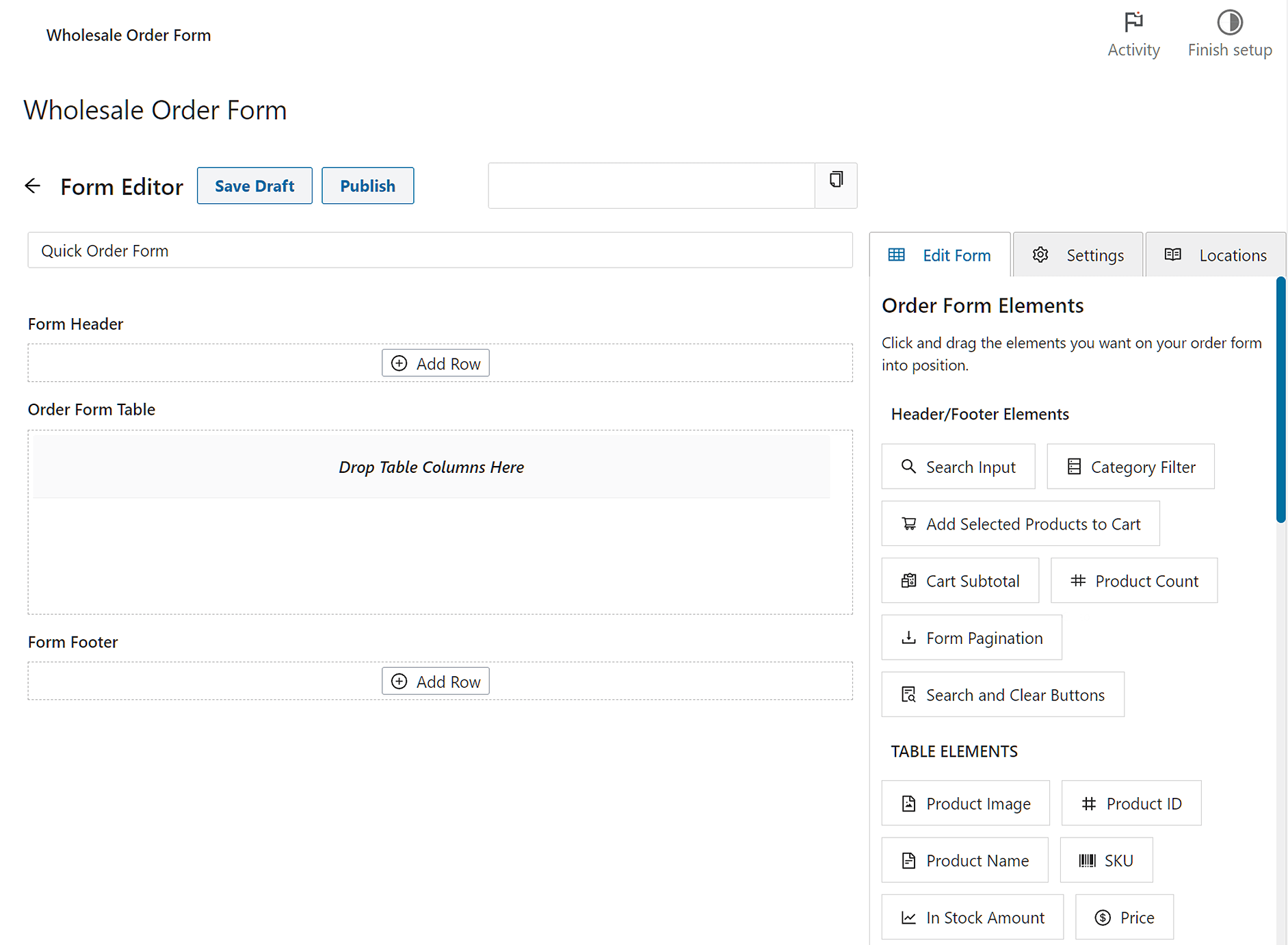
Scopriamo come puoi personalizzare il tuo Form Header, Order Form Table, e Form Footer.
Intestazione e piè di pagina del modulo
La personalizzazione delle sezioni Form Header e Form Footer determinerà come appariranno ai clienti le regioni più in alto e più in basso del tuo modulo d'ordine.
Innanzitutto, crea righe facendo clic su Add Row in ogni sezione. Quindi, fai clic sull'icona + in cima a ogni riga per creare colonne.
Il tuo obiettivo è creare un'intestazione e un piè di pagina composti da righe divise in colonne. Pertanto, dovresti trascinare i moduli da Header/Footer Elements sotto la scheda Edit Form, quindi rilasciarli in queste colonne. Questo è il modo in cui crei un'intestazione o un piè di pagina che contiene elementi che i tuoi clienti possono utilizzare per cercare e conoscere i tuoi prodotti.
Ad esempio, abbiamo creato un'intestazione composta da due righe, con ogni riga contenente tre colonne e ogni colonna contenente un elemento di intestazione/piè di pagina.

Il piè di pagina che abbiamo creato ha una sola riga con una colonna contenente l'elemento Form Pagination.

Tabella del modulo d'ordine
Order Form Table ti consente di progettare come i tuoi prodotti appariranno ai clienti sul front-end.
Non è necessario creare righe qui; per creare colonne di elementi, è sufficiente trascinare i moduli da Elementi Tabella nella scheda Modifica Modulo, quindi rilasciarli nella sezione Tabella Ordine. In questo modo, è possibile aggiungere immagini dei prodotti, nomi, prezzi e altro alla sezione. Non dimenticare di includere i pulsanti Aggiungi al Carrello che consentiranno agli acquirenti di inserire gli articoli nei loro carrelli:

È possibile riorganizzare il posizionamento di queste colonne facendo clic sull'icona Riordina Elemento nella parte superiore di ogni colonna, che consentirà di trascinare la colonna a sinistra e a destra.
Quando sei soddisfatto dell'aspetto del tuo modulo, fai clic su Salva Bozza nella parte superiore della pagina.
Ora è il momento di configurare le impostazioni del modulo.
Passaggio 3: Regola le impostazioni del tuo modulo d'ordine
Sul lato destro della pagina Editor Modulo, fai clic sulla scheda Impostazioni.
Come puoi vedere, ci sono quattordici impostazioni predefinite nella pagina Editor Modulo:
- Permessi Modulo
- Nascondi titolo modulo
- Ordinamento Prodotti
- Ordinamento prodotti per
- Prodotti per Pagina
- Caricamento lazy
- Mostra varianti individualmente
- Inventario zero
- Semplifica notifiche aggiungi al carrello
- Categoria Predefinita
- Categoria Inclusa
- Categoria Esclusa
- Includi prodotti
- Escludi prodotti
È importante capire cosa fa ogni impostazione prima di modificarla o abilitarla, quindi le analizzeremo singolarmente:
Permessi Modulo
Salta al Passaggio 4 per saperne di più sui Permessi Modulo.
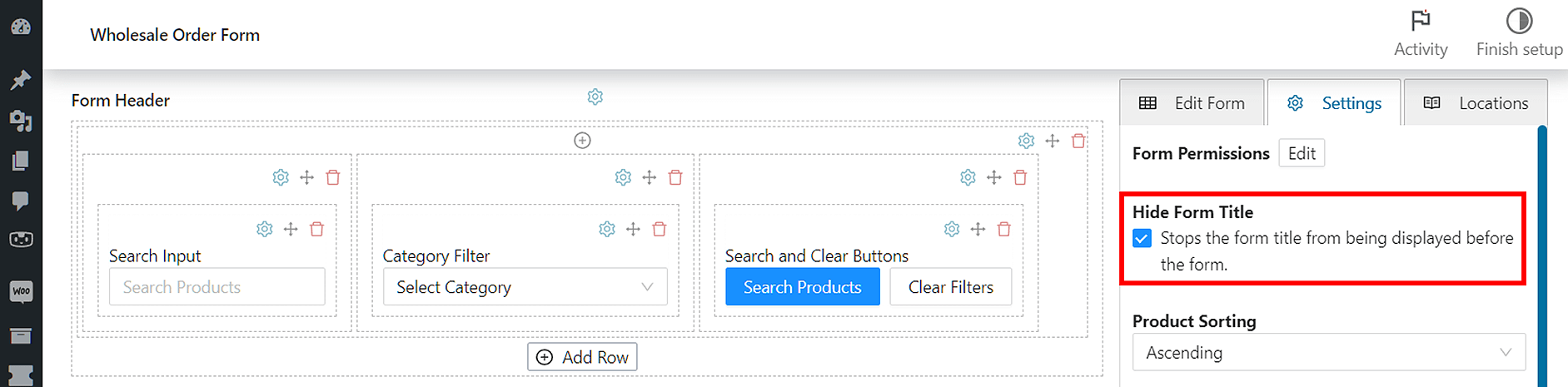
Nascondi titolo modulo
Quando attivato, Nascondi titolo modulo impedisce la visualizzazione del titolo del tuo modulo sul front-end.
Ordinamento Prodotti e Ordina Prodotti Per
In precedenza, l'ordinamento del Modulo Ordine all'ingrosso era determinato da un'impostazione generica. Tuttavia, con l'ultimo aggiornamento della funzionalità, ora è possibile ordinare separatamente i prodotti nel modulo d'ordine.
Ordinamento Prodotti consente di specificare come verranno visualizzati i prodotti al momento del checkout.
Se scegli l'ordine "Ascendente", i tuoi prodotti si organizzeranno dal più basso al più alto. D'altra parte, selezionando l'ordine "Discendente", i prodotti verranno elencati dal più alto al più basso.

Nota che l'ordine di ordinamento dei prodotti è determinato dall'opzione Ordina Prodotti Per che hai selezionato.
Hai cinque modi per organizzare i tuoi prodotti sul Modulo Ordine all'ingrosso:
- Predefinito WooCommerce
- Ordine del menu
- Nome
- Ordina per Data
- SKU
Ad esempio, se il tuo Ordinamento Prodotti è "Discendente" e il tuo Ordina Prodotti Per è "Ordina per Data", allora i tuoi prodotti saranno disposti dalla data più recente alla più vecchia.
Prodotti per Pagina
Questa opzione determina semplicemente quanti prodotti verranno visualizzati in una pagina. Ad esempio, se imposti il valore su 10, il cliente vedrà solo 10 prodotti per pagina. Per vedere i tuoi altri prodotti, dovrà fare clic su un'altra pagina.
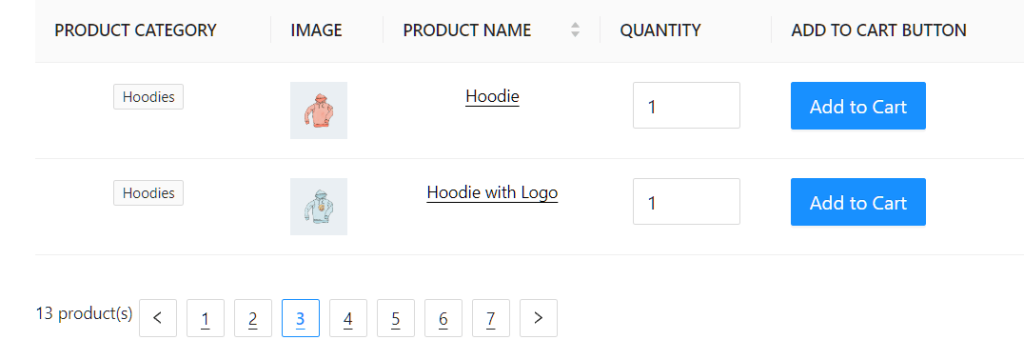
Questa opzione funziona con l'elemento tabella Paginazione Modulo, che offre ai clienti frecce e numeri di pagina su cui possono fare clic per essere reindirizzati ad altre pagine di prodotti.
Nell'esempio seguente, abbiamo creato un modulo d'ordine con un valore Prodotti per Pagina di 2, il che significa che ogni pagina visualizza solo 2 prodotti. Pertanto, un cliente dovrà fare clic su uno dei pulsanti freccia o su uno qualsiasi dei numeri di pagina sottostanti per vedere le altre pagine di prodotti.
Caricamento lazy
Passando ad altro, il plugin Wholesale Order Form ti consente anche di utilizzare il caricamento lazy in modo che gli utenti non debbano spostarsi tra le pagine per vedere altri prodotti.
Tieni presente che se aggiungi un elemento Paginazione Modulo al tuo modulo, questo verrà nascosto sul front-end quando Caricamento Lazy è abilitato.
Per abilitare il Caricamento Lazy, seleziona semplicemente la casella sotto Prodotti per Pagina.

Mostra varianti individualmente
L'abilitazione di questa funzionalità creerà una riga separata nel modulo d'ordine all'ingrosso per ogni variante di prodotto.
Inventario zero
L'abilitazione dell'opzione Inventario Zero ti consente di visualizzare anche quei prodotti che non hai più in magazzino. In altre parole, i prodotti senza inventario appariranno sul front-end.
Tuttavia, ti consigliamo vivamente di riconsiderare questo approccio perché la visualizzazione di articoli esauriti può causare più danni che benefici.
Semplifica notifiche aggiungi al carrello
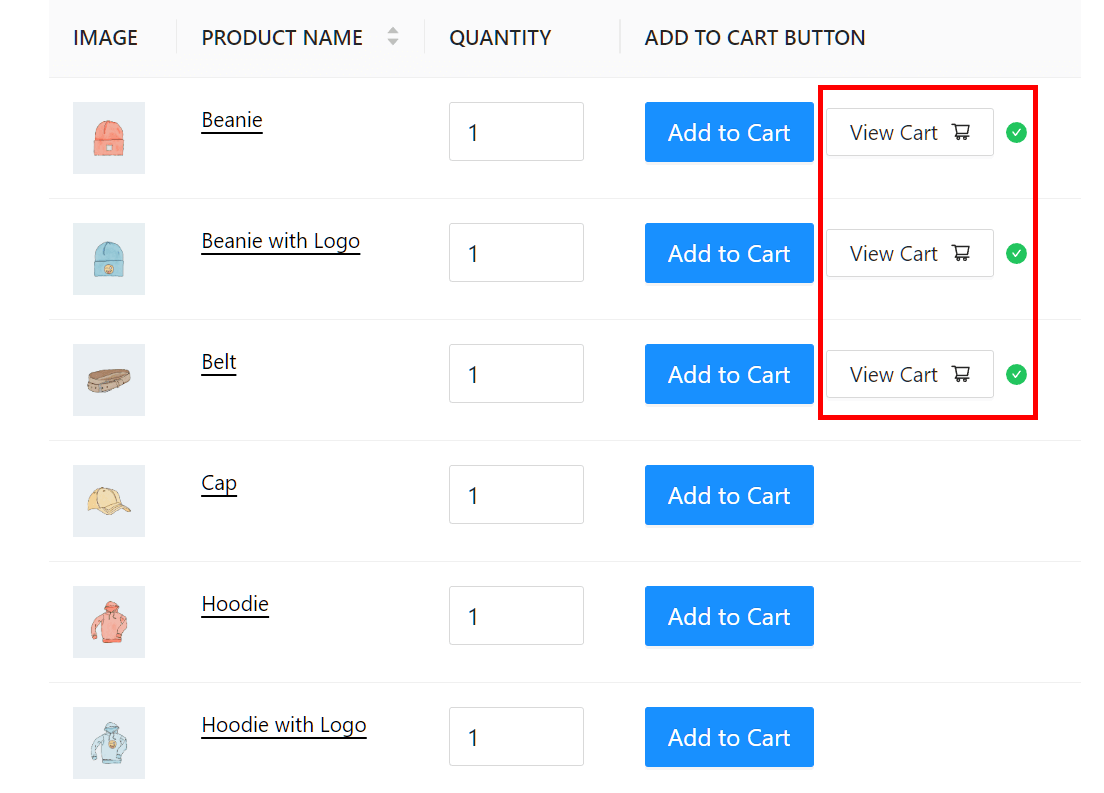
Quando Semplifica Notifiche Aggiungi al Carrello è deselezionato, fare clic rapidamente sui pulsanti Aggiungi al Carrello sul front-end inonderà la pagina con più notifiche popup/slide. Il risultato è un aspetto disordinato.
Fortunatamente, quando è abilitato, Semplifica Notifiche Aggiungi al Carrello visualizza semplicemente icone accanto a ciascun pulsante Aggiungi al Carrello cliccato.
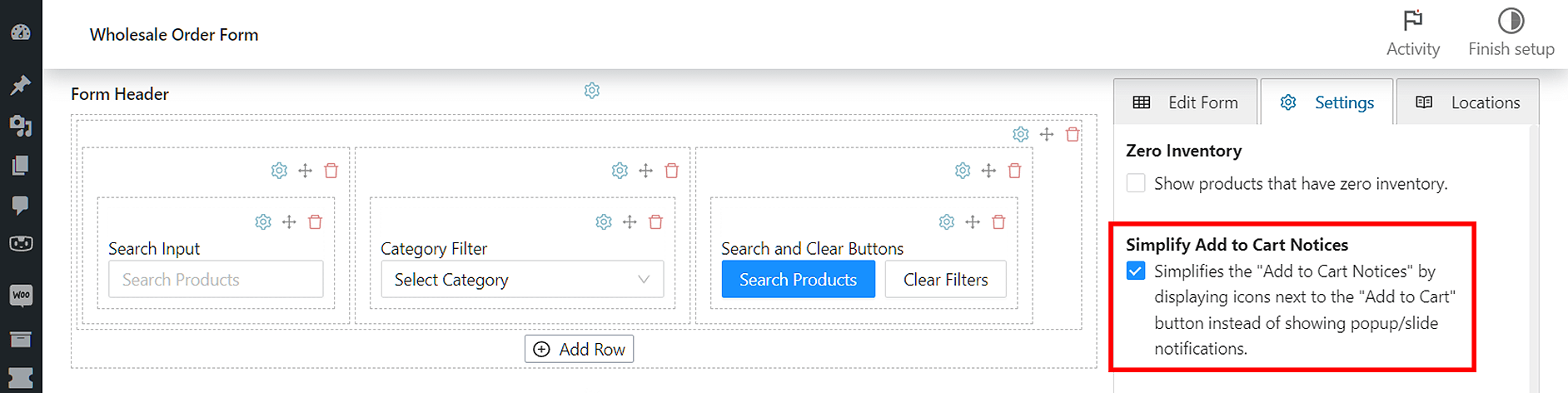
Ecco come appare sul front-end. Come puoi vedere, questo produce un aspetto più ordinato!
Categoria Predefinita
Questa opzione imposta semplicemente la categoria di prodotto predefinita che l'elemento header/footer Filtro Categoria visualizza.
Categoria Inclusa e Categoria Esclusa
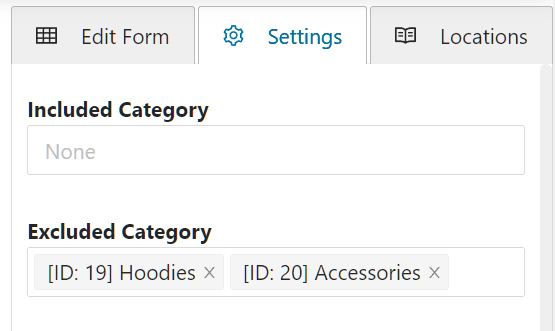
Queste opzioni ti consentono di scegliere quali categorie di prodotti sono incluse o escluse nel modulo d'ordine.
Ad esempio, le impostazioni seguenti faranno sì che tutti i tipi di felpe con cappuccio e accessori rimangano invisibili sul front-end, impedendo così ai clienti di vederli.
Prodotti Inclusi e Prodotti Esclusi
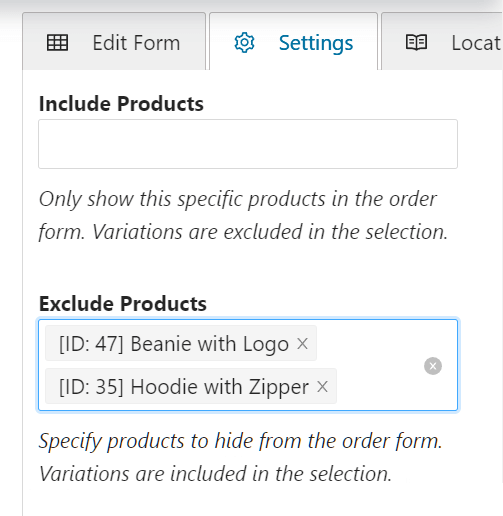
Utilizzando queste scelte puoi indicare i prodotti che desideri includere o escludere nel modulo d'ordine.
Ad esempio, le impostazioni seguenti impediranno ai prodotti "Beanie con Logo" e "Felpa con Zip" di apparire sul front-end.
Passaggio 4: Imposta le autorizzazioni per il tuo modulo d'ordine
Il plugin Wholesale Order Form ti dà il pieno controllo su chi può accedere al tuo modulo d'ordine all'ingrosso online a seconda dei ruoli utente.
Sul lato destro della pagina Modulo d'Ordine all'Ingrosso, fai clic sulla scheda Impostazioni e seleziona Autorizzazioni Modulo. Questo ti reindirizzerà alla pagina Opzioni Autorizzazione.
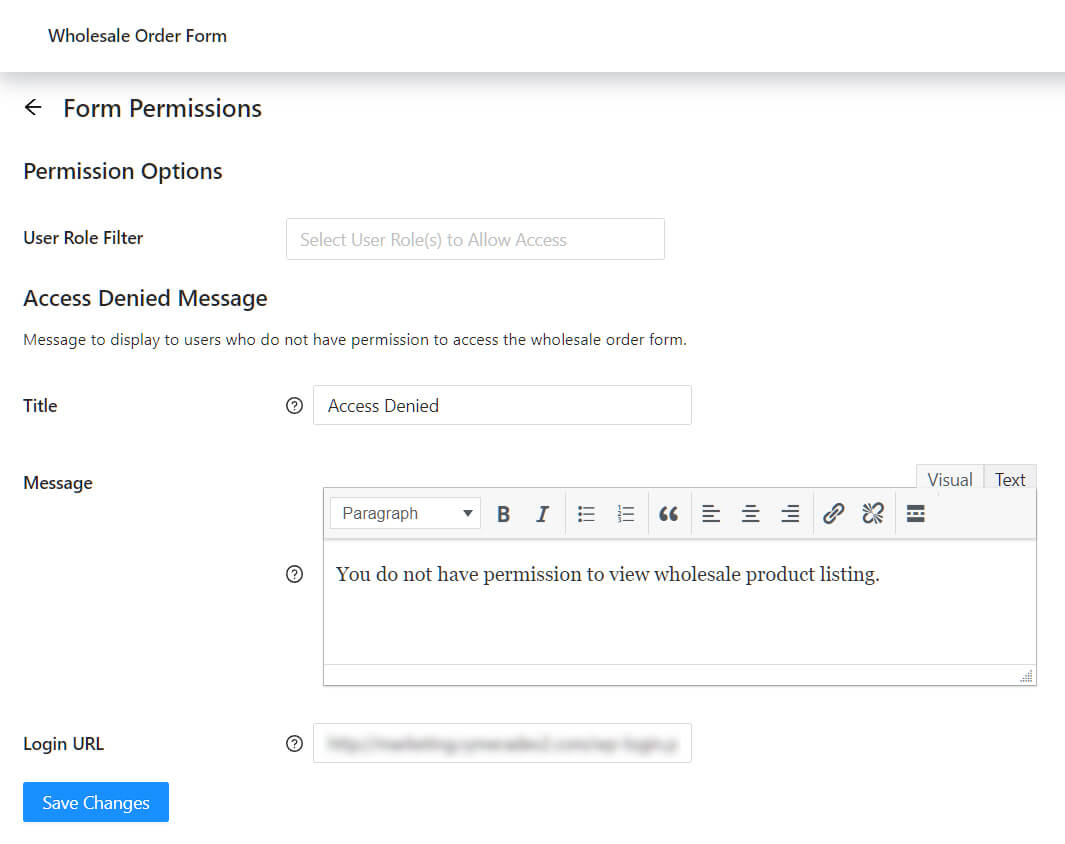
Il Filtro Ruolo Utente ti consente di scegliere chi può utilizzare il tuo modulo d'ordine all'ingrosso. In sostanza, fornisce un menu a discesa da cui puoi scegliere i ruoli utente che autorizzi a utilizzare il modulo.
D'altra parte, il Messaggio Accesso Negato ti consente di personalizzare il messaggio visualizzato agli utenti che non hanno il permesso di accedere al tuo modulo d'ordine.
Se stai creando un modulo d'ordine all'ingrosso online, potresti voler includere un link a una pagina di registrazione all'ingrosso nel messaggio di accesso negato. Questo farà sapere alle persone dove possono richiedere un account all'ingrosso.
Non dimenticare di fare clic su Salva Modifiche una volta terminata la personalizzazione delle tue Autorizzazioni Modulo.
Infine, fai clic su Pubblica nella pagina Modulo Ordine all'ingrosso per attivare il tuo modulo d'ordine all'ingrosso.
Conclusione
Creare un modulo d'ordine all'ingrosso online può essere un ottimo modo per migliorare l'esperienza del cliente per i tuoi utenti all'ingrosso. Se gestisci un negozio focalizzato sulla vendita all'ingrosso, non puoi fare affidamento sulle pagine di negozio tradizionali.
Utilizzare WooCommerce insieme a Wholesale Suite ti fornisce tutti gli strumenti necessari per creare moduli d'ordine all'ingrosso. Il plugin Wholesale Order Form, in particolare, può aiutarti a creare moduli d'ordine che sono un piacere da usare.
Per riassumere, puoi creare un modulo d'ordine all'ingrosso online seguendo questi quattro passaggi:
- Seleziona quali plugin di Wholesale Suite utilizzare
- Configura il plugin Wholesale Order Form
- Regola le impostazioni del tuo modulo d'ordine
- Imposta i permessi per il tuo modulo d'ordine
Hai domande su come creare un modulo d'ordine all'ingrosso online? Parliamone nella sezione commenti qui sotto!


