

Gestire i tuoi clienti all'ingrosso e le trattative può essere complicato, soprattutto se offri anche prezzi al dettaglio sul tuo sito WooCommerce. Quello che potresti non realizzare è che WordPress include funzionalità native per la creazione di ruoli utente multipli con diverse autorizzazioni.
Potresti usare questa funzionalità per offrire prezzi speciali o opzioni di spedizione a determinati acquirenti. Tuttavia, una soluzione molto più semplice è gestire i ruoli utente all'ingrosso con WooCommerce Wholesale Prices. Il nostro plugin ti consente di nascondere i tuoi prezzi all'ingrosso ai clienti al dettaglio e di fornire più livelli di sconto con facilità.
In questo post, spiegheremo il vantaggio di avere ruoli utente all'ingrosso multipli e come crearli con WooCommerce Wholesale Prices e la sua estensione premium. Iniziamo!
Perché potresti voler aggiungere ruoli utente all'ingrosso a WooCommerce
È una pratica abbastanza comune nascondere i prezzi all'ingrosso ai clienti al dettaglio. Questo minimizza la confusione sul costo dei tuoi prodotti.
I ruoli utente all'ingrosso sono il modo migliore per realizzare questa configurazione in WooCommerce. Oltre a nascondere i tuoi sconti all'ingrosso agli acquirenti al dettaglio, questa funzionalità ti consente anche di:
- Offrire diverse opzioni di spedizione ai clienti all'ingrosso. La spedizione può essere un'impresa costosa, soprattutto quando si tratta di ordini all'ingrosso. Fornire soluzioni di spedizione uniche per i tuoi clienti all'ingrosso per aiutarli a risparmiare può migliorare i tuoi punteggi di soddisfazione del cliente.
- Limitare le opzioni del gateway di pagamento per i clienti all'ingrosso. Molti gateway di pagamento (come PayPal) addebitano commissioni per il loro utilizzo. Puoi ridurre questa spesa per la tua attività all'ingrosso limitando i tuoi acquirenti ai bonifici bancari o ad altre opzioni di pagamento con commissioni minime.
- Fornire lo stato di esenzione fiscale ai clienti all'ingrosso. I clienti che acquistano all'ingrosso con l'intento di rivendere possono qualificarsi per lo stato di esenzione fiscale. Puoi onorare questo con ruoli utente personalizzati.
- Creare membership all'ingrosso a più livelli. Se desideri offrire diversi sconti all'ingrosso per più tipi di clienti, puoi farlo creando ruoli utente per ciascuno di essi.
Sebbene sia possibile creare alcune di queste configurazioni creando pagine protette da password e utilizzando la funzionalità nativa dei ruoli utente di WordPress, questa di solito non è la soluzione migliore. Richiede molto tempo per farlo e il sistema è difficile da mantenere a lungo termine poiché non è possibile apportare facilmente modifiche.
Come aggiungere ruoli utente extra in WooCommerce per l'ingrosso (in 3 passaggi)
Il nostro plugin WooCommerce Wholesale Prices semplifica la gestione dei ruoli utente all'ingrosso fornendo impostazioni accessibili per prezzi, opzioni di spedizione e altro ancora. Ecco come puoi usarlo per creare ruoli all'ingrosso personalizzati per il tuo sito WooCommerce.
Passaggio 1: Abilita il ruolo predefinito del cliente all'ingrosso con WooCommerce Wholesale Prices
Aggiungere un ruolo predefinito per il cliente all'ingrosso è semplice come installare WooCommerce Wholesale Prices dalla tua bacheca di WordPress:
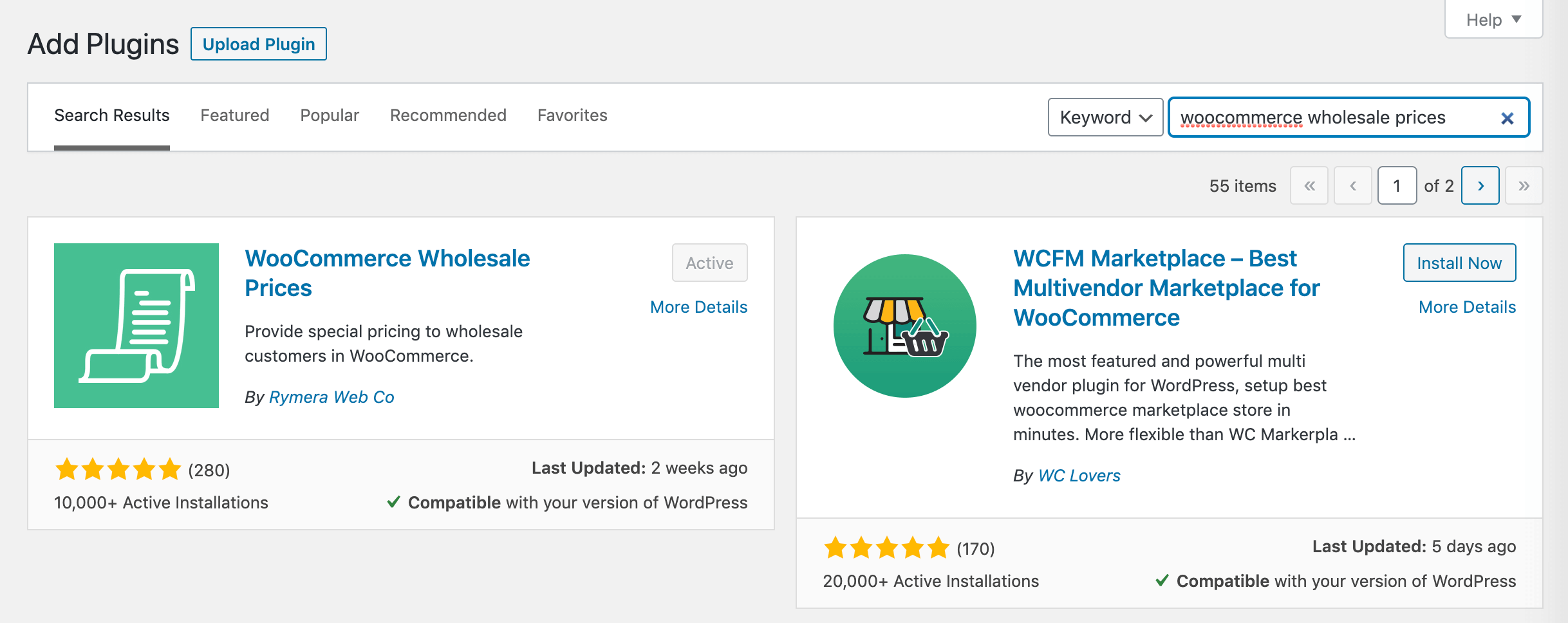
Questo aggiunger automaticamente il ruolo di Cliente all'ingrosso al tuo sito. Puoi vederlo navigando su WooCommerce > Ruoli all'ingrosso:
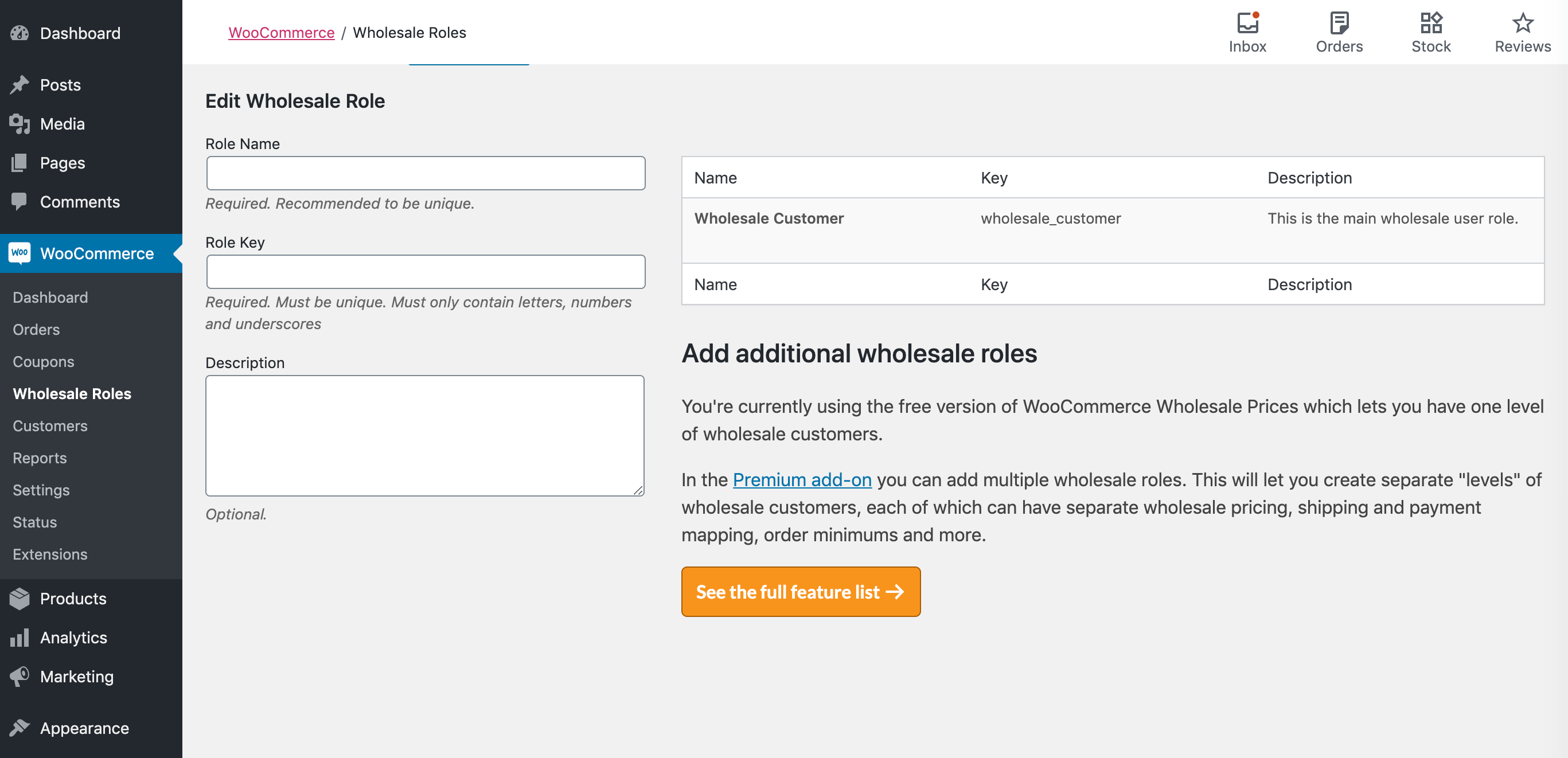
Il ruolo predefinito ti consente solo di nascondere i prezzi all'ingrosso ai clienti al dettaglio e supporta un solo ruolo utente personalizzato. Per creare strutture di prezzo pi complesse e aggiungere livelli multipli, dovrai eseguire l'aggiornamento alla versione premium del plugin.
Passaggio 2: Utilizza WooCommerce Wholesale Prices Premium per aggiungere ruoli extra
Una volta acquistato, installato e attivato WooCommerce Wholesale Prices Premium, sarai in grado di aggiungere ruoli cliente multipli in WooCommerce > Ruoli all'ingrosso:
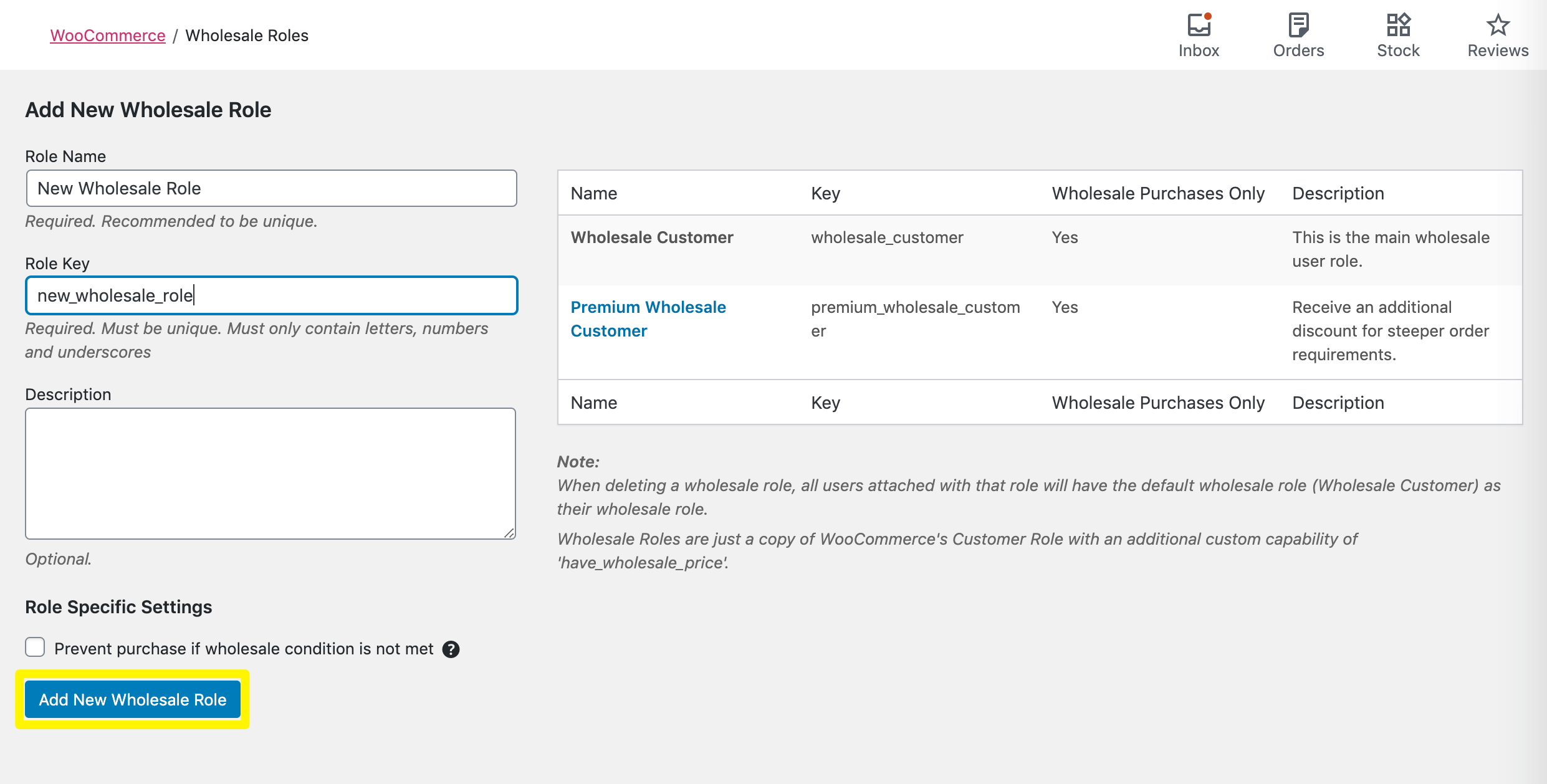
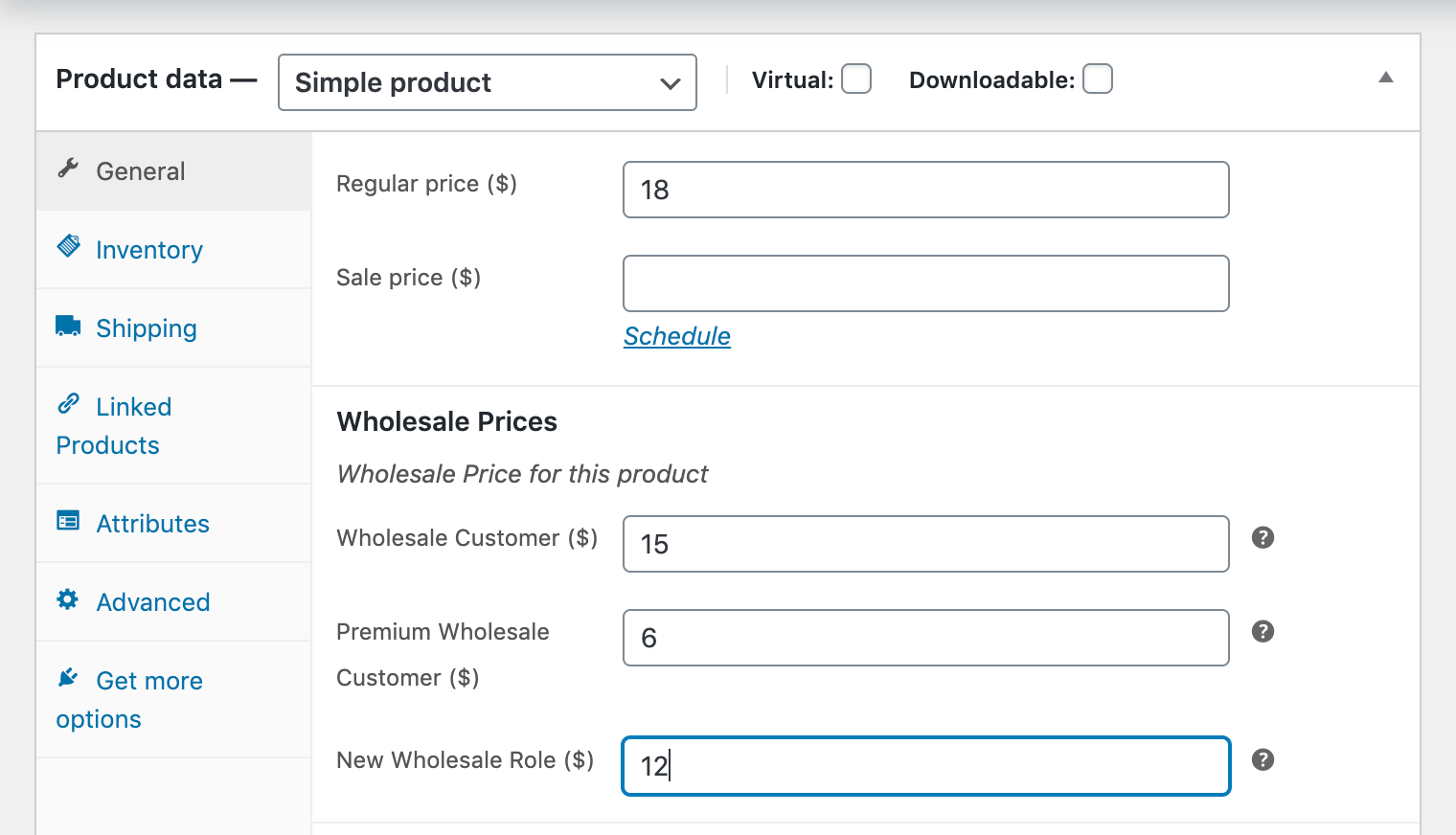
Subito sarai in grado di aggiungere prezzi su base per ruolo per i tuoi prodotti all'ingrosso:
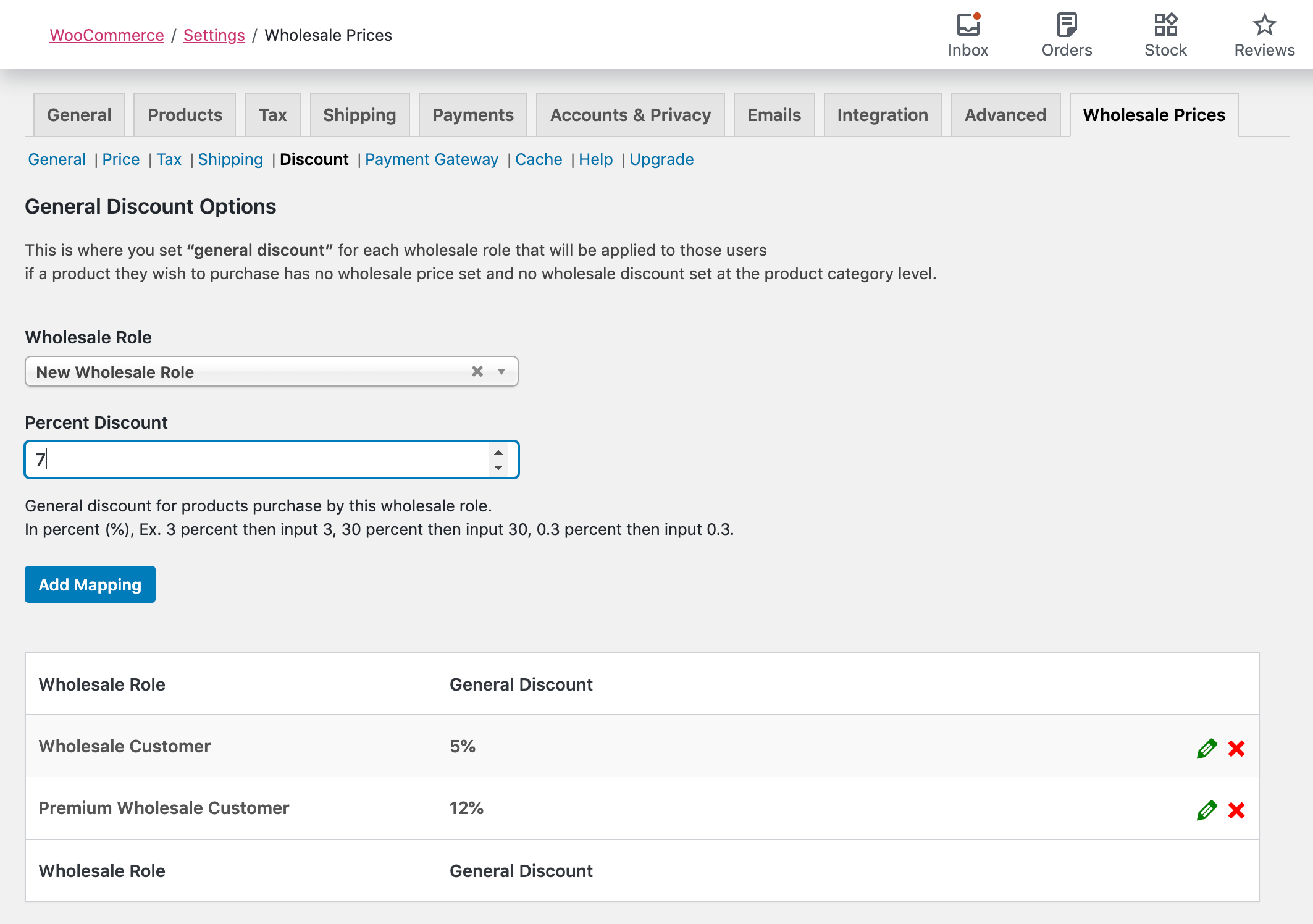
Puoi anche configurare sconti all'ingrosso per tutto il sito per ruolo in WooCommerce > Impostazioni > Prezzi all'ingrosso > Sconto:
I clienti vedranno i prezzi che si applicano ai ruoli assegnati ai loro account.
Passaggio 3: Personalizza i tuoi ruoli utente all'ingrosso
Con WooCommerce Wholesale Prices Premium, puoi anche creare strutture di prezzo avanzate basate sui ruoli. Abbiamo pubblicato tutorial dettagliati su come impostarne molti altrove sul nostro blog, ma forniremo anche una breve panoramica di alcune opzioni popolari qui.
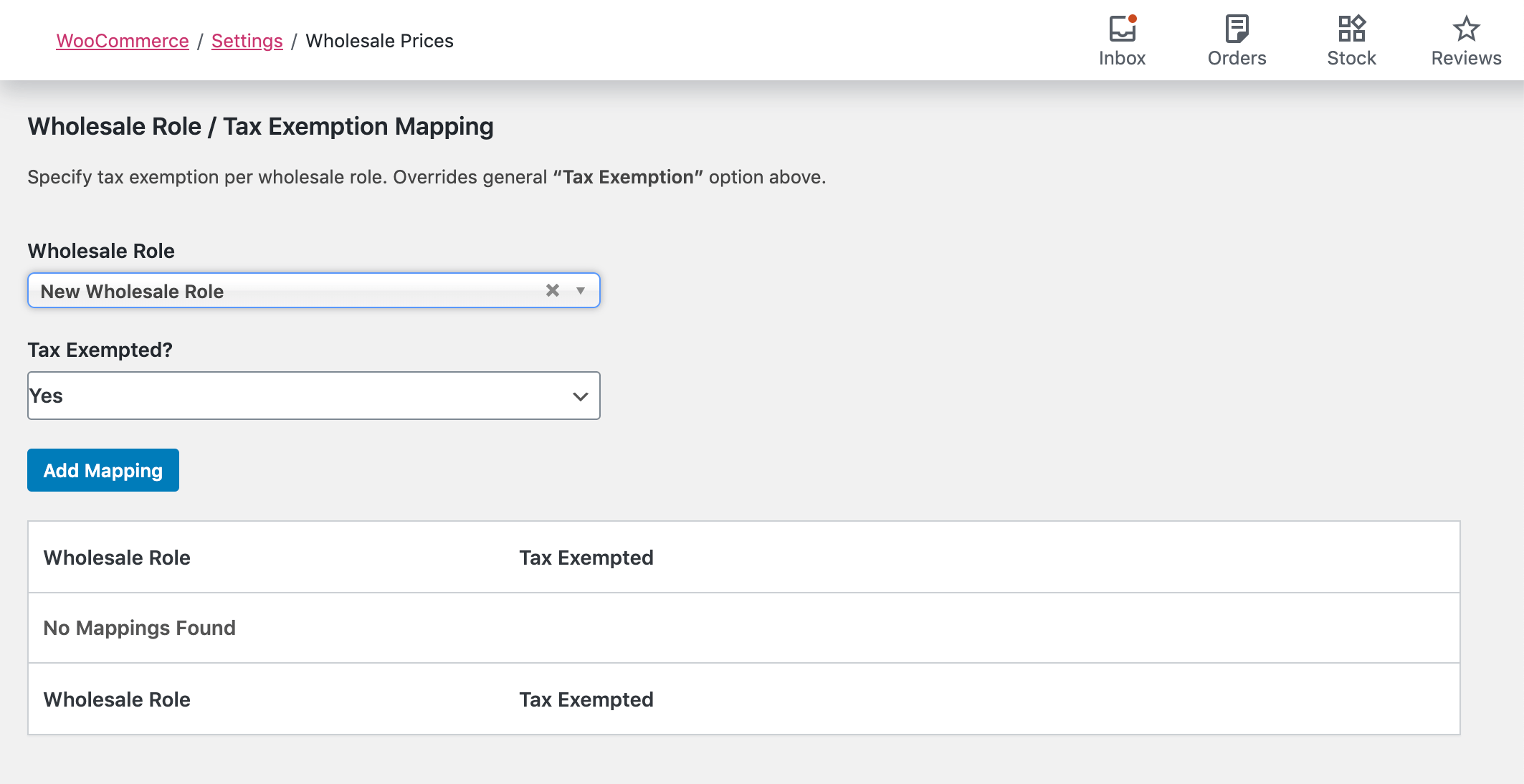
Puoi aggiungere lo stato di esenzione fiscale su base per ruolo in WooCommerce > Impostazioni > Prezzi all'ingrosso > Tasse:
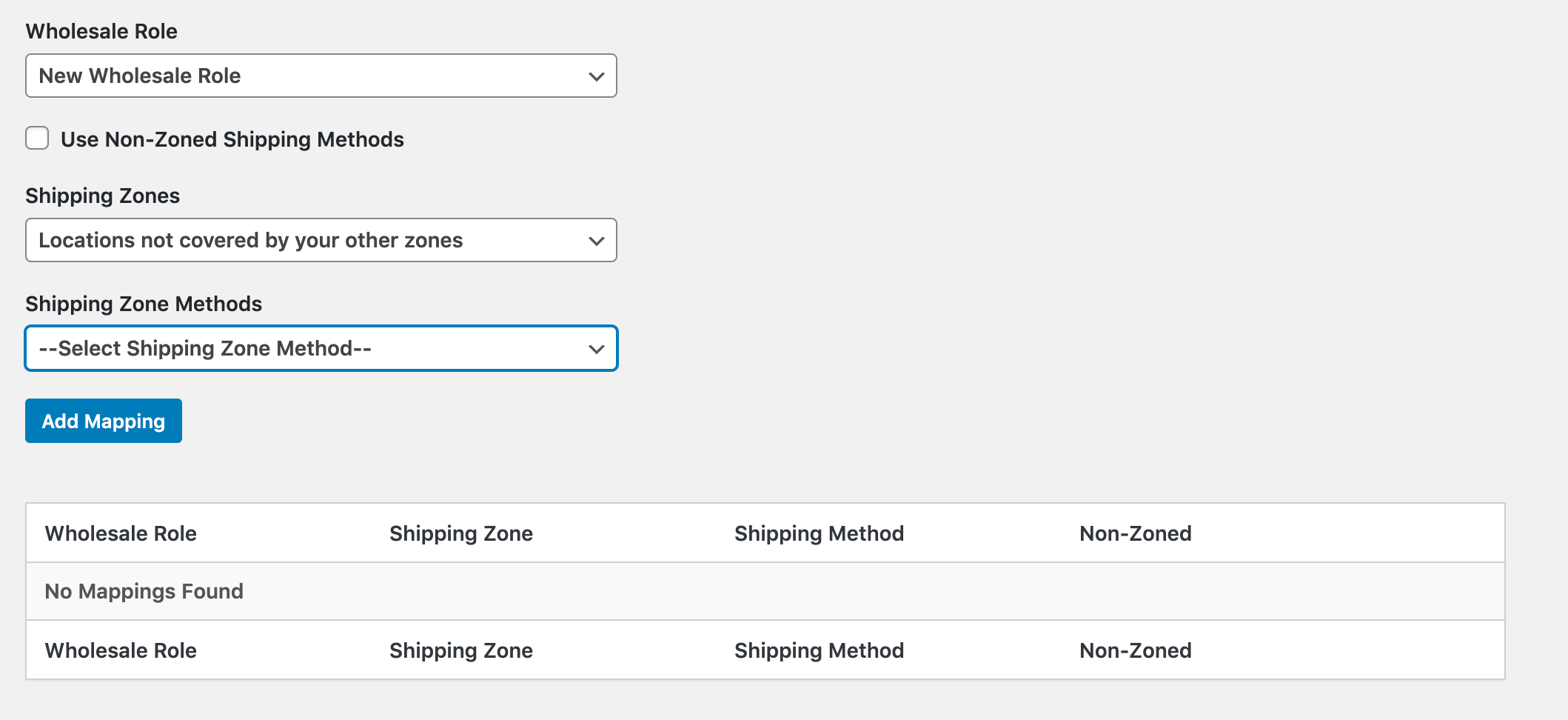
Per abilitare le opzioni di spedizione per ruolo utente, vai su WooCommerce > Impostazioni > Prezzi all'ingrosso > Spedizione e assegna zone e metodi a ciascun tipo di cliente all'ingrosso:
Inoltre, puoi specificare quali gateway di pagamento sono disponibili per quali ruoli in WooCommerce > Impostazioni > Prezzi all'ingrosso > Gateway di pagamento:

Sebbene queste siano alcune delle opzioni pi popolari, ci sono molti altri modi per manipolare i ruoli utente sul tuo sito WooCommerce. Ad esempio, puoi impostare diversi requisiti d'ordine, passi di quantit e altro ancora.
Conclusione
I ruoli utente nativi di WordPress sono senza dubbio una funzionalit utile. Tuttavia, per i grossisti, un migliore accesso alle impostazioni per ruolo e alle opzioni per prezzi, spedizioni e pagamenti pu semplificare la gestione dei clienti. Ti consente inoltre di creare sconti maggiori per i tuoi acquirenti pi fedeli, fornire lo stato di esenzione fiscale e altro ancora.
In questo post, abbiamo discusso come sfruttare al meglio i ruoli utente con WooCommerce Wholesale Prices:
- Abilita il ruolo predefinito di Cliente all'ingrosso con WooCommerce Wholesale Prices.
- Usa WooCommerce Wholesale Prices Premium per aggiungere ruoli extra.
- Personalizza i tuoi ruoli utente all'ingrosso.
Hai domande sui ruoli utente o su come il nostro plugin li implementa? Faccelo sapere nella sezione commenti qui sotto!



Ho creato diversi ruoli all'ingrosso (UK, esente IVA, ecc.) e funziona a meraviglia, rendendo molto pi facile adattare ciascuno alla legislazione, ecc.
Una cosa che vorrei vedere è la possibilità di non dover impostare un prezzo al dettaglio, poiché spesso abbiamo solo prodotti all'ingrosso, ma capisco che questo campo obbligatorio sia una cosa di woocommerce.
Bel lavoro Josh e team!!
Servizio clienti eccellente e questo è qualcosa che apprezziamo molto, con wholesale suite, advanced coupons e il nuovo programma fedeltà che sto lavorando per implementare sul nostro sito.
Ciao Anna, grazie mille per le gentili parole! Sono davvero felice di averti a bordo come cliente :) Non vedo l'ora di aiutarti a far crescere il tuo negozio!
Questa è un'ottima funzionalità. Grazie per la panoramica dettagliata su come farlo.
Grazie Kent!
Devo solo integrare e testare la tua soluzione per Woocommerce!
Grazie per le informazioni aggiuntive.
Fantastico Rodolphe! Benvenuto alla festa ;)
Salve,
Ho un problema e non so come risolverlo. Se creo un nuovo ruolo con il tuo plugin, ad esempio wholesale_customer, poi vado su wordpress->impostazioni->generali e seleziono il ruolo predefinito per i nuovi utenti come wholesale_customer, non funziona. Se cambio il ruolo utente predefinito con uno che non si trova nella wholesale suite, funziona perfettamente. C'è una soluzione qui?
Grazie in anticipo!
Ciao Aruna, il plugin Wholesale Prices creerà automaticamente un ruolo all'ingrosso chiamato "Wholesale Customer" con lo slug wholesale_customer. È possibile che tu ne abbia aggiunto un altro con lo stesso slug? In tal caso, prova a cambiare lo slug in qualcos'altro.
Se hai ancora problemi, contatta il nostro team di supporto per assistenza :)