


I tuoi clienti all'ingrosso di solito sanno cosa vogliono, ma non sempre lo ordinano alla prima visita. Sfogliano il tuo catalogo, annotano mentalmente alcuni prodotti, poi vengono distratti e dimenticano. Per molto tempo, non c'è stato un modo pulito per loro di segnalare quei prodotti per dopo direttamente sul modulo d'ordine. La nuova integrazione Salva nella Lista dei Desideri cambia finalmente le cose.
Questo aggiornamento porta il pulsante gratuito Salva nella Lista dei Desideri direttamente sul Modulo d'Ordine all'Ingrosso, in modo che gli acquirenti possano salvare i prodotti per dopo senza mai lasciare la pagina in cui effettuano i loro ordini all'ingrosso. Di seguito, spiegheremo cosa fa l'integrazione Salva nella Lista dei Desideri, chi aiuta e come attivarla.
Perché Far Salvare Prodotti per Dopo ai Clienti all'Ingrosso è Importante
Nell'e-commerce, gli acquirenti raramente comprano tutto ciò che piace in una sola sessione, e l'ingrosso non fa eccezione. Secondo il Baymard Institute, il tasso medio di abbandono del carrello online è di circa il 70 percento in 50 studi, il che significa che una grande parte dell'intenzione d'acquisto non si trasforma mai in un ordine completato al primo tentativo. Una lista dei desideri è uno degli strumenti più semplici per catturare quell'intenzione e offrire agli acquirenti un facile percorso di ritorno ai prodotti che stavano valutando.
Per i negozi all'ingrosso e B2B, l'argomento è ancora più forte. La ricerca di McKinsey ha rilevato che gli acquirenti ora dividono le loro preferenze quasi equamente tra canali di persona, remoti e digitali self-service, un modello che chiama la regola dei terzi. Gli acquirenti all'ingrosso desiderano sempre più ricercare, salvare e riordinare secondo i propri tempi, senza aspettare un rappresentante di vendita. L'integrazione Salva nella Lista dei Desideri supporta direttamente questo comportamento self-service, permettendo ai clienti di contrassegnare i prodotti in una visita e tornare per ordinarli in seguito.
Ci sono anche vantaggi quotidiani. Un acquirente che pianifica un rifornimento stagionale può salvare i prodotti candidati in diverse sessioni prima di impegnarsi. I responsabili degli acquisti possono selezionare gli articoli per un collega da rivedere e approvare. Soprattutto, nulla di tutto ciò li distoglie dal modulo d'ordine, quindi il flusso degli ordini all'ingrosso rimane veloce e ininterrotto.
Cosa Aggiunge l'Integrazione Salva nella Lista dei Desideri al Tuo Modulo d'Ordine
Prima di questa versione, i tuoi clienti all'ingrosso potevano sfogliare i prodotti sul Modulo d'Ordine all'Ingrosso, impostare le quantità e aggiungere articoli in blocco al carrello, ma non avevano un modo integrato per salvare un prodotto per dopo in quella pagina. Il plugin gratuito Salva nella Lista dei Desideri funzionava già sulle pagine standard del negozio e dei prodotti, tuttavia il suo pulsante Aggiungi alla Lista dei Desideri non appariva sul modulo d'ordine. L'unica soluzione era il cuore Preferiti integrato nel modulo d'ordine.
L'integrazione Salva nella Lista dei Desideri colma questa lacuna. Introduce una colonna Lista dei Desideri completamente nuova che puoi inserire nel tuo modulo d'ordine, accanto a colonne familiari come Prezzo, Quantità e Aggiungi al Carrello. Ogni riga di prodotto ottiene quindi il proprio pulsante Salva nella Lista dei Desideri che funziona proprio come farebbe su una normale pagina del negozio.
Come Funziona l'Integrazione Salva nella Lista dei Desideri sul Modulo d'Ordine
Una volta che l'integrazione SaveToWishlist è attiva e la colonna Wishlist è presente, ecco cosa sperimenteranno i tuoi clienti.
Una colonna wishlist dedicata con un pulsante Salva
L'integrazione aggiunge una colonna Wishlist al tuo modulo d'ordine e ogni riga di prodotto ha il suo pulsante Salva nella Wishlist. Quando un cliente fa clic su di esso, quel prodotto viene aggiunto alla sua wishlist. Ricarica la pagina e la stessa riga passa allo stato Rimuovi dalla Wishlist, quindi è sempre ovvio cosa è già stato salvato.
Un pulsante segnalibro, tenuto separato dal cuore dei preferiti
Il modulo d'ordine Wholesale include già un cuore Preferiti integrato e il pulsante wishlist è deliberatamente diverso da esso. Utilizza un'icona in stile segnalibro abbinata a un'etichetta di testo, il che significa che i due non vengono mai confusi l'uno con l'altro. Entrambi possono rimanere attivi insieme, offrendo ai clienti due modi separati per segnalare i prodotti a cui tengono.
Segue lo stile della tua wishlist esistente
Non è necessario ridefinire nulla per il modulo d'ordine. Il pulsante attinge il suo posizionamento, stile e colori dalle impostazioni esistenti in Salva nella Wishlist > Impostazioni > Posizionamenti pulsanti e Stili > Pagina prodotto, e rispetta la modalità di stile frontend scelta. Qualunque cosa tu abbia configurato per i pulsanti della wishlist della tua pagina prodotto viene trasferita automaticamente al modulo d'ordine.
Acquirenti ospiti e l'impostazione della wishlist per ospiti
Il comportamento degli ospiti corrisponde a come funziona Salva nella Wishlist ovunque altro sul tuo sito. Per impostazione predefinita, le wishlist per ospiti sono abilitate, quindi i visitatori non registrati vedono il pulsante Salva nella Wishlist sul modulo d'ordine. Se il tuo negozio ha disabilitato le wishlist per ospiti nelle impostazioni di Salva nella Wishlist, i visitatori non registrati non vedranno il pulsante, mantenendo il comportamento coerente in tutto il sito.
Nota sui prodotti variabili
C'è una limitazione nota che vale la pena segnalare. Per un prodotto con variazioni, il pulsante salva il prodotto padre nella wishlist anziché la variazione specifica selezionata nel modulo d'ordine. Questo rispecchia come si comporta già la funzionalità Preferiti integrata, e il team l'ha segnalata come un possibile miglioramento futuro.
Come attivare l'integrazione Salva nella Wishlist passo dopo passo
Attivare l'integrazione Salva nella Wishlist richiede solo pochi minuti e nessun codice. La funzionalità è facoltativa, il che significa che nulla cambia nel tuo modulo d'ordine finché non aggiungi la colonna Wishlist insieme agli altri elementi essenziali del modulo d'ordine.
Passaggio 1: Installa il plugin gratuito Salva nella Wishlist Lite
- Nella tua bacheca WordPress, vai su Plugin > Aggiungi nuovo.
- Cerca Salva nella Wishlist Lite per WooCommerce, il plugin gratuito con lo slug
saveto-wishlist-lite-for-woocommerce. - Fai clic su Installa ora, quindi su Attiva. Salva nella Wishlist Pro è facoltativo. Lite è tutto ciò di cui hai bisogno affinché il pulsante funzioni; Pro aggiunge solo il menu a discesa delle wishlist multiple.
Suggerimento: puoi anche installarlo direttamente dalla pagina WooCommerce > Wholesale > Wholesale Prices About, che include un pulsante Installa plugin con un clic per Salva nella Wishlist Lite.
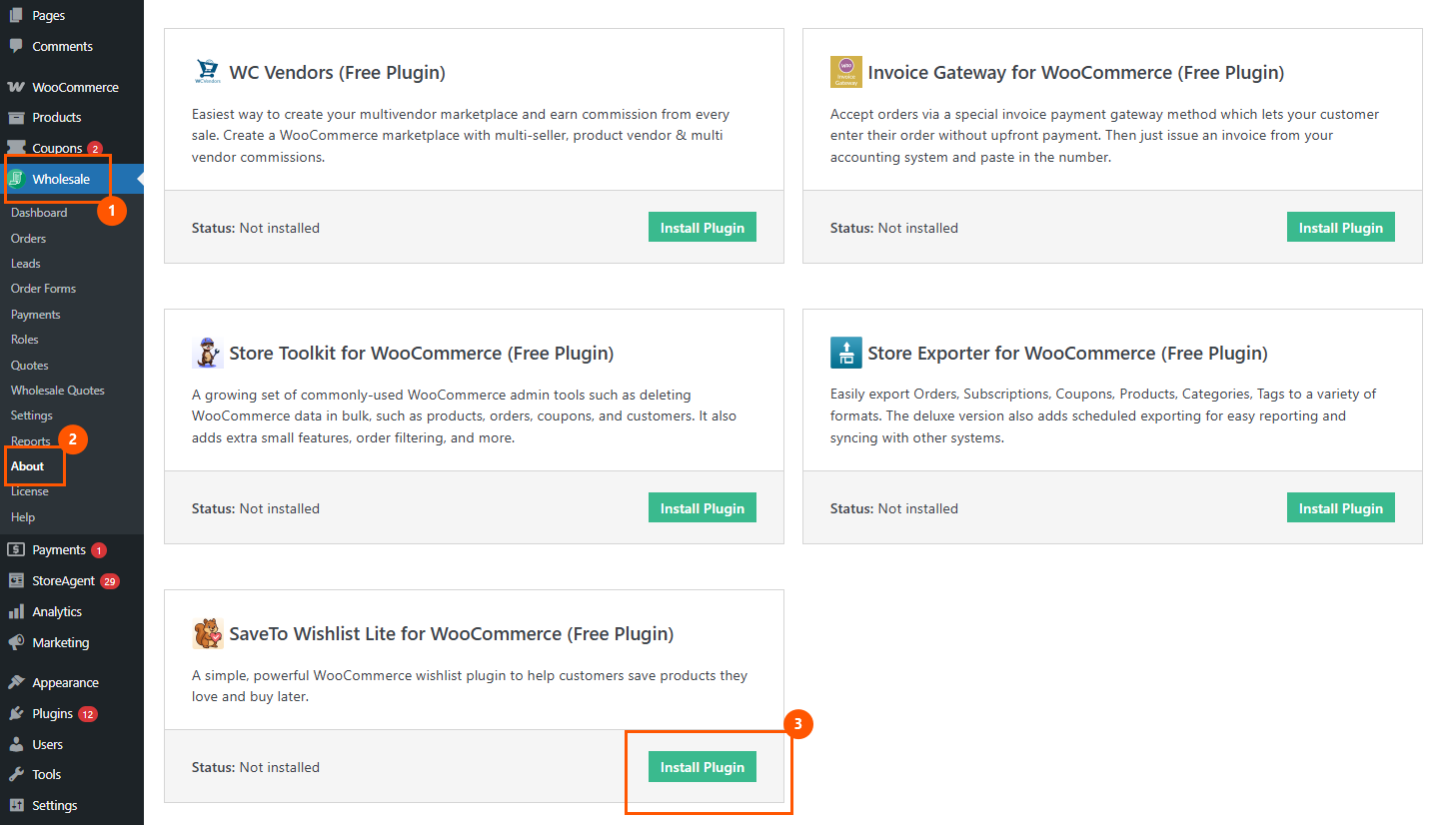
Passaggio 2: Aggiungi la colonna della wishlist al tuo modulo d'ordine
- Vai su Wholesale > Order Forms e modifica il modulo d'ordine utilizzato nella tua pagina Wholesale Ordering.
- Nell'editor del modulo, trova l'elemento Wishlist nella palette delle colonne disponibili. Questo elemento appare solo una volta che SaveTo Wishlist Lite è attivo.
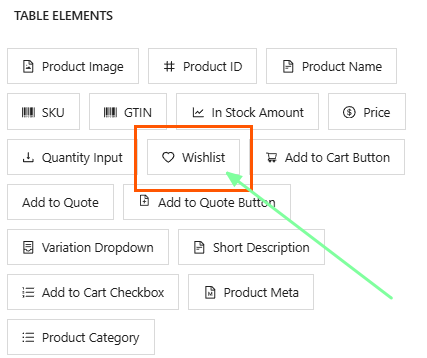
- Trascina l'elemento Wishlist nella tabella del tuo modulo, nella posizione che preferisci. Puoi riposizionarlo o rimuoverlo in seguito, come qualsiasi altra colonna.
- Fai clic su Salva nel modulo.
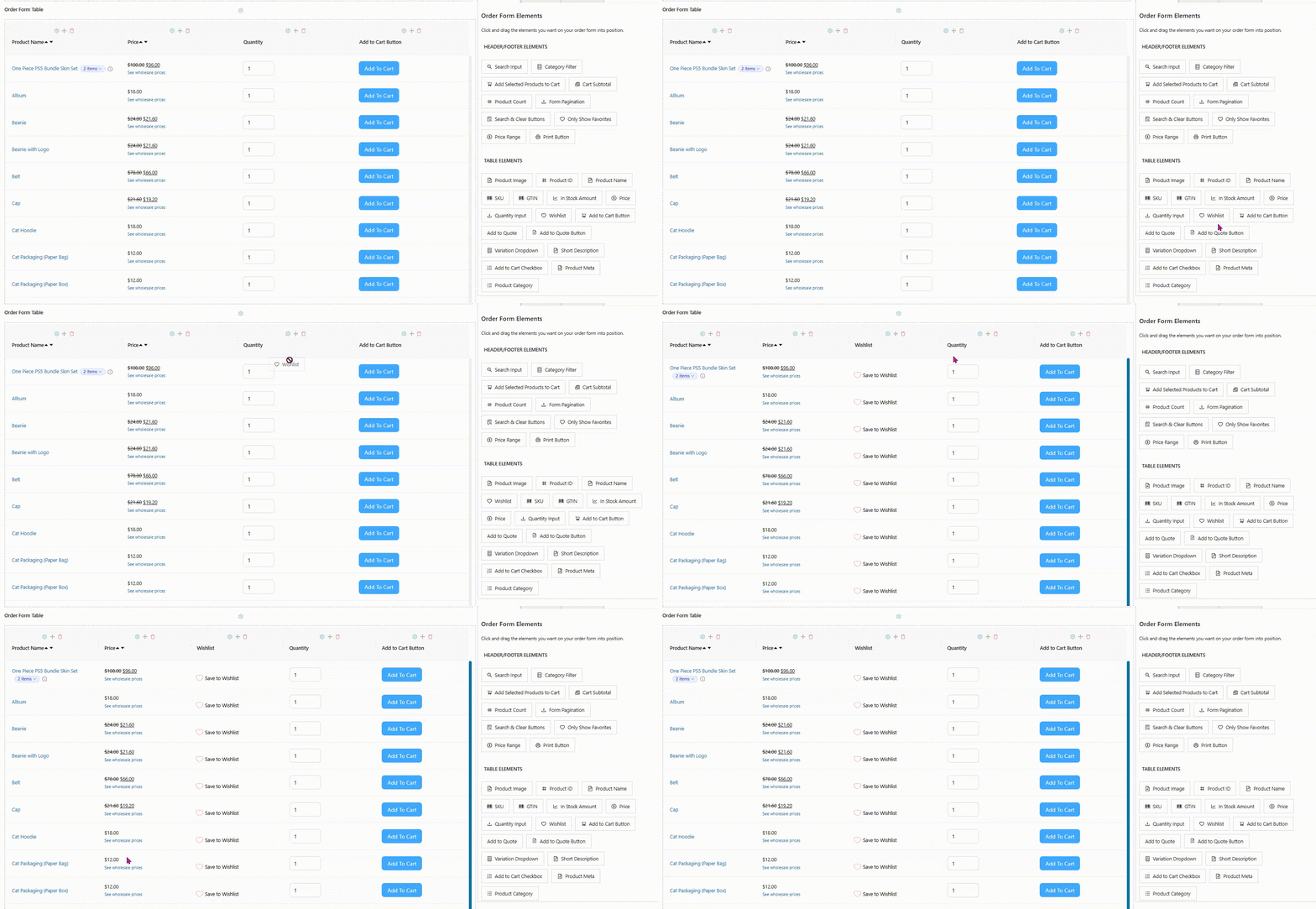
Passaggio 3: Verifica che tutto funzioni
- Accedi come cliente all'ingrosso, o utilizza un account di test all'ingrosso, e apri la pagina Wholesale Ordering.
- Conferma che un pulsante Salva nella Wishlist appare ora su ogni riga di prodotto.
- Fai clic su di esso su un prodotto per aggiungerlo, quindi ricarica la pagina. Quella riga dovrebbe ora mostrare Rimuovi dalla Wishlist.
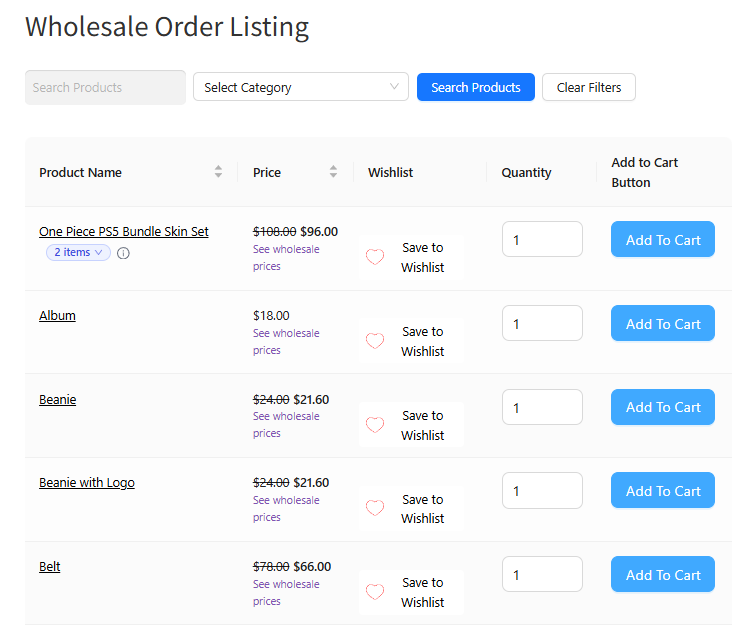
Questa è l'intera configurazione. Con la colonna salvata, la tua integrazione SaveTo Wishlist è attiva per ogni cliente all'ingrosso che visita il modulo d'ordine. Per saperne di più sulla creazione e sul perfezionamento del modulo stesso, la nostra guida introduttiva e la nostra analisi su come creare moduli d'ordine che convertono sono letture utili per proseguire.
Suggerimenti e cose da sapere prima di andare online
Alcuni rapidi suggerimenti prima di distribuire l'integrazione SaveTo Wishlist ai tuoi clienti:
- Esegui prima il backup del tuo sito. Questa è una buona pratica standard prima di qualsiasi aggiornamento o modifica di plugin.
- Aggiorna WooCommerce Wholesale Order Form alla release che include questa funzionalità, quindi installa e attiva SaveTo Wishlist Lite.
- Ricorda che Lite è l'unico requisito. Pro è facoltativo e aggiunge semplicemente il menu a discesa per più wishlist.
- Decidi se gli ospiti dovrebbero vedere il pulsante, utilizzando l'impostazione della wishlist per gli ospiti di SaveTo Wishlist.
- Se desideri ottimizzare l'aspetto del pulsante, rivedi gli stili del pulsante Pagina Prodotto di SaveTo Wishlist prima di andare online.
- Se decidi di non volere la funzionalità, non fare nulla. Il pulsante non appare mai a meno che tu non aggiunga tu stesso la colonna Wishlist, e il modulo d'ordine non viene assolutamente influenzato quando SaveTo Wishlist non è installato.
Conclusione
L'integrazione SaveTo Wishlist è un'aggiunta veramente utile al WooCommerce Wholesale Order Form perché rimuove un punto di attrito piccolo ma persistente: i clienti vedono un prodotto che desiderano ma non hanno un posto dove metterlo per dopo. Portando il familiare pulsante Salva nella Wishlist sul modulo d'ordine, permetti agli acquirenti all'ingrosso di fare acquisti nel modo in cui fanno acquisti ovunque altrove, e mantieni catturata la loro intenzione invece di perderla.
Soprattutto, rimane completamente sotto il tuo controllo. L'integrazione SaveTo Wishlist è facoltativa; lascia intatto il tuo attuale cuore dei Preferiti e non ha alcun effetto se non aggiungi mai la colonna Wishlist o non installi mai il plugin Wishlist. Se lo desideri, la configurazione è rapida, senza codice e basata su impostazioni che probabilmente hai già configurato.
Per i negozi che desiderano un'esperienza all'ingrosso moderna e di facile utilizzo self-service, questa è una vittoria facile da attivare.
Ecco cosa abbiamo trattato in questo articolo:
- Cosa aggiunge l'integrazione SaveTo Wishlist al tuo modulo d'ordine
- Perché è importante consentire ai clienti all'ingrosso di salvare i prodotti per dopo
- Come funziona l'integrazione SaveTo Wishlist sul modulo d'ordine
- Come attivare l'integrazione SaveTo Wishlist passo dopo passo
- Suggerimenti e cose da sapere prima di andare online
Domande frequenti
Ho bisogno di SaveTo Wishlist Pro per utilizzare l'integrazione SaveTo Wishlist?
No. Il plugin gratuito SaveTo Wishlist Lite è tutto ciò di cui hai bisogno affinché il pulsante Salva nella Wishlist appaia sul tuo modulo d'ordine. Pro è facoltativo e aggiunge solo il menu a discesa Scegli lista per più wishlist.
Il pulsante della wishlist sostituirà il cuore dei Preferiti del WooCommerce Wholesale Order Form?
No. Le due funzionalità sono separate e possono essere entrambe attive contemporaneamente. Il pulsante della wishlist utilizza un'icona distintiva a forma di segnalibro con un'etichetta di testo, mentre il cuore dei Preferiti rimane esattamente com'era.
L'integrazione SaveTo Wishlist funziona per gli acquirenti ospiti?
Sì, a condizione che le wishlist degli ospiti siano abilitate nelle impostazioni di SaveTo Wishlist, che è l'impostazione predefinita. Se disabiliti le wishlist degli ospiti, i visitatori non registrati non vedranno il pulsante, in modo simile a come si comporta SaveTo Wishlist sul resto del tuo sito.
Cosa succede con i prodotti variabili?
Per i prodotti con variazioni, il pulsante salva il prodotto padre nella wishlist anziché la specifica variazione selezionata. Questo corrisponde al comportamento esistente dei Preferiti ed è segnalato come un possibile miglioramento futuro.
Come aggiungo il pulsante della wishlist al mio modulo d'ordine?
Installa e attiva SaveTo Wishlist Lite, quindi vai su Wholesale > Order Forms, modifica il tuo modulo, trascina l'elemento Wishlist nella tabella e fai clic su Salva. Il pulsante Salva nella Wishlist appare quindi su ogni riga del prodotto.



