

Se gestisci un'attività all'ingrosso, è importante tenere informati i tuoi clienti sugli ultimi prodotti nel tuo negozio. Tuttavia, potresti essere alla ricerca di un modo efficace per presentare il tuo stock e invogliare i clienti a effettuare ordini all'ingrosso. È qui che entra in gioco un catalogo prodotti WooCommerce.
Invece di dover sfogliare diverse categorie e pagine sul tuo sito, i tuoi clienti all'ingrosso possono semplicemente consultare tutto il tuo stock da un unico posto.
In questo post, esamineremo più da vicino perché potresti voler condividere un catalogo prodotti WooCommerce con i tuoi clienti all'ingrosso. Ti mostreremo quindi tre semplici modi per crearne uno. Iniziamo!
Perché potresti voler creare un catalogo prodotti WooCommerce
In genere, i clienti all'ingrosso desiderano visualizzare un elenco completo dei tuoi prodotti prima di impegnarsi in un ordine all'ingrosso. Questo può aiutarli a confrontare diversi articoli e a scegliere quelli giusti per le loro esigenze.
Mentre i clienti possono visualizzare il tuo stock disponibile sul tuo sito web, questo potrebbe essere un po' noioso e richiedere tempo, soprattutto se i tuoi prodotti sono suddivisi in più categorie e sottocategorie. Pertanto, potresti voler considerare di inviare loro un catalogo prodotti WooCommerce per semplificare il loro processo di acquisto.
Per impostazione predefinita, il tuo negozio WooCommerce visualizza informazioni su ciascun articolo, incluse descrizioni dei prodotti, recensioni e prezzi. Questi dettagli aiutano i clienti a prendere decisioni di acquisto informate, il che può aiutarti a generare più vendite.
Tuttavia, quando condividi un catalogo prodotti, non è necessario includere molte informazioni su ciascun articolo. L'obiettivo è dare ai clienti all'ingrosso una rapida panoramica del tuo stock. Una foto accattivante e una breve descrizione di ciascun prodotto dovrebbero essere sufficienti.
Inoltre, un catalogo prodotti WooCommerce può essere particolarmente utile se applichi prezzi diversi ai clienti. Con un catalogo, puoi omettere determinate informazioni, come i prezzi. Ciò incoraggerà i clienti a contattarti per un preventivo, facilitando le negoziazioni su ordini e prezzi.
Come Mostrare il Tuo Catalogo Prodotti WooCommerce (3 Modi)
Fortunatamente, esiste più di un modo per condividere il tuo catalogo prodotti WooCommerce con i tuoi clienti all'ingrosso. Diamo un'occhiata ad alcuni di essi.
Metodo 1: Esporta il tuo catalogo in CSV
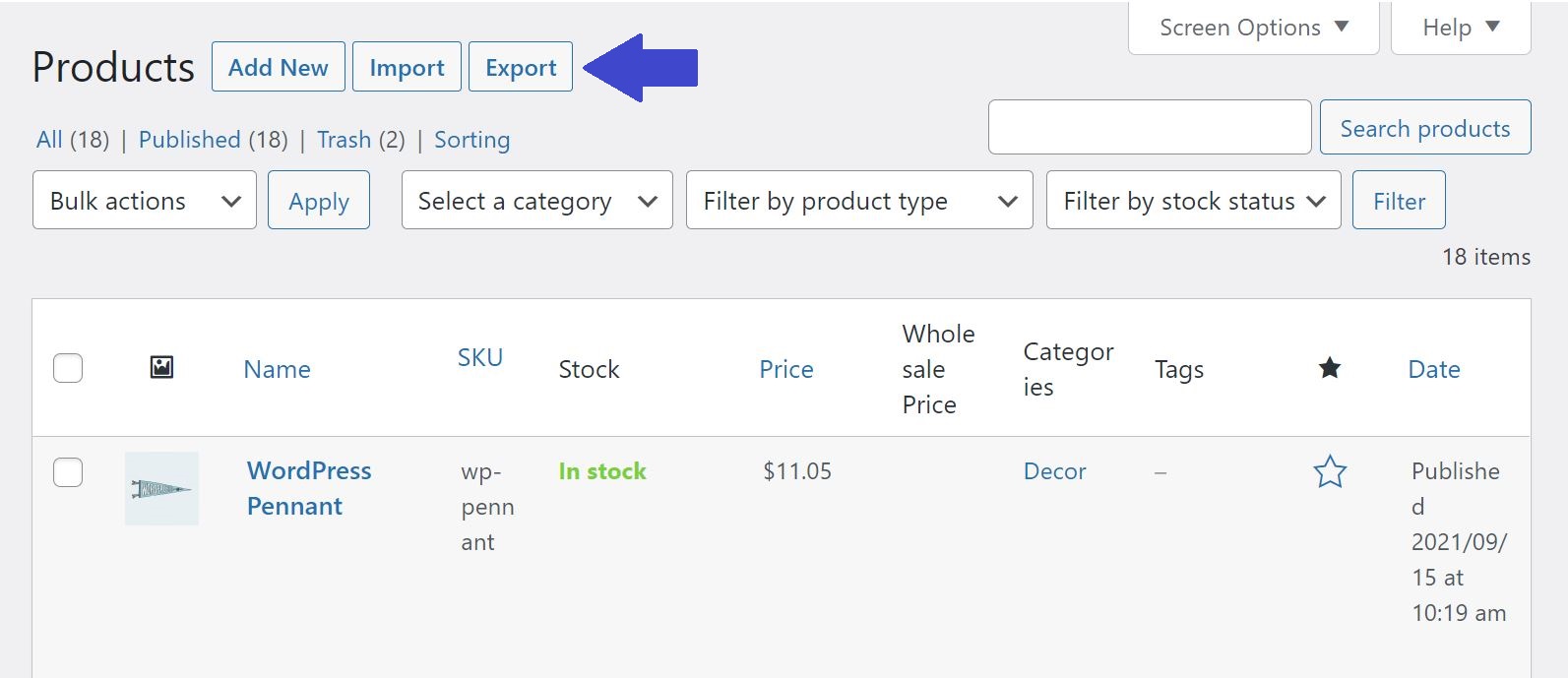
Uno dei modi più rapidi per condividere il tuo catalogo è esportare i tuoi prodotti WooCommerce come file CSV. Per iniziare, vai su Prodotti > Tutti i prodotti nella tua bacheca di WordPress, quindi fai clic sul pulsante Esporta:
Successivamente, puoi selezionare i prodotti e i dettagli che desideri esportare:
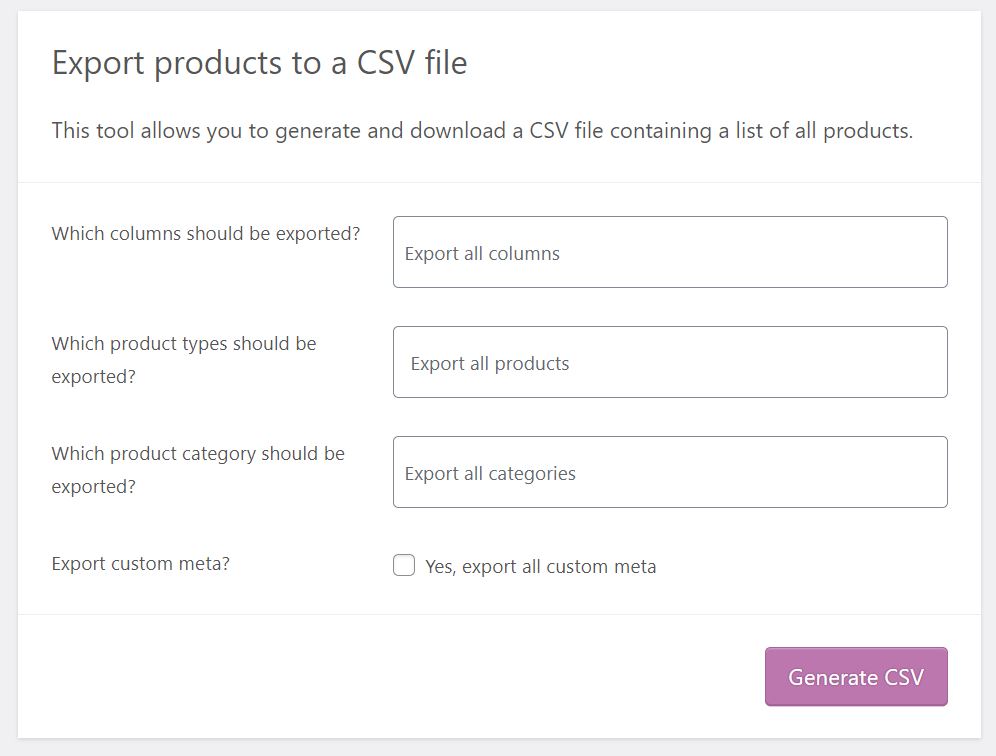
Se fai clic sul campo Quali colonne devono essere esportate?, puoi selezionare informazioni come il nome, l'ID e una breve descrizione per ciascun prodotto. Hai anche la possibilità di scegliere tipi di prodotto e categorie particolari che desideri esportare.
Una volta pronto, fai clic sul pulsante Genera CSV. Questo scaricherà un file CSV contenente un elenco dei tuoi prodotti selezionati. Puoi quindi inviare questo file via email ai clienti che richiedono un catalogo prodotti.
Metodo 2: Fornisci un catalogo con il tuo modulo d'ordine online
Un altro modo efficace per condividere il tuo elenco di prodotti con i clienti è utilizzare il nostro plugin Modulo d'ordine all'ingrosso WooCommerce. Questo strumento ti aiuta a visualizzare l'intero catalogo su una pagina. Ti consente inoltre di ordinare i tuoi articoli in categorie facilmente accessibili e di selezionare i dettagli che desideri condividere con i clienti.
Una volta installato e attivato il plugin, puoi facilmente configurare le impostazioni del tuo modulo d'ordine:
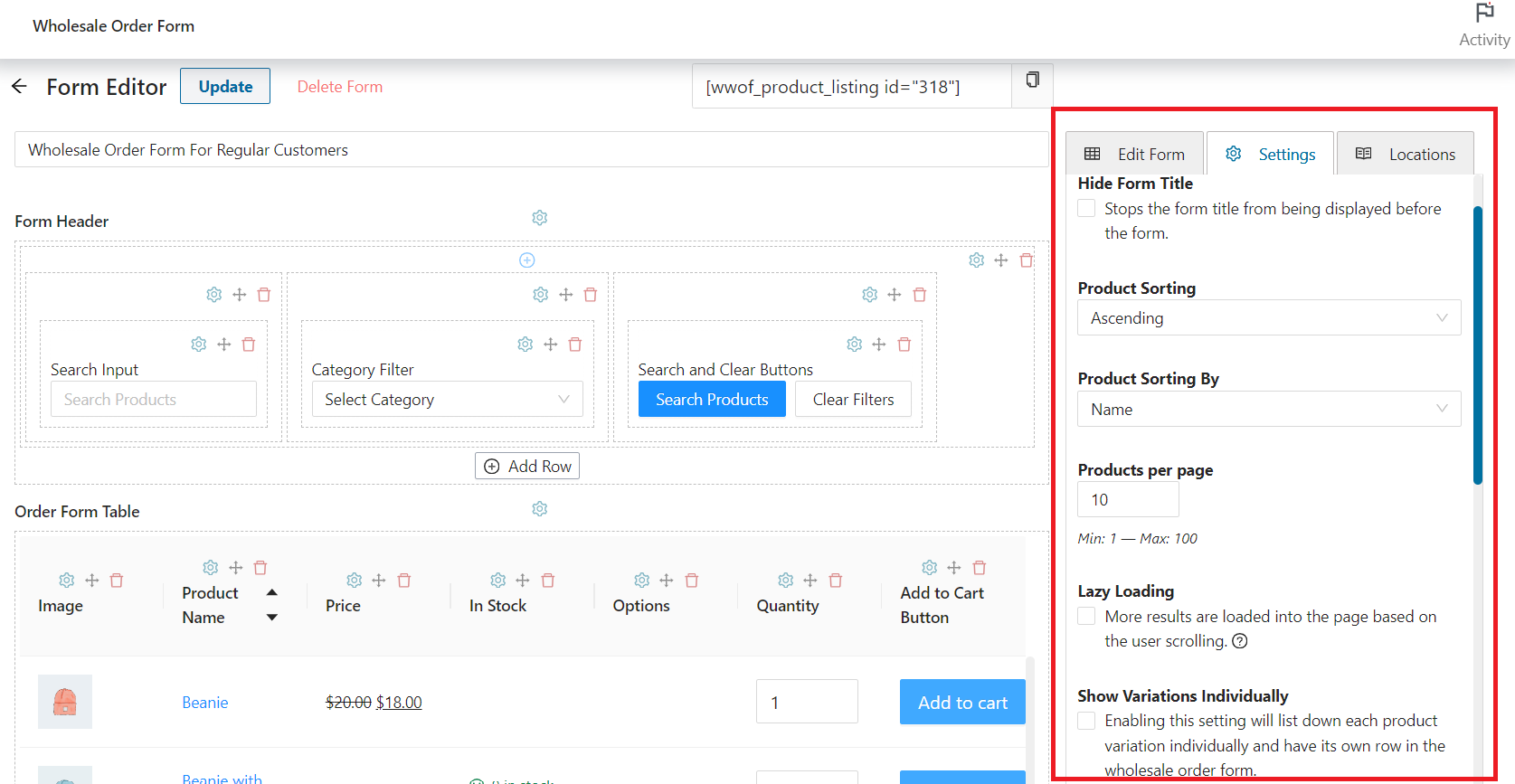
Ad esempio, puoi scegliere lo stile di visualizzazione di tuo modulo d'ordine all'ingrosso. Per impostazione predefinita, gli articoli vengono visualizzati in un'interfaccia di tabella prodotti ordinabile. Questo consente ai tuoi clienti all'ingrosso di visualizzare il catalogo prodotti su una pagina:
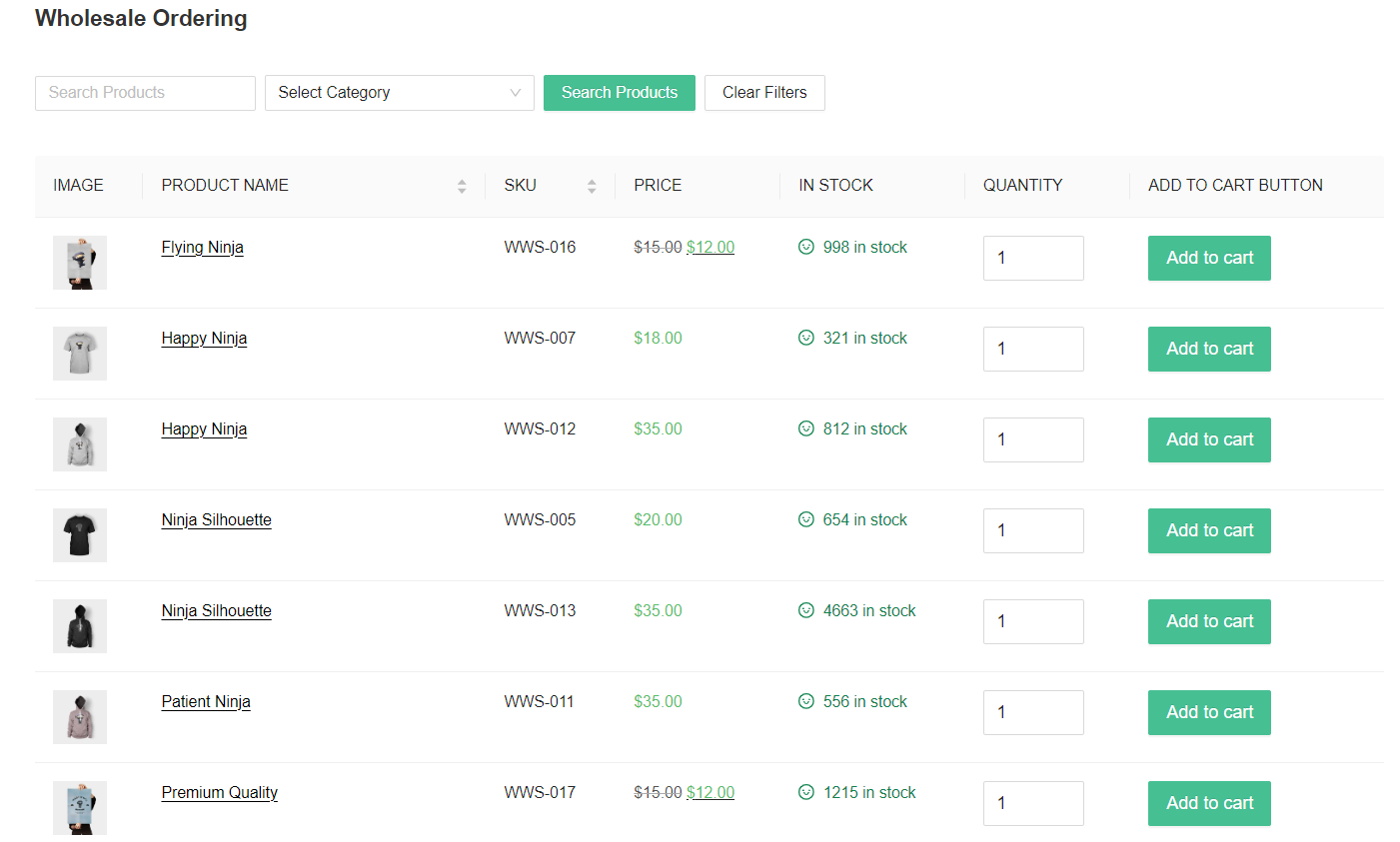
Puoi anche selezionare i prodotti da includere o escludere dal tuo modulo d'ordine:
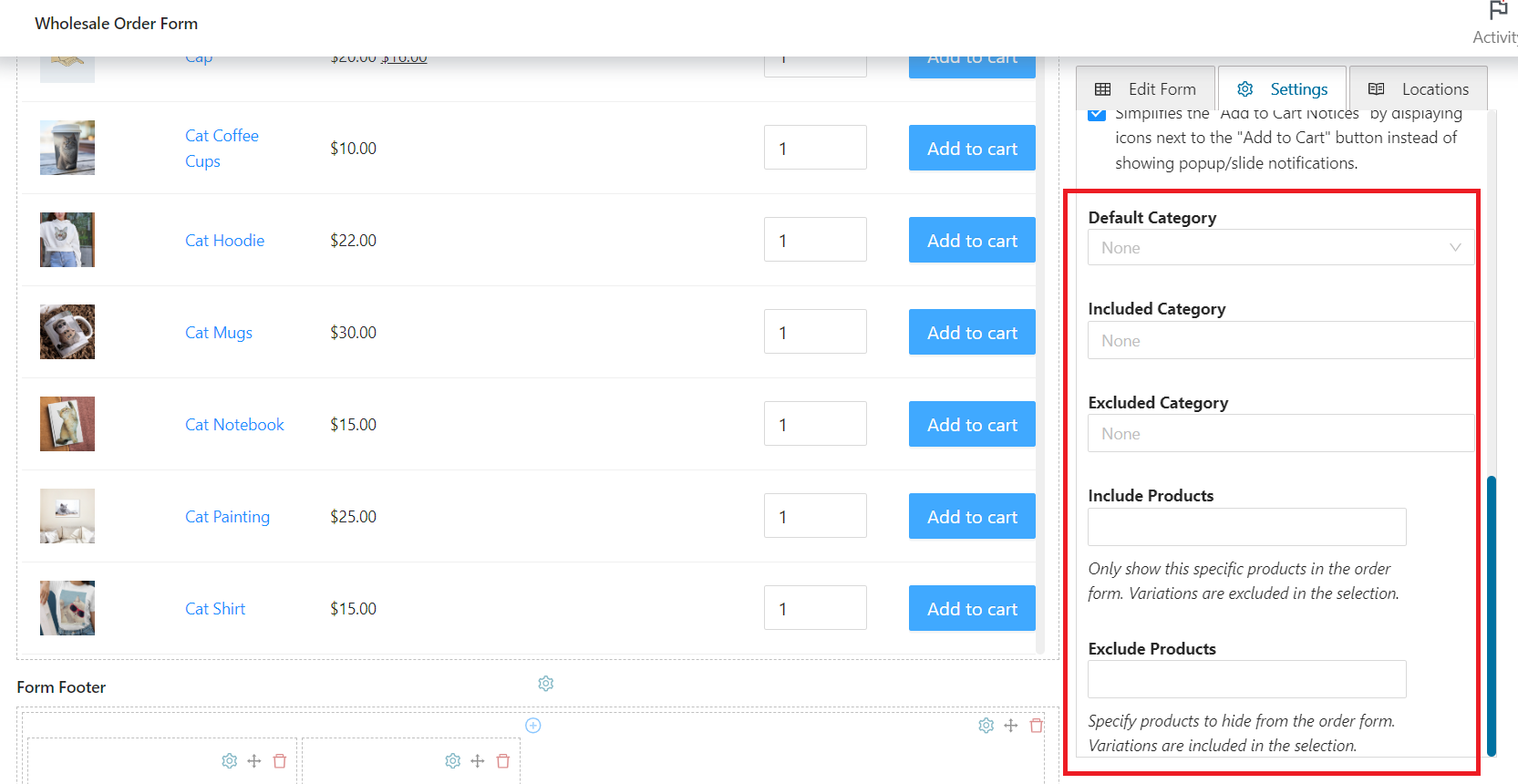
Quando sei pronto, fai clic su Aggiorna. Tieni presente che abbiamo reso il nostro modulo d'ordine all'ingrosso ottimizzato per i dispositivi mobili per aiutarti a incrementare le conversioni. I tuoi clienti all'ingrosso possono visualizzare facilmente il tuo catalogo prodotti sui loro telefoni cellulari ed effettuare ordini in movimento.
Metodo 3: Abilita la modalità catalogo prodotti in WooCommerce
Infine, puoi scegliere di abilitare la modalità catalogo prodotti sul tuo negozio WooCommerce. Per fare ciò, puoi utilizzare il nostro plugin gratuito Prezzi all'ingrosso WooCommerce.
Dopo aver installato e attivato il plugin, dovrai creare un ruolo cliente all'ingrosso personalizzato. In questo modo, solo gli utenti a cui è assegnato questo ruolo potranno accedere al tuo catalogo all'ingrosso.
Inizia navigando su WooCommerce > Ruoli all'ingrosso nella tua bacheca WordPress:
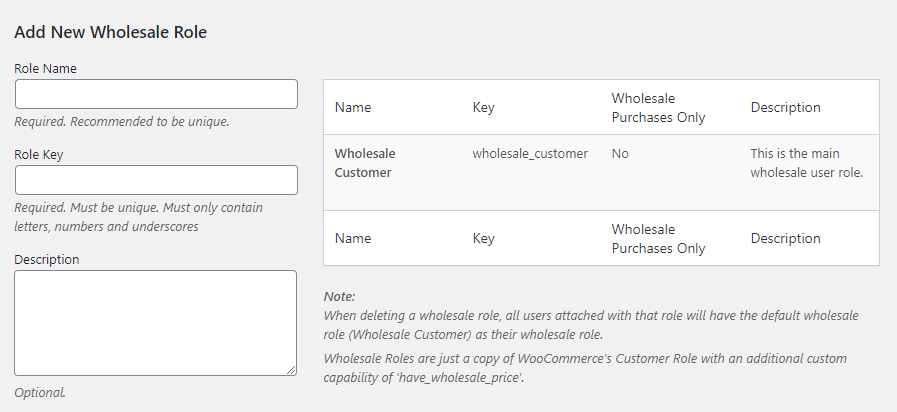
Qui puoi aggiungere una varietà di ruoli utente all'ingrosso al tuo sito. Quando sei pronto, fai clic su Aggiungi nuovo ruolo all'ingrosso.
Utilizzando il nostro plugin, puoi anche impostare prezzi all'ingrosso per i tuoi prodotti. Tuttavia, come abbiamo detto in precedenza, potresti voler omettere queste informazioni nel tuo catalogo. Questo perché clienti diversi potrebbero dover pagare importi diversi, a seconda delle dimensioni del loro ordine all'ingrosso.
Pertanto, ti mostreremo come nascondere i prezzi e l'opzione del pulsante Aggiungi al carrello nel tuo catalogo prodotti. Vai su WooCommerce > Impostazioni > Prezzi all'ingrosso e fai clic sull'opzione Prezzo:
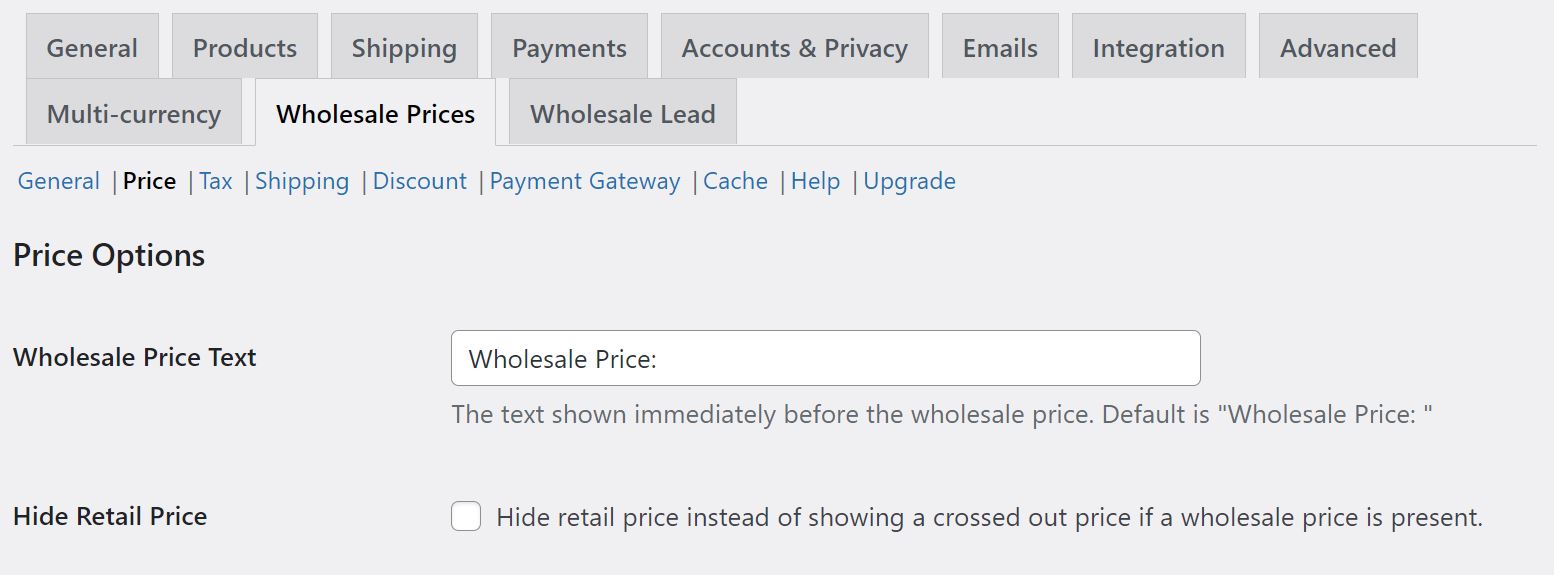
Successivamente, cerca l'impostazione chiamata Nascondi prezzo e pulsante Aggiungi al carrello e seleziona la casella corrispondente:
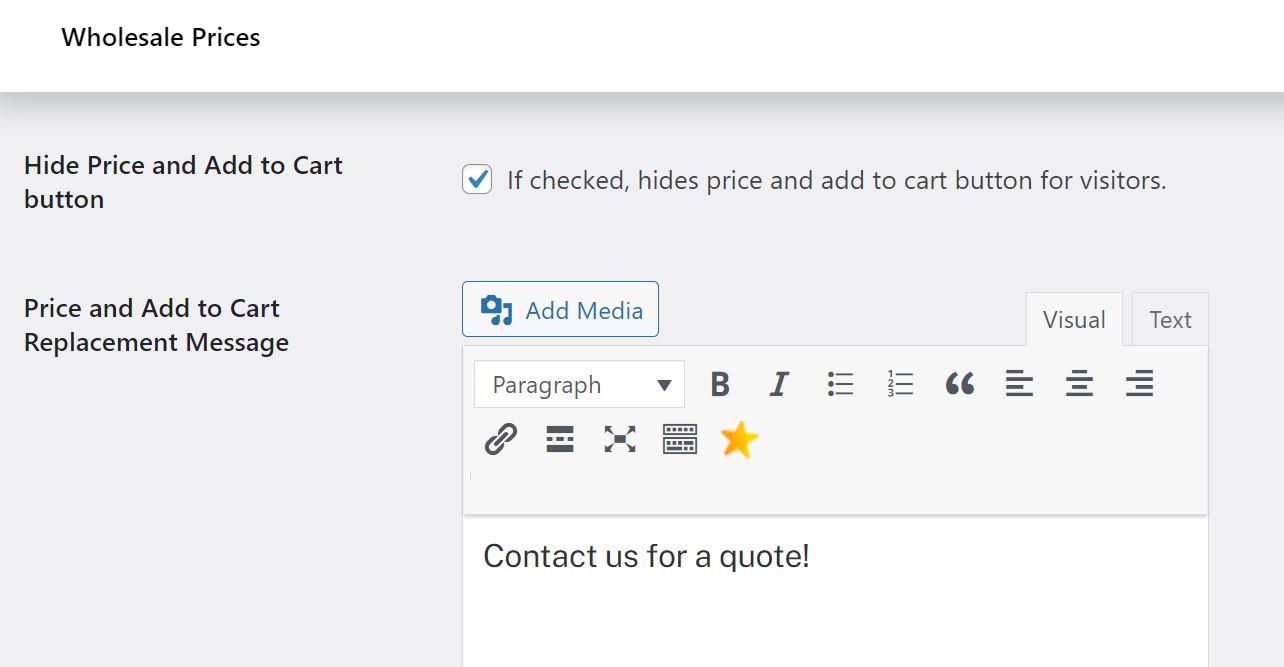
Potresti anche voler scrivere un messaggio per sostituire il prezzo e il pulsante Aggiungi al carrello, come ad esempio "Contattaci per un preventivo". Questo può incoraggiare i clienti a contattarti e a effettuare un ordine.
Una volta pronto, fai clic su Salva modifiche. Questo trasformerà il tuo negozio in un catalogo prodotti WooCommerce.
Conclusione
Condividere il tuo catalogo prodotti WooCommerce con potenziali contatti può aiutarti a generare più vendite. Gli acquirenti all'ingrosso possono semplicemente visualizzare un elenco del tuo stock disponibile senza dover navigare tra innumerevoli categorie e sezioni del tuo negozio online.
In questo post, abbiamo esaminato tre semplici modi per mostrare il tuo catalogo prodotti WooCommerce:
- Esporta i tuoi prodotti in un file CSV e invia questo documento via email ai tuoi clienti.
- Crea un catalogo online con il tuo modulo d'ordine utilizzando Wholesale Order Form.
- Abilita la modalità catalogo in WordPress con WooCommerce Wholesale Prices.
Hai domande su come mostrare il tuo catalogo prodotti WooCommerce? Faccelo sapere nella sezione commenti qui sotto!


