

WooCommerce è una delle piattaforme e-commerce più popolari al mondo, utilizzata su oltre 5 milioni di siti web. Se gestisci un negozio online e desideri tradurre il tuo negozio WooCommerce in più lingue per la tua variegata clientela, è essenziale trovare una soluzione efficiente.
Fortunatamente, un plugin di traduzione come WordPress Multilingual (WPML) può tradurre il tuo negozio WooCommerce in diverse lingue. Inoltre, lo strumento è facile da configurare e utilizzare.
In questo articolo, discuteremo i vantaggi della traduzione di un negozio WooCommerce. Successivamente, ti mostreremo come farlo con il plugin WPML. Iniziamo!
I vantaggi della traduzione di un negozio WooCommerce
I dati previsti indicano che ci saranno oltre 500 milioni di utenti digitali e-commerce solo in Europa entro la fine del 2022. Ciò significa che molti potenziali clienti parlano lingue diverse dall'inglese.
Se il tuo negozio WooCommerce non si rivolge a questi consumatori, potrebbero cercare altrove per acquistare prodotti online. Pertanto, la traduzione può aiutarti a garantire vendite da un pubblico internazionale e a incrementare la crescita della tua attività.
Infatti, il 76 percento dei consumatori a livello mondiale preferisce acquistare prodotti nella propria lingua madre. Inoltre, il 40 percento di questi clienti non acquista mai da negozi online con informazioni in altre lingue. Pertanto, tradurre il tuo negozio può migliorare l'esperienza utente e portare a acquisti ripetuti.
Infine, avere un negozio WooCommerce multilingue può migliorare i tuoi sforzi di ottimizzazione per i motori di ricerca (SEO) e aumentare la tua visibilità. Se riesci a posizionarti per parole chiave in diverse lingue, sarai in grado di attrarre una base di clienti più ampia.
Come tradurre il tuo negozio WooCommerce con WPML (in 4 passaggi)
Puoi tradurre manualmente il tuo sito web. Tuttavia, questo può essere un processo noioso che richiede molto tempo e impegno. Pertanto, ti consigliamo di optare per un plugin di traduzione come WPML:
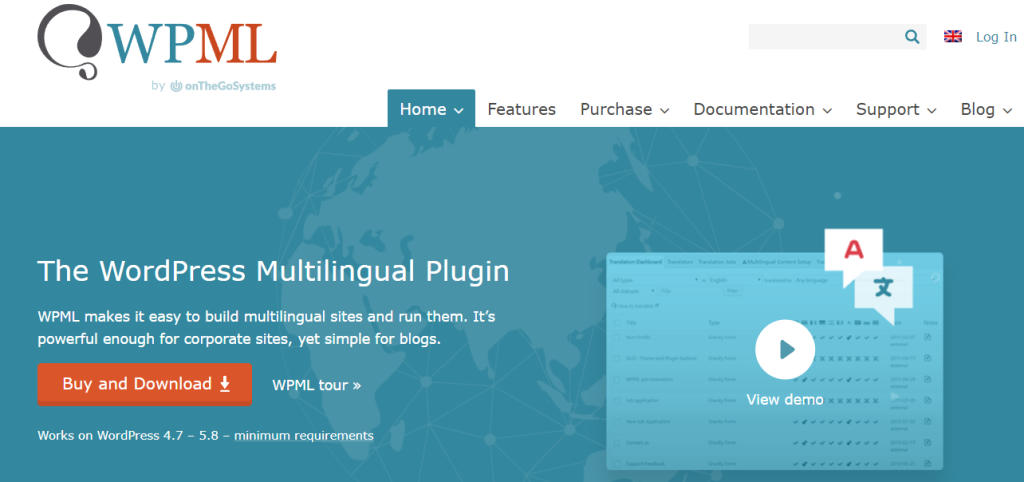
WPML è uno dei plugin di traduzione più popolari per WooCommerce. È perfetto per aziende di piccole e grandi dimensioni perché traduce l'intero sito, comprese le pagine, i post e le tassonomie dei prodotti. Inoltre, è compatibile con molti temi e plugin, incluso il nostro plugin Wholesale Suite.
Ecco alcune delle caratteristiche significative del plugin WPML:
- Oltre 60 lingue preconfigurate
- Rilevamento automatico delle aree da tradurre
- Supporto per i motori di ricerca
- Integrazione con diversi servizi di traduzione
Questo tutorial esplorerà come tradurre il tuo negozio WooCommerce con il plugin WPML. Iniziamo!
Passaggio 1: Installa e attiva il plugin WPML
Innanzitutto, scegli uno dei piani premium di WPML. Dovrai selezionare Multilingual Agency o Multilingual CMS per accedere alle funzionalità di traduzione e-commerce.
Dovrai quindi scaricare i seguenti file in formato .zip dal tuo account WPML:
- Ora la procedura guidata di configurazione ti chiederà di inserire la tua chiave di account e di registrare il tuo account se non l'hai già fatto. Puoi recuperare il codice dalla pagina del tuo account WPML. Questa registrazione aggiornerà anche automaticamente il plugin senza il tuo intervento.
- WooCommerce Multilingual
- Traduzione Stringhe
- Traduzione Media
Ora, naviga nella tua bacheca di WordPress e carica i file .zip. Quando i plugin avranno finito di installarsi, fai clic su Attiva.
Il plugin ti chiederà quindi di inserire i dettagli della tua licenza per attivare il tuo account. Puoi trovare questo codice nella pagina del tuo account WPML.
Passaggio 2: Esegui la procedura guidata di configurazione di WPML
Una volta registrato il tuo account, la procedura guidata di configurazione dovrebbe avviarsi. Per prima cosa, dovrai scegliere le lingue per il tuo sito. WPML supporta 65 lingue diverse e puoi selezionarne quante ne desideri:
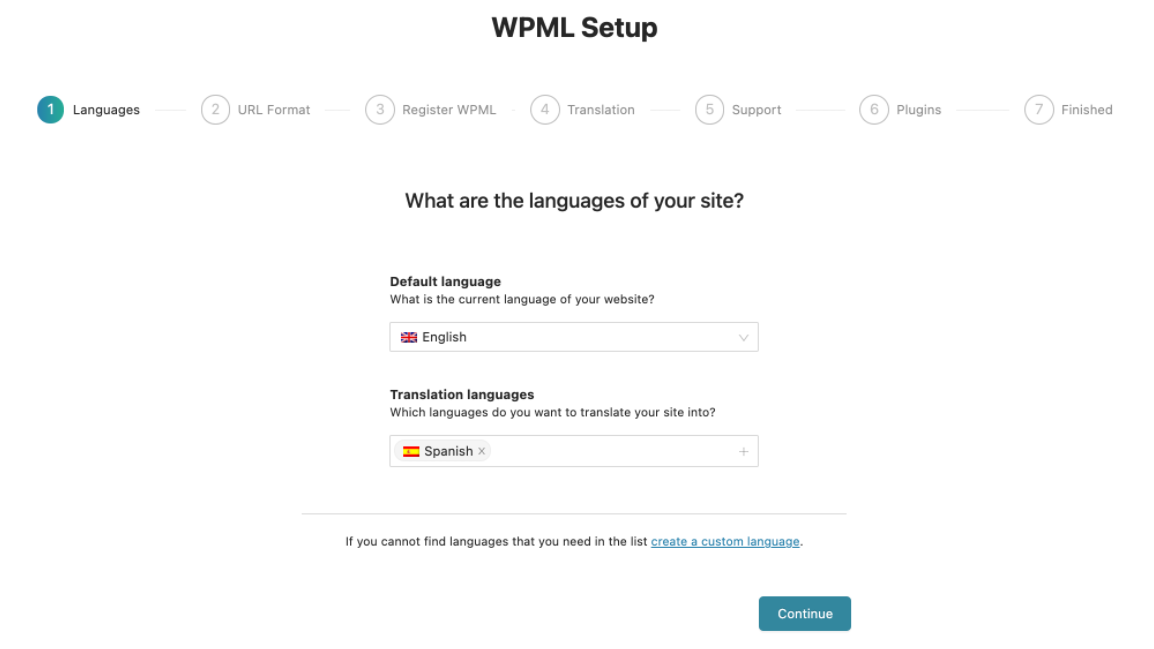
Puoi anche aggiungere una lingua personalizzata se desideri supportare un dialetto come il tedesco svizzero. Quando sei soddisfatto delle tue selezioni, fai clic su Continua.
Ora configurerai il formato dell'URL per la traduzione del tuo negozio WooCommerce. Questo passaggio è essenziale per assegnare URL diversi alle tue pagine tradotte. In questo modo, il tuo contenuto in inglese esisterà ancora sul tuo sito web.
Ad esempio, potresti scegliere "www.iltuosito.com/es" come struttura per le tue pagine spagnole tradotte. Quindi, fai di nuovo clic su Continua per procedere al passaggio successivo.
Ora la procedura guidata di configurazione ti chiederà di inserire la tua chiave dell'account e di registrarlo se non l'hai già fatto. Puoi recuperare il codice dalla pagina del tuo account WPML. Questa registrazione aggiornerà automaticamente anche il plugin senza il tuo intervento.
Successivamente, dovrai scegliere se desideri tradurre l'intero sito WordPress o solo pagine selezionate. Ad esempio, potresti voler tradurre solo le pagine del tuo negozio WooCommerce:
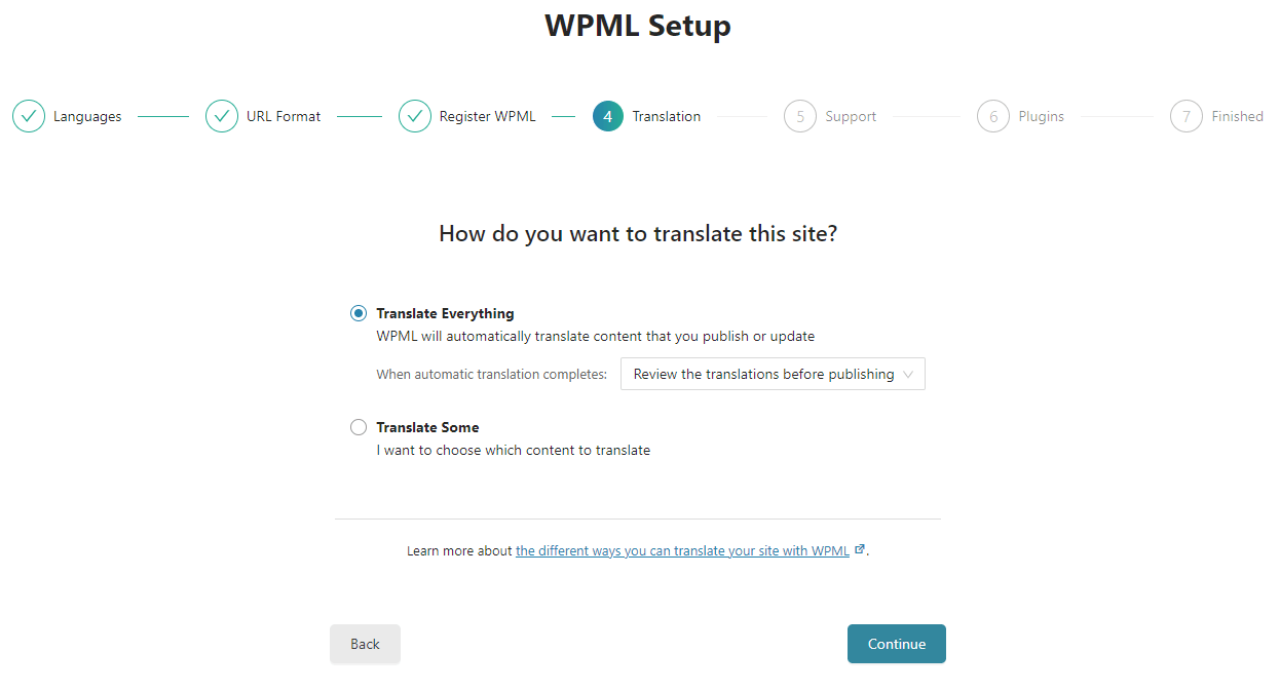
L'impostazione successiva ti chiederà se desideri inviare i tuoi dati al supporto WPML per migliorare l'esperienza utente. Infine, puoi terminare la procedura guidata di configurazione e iniziare a utilizzare il plugin di traduzione.
Passaggio 3: Scegli l'ordine delle lingue per il tuo negozio WooCommerce
In precedenza nel tutorial, hai selezionato tutte le lingue per le quali desideri traduzioni nel tuo negozio WooCommerce. Tuttavia, alcune di queste lingue potrebbero essere più importanti di altre.
Ad esempio, i tuoi clienti target potrebbero vivere in America Latina. In questo scenario, vorrai che lo spagnolo sia la prima opzione di traduzione.
Naviga nel tuo Language Switcher. Puoi trovarlo nella sezione piè di pagina sotto qualsiasi post o pagina di WordPress:
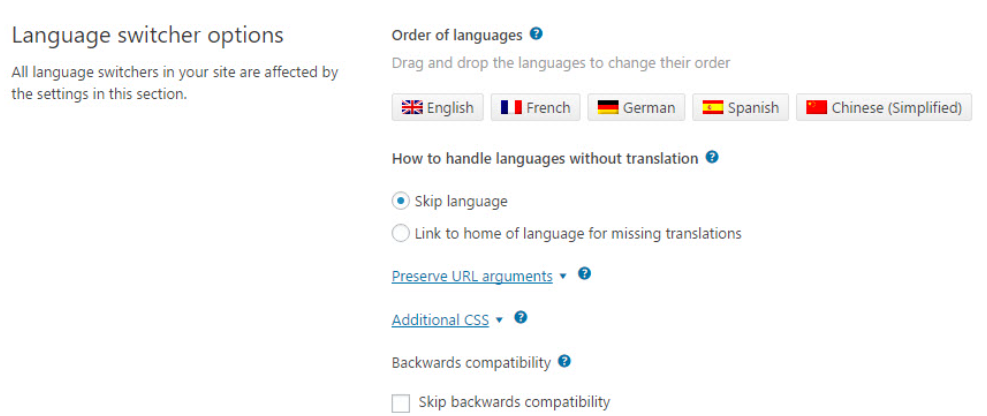
Puoi trascinare e rilasciare le lingue per determinare quali verranno tradotte per prime. Puoi anche scegliere cosa succederà se un visitatore tenta di utilizzare una lingua non supportata. In questo scenario, puoi saltare la traduzione o inviare il cliente alla homepage.
Tieni presente che i tuoi clienti vedranno lo stesso selettore di lingua quando utilizzeranno il tuo negozio WooCommerce. Pertanto, possono tradurre facilmente le tue pagine e navigare nel tuo sito.
Passaggio 4: Traduci il tuo negozio WooCommerce
Se hai selezionato Traduci tutto durante il processo della procedura guidata di configurazione, WPML tradurrà tutti i contenuti del tuo negozio. Ciò include descrizioni dei prodotti, pagine e tassonomie. Inoltre, il plugin convertirà automaticamente i contenuti in diverse lingue ogni volta che li aggiungerai d'ora in poi.
Tuttavia, se hai scelto di non tradurre tutto, puoi controllare le traduzioni manualmente. Vai su WooCommerce > WooCommerce Multilingual. Dovresti ora vedere la scheda Prodotti con un elenco di tutti gli articoli del tuo negozio:
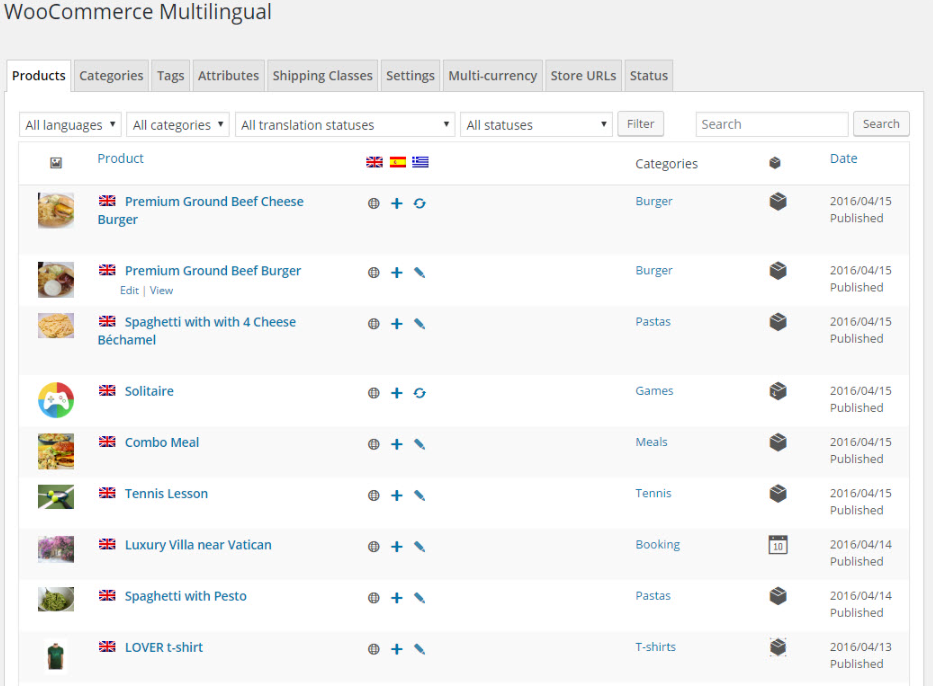
Vedrai le tue lingue supportate accanto a ciascun prodotto. Puoi fare clic sull'icona della matita per modificare le traduzioni. Inoltre, l'icona + ti consente di aggiungere nuove traduzioni.
Puoi anche navigare nelle altre schede, come Categorie, Tag e Attributi, per modificare e controllare le tue traduzioni per questi componenti.
È così facile! Ora hai tradotto con successo il tuo negozio WooCommerce.
Conclusione
Offrire il tuo negozio WooCommerce in più lingue può aumentare la tua credibilità e aiutarti a raggiungere clienti internazionali. Tuttavia, non devi tradurre manualmente tutti i tuoi contenuti. Utilizzando un plugin di traduzione per WordPress, il tuo negozio online può supportare diverse lingue in pochissimo tempo.
Per riassumere, puoi tradurre il tuo negozio WooCommerce utilizzando il plugin WPML in quattro semplici passaggi:
- Installa e attiva il plugin WPML
- Esegui la procedura guidata di configurazione di WPML
- Scegli l'ordine delle lingue per il tuo negozio WooCommerce
- Traduci il tuo negozio WooCommerce
Hai domande sulla traduzione del tuo negozio WooCommerce? Faccelo sapere nella sezione commenti qui sotto!


