

Se vendi regolarmente i tuoi prodotti in grandi quantità, il tuo negozio necessita di una soluzione diversa dalla maggior parte dei negozi online. Questa soluzione è un modulo d'ordine all'ingrosso per WooCommerce.
Senza un modulo d'ordine all'ingrosso per WooCommerce, i tuoi clienti probabilmente devono navigare attraverso le singole pagine dei prodotti. Sfortunatamente, poiché questo può richiedere tempo e frustrare, potrebbe costarti potenziali vendite.
Fortunatamente, c'è un modo per migliorare l'esperienza di acquisto dei tuoi clienti e rendere il processo più efficiente. Con il nostro plugin Modulo d'Ordine all'Ingrosso per WooCommerce, puoi facilmente impostare funzionalità di acquisto all'ingrosso semplificate sul tuo sito web.
In questo post, ti mostreremo come creare un modulo d'ordine all'ingrosso per WooCommerce. Iniziamo!
Perché hai bisogno di un modulo d'ordine all'ingrosso per WooCommerce
Un modulo d'ordine all'ingrosso si abbina naturalmente a sconti basati sulla quantità quando imposti anche prezzi a scaglioni; i clienti vedono i loro risparmi per unità aumentare in tempo reale man mano che aumentano le quantità nel modulo.
Se sei un grossista, un modulo d'ordine all'ingrosso per WooCommerce è un must. Dopotutto, i tuoi clienti probabilmente sanno già cosa stanno cercando, quindi sfogliare decine di pagine di prodotti individuali risulterà solo ingombrante.
Consentendo loro di effettuare rapidamente e facilmente le loro selezioni tramite un modulo dedicato, saranno incoraggiati ad acquistare più articoli. È un modo intelligente per aumentare le tue entrate mostrando ai tuoi clienti tutte le informazioni pertinenti di cui hanno bisogno in un unico posto.
Oltre ai grossisti che utilizzano WooCommerce, ci sono diversi altri tipi di attività che potrebbero trovare utili i moduli d'ordine all'ingrosso, come:
- Aziende di forniture per ufficio
- Negozi di alimentari online
- Servizi di catering
- Ristoranti da asporto
Nel complesso, se i tuoi prodotti si spiegano da soli e i tuoi clienti acquistano solitamente più articoli contemporaneamente, risparmierai loro molti problemi impostando la funzionalità di acquisto all'ingrosso.
Come creare un modulo d'ordine all'ingrosso per WooCommerce (in 5 passaggi)
Ora che abbiamo trattato i vantaggi dell'utilizzo di un modulo d'ordine all'ingrosso per WooCommerce, ti mostreremo come crearne uno. Nota che dovrai scaricare, installare e attivare il nostro plugin Modulo d'Ordine all'Ingrosso per WooCommerce prima di seguire i passaggi seguenti. Immergiamoci subito!
Passaggio 1: Crea un nuovo modulo d'ordine
Innanzitutto, vai su Wholesale > Order Forms. Questo ti reindirizzerà alla tua pagina Modulo d'Ordine all'Ingrosso dove puoi impostare uno o più moduli d'ordine nel tuo negozio:
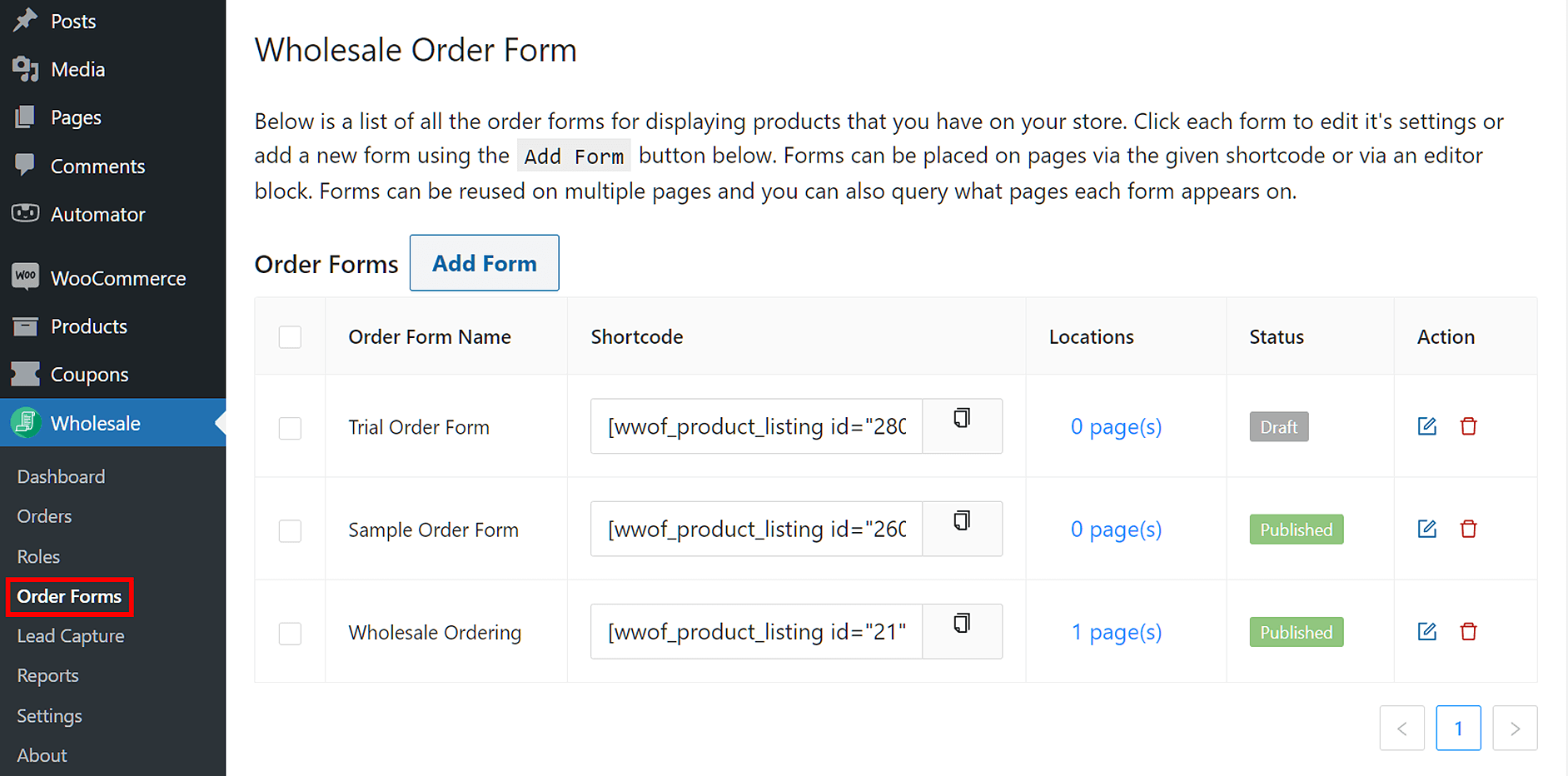
In questa scheda, puoi visualizzare gli shortcode, la posizione del modulo e se è stato pubblicato o meno.
Nota che puoi creare più moduli d'ordine, ognuno con il proprio shortcode che può essere inserito ovunque sul tuo sito utilizzando il blocco editor. Puoi anche interrogare le pagine su cui appare ciascun modulo e riutilizzare i moduli su più pagine.
Scopri di più sugli shortcode nel Modulo d'Ordine visitando la nostra pagina della Knowledge Base qui.
Passaggio 2: Personalizza le impostazioni di visualizzazione del tuo modulo d'ordine all'ingrosso
In questo passaggio, avrai la possibilità di personalizzare completamente il tuo modulo d'ordine. Non preoccuparti, però, perché sarà facile grazie al nuovo costruttore di moduli di Wholesale Suite!
Una volta aggiunto un nuovo modulo d'ordine, verrai reindirizzato alla pagina Editor modulo dove vedrai tre sezioni principali:
- Intestazione del modulo
- Tabella del modulo d'ordine
- Piè di pagina del modulo
Per modificare l'Intestazione del modulo e il Piè di pagina del modulo, crea righe in ciascuna sezione facendo clic su Aggiungi riga. Successivamente, crea colonne in ciascuna riga premendo l'icona + in cima alla riga. Quindi, trascina i tuoi Elementi di intestazione/piè di pagina preferiti in queste colonne.
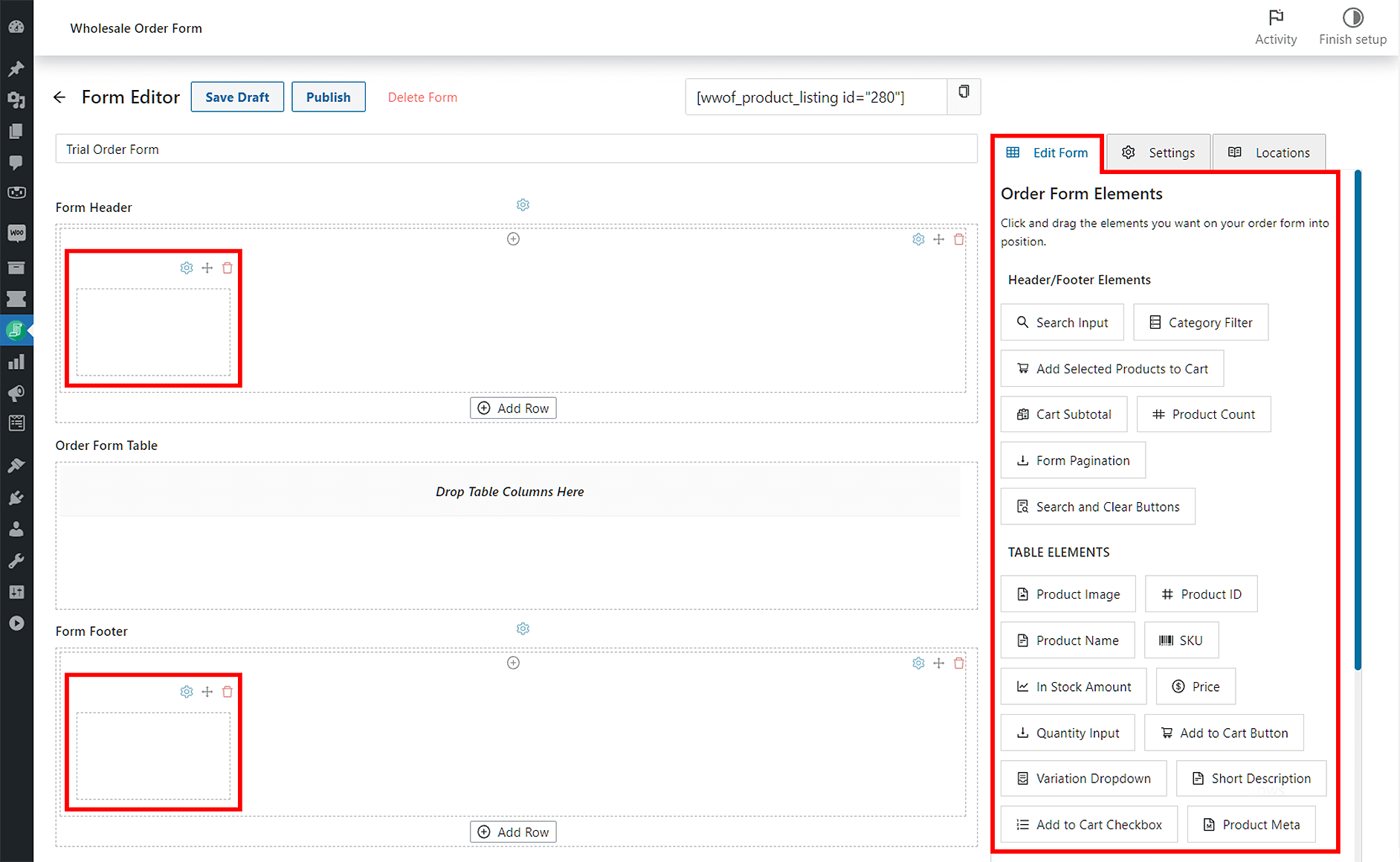
La modifica della Tabella del modulo d'ordine è più semplice; trascina semplicemente gli Elementi della tabella nella sezione per creare automaticamente colonne di elementi.
Successivamente, se desideri personalizzare ulteriormente questi elementi, fai clic sull'icona dell'ingranaggio sopra il nome di un elemento di colonna. In sostanza, questo visualizza le scelte di configurazione e stile dell'elemento sul lato destro. Ad esempio, nell'immagine sottostante, abbiamo fatto clic sull'icona dell'ingranaggio del pulsante Aggiungi prodotti selezionati al carrello per accedere alle sue Impostazioni campo, che consistono in Stili e Opzioni:

Supponiamo che tu aggiunga gli elementi Campo di ricerca, Filtro categoria e Pulsanti di ricerca e cancellazione all'intestazione del tuo modulo d'ordine. Quindi, personalizzi la tua tabella per visualizzare l'Immagine del prodotto, Nome del prodotto, Prezzo, Campo quantità e Pulsante Aggiungi al carrello.
Questo è ciò che apparirà sul front-end:
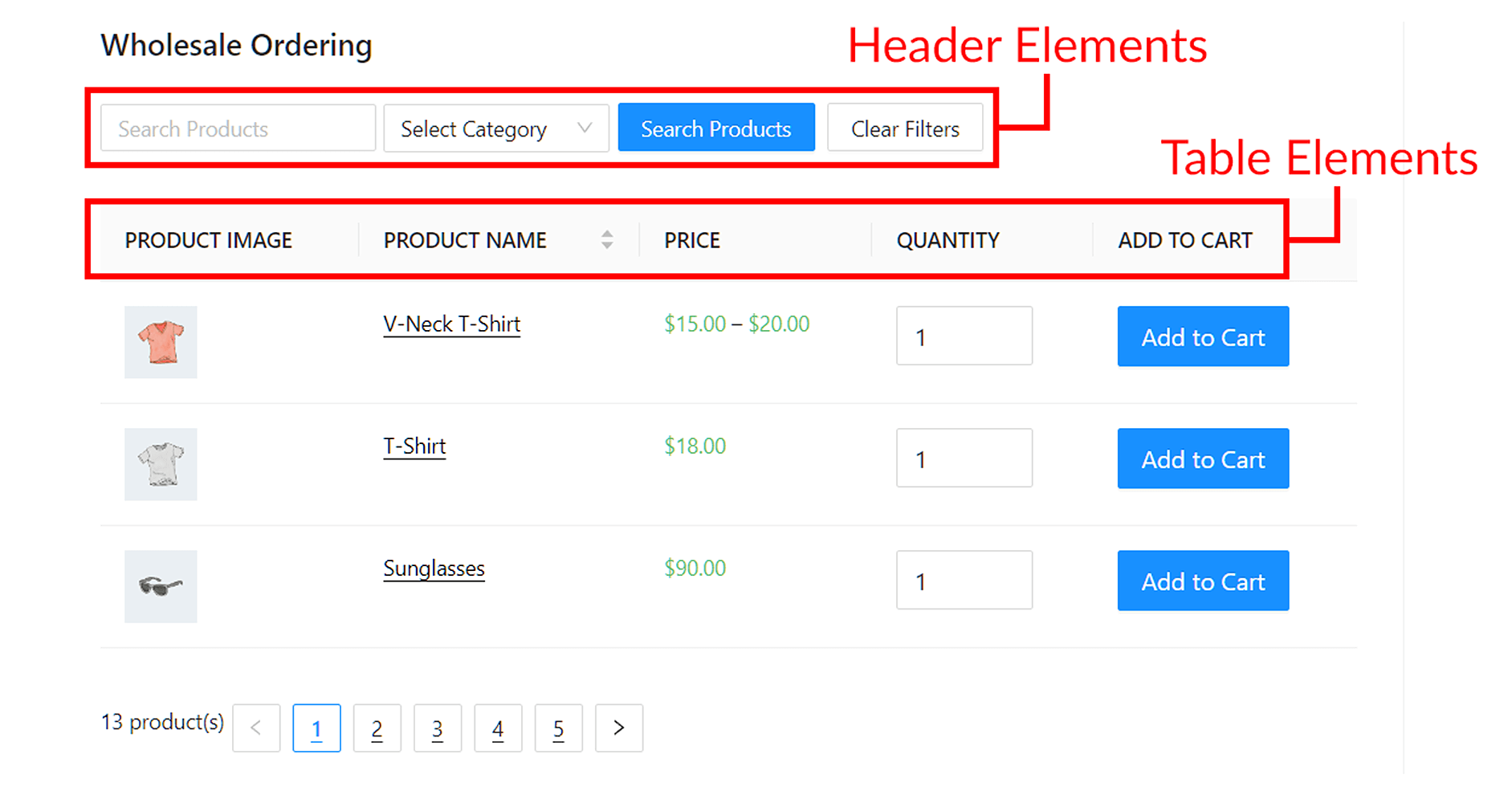
Sei libero di sperimentare con questi elementi per vedere quale disposizione o struttura del modulo d'ordine funziona meglio per la tua attività. Ricorda: vuoi creare un'interfaccia semplice e facile da usare per i tuoi clienti.
Passaggio 3: Configura le impostazioni del tuo modulo d'ordine
Una volta che hai finito con le impostazioni di visualizzazione, potresti voler approfondire le impostazioni del tuo modulo d'ordine. Se fai clic sulla scheda Impostazioni accanto a Modifica modulo sulla stessa pagina, vedrai diverse impostazioni predefinite disponibili. Alcune di queste sono:
- Ordinamento Prodotti
- Ordinamento prodotti per
- Caricamento lazy
- Mostra varianti individualmente
- Inventario zero
- Includi prodotti
- Escludi prodotti
La funzionalità del tuo modulo d'ordine sarà determinata dalla combinazione di queste opzioni.
Tuttavia, poiché ci stiamo concentrando sulle transazioni all'ingrosso, potresti voler iniziare configurando le impostazioni di ordinamento dei prodotti:
Ordinamento Prodotti
Ordinamento prodotti ti consente di standardizzare il modo in cui i tuoi prodotti verranno visualizzati durante l'ordinazione. Puoi disporre i tuoi prodotti in ordine crescente o dal più basso al più alto, o in ordine decrescente o dal più alto al più basso.

Puoi anche specificare la categoria in cui verranno ordinati i tuoi prodotti. Hai cinque opzioni:
- Predefinito WooCommerce: questo mostra i tuoi articoli nell'ordine in cui appaiono nella pagina Prodotti > Tutti i prodotti.
- Ordine menu (Ordinamento personalizzato): Questo è preferibile se desideri un ordinamento più personalizzabile sul tuo modulo d'ordine.
- Nome: Scegli questa opzione per disporre i tuoi prodotti in ordine alfabetico.
- Ordina per data: questo ti consente di ordinare i tuoi prodotti in base alla data di creazione.
- SKU: seleziona questa opzione per organizzare i tuoi prodotti in base alla loro unità di mantenimento delle scorte.
Caricamento lazy
Potresti anche voler abilitare questa funzionalità in modo che gli utenti non debbano cambiare pagina per vedere prodotti aggiuntivi.
Tutto quello che devi fare è selezionare la casella di controllo Caricamento lazy:

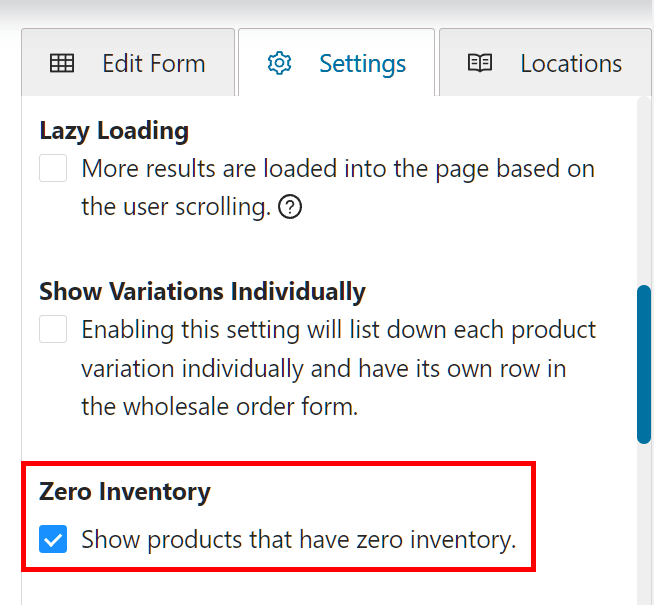
Inventario zero
Anche se sconsigliamo di abilitare questa funzionalità, potrebbero esserci casi in cui desideri visualizzare articoli esauriti.
Per consentire la visualizzazione dei prodotti senza inventario nel modulo, seleziona la casella di controllo Inventario zero.
Includi ed escludi prodotti
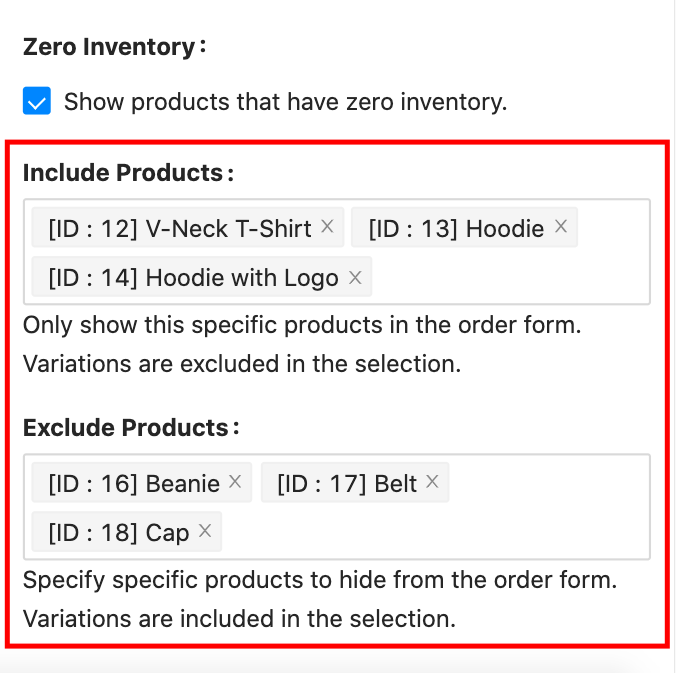
Se stai creando un modulo d'ordine all'ingrosso, potresti avere prodotti che desideri includere o escludere dal modulo d'ordine. Puoi farlo impostando l'impostazione Includi prodotti o Escludi prodotti:
Passaggio 4: Imposta le autorizzazioni del tuo modulo d'ordine
Successivamente, fai clic su Permessi modulo anche nella pagina Editor modulo, sotto la scheda Impostazioni. In questa schermata, puoi limitare l'accesso al tuo modulo a utenti specifici. Inoltre, puoi impostare il tuo Messaggio di accesso negato:
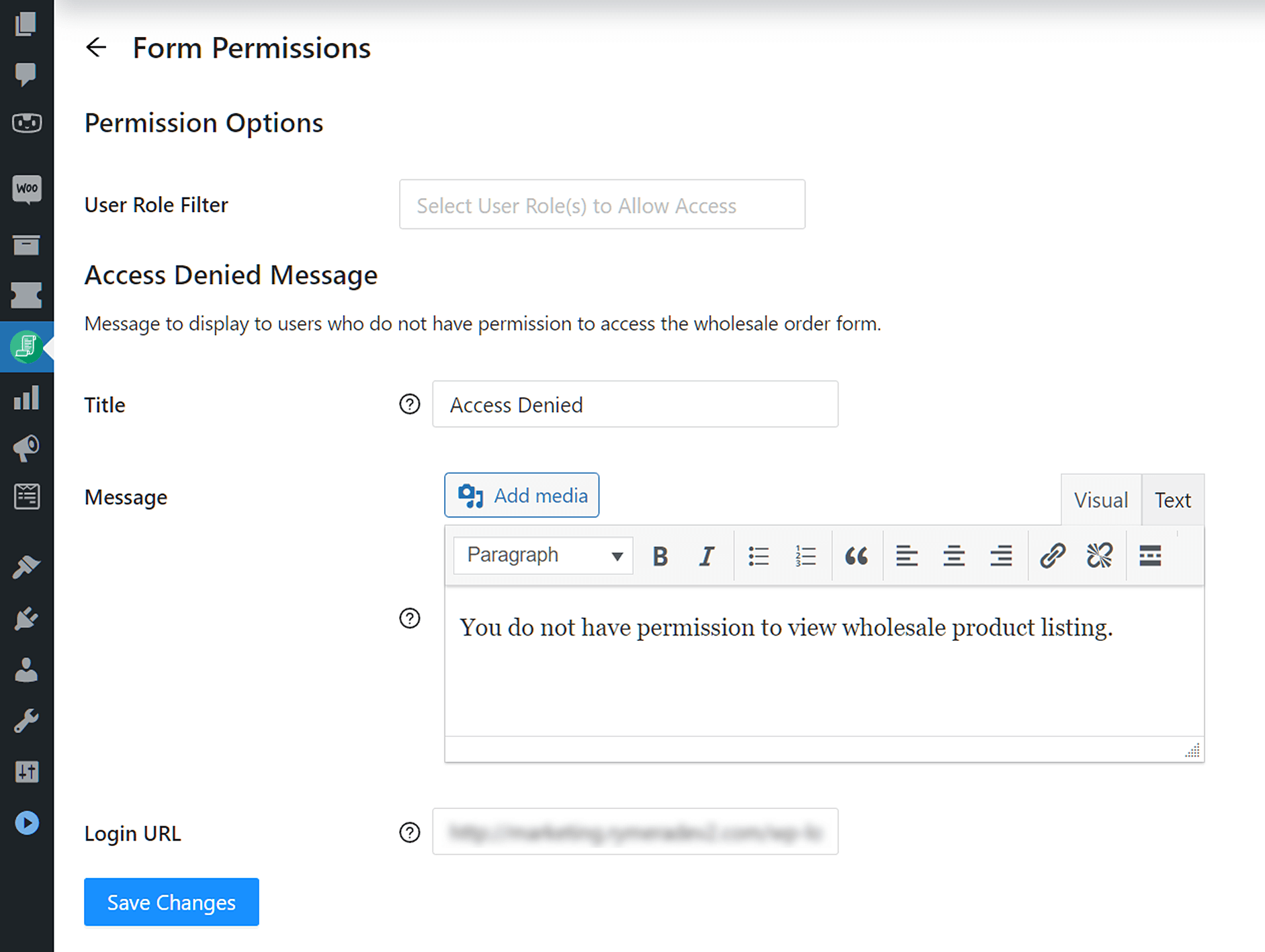
Questa opzione si applicherà se il tuo sito web ha un'area dedicata esclusivamente al commercio all'ingrosso. I tuoi normali clienti al dettaglio vedranno il tuo messaggio personalizzato che spiega che il contenuto è limitato.
Puoi persino reindirizzarli a un modulo di registrazione dove possono effettuare l'upgrade ad account cliente all'ingrosso. Il nostro Plugin di acquisizione lead all'ingrosso può aiutarti in questo.
Passaggio 5: Visualizza il tuo modulo e inizia ad accettare ordini
Infine, includi lo shortcode [wwof_product_listing] nella pagina in cui desideri che appaia il tuo modulo.
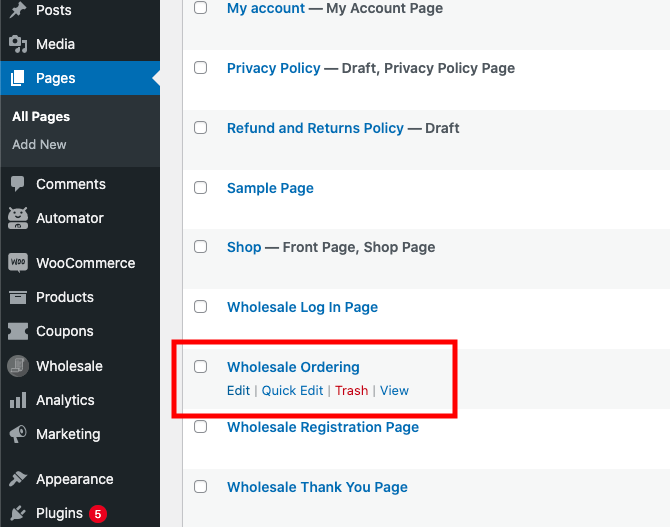
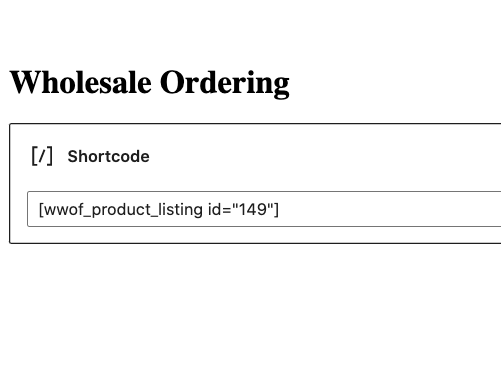
Nota che il plugin creerà automaticamente una pagina Ordini all'ingrosso e visualizzerà il modulo lì per impostazione predefinita:
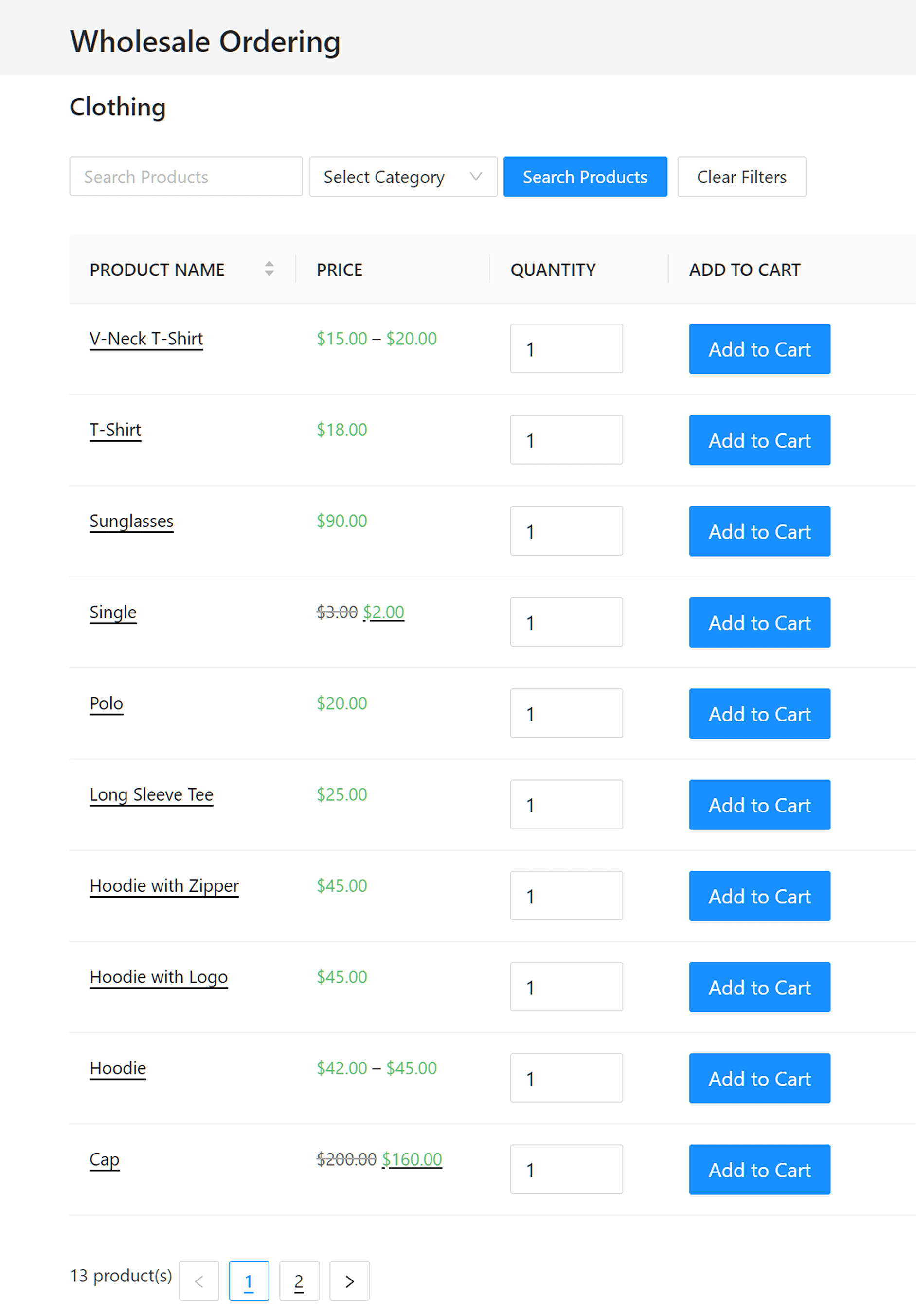
Tuttavia, puoi utilizzare lo shortcode in qualsiasi altra parte del tuo sito web e disabilitare la pagina Ordini all'ingrosso se hai già in mente una posizione dedicata.
Conclusione
Dover visitare singole pagine di prodotto funziona bene se i tuoi clienti acquistano solo uno o due articoli per visita. Tuttavia, se di solito vendi merce in grandi quantità, devi estendere la funzionalità del tuo negozio e abilitare l'acquisto in blocco tramite un modulo d'ordine all'ingrosso di WooCommerce.
In questo articolo, ti abbiamo mostrato come farlo utilizzando Modulo d'ordine all'ingrosso WooCommerce in cinque semplici passaggi:
- Crea un nuovo modulo d'ordine
- Personalizza le impostazioni di visualizzazione del tuo modulo d'ordine all'ingrosso
- Configura le impostazioni del tuo modulo d'ordine
- Imposta i permessi del tuo modulo d'ordine
- Visualizza il tuo modulo e inizia ad accettare ordini
Hai domande sull'utilizzo di un modulo d'ordine all'ingrosso WooCommerce sul tuo sito web? Chiedicelo nella sezione commenti qui sotto!



Abbiamo la tua versione a pagamento del modulo d'ordine all'ingrosso su https://hoolies.co.za/wholesale-ordering/
Il mio problema è che i nostri clienti si lamentano che è troppo lento.
Ogni volta che aggiungono una variazione, ci vuole molto tempo per caricare nel carrello. C'è un modo per velocizzare questo?
Ciao Adri, grazie per il commento! Puoi contattare il team di supporto, saremo in una posizione migliore per individuare eventuali problemi lì e darti un supporto adeguato.