

I prodotti esauriti possono danneggiare la tua attività di e-commerce, specialmente in WooCommerce. Immagina di interessarti a un prodotto, solo per scoprire che è esaurito. Frustrante, vero?
Come consumatore, questo ti lascia a chiederti se il prodotto sarà presto disponibile – potresti persino considerare di cercare un'alternativa in un altro negozio. Ma, come proprietario del negozio, potresti dover affrontare tonnellate di richieste sugli articoli in questione o, peggio ancora, ritrovarti a subire perdite aziendali che non puoi permetterti.
La soluzione migliore, di gran lunga, è configurare WooCommerce per nascondere i prodotti esauriti. In questo modo, i clienti vedranno solo gli articoli che possono acquistare. Quindi, quando un prodotto tornerà disponibile, WooCommerce lo visualizzerà automaticamente di nuovo.
Questo articolo parlerà di come configurare WooCommerce per nascondere i prodotti esauriti. Discuteremo anche di come funzionano gli ordini arretrati e quando utilizzare tale alternativa. Iniziamo!
Perché dovresti monitorare l'inventario in WooCommerce
WooCommerce offre molte impostazioni per gestire l'inventario del tuo negozio. Ad esempio, puoi specificare quante unità hai in magazzino quando configuri un prodotto. Inoltre, puoi dire a WooCommerce di tenere traccia di tale magazzino e notificare te e i tuoi clienti quando stai per esaurire un articolo specifico:
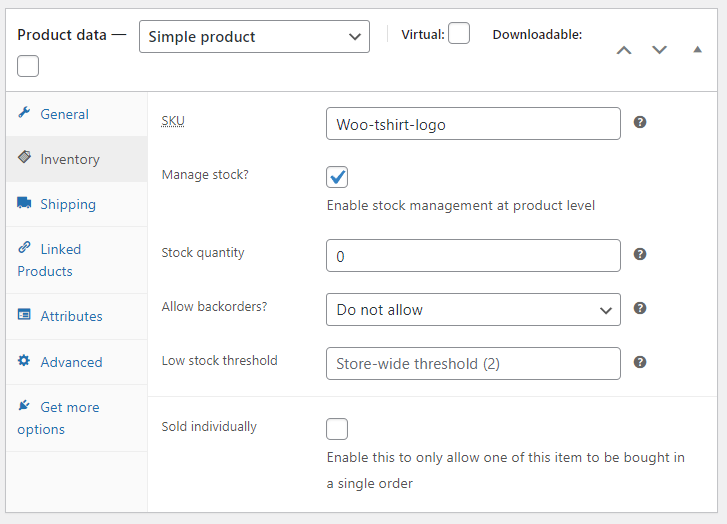
Se vendi prodotti fisici, non c'è quasi motivo di non sfruttare le opzioni di gestione del magazzino di WooCommerce (a meno che tu non faccia dropshipping). Non tenere traccia del magazzino può portare a situazioni in cui accetti acquisti, ma non puoi onorarli, o fai aspettare troppo a lungo i clienti per i loro prodotti.
Monitorare il magazzino in WooCommerce non deve essere complicato. Puoi controllare i livelli di magazzino in WooCommerce periodicamente e configurare il plugin per farti sapere quando stai per esaurire un prodotto:
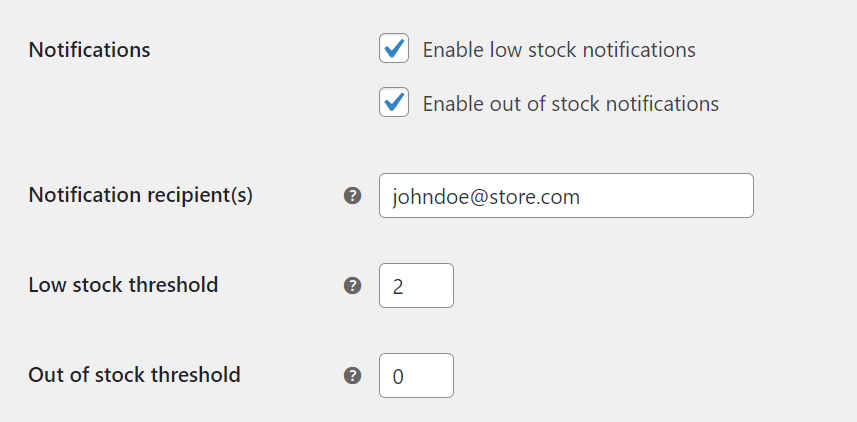
Ti consigliamo di configurare WooCommerce per inviarti notifiche di scorte basse ben prima di arrivare a due unità. Naturalmente, quante unità costituiscono "scorte basse" per te varierà a seconda di quante vendite effettui e se hai clienti all'ingrosso o meno.
Se ti occupi di clienti all'ingrosso, dovrai monitorare costantemente i livelli di magazzino in modo da poterli rifornire ben prima che si esauriscano. Se desideri clienti abituali, non vuoi dire ai grandi acquirenti che non hai prodotti in magazzino *dopo* che hanno deciso di acquistare.
Come configurare WooCommerce per nascondere i prodotti esauriti
Nascondere i prodotti esauriti in WooCommerce è semplice. Innanzitutto, vai su WooCommerce > Impostazioni > Prodotti > Inventario e assicurati che l'impostazione Gestione magazzino sia attiva:
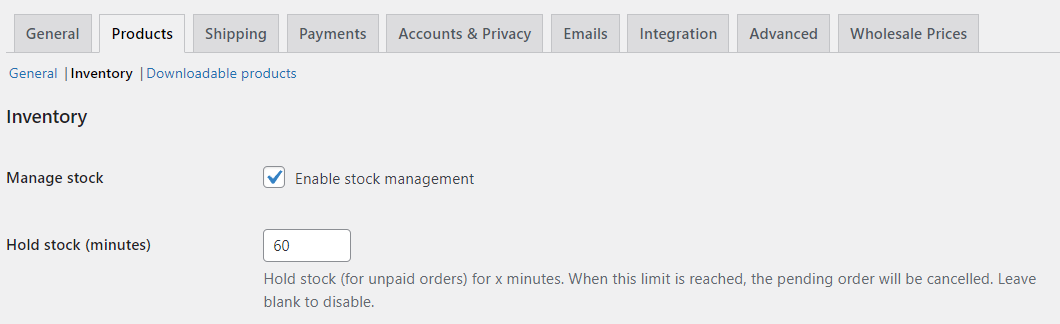
Se la gestione del magazzino è attiva, vedrai un'impostazione che dice Visibilità prodotti esauriti vicino al fondo della pagina. Abilita tale impostazione in modo che WooCommerce nasconda automaticamente i prodotti quando il magazzino si esaurisce:
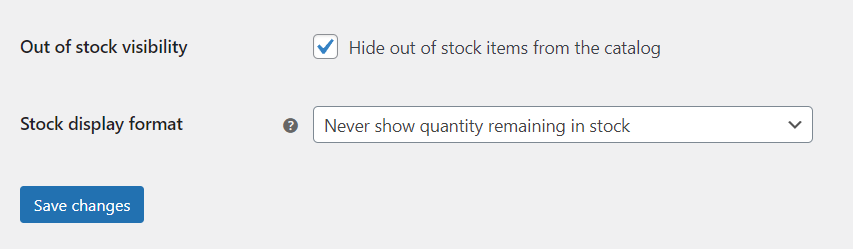
Noterai anche l'impostazione Formato visualizzazione scorte. Questa impostazione ti consente di configurare se WooCommerce visualizza i numeri di inventario al pubblico. Di solito, consigliamo di nascondere i numeri di inventario ai clienti al dettaglio.
D'altra parte, mostrare le scorte disponibili può essere saggio se hai a che fare con acquirenti all'ingrosso. Questo è ciò che ti consigliamo di fare se utilizzi il plugin Modulo d'ordine all'ingrosso (che fa parte di Wholesale Suite).
Gestire i prodotti variabili in WooCommerce
Se hai prodotti variabili, la gestione delle scorte diventa un po' più complicata.
Puoi gestire le scorte a livello di prodotto padre, ma non è una mossa intelligente. Potresti esaurire una variante che un cliente desidera, ma il prodotto apparirà comunque nel negozio. Questo perché WooCommerce vede solo le scorte del prodotto padre.
Ad esempio, se vendi una maglietta in diverse taglie, non vuoi che i clienti possano aggiungere al carrello misure esaurite. Il modo più semplice per evitarlo è configurare l'inventario a livello di variante.
Per evitare problemi, consigliamo di impostare i livelli di scorte a livello di variante. Vai a modificare un prodotto con varianti e apri la scheda Dati prodotto > Varianti. All'interno, fai clic su qualsiasi variante e potrai configurarne le impostazioni. Abilita l'impostazione 'Gestisci scorte?' e inserisci la quantità di scorte che hai a disposizione:
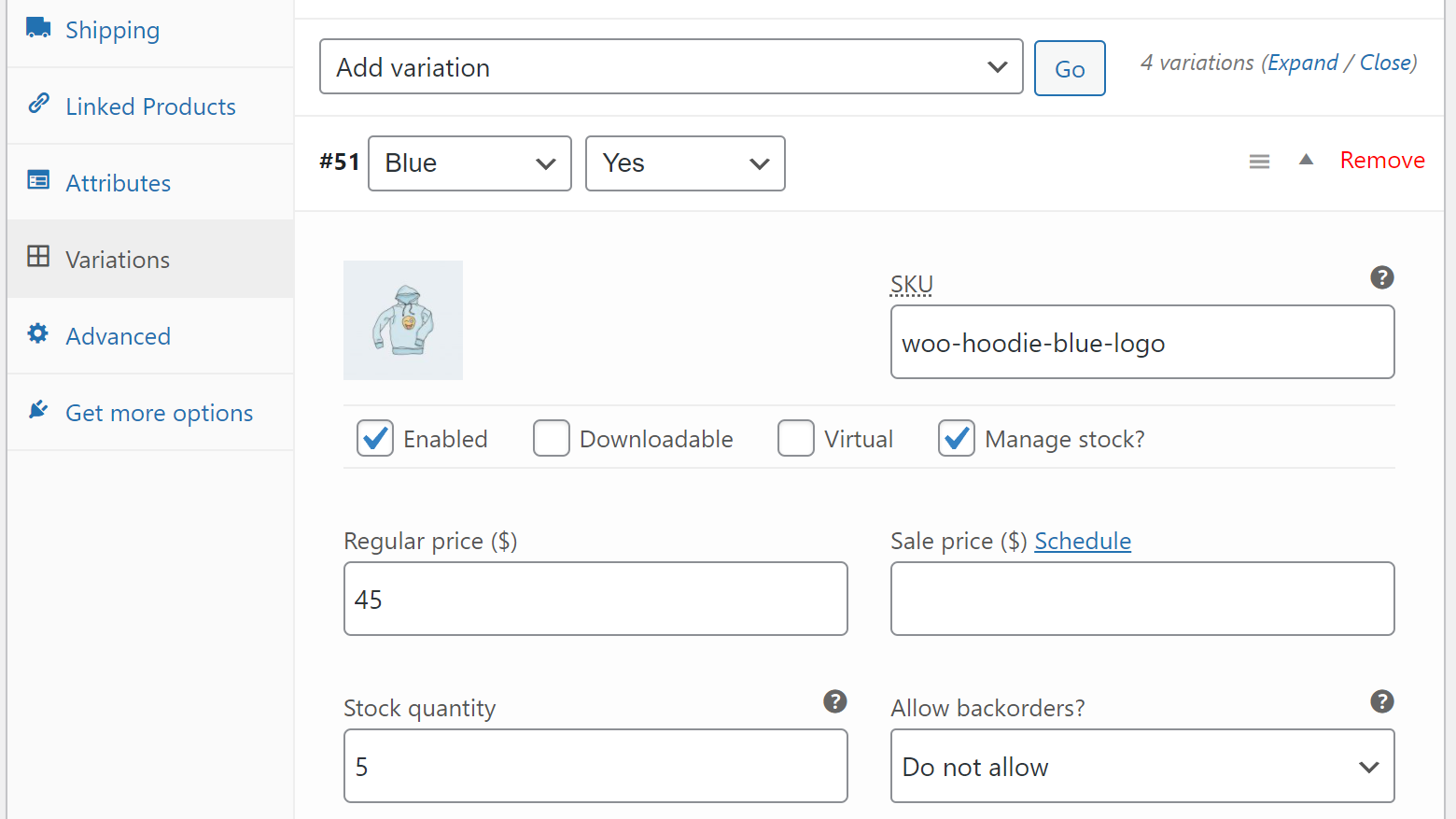
Tieni presente che dovrai ripetere questo processo per ogni variante del prodotto. Puoi anche utilizzare questo stesso menu per configurare le soglie di scorte basse per le varianti, in modo da sapere quando stai esaurendo un articolo.
Noterai che c'è anche un'opzione per abilitare gli ordini arretrati in quella schermata delle impostazioni. Parliamo un po' degli ordini arretrati e di quando usarli.
Quando abilitare gli ordini arretrati in WooCommerce
Un'alternativa per nascondere i prodotti esauriti in WooCommerce è abilitare gli ordini arretrati.
Se consenti gli ordini arretrati, WooCommerce non nasconderà i prodotti se sono esauriti. Invece di vedere un avviso di esaurimento scorte, i clienti potranno comunque effettuare acquisti come al solito.
WooCommerce richiede di abilitare gli ordini arretrati a livello di prodotto. Ciò significa che devi decidere quali articoli i clienti potranno acquistare anche quando sono esauriti. Apri l'editor del prodotto per qualsiasi articolo e vai su Dati prodotto > Inventario per abilitare gli ordini arretrati. Cerca l'impostazione che dice Consenti ordini arretrati?:
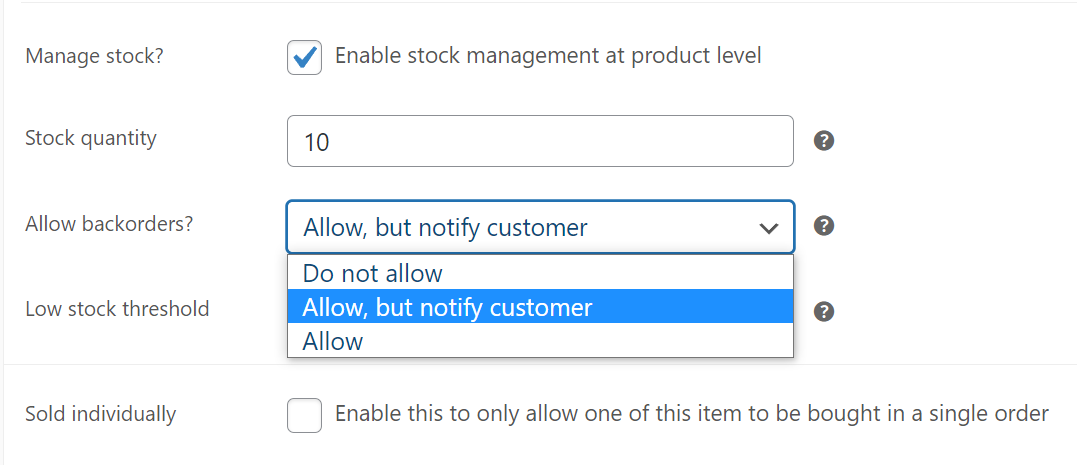
Questa impostazione ti consente di consentire gli ordini arretrati e accettarli ma di notificare i clienti. Ciò significa che gli utenti sapranno che i loro ordini potrebbero richiedere un po' più di tempo del solito per essere elaborati, lasciando la decisione a loro.
Può essere saggio abilitare gli ordini arretrati per i prodotti che generano traffico e vendite per il tuo negozio. Se hai clienti che ti visitano per prodotti specifici, abilitare gli ordini arretrati può impedirti di perdere quelle vendite a favore dei concorrenti.
Se stai utilizzando i prezzi all'ingrosso, puoi configurare i prodotti in modo che siano solo all'ingrosso. Ad esempio, puoi abilitare gli ordini arretrati per i prodotti solo all'ingrosso, in modo che i clienti al dettaglio non possano ordinare articoli esauriti.
Ricorda che puoi anche abilitare gli ordini arretrati per le variazioni di prodotto solo all'ingrosso. Per accedere a tale impostazione, dovrai modificare i dati del prodotto per le variazioni specifiche (puoi vedere come farlo nella sezione precedente).
Conclusione
Configurare WooCommerce per nascondere i prodotti esauriti è facile. Quello che può essere difficile è tenere traccia delle scorte, in modo da non esaurire costantemente i tuoi articoli più venduti. Un ottimo modo per evitarlo è assicurarsi di impostare le notifiche di scorte basse. In questo modo, riceverai un avviso quando dovrai rifornire le tue scorte.
Se hai delle varianti, imposta i valori delle scorte a livello di variante per evitare confusione. Puoi anche scegliere di abilitare gli ordini arretrati per i tuoi prodotti più venduti, in modo che non scompaiano mai dal tuo negozio.
Hai domande su come configurare WooCommerce per nascondere i prodotti esauriti? Parliamone nella sezione commenti qui sotto!


