

Se il tuo bacino di clienti include rivenditori all'ingrosso, probabilmente dovrai impostare prezzi a più livelli. Per farlo, dovrai implementare i prezzi all'ingrosso in WooCommerce. Sfortunatamente, la funzionalità di prezzi all'ingrosso di WooCommerce non è offerta di default.
È qui che entra in gioco Wholesale Suite. Con il nostro plugin per prezzi all'ingrosso di WooCommerce, puoi aggiungere facilmente prezzi a più livelli a qualsiasi dei tuoi prodotti. In questo modo, sarai in grado di mostrare i prezzi giusti ai clienti giusti, migliorando la loro esperienza e semplificando il tuo lavoro.
In questo post, spiegheremo cos'è esattamente il prezzo all'ingrosso. Poi, ti mostreremo come impostare i prezzi all'ingrosso di WooCommerce in quattro semplici passaggi. Iniziamo!
Perché potresti voler offrire prezzi all'ingrosso nel tuo negozio WooCommerce
I prezzi all'ingrosso funzionano al meglio quando sono organizzati in chiari scaglioni di quantità, quindi vale la pena imparare come impostare prezzi a livelli in WooCommerce per applicare automaticamente lo sconto giusto man mano che i clienti aggiungono di più al carrello.
Sebbene l'ingrosso non sia la nicchia e-commerce più glamour, è una delle più redditizie. Con vendite semplificate e clienti abituali, offre una solida base per un'attività stabile.
Se sei nuovo nel mondo dell'ingrosso online, tuttavia, potresti non essere sicuro di cosa siano i prezzi all'ingrosso di WooCommerce e perché siano importanti. In parole povere, il prezzo all'ingrosso è quando i venditori offrono prezzi ridotti agli acquirenti che acquistano grandi volumi di merci.
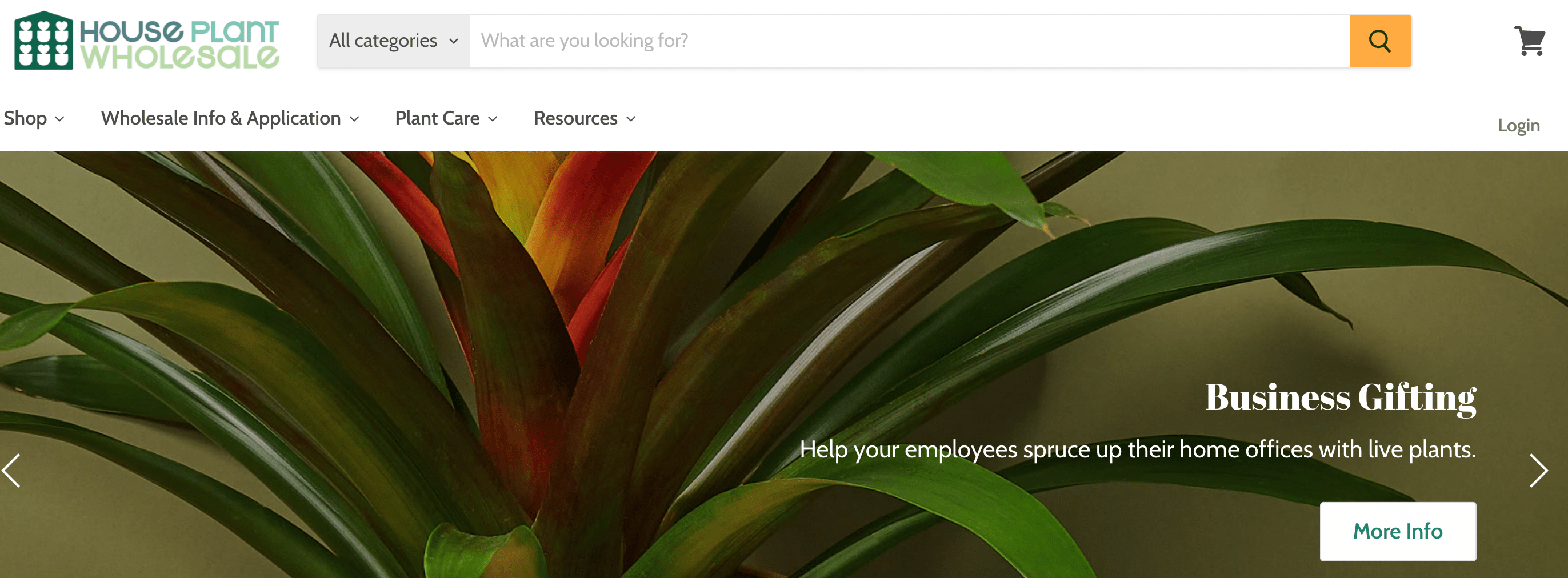
Alcuni fornitori all'ingrosso offrono solo prodotti in lotti all'ingrosso. Altri possono mantenere anche un'opzione di prezzo regolare, in modo da poter continuare a vendere articoli singoli ai consumatori normali. I clienti che beneficiano dei prezzi all'ingrosso includono negozi al dettaglio, aziende di dropshipping e altre attività che necessitano regolarmente di molte scorte.
Ci sono molti modi in cui puoi beneficiare dell'offerta di tariffe all'ingrosso nel tuo negozio online. Soprattutto, offre un modo semplice per aumentare le conversioni e incrementare i tuoi profitti. Offrire prezzi inferiori per ordini di grandi dimensioni incoraggia i clienti ad acquistare di più e aiuta a stabilire relazioni a lungo termine reciprocamente vantaggiose con clienti redditizi. Ti aiuta anche ad espandere la tua attività nel tempo.
Prezzi all'ingrosso vs. Altri modelli di prezzo WooCommerce
Prima di impostarlo, è utile vedere come i prezzi all'ingrosso si confrontano con gli altri modelli di sconto che puoi gestire in WooCommerce. I prezzi all'ingrosso applicano uno sconto fisso una volta raggiunta una soglia di quantità singola, mentre una struttura di prezzi a livelli sovrappone diverse soglie con sconti crescenti. La tabella seguente illustra dove si inserisce ciascun modello.
| Confronto | Prezzo singolo | Prezzi a livelli | Prezzi all'ingrosso | Prezzi a volume |
|---|---|---|---|---|
| Meccanismo di sconto | Un prezzo fisso per unità, indipendentemente dalla quantità | Molteplici scaglioni di quantità, ognuno sblocca uno sconto maggiore | Una singola soglia di quantità sblocca uno sconto fisso | Lo sconto aumenta con la dimensione totale dell'ordine (unità o valore del carrello) |
| Ideale per | Prodotti al dettaglio standard e a basso volume | Cataloghi all'ingrosso e B2B che premiano ordini progressivamente più grandi | Negozi che desiderano un semplice incentivo "compra di più, risparmia" a una soglia | Distributori e riordini giudicati in base alla dimensione complessiva del carrello |
| Complessità di impostazione | Minima — comportamento predefinito di WooCommerce | Massima — più scaglioni per prodotto o ruolo | Bassa o moderata — una regola per prodotto o ruolo | Moderata — regole e soglie a livello di carrello |
| Visualizzazione per il cliente | Prezzo del prodotto semplice | Una tabella prezzi che mostra ogni scaglione di quantità | Una nota "compra X, risparmia Y%" vicino al prezzo | Sconto applicato nel carrello all'aumentare dell'ordine |
Come implementare i prezzi all'ingrosso di WooCommerce (in 4 passaggi)
Una volta compresi i vantaggi dei prezzi all'ingrosso, potresti essere ansioso di averli sul tuo sito WordPress. Esploriamo come puoi farlo in soli quattro passaggi. Tieni presente che per questo tutorial, presumeremo che il tuo negozio WooCommerce sia già configurato.
Passaggio 1: Installa Wholesale Suite e attiva la tua licenza premium
Wholesale Suite ti consente di aggiungere facilmente prezzi all'ingrosso di WooCommerce al tuo sito e-commerce. Tuttavia, avrai bisogno di un piano premium per ottenere questa particolare funzionalità.
Una volta scelto il piano che funziona meglio per te, fai clic su Inizia. Quindi, inserisci le tue informazioni personali e i dettagli di pagamento. Dopodiché, otterrai l'accesso immediato al plugin premium.
Il tuo account e profilo Wholesale Suite saranno ora attivati. Riceverai anche un'email contenente i file del plugin e la tua chiave di licenza.
Individua i file tramite uno dei due metodi, quindi scarica i file .zip sul tuo computer. Una volta presa nota della tua chiave di licenza, puoi iniziare con l'installazione.
Se non hai ancora la versione gratuita del plugin, dovrai prima installarla. Per farlo, naviga nella tua bacheca di WordPress. Vai su Plugin > Aggiungi Nuovo. Quindi digita “Wholesale Suite” nella barra di ricerca:
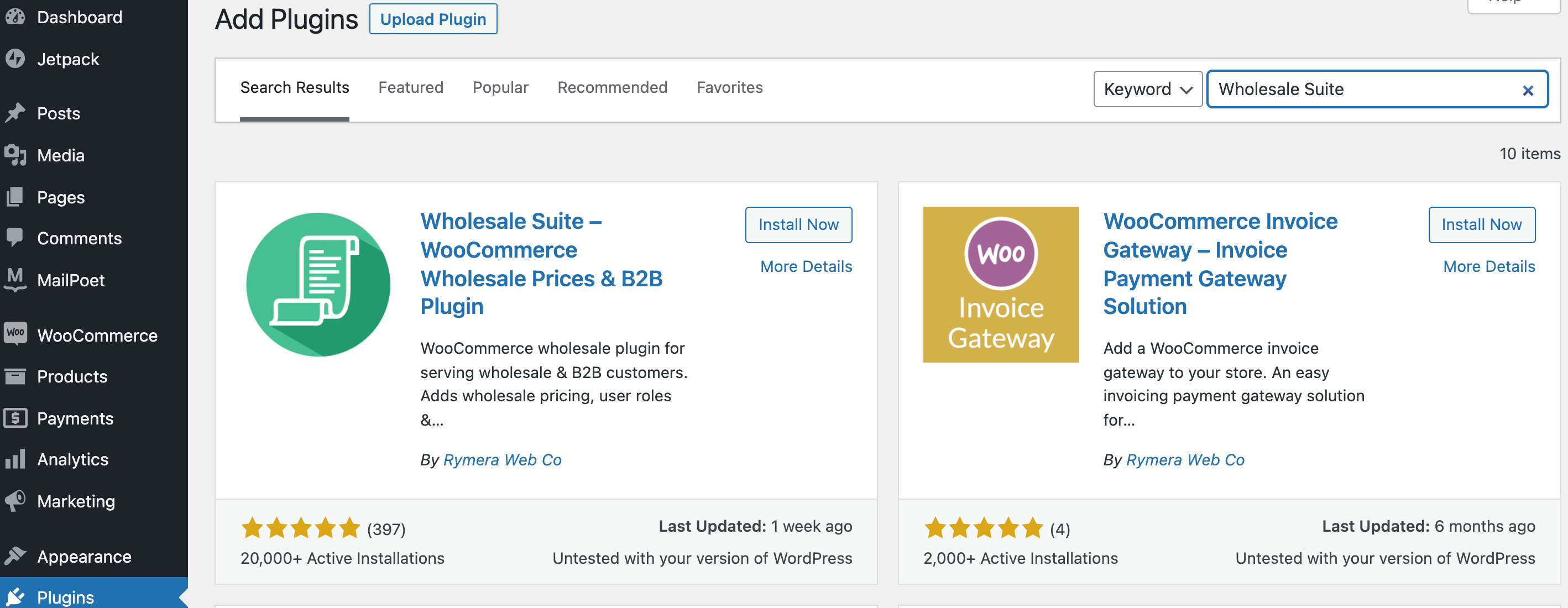
Quando il plugin appare, fai clic su Installa Ora, e poi su Attiva. Dopodiché, dovresti vedere l'icona di Wholesale Suite nel tuo menu di sinistra.
Ora dovrai tornare su Plugin > Aggiungi Nuovo, e quindi fare clic su Carica Plugin:
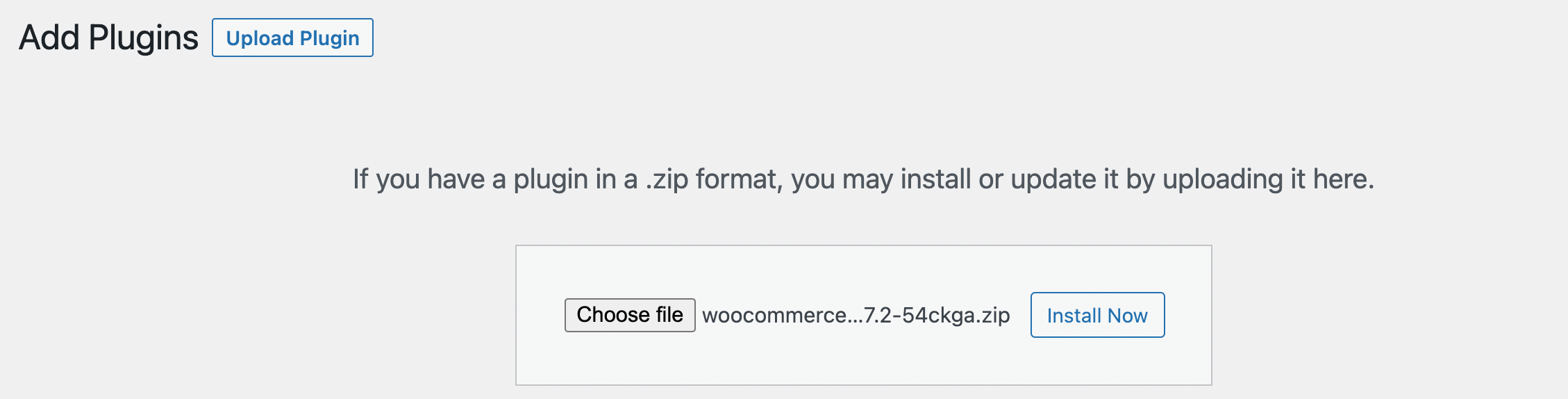
Fai clic su Scegli file e seleziona i file .zip del plugin premium, che hai scaricato in precedenza. Quindi, fai clic su Installa Ora.
Infine, dalla tua bacheca di WordPress, individua il menu Wholesale nella barra laterale e fai clic su Licenza. Questo aprirà la schermata delle impostazioni di licenza WWS.
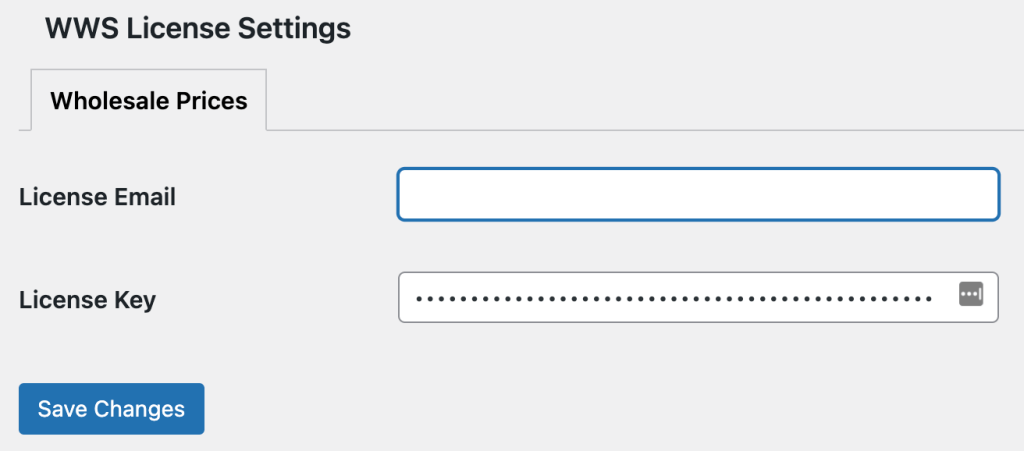
Qui, inserisci la tua Email di Licenza e la Chiave di Licenza, quindi fai clic su Salva Modifiche. Dopodiché, il tuo plugin premium Wholesale Suite dovrebbe essere pronto per l'uso sul tuo sito WordPress!
Passaggio 2: Assegna ai clienti all'ingrosso un ruolo utente univoco
La maggior parte dei negozi online all'ingrosso richiede ai clienti di registrarsi. Infatti, molti riveleranno le tariffe all'ingrosso solo agli utenti che sono nel sistema.
Pertanto, i ruoli utente giocano un ruolo importante nella gestione degli ordini all'ingrosso. Pertanto, se non si dispone già di un modulo di registrazione utente, sarà necessario crearlo prima di continuare. È possibile utilizzare il plugin Wholesale Lead Capture incluso nel bundle Wholesale Suite per creare un modulo di richiesta all'ingrosso.
Una volta che ciò è stato fatto, il passo successivo è assicurarsi che i tuoi clienti all'ingrosso siano sotto il ruolo all'ingrosso corretto. Puoi farlo facilmente assegnandoli a uno speciale ruolo utente, che Wholesale Suite aggiunge automaticamente al tuo sito.
Per fare ciò, vai su Utenti, dove puoi selezionare un utente esistente o crearne uno nuovo:
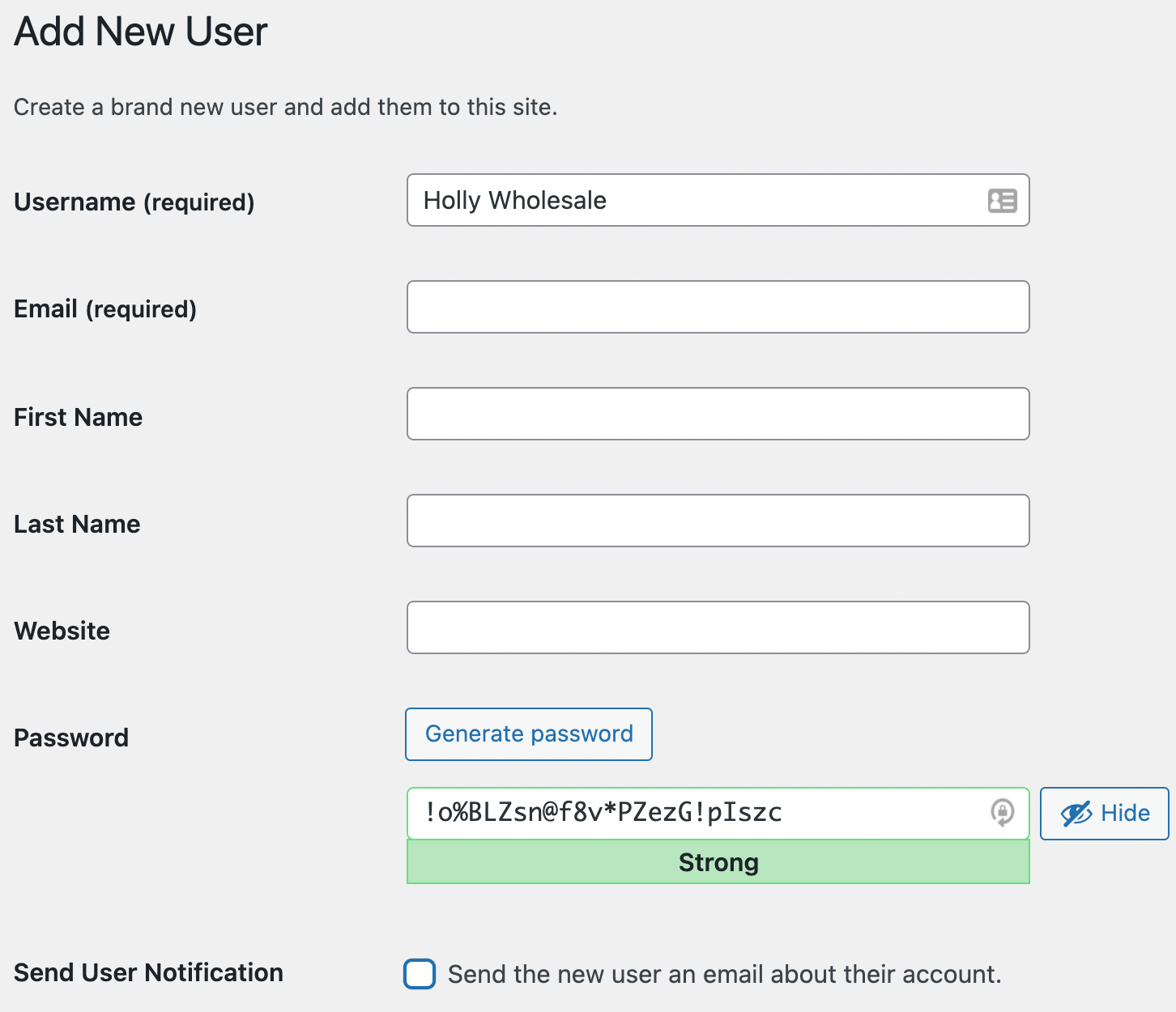
Se stai creando un account manualmente per un nuovo cliente, compila prima tutti i dettagli richiesti. Puoi anche scegliere se il nuovo utente riceverà o meno una notifica via email sul proprio account.
Indipendentemente dal fatto che tu stia lavorando con un cliente nuovo o esistente, troverai l'elemento più importante di questa pagina sotto Ruolo. L'impostazione predefinita è Abbonato, ma vorrai cambiarla in Cliente all'ingrosso nel menu a discesa:
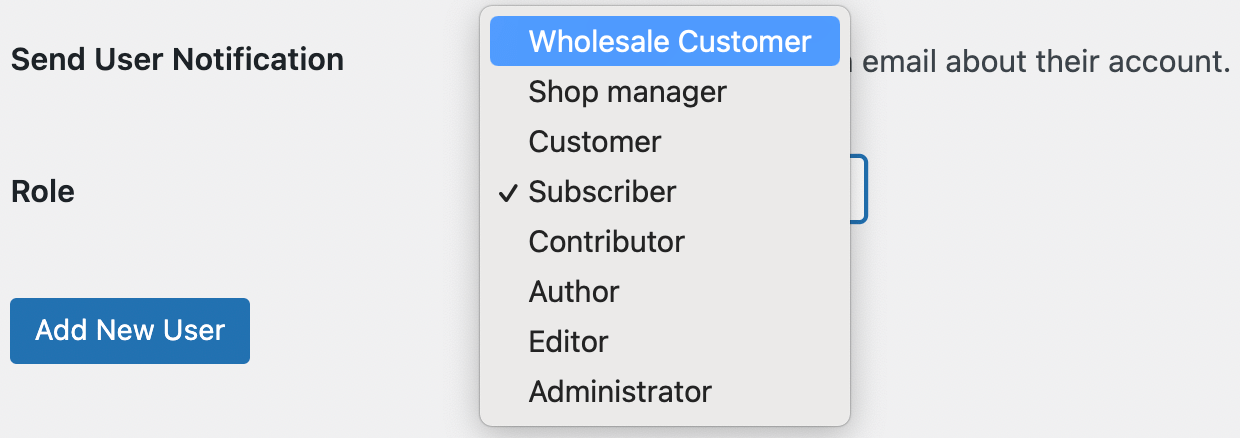
Al termine, aggiungi o aggiorna l'utente. Se torni alla schermata principale Utenti, vedrai il nuovo ruolo visualizzato:
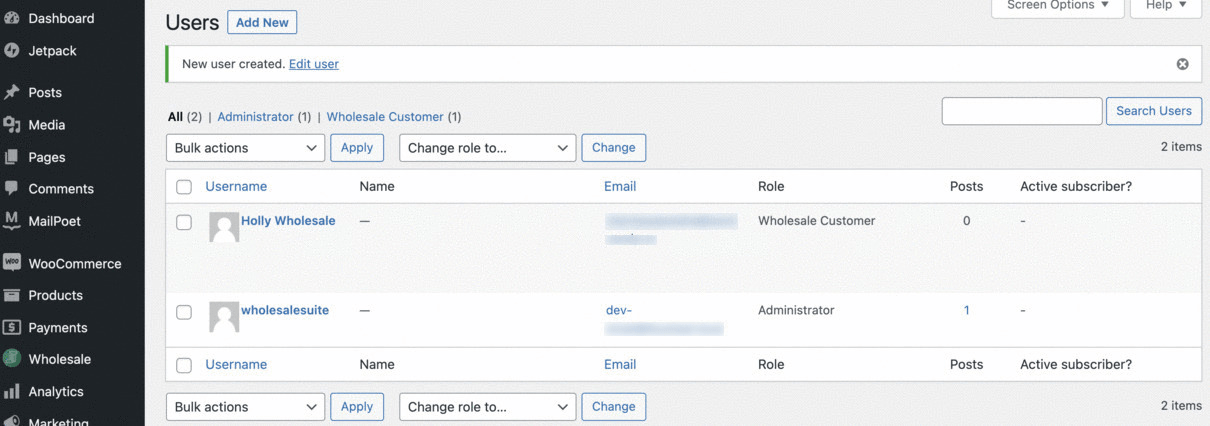
Puoi semplicemente ripetere questo processo secondo necessità per assicurarti che tutti i tuoi clienti all'ingrosso siano sotto il ruolo utente all'ingrosso.
Passaggio 3: Aggiungi uno sconto basato sulla quantità
Ora che hai tutte le basi, puoi iniziare ad aggiungere prezzi all'ingrosso di WooCommerce ai tuoi prodotti. In Wholesale Suite, ci riferiamo a questi come "sconti basati sulla quantità". Ricorda che se non sei sicuro di quali tariffe impostare, puoi sempre utilizzare il nostro calcolatore gratuito dei prezzi all'ingrosso per trovare il costo ottimale per i tuoi beni all'ingrosso.
Una volta che hai uno sconto strategico in mente, sei pronto per esplorare i quattro diversi modi in cui puoi creare uno sconto in blocco.
E se desideri sconti che vanno oltre le soglie di quantità, come offerte per categoria o basate sul carrello, puoi aggiungere
regole di sconto dedicate per coprire anche questi scenari.
Sconti generali basati sulla quantità
Se desideri implementare sconti generali basati sulla quantità, puoi farlo in pochi clic. Per iniziare, vai su WooCommerce > Impostazioni > Prezzi all'ingrosso > Sconto:
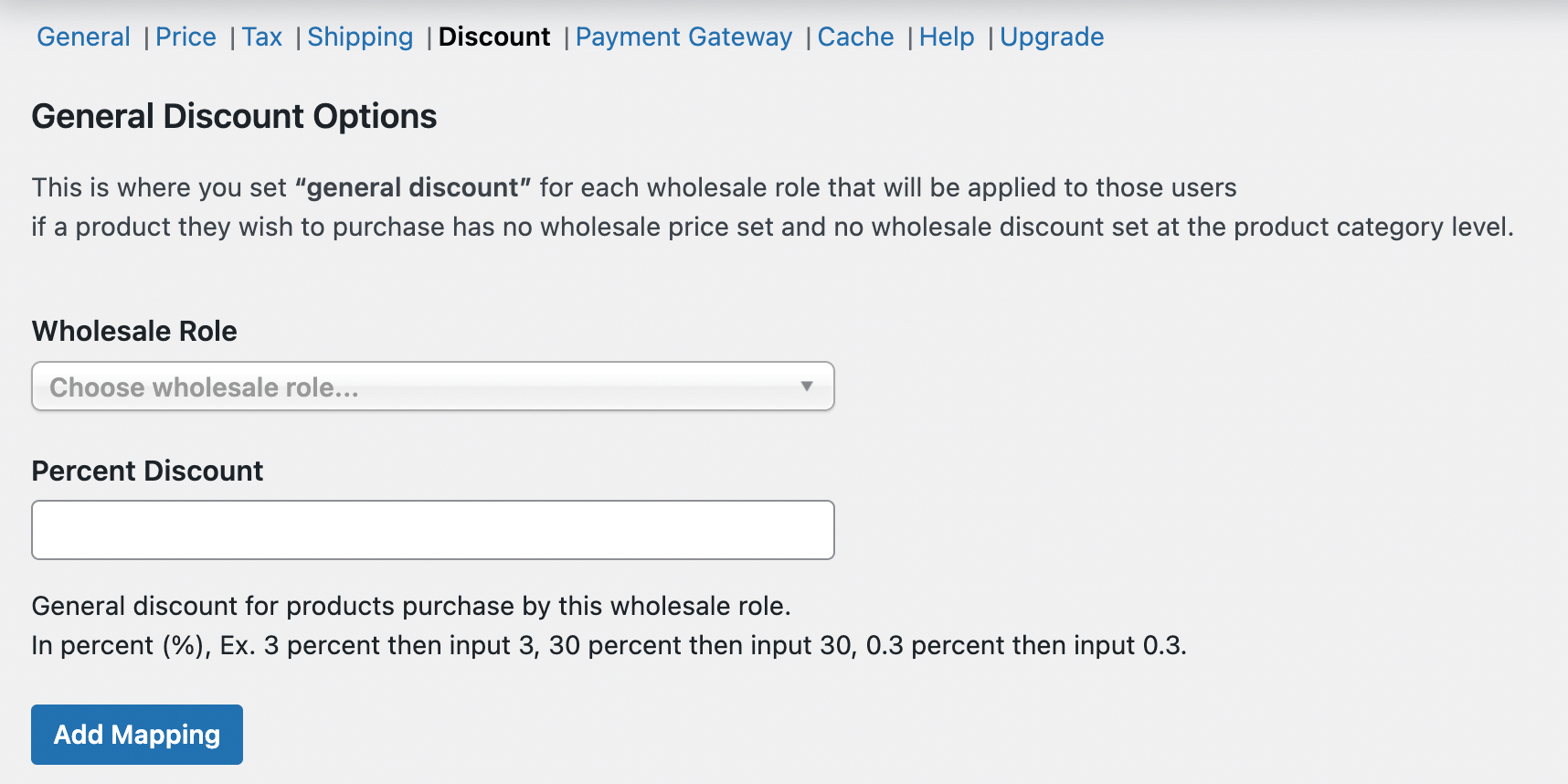
Potresti avere già uno Sconto percentuale stabilito per chiunque abbia effettuato l'accesso con il Ruolo cliente all'ingrosso. In caso contrario, ora è un buon momento per stabilirne uno. Puoi procedere e selezionare Cliente all'ingrosso nel menu a discesa Ruolo all'ingrosso e impostare il tuo Sconto percentuale per offrire risparmi continui.
Tuttavia, per impostare i prezzi all'ingrosso di WooCommerce, continua a scorrere verso il basso fino a raggiungere la sezione Sconti generali basati sulla quantità:
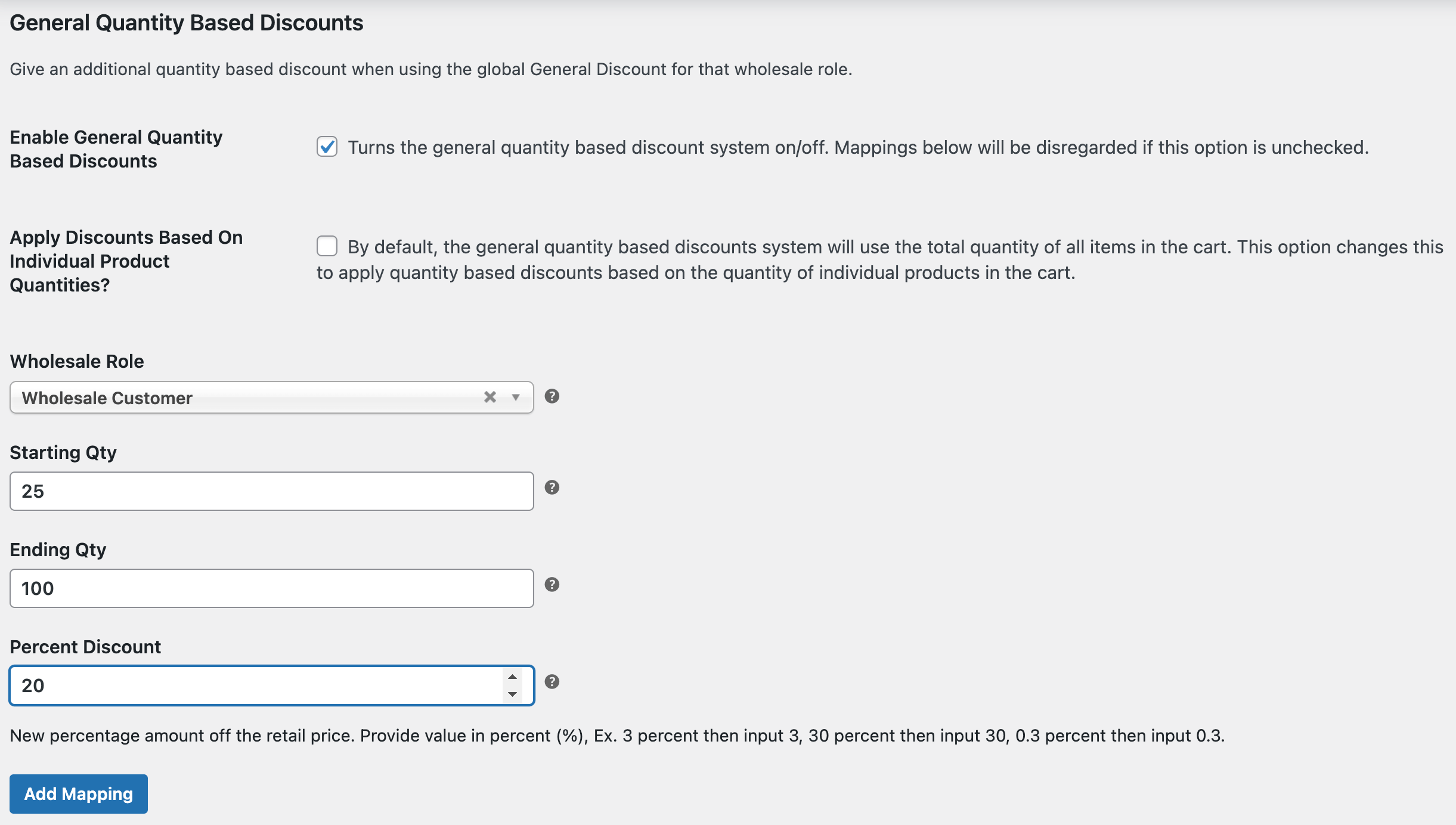
Ora, seleziona la casella di controllo Abilita sconti generali basati sulla quantità. Sotto, in Ruolo all'ingrosso, scegli Cliente all'ingrosso nel menu a discesa.
Infine, procedi e compila i campi per Quantità iniziale, Quantità finale e Sconto percentuale. Al completamento di tutte le informazioni pertinenti in questa sezione, fai clic su Aggiungi mappatura:

Vedrai le tue condizioni riflesse nella tabella. Nel nostro esempio, verrà applicato uno sconto del 20% se un cliente acquista tra 25 e 100 articoli contemporaneamente. Non dimenticare di scorrere verso il basso e fare clic su Salva modifiche quando hai finito.
Con questo metodo, abiliti lo sconto basato sulla quantità per tutti i tuoi prodotti. Ciò significa che i requisiti di quantità vengono valutati al momento del checkout. Se preferisci offrire lo sconto solo quando un cliente all'ingrosso acquista un singolo articolo in blocco, seleziona semplicemente la casella accanto a Applica sconti in base alle quantità dei singoli prodotti?
Tieni presente che puoi stabilire diversi livelli di mappatura. Ad esempio, se volessimo offrire uno sconto ancora maggiore ai clienti che acquistano più di 100 articoli, potremmo aggiungere una nuova mappatura utilizzando quantità iniziali e finali diverse. Puoi anche lasciare vuota la quantità finale se non desideri che il tuo sconto abbia un limite.
Sconto quantità override utente
Se desideri stabilire sconti basati sulla quantità per un singolo utente, vai su Utenti > Tutti gli utenti e seleziona un cliente all'ingrosso. Quindi scorri verso il basso fino alla sezione Ignora sconto generale all'ingrosso:
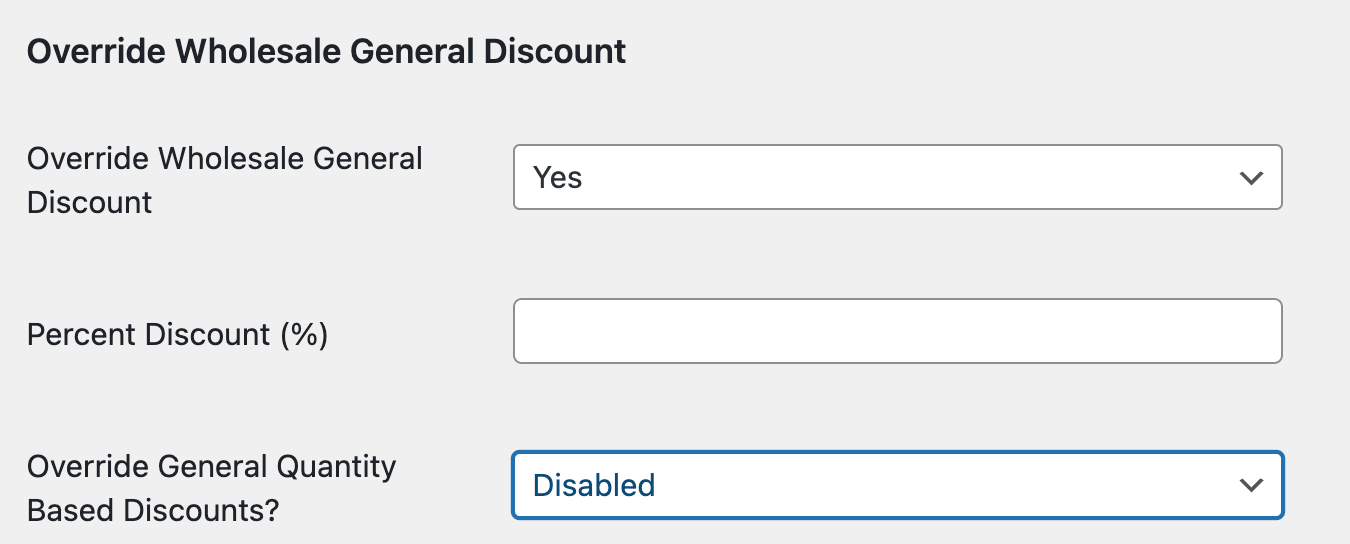
Accanto a Ignora sconto generale all'ingrosso, seleziona Sì dal menu a discesa. Quindi, accanto a Ignora sconti generali basati sulla quantità?, seleziona Definisci sconti alternativi basati sulla quantità per questo utente:
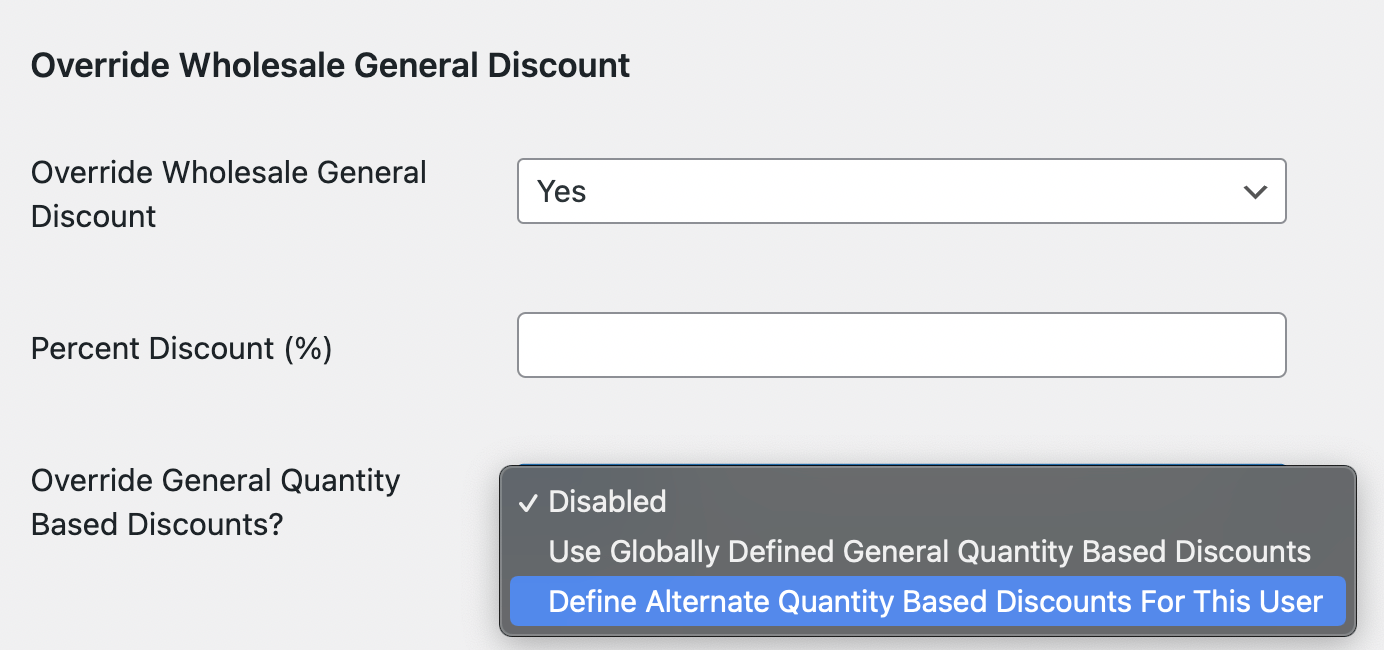
Procedi e crea uno sconto basato sulla quantità unico per questo singolo utente all'ingrosso:
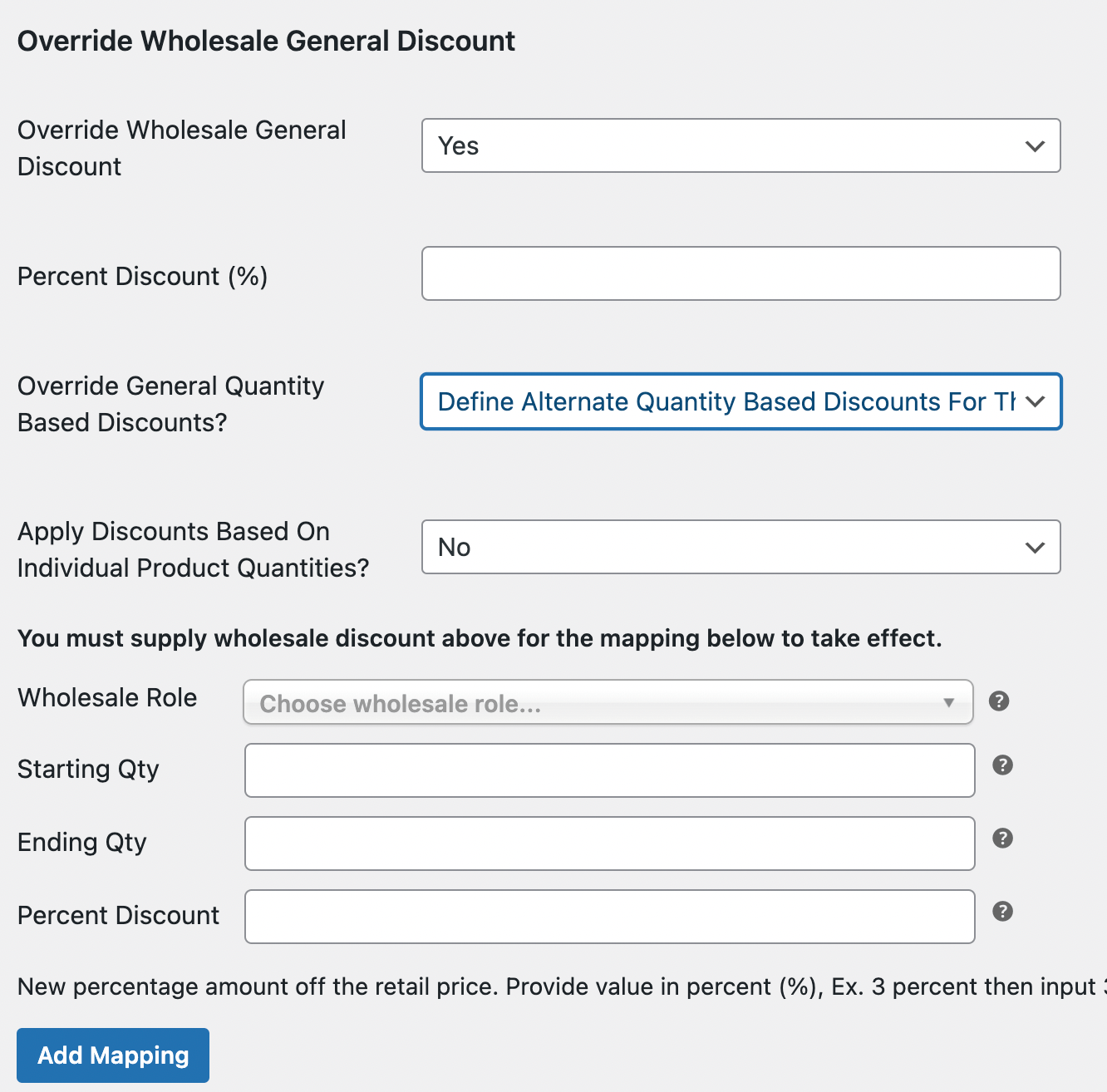
Quando sei soddisfatto delle tue scelte, fai clic su Aggiungi mappatura e quindi su Salva modifiche.
Sconto basato sulla quantità per categoria di prodotto
Puoi anche impostare sconti basati sulla quantità per categoria. Per impostare questo tipo di sconto all'ingrosso, vai su Prodotti > Categorie:
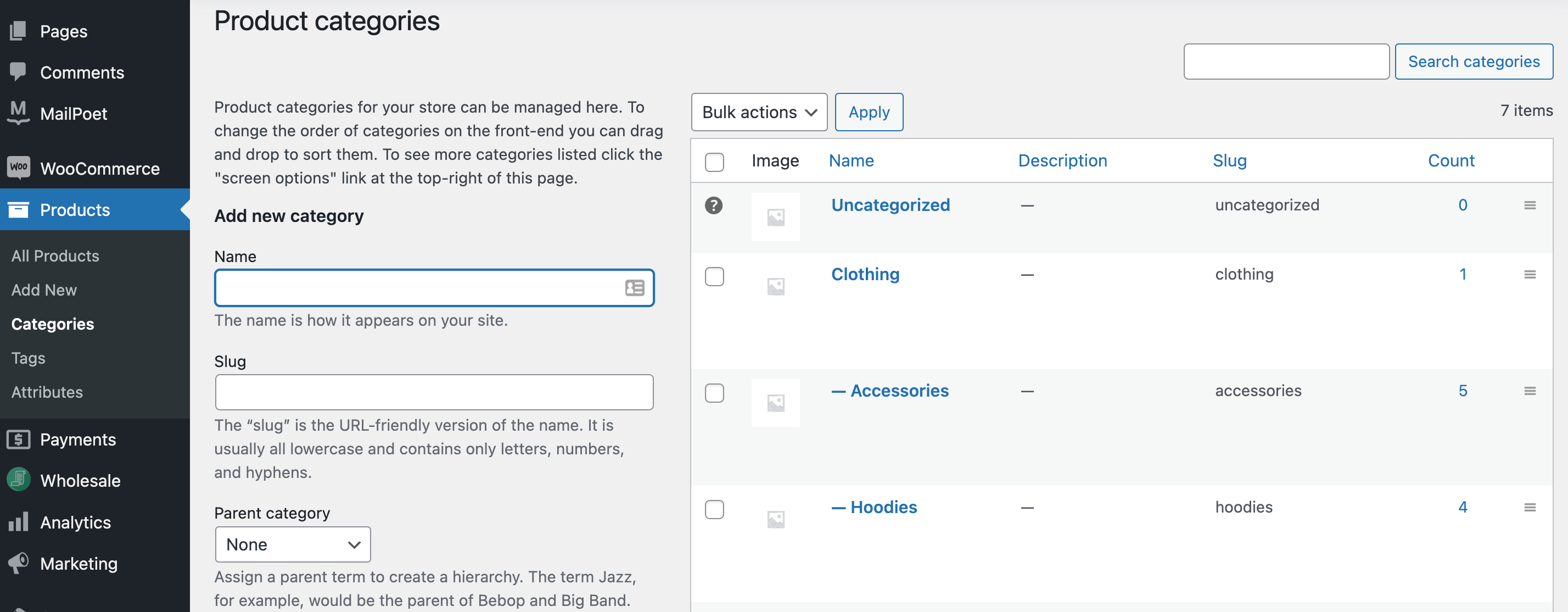
Ora, scegli semplicemente una categoria a cui desideri applicare i tuoi prezzi all'ingrosso WooCommerce. Useremo Abbigliamento per il nostro esempio.
Se non hai già uno sconto generale per i tuoi clienti all'ingrosso qui, procedi e impostalo accanto a Cliente all'ingrosso. Quindi seleziona Cliente all'ingrosso accanto a Filtro ruolo all'ingrosso:
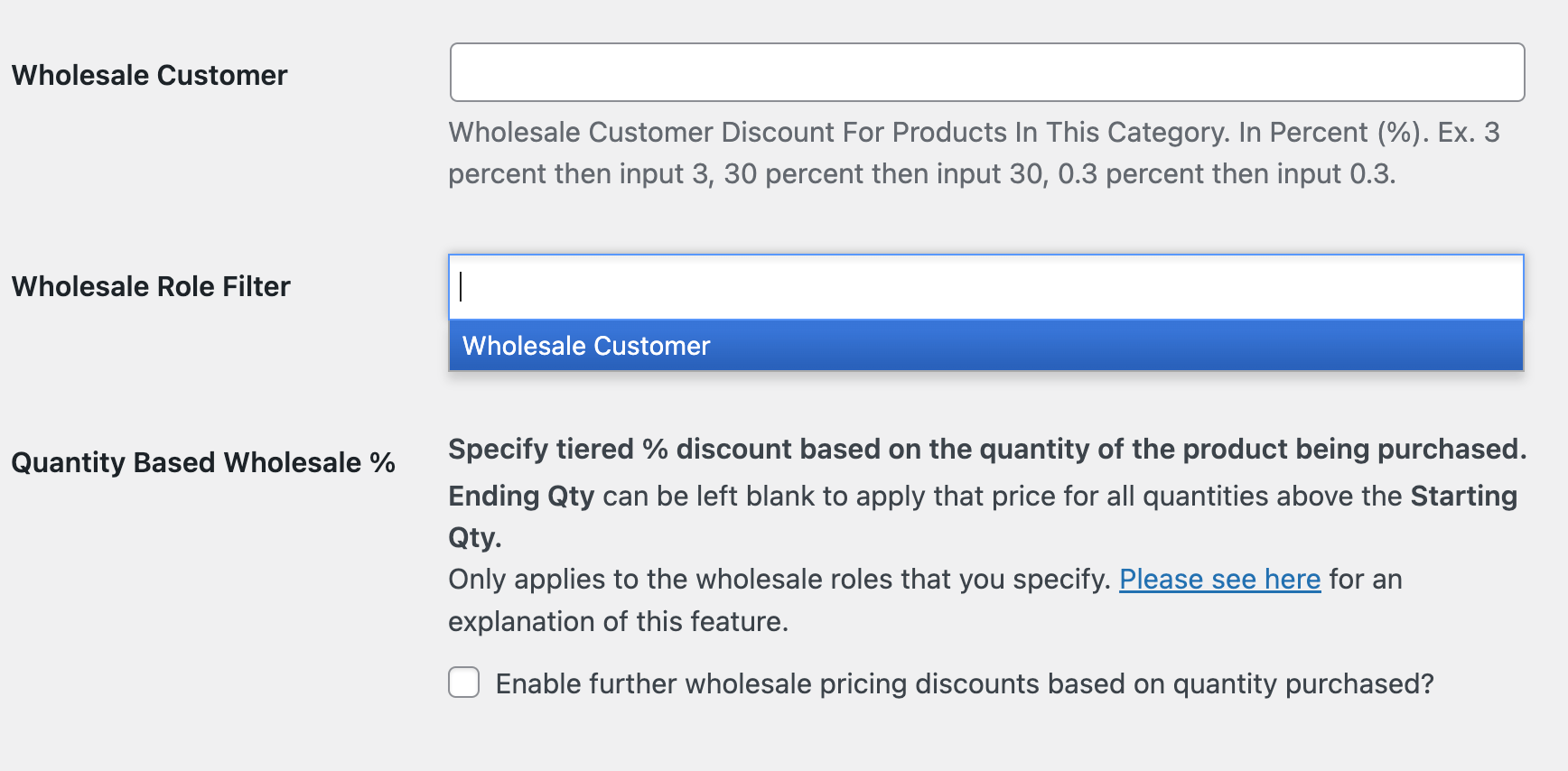
Dopodiché, scorri verso il basso fino a % all'ingrosso basato sulla quantità. Seleziona la casella per Abilita ulteriori sconti sui prezzi all'ingrosso in base alla quantità acquistata?:
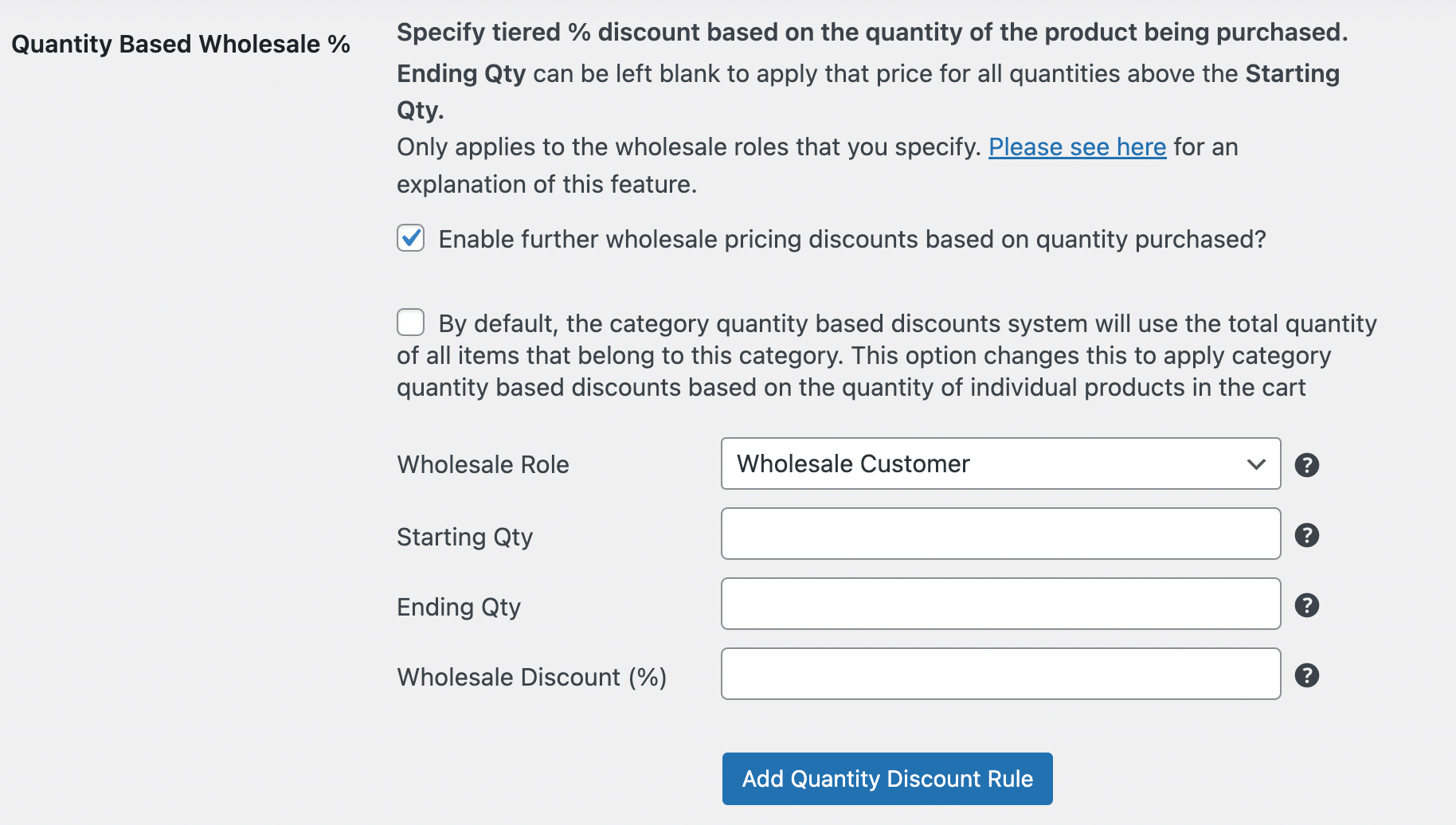
Puoi anche selezionare la seconda casella se desideri che gli sconti per quantità basati sulla categoria vengano applicati ai singoli articoli, invece che a tutti gli articoli nel carrello di un acquirente.
Sotto, vedrai gli stessi campi che devi compilare per qualsiasi sconto basato sulla quantità. Al termine, fai clic su Aggiungi regola sconto quantità. Quindi scorri fino in fondo alla pagina e fai clic su Aggiorna.
Sconto basato sulla quantità per singolo prodotto
Infine, diamo un'occhiata a come puoi impostare uno sconto basato sulla quantità per un singolo articolo. Vai su Prodotti > Tutti i prodotti e seleziona qualsiasi articolo desideri:
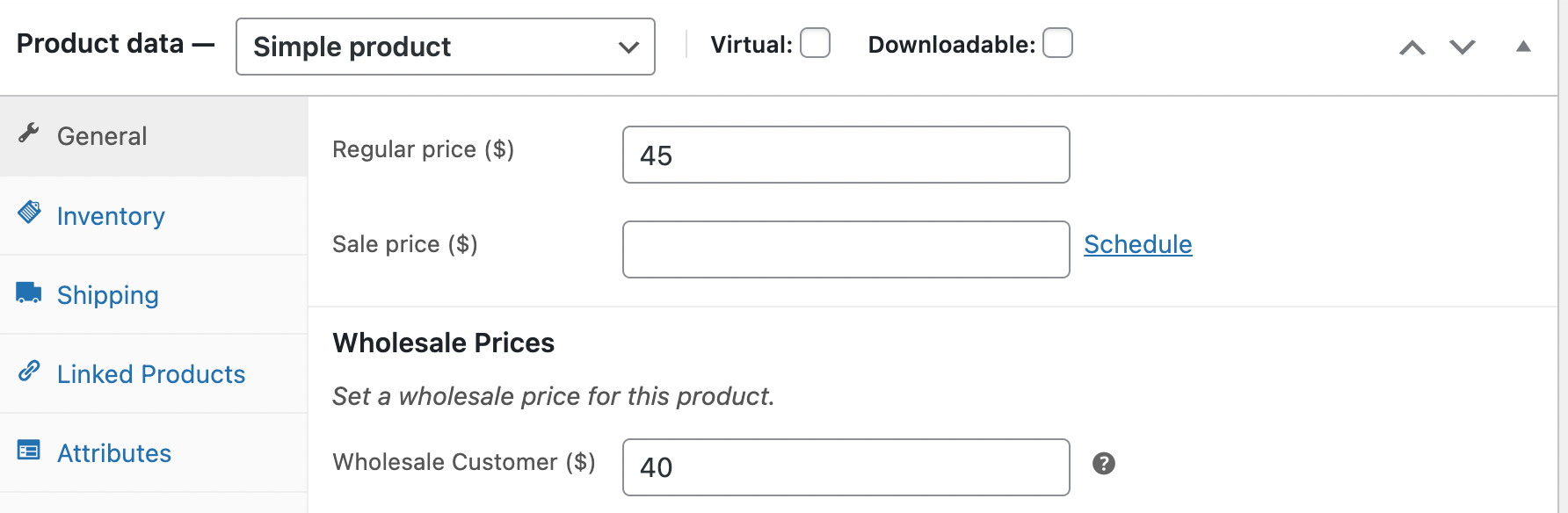
Se non hai ancora stabilito il tuo prezzo all'ingrosso generale, procedi e aggiungilo alla sezione Prezzi all'ingrosso. Quindi, scorri verso il basso fino a Prezzi all'ingrosso per quantità di prodotto. Seleziona la casella per abilitarlo e compila i campi consueti:
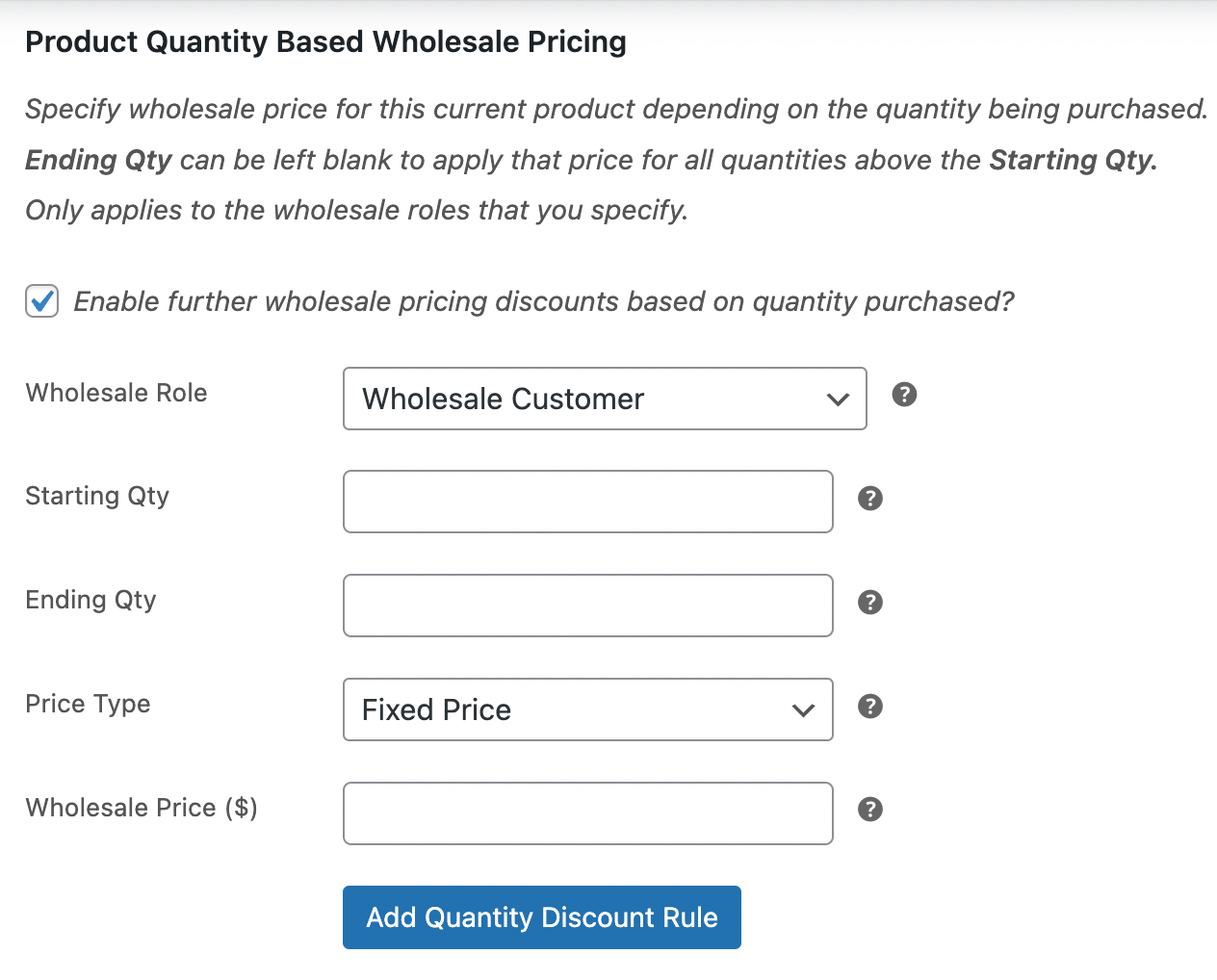
Nota che questo particolare sconto basato sulla quantità è unico perché puoi anche scegliere un Tipo di prezzo. Puoi selezionare un Prezzo fisso o uno Sconto % sul prezzo all'ingrosso. Una volta presa la tua decisione, seleziona Aggiungi regola sconto quantità, e quindi fai clic su Aggiorna per rendere attivo lo sconto.
Passaggio 4: Disattiva i coupon per gli acquirenti all'ingrosso (facoltativo)
Infine, abbiamo un ultimo passaggio facoltativo. Per garantire che i prezzi all'ingrosso di WooCommerce siano ancora redditizi per la tua attività, potresti voler disattivare i coupon per gli acquirenti all'ingrosso. Poiché potrebbero già ricevere uno sconto all'ingrosso generale e poi una riduzione aggiuntiva per ordini in grandi quantità, potrebbe non avere senso consentire loro di aggiungere coupon alla pagina di checkout.
Fortunatamente, disabilitare i coupon per gli acquirenti all'ingrosso è facile e veloce. Vai su WooCommerce > Impostazioni > Prezzi all'ingrosso:
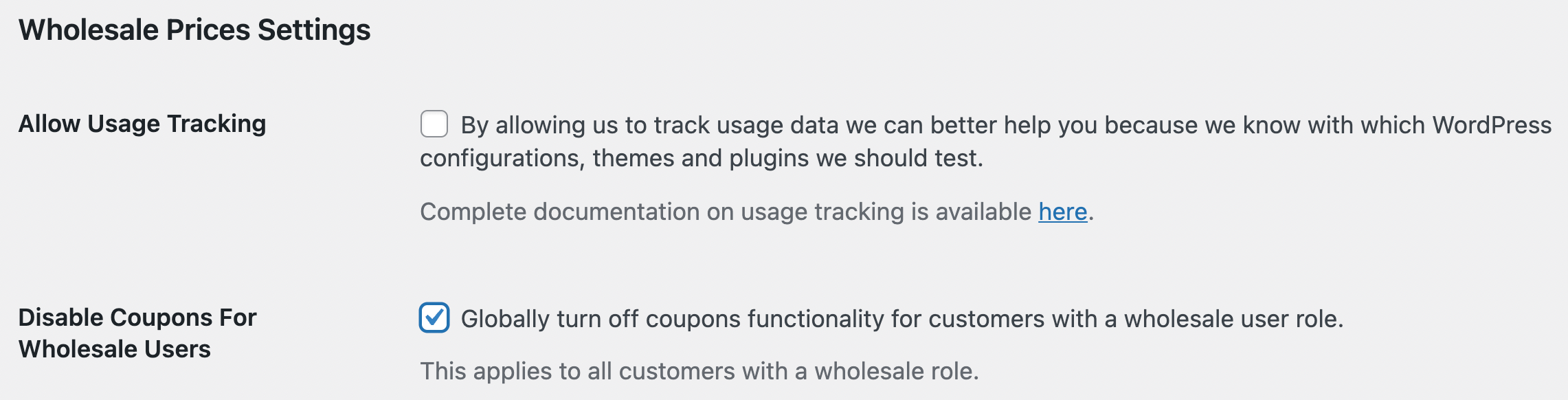
In questa schermata, seleziona la casella Disabilita coupon per utenti all'ingrosso. Quindi fai clic su Salva modifiche in fondo alla pagina.
Fatto! Ora i prezzi all'ingrosso di WooCommerce sono impostati per tutti i prodotti che hai selezionato. Se desideri verificare questa funzionalità sul front-end per assicurarti che funzioni correttamente, puoi creare un utente di prova Cliente all'ingrosso e procedere personalmente al processo di checkout.
Conclusione
Configurare il tuo sito web WordPress per i clienti all'ingrosso può sembrare complicato, soprattutto se non hai esperienza con i sistemi di prezzi a livelli. Inoltre, WooCommerce non offre una soluzione chiara per i venditori all'ingrosso per impostazione predefinita. Fortunatamente, Wholesale Suite può aiutarti a impostare la tua struttura di prezzi all'ingrosso di WooCommerce in pochissimo tempo.
Riepiloghiamo i quattro semplici passaggi che dovrai seguire per implementare i prezzi all'ingrosso sul tuo sito:
- Installa Wholesale Suite e attiva la tua licenza premium
- Assegna ai clienti all'ingrosso un ruolo utente univoco
- Aggiungi prezzi basati sulla quantità ai tuoi prodotti
- Disattiva i coupon per gli acquirenti all'ingrosso (facoltativo)
Hai domande sulla configurazione dei prezzi all'ingrosso di WooCommerce? Chiedici nella sezione commenti qui sotto!
Domande frequenti
Cos'è il prezzo all'ingrosso in WooCommerce?
Il prezzo all'ingrosso in WooCommerce riduce il prezzo per unità quando i clienti acquistano quantità maggiori. Viene tipicamente utilizzato da negozi che vendono a grossisti, acquirenti B2B o clienti abituali che desiderano incentivi di volume senza negoziare manualmente ogni ordine.
In che modo il prezzo all'ingrosso differisce dal prezzo a scaglioni?
Il prezzo all'ingrosso applica uno sconto una volta raggiunta una soglia di quantità (acquista 10+, ottieni il 15% di sconto). Il prezzo a scaglioni sovrappone più soglie con sconti crescenti (1-9 unità = prezzo intero, 10-49 = 10% di sconto, 50+ = 20% di sconto). Il prezzo a scaglioni è più granulare; il prezzo all'ingrosso è più semplice.
Posso impostare prezzi all'ingrosso per ruolo utente in WooCommerce?
Sì, con un plugin per l'ingrosso, puoi applicare diversi livelli di prezzo all'ingrosso a diversi ruoli utente (ad esempio, cliente al dettaglio vs. cliente all'ingrosso). L'approccio basato sui ruoli ti consente di mantenere le tariffe all'ingrosso nascoste ai clienti al dettaglio.
Il prezzo all'ingrosso influisce sui calcoli delle tasse?
Il prezzo all'ingrosso si applica prima delle tasse. Se il tuo negozio calcola le tasse sul prezzo post-sconto, i clienti pagano le tasse sull'importo scontato all'ingrosso, non sul prezzo originale. Verifica che le impostazioni fiscali di WooCommerce corrispondano a questo comportamento.
Qual è la quantità minima affinché il prezzo all'ingrosso abbia senso?
La maggior parte dei negozi imposta il primo livello di prezzo all'ingrosso a 5-10 unità. Al di sotto di tale soglia, la complessità operativa del prezzo all'ingrosso raramente giustifica il piccolo sconto. La soglia giusta dipende dalla dimensione media dell'ordine nella tua categoria.


