

Probabilmente hai familiarità con la maggior parte dei ruoli utente predefiniti di WordPress. Quei ruoli funzionano perfettamente per un blog, ma se hai intenzione di gestire un negozio WooCommerce, avrai bisogno di accedere a più opzioni e alla possibilità di impostare i tuoi ruoli. Fortunatamente, è facile aggiungere nuovi ruoli utente WooCommerce utilizzando plugin come Wholesale Suite.
Creando ruoli utente WooCommerce aggiuntivi, puoi soddisfare meglio le esigenze dei tuoi clienti e incoraggiarli a convertire. In questo post, discuteremo perché i ruoli e le autorizzazioni utente di WooCommerce sono cruciali per il successo dell'e-commerce. Ti mostreremo quindi come massimizzare il tuo appeal creando tipi di utente aggiuntivi e offrendo alcuni vantaggi esclusivi basati sui ruoli.
Quindi, entriamo subito nel vivo!
Un'introduzione ai ruoli e alle autorizzazioni utente di WooCommerce (e perché sono importanti)
Concedere l'accesso al tuo negozio a persone può essere una mossa rischiosa. Terze parti malintenzionate si registrano spesso sui siti web nel tentativo di ottenere privilegi maggiori. Se ci riescono, potrebbero usare questi privilegi per compiere azioni dannose, come caricare malware o pubblicare commenti di spam.
Inoltre, non tutti sono esperti di WooCommerce. Se assegni privilegi elevati a ogni singolo utente, c'è la possibilità che clienti legittimi danneggino accidentalmente il tuo sito.
Esiste una soluzione semplice a questo problema: disabilitare le registrazioni degli utenti. Tuttavia, questo non è fattibile per la maggior parte dei negozi online. Molti dei marchi di e-commerce più conosciuti consentono ai clienti di creare un account:

Registrazioni utenti
La registrazione dell'utente è un modo efficace per incoraggiare acquisti successivi. Dopo aver investito tempo e impegno nel processo di iscrizione, i clienti potrebbero sentirsi più inclini a farti visite ripetute.
Puoi anche precompilare le informazioni per acquisti successivi, come il completamento del campo Indirizzo. Questo può migliorare l'esperienza di checkout e ridurre i tassi di abbandono del carrello.
Come parte del processo di registrazione, raccoglierai in genere i dettagli di contatto del cliente. Puoi quindi rivolgerti a questa persona con l'email marketing e contenuti personalizzati come annunci.
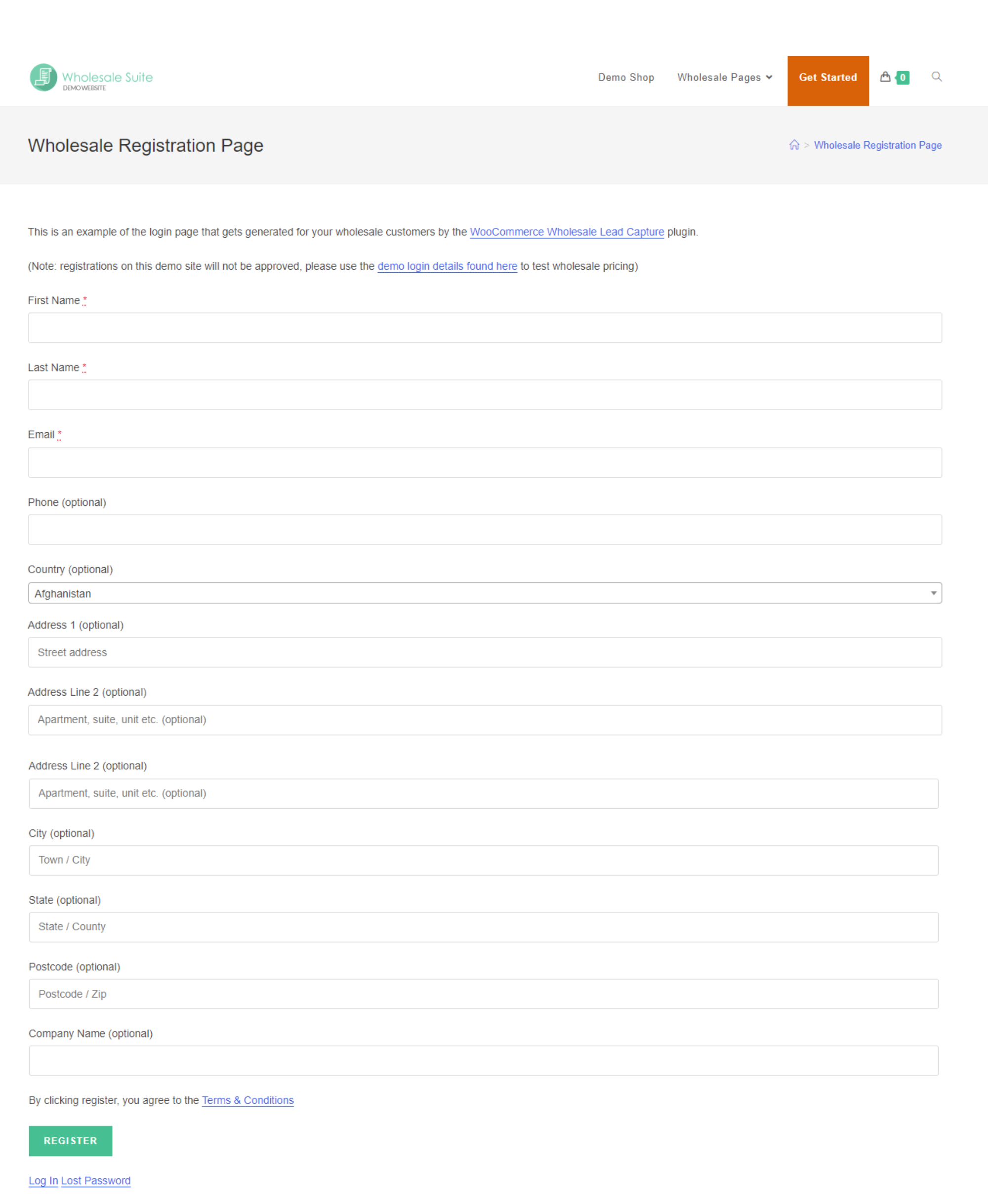
Le registrazioni possono essere un'aggiunta preziosa al tuo negozio e-commerce. Le aziende all'ingrosso WooCommerce possono sfruttare plugin come Wholesale Lead Capture per creare moduli di registrazione personalizzati per acquirenti B2B.
Comprendere i ruoli utente predefiniti di WooCommerce
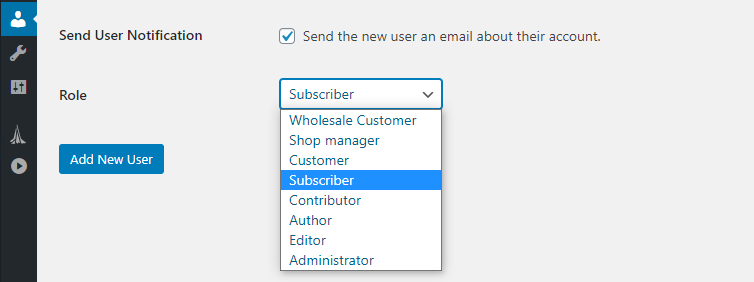
WordPress ha sei ruoli utente predefiniti: super amministratore, amministratore, editore, autore e collaboratore. Quando installi WooCommerce, otterrai due ruoli aggiuntivi.
Per impostazione predefinita, WooCommerce assegna il ruolo di Cliente a qualsiasi visitatore che crea un account. Questo ruolo ha il minor numero di autorizzazioni. I clienti possono modificare le proprie informazioni sull'account e il profilo, e visualizzare ordini passati o correnti. Possono anche pubblicare commenti.
WooCommerce aggiunge anche un ruolo di Gestore del negozio. Gli utenti con questo ruolo possono modificare tutte le impostazioni del tuo negozio e accedere ai tuoi report WooCommerce. Possono anche aggiungere nuovi prodotti e modificarne quelli esistenti:
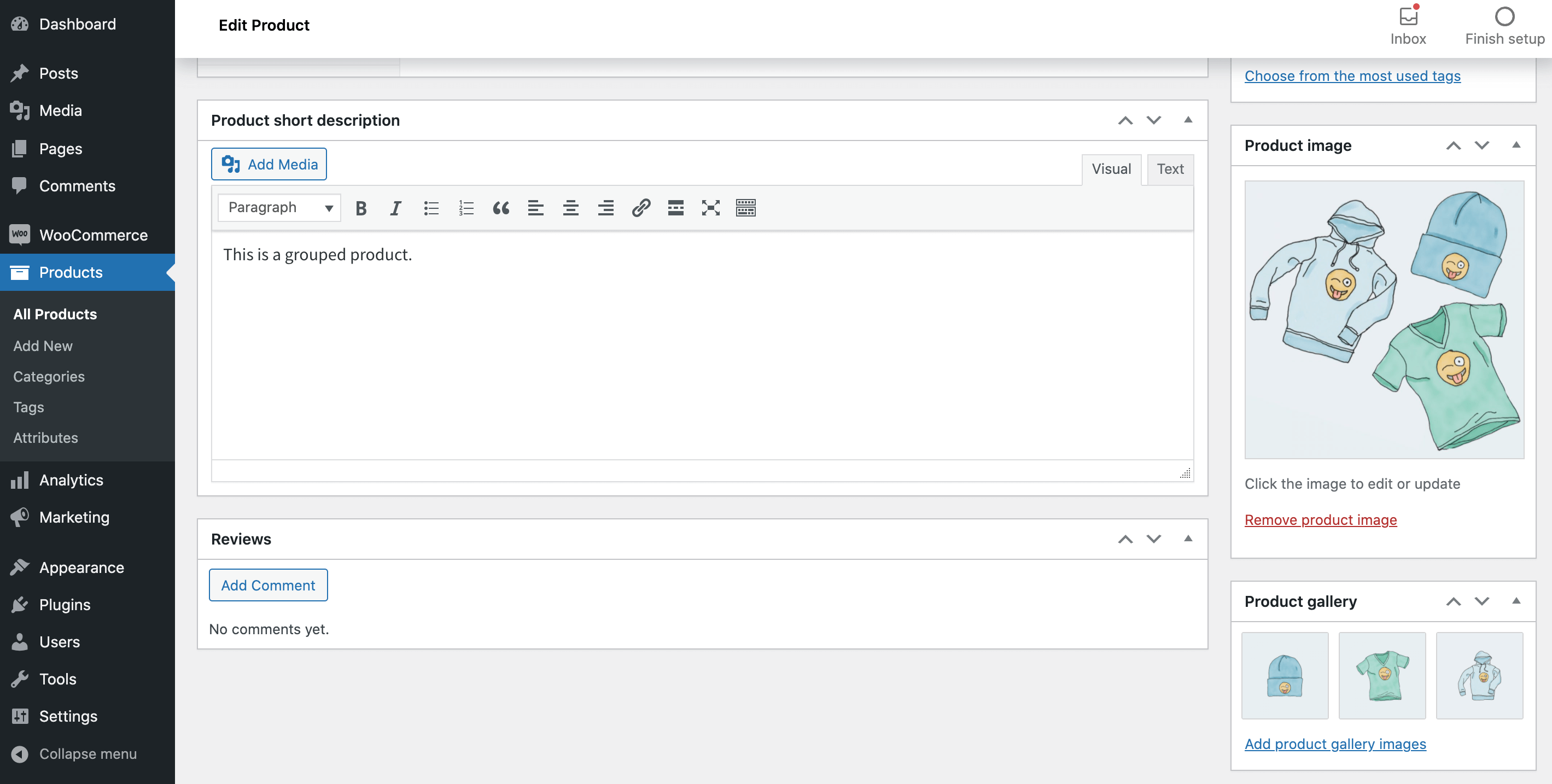
Tuttavia, i Gestori del negozio non possono accedere alle funzionalità di back-end del tuo sito. Ciò include l'aggiunta di plugin o temi e la modifica delle impostazioni del tuo sito. Pertanto, questo ruolo è perfetto per chiunque sia responsabile della gestione delle scorte, ma non abbia alcuna esperienza con WordPress.
Perché dovresti avere più ruoli utente WooCommerce
Come abbiamo discusso, WooCommerce aggiunge due nuovi ruoli utente a WordPress quando attivi il plugin. Quei due ruoli sono 'cliente' e 'gestore del negozio' (quello sei tu!):
I due ruoli utente predefiniti di WooCommerce forniscono una buona base, ma non sono sufficienti per un negozio online complesso. Ciò vale in particolare una volta che aggiungi funzionalità complesse come coupon e sconti all'ingrosso.
Immagina, ad esempio, di voler raggiungere i clienti all'ingrosso e offrire loro prezzi speciali. Il modo migliore per farlo, pur mantenendo i prezzi originali, sarebbe impostare un ruolo cliente WooCommerce aggiuntivo per tali acquirenti.
Ci sono molti modi per impostare nuovi ruoli utente WordPress e WooCommerce. Se sei una persona che ama fare le cose da sé, puoi farlo manualmente. Tuttavia, c'è poco motivo di usare quell'approccio quando puoi optare per un plugin.
Nella prossima sezione, ti mostreremo come aggiungere nuovi ruoli utente al tuo negozio utilizzando il plugin WooCommerce Wholesale Prices. Richiede solo pochi minuti ed è molto più semplice che armeggiare con i file core di WordPress.
Come Aggiungere Altri Ruoli Utente WooCommerce
Mentre molti negozi online vendono direttamente ai clienti, potresti anche essere in grado di vendere ai grossisti. Queste sono organizzazioni che acquistano prodotti in grandi quantità, con l'intenzione di rivenderli a punti vendita o rivenditori.
Un grossista può vendere i tuoi prodotti a molte aziende diverse. Questo può aiutare a costruire la consapevolezza del marchio, senza che tu debba investire tempo e risorse nel mantenere relazioni con molte organizzazioni più piccole.
Pertanto, potresti voler considerare la creazione di un ruolo Cliente all'ingrosso sul tuo sito. Diamo un'occhiata al processo.
Passaggio 1: Installa Wholesale Prices
Aggiungere nuovi ruoli cliente utilizzando il plugin WooCommerce Wholesale Prices è incredibilmente facile. La prima cosa da fare è installare il plugin, ovviamente:
Puoi seguire il tutorial utilizzando la versione gratuita del plugin. Tieni presente che con quella versione puoi avere solo un ruolo utente WooCommerce aggiuntivo, però.
Se desideri impostare ruoli personalizzati multipli, dovrai utilizzare il componente aggiuntivo premium del plugin. La suite completa per il commercio all'ingrosso include molte altre funzionalità utili, come la cattura di lead e i moduli d'ordine per il tuo negozio.
Passaggio 2: Naviga su Ruoli all'ingrosso
In ogni caso, una volta installato il plugin, vai sulla tua dashboard e nella scheda WooCommerce > Ruoli all'ingrosso :
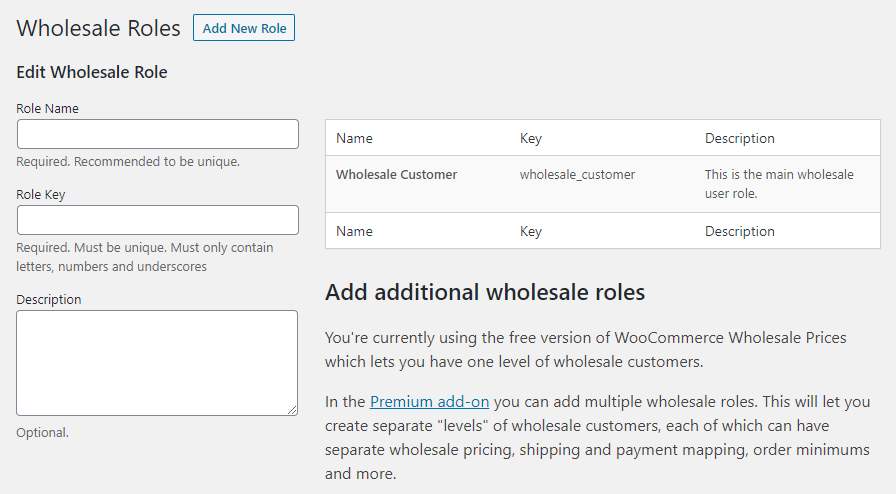
Di base, il plugin viene fornito con un proprio ruolo utente WooCommerce personalizzato per te, chiamato Cliente all'ingrosso. Come puoi vedere, ogni ruolo include un nome, una 'chiave' e una descrizione.
La chiave e la descrizione del ruolo utente sono a scopo di identificazione interna. Tale chiave dovrebbe essere una combinazione di caratteri unica all'interno del tuo database WordPress e consentirti di identificare rapidamente il ruolo.
Supponiamo, ad esempio, che tu voglia aggiungere un ruolo per clienti all'ingrosso 'avanzati'. Potresti impostare il nome su Cliente all'ingrosso avanzato, la sua chiave su advanced_wholesale_customer e qualsiasi descrizione desideri:
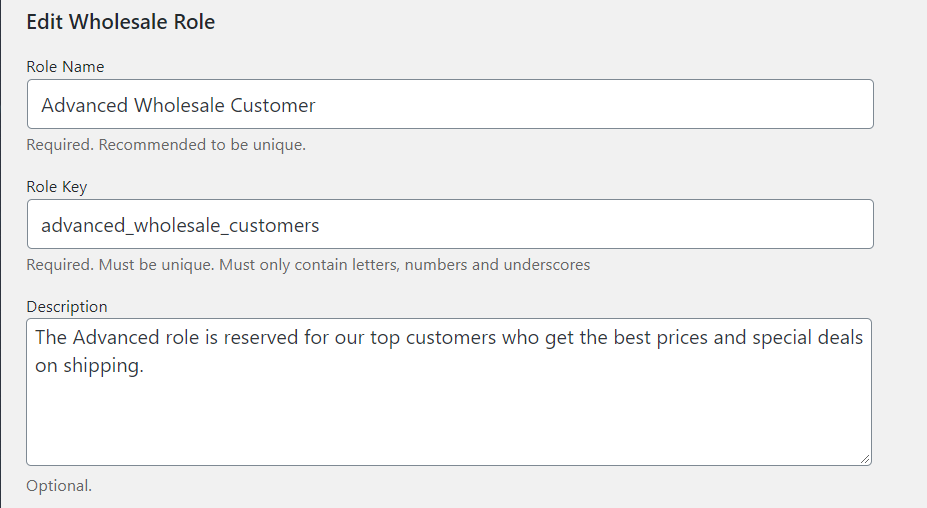
Tieni presente che le descrizioni dei ruoli utente sono facoltative. Tuttavia, ti consigliamo di includerle, in particolare se imposterai più ruoli utente WooCommerce. In questo modo, non dimenticherai mai lo scopo di ciascun ruolo.
Poiché hai già un ruolo utente WooCommerce personalizzato, tuttavia, non sarai in grado di aggiungerne altri senza utilizzare la versione premium del plugin.
Quello che puoi fare è modificare il ruolo predefinito Cliente all'ingrosso per adattarlo meglio alle esigenze del tuo negozio. Per farlo, fai clic sul pulsante Modifica sotto il nome del ruolo:
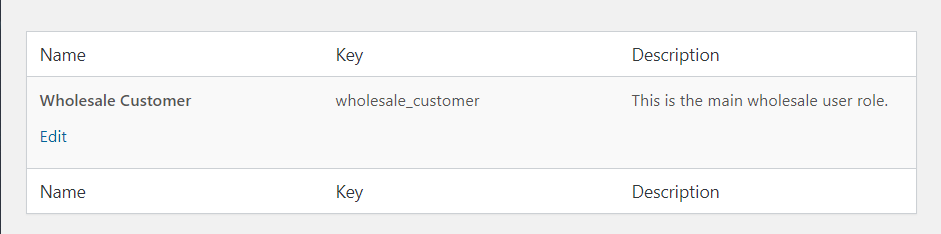
Ora, il plugin ti consentirà di modificare il nome e la descrizione di quel ruolo. La chiave del ruolo, tuttavia, non può essere modificata:
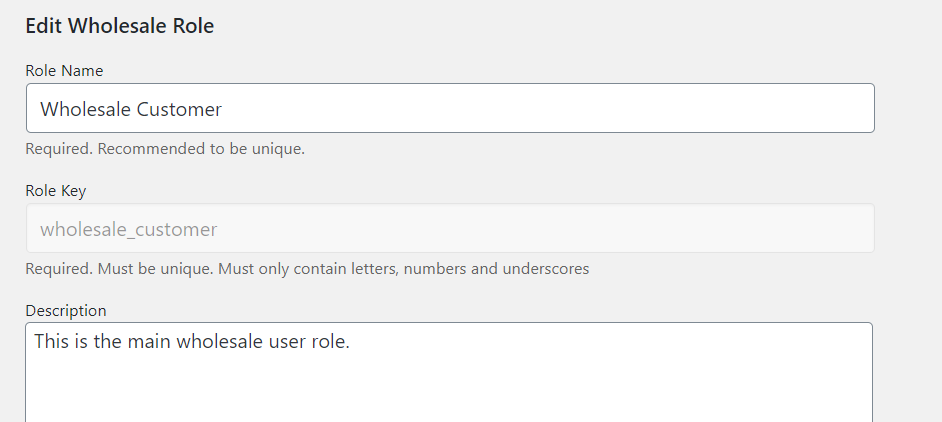
Hai il pieno controllo sul tipo di ruoli che desideri utilizzare per il tuo sito WooCommerce. Se gestisci un sito di abbonamenti, ad esempio, puoi creare un ruolo per i membri premium, e questa è solo un'idea.
Come creare codici coupon esclusivi basati sui ruoli (in 2 passaggi)
I coupon WooCommerce possono essere un altro potente strumento per aumentare le conversioni. Rendendo gli sconti esclusivi per determinati ruoli utente, puoi incoraggiare i clienti a creare account con il tuo negozio, o persino ad aggiornare il loro abbonamento esistente. Con questo in mente, vediamo come puoi creare sconti basati sui ruoli per il tuo pubblico.
Passaggio 1: Crea un coupon
Puoi creare coupon esclusivi utilizzando il plugin gratuito Advanced Coupons. Questo plugin ti consente di limitare i coupon in base a una serie di fattori, tra cui condizioni del carrello, subtotale del carrello e ruolo utente:

Dopo aver attivato questo plugin, vai su Coupon > Aggiungi nuovo. Puoi creare il tuo coupon manualmente o incaricare Advanced Coupons di generare automaticamente un codice coupon:

Successivamente, apri il menu a discesa Tipo di sconto e specifica lo sconto o il vantaggio associato a questo codice. Potrebbe trattarsi di uno sconto a prezzo fisso, di uno sconto percentuale globale o di un'offerta Compra uno, prendi uno gratis (BOGO):
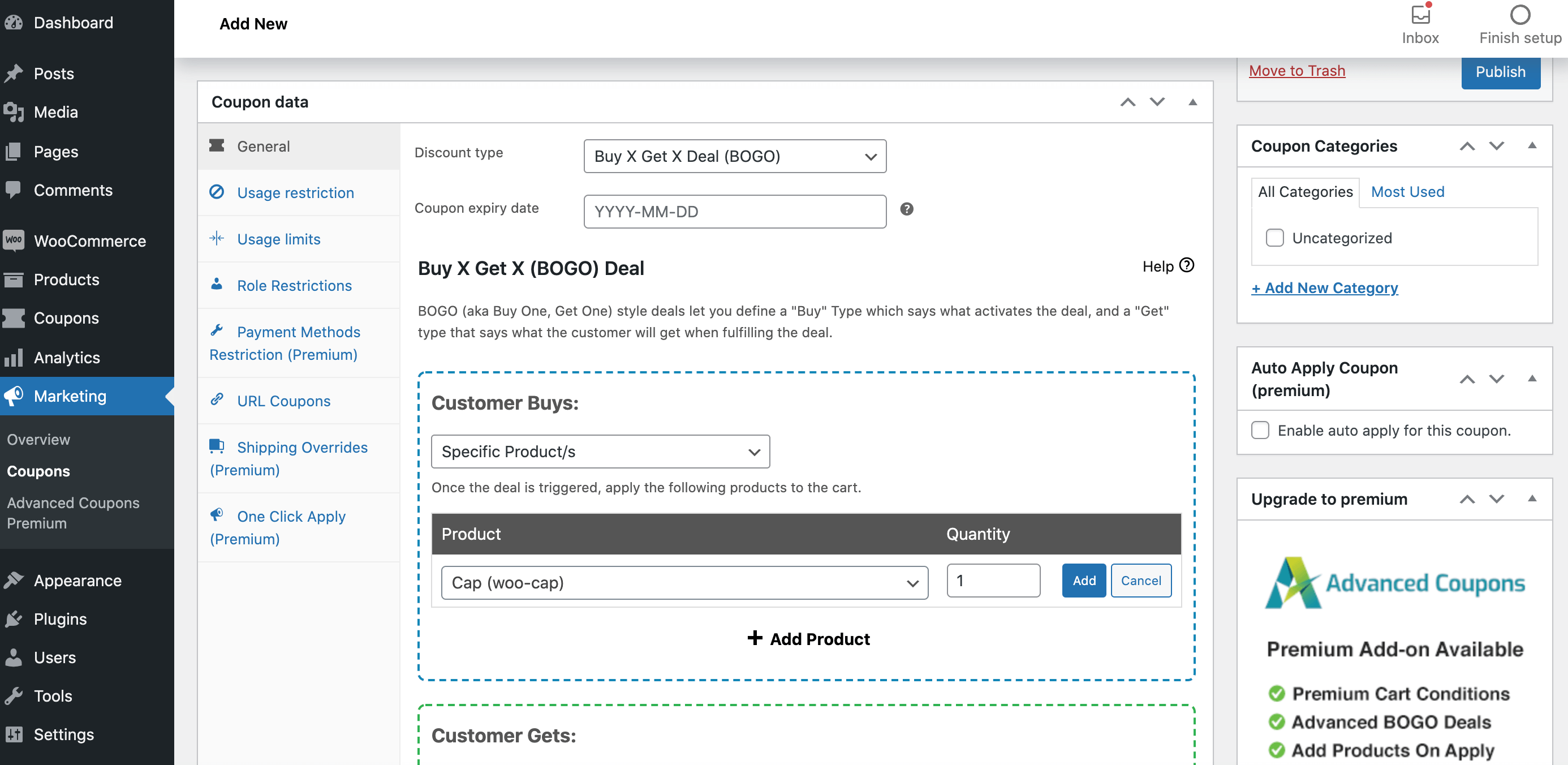
Puoi anche impostare una data di scadenza. Questo impedisce ai clienti di utilizzare questo coupon a tempo indeterminato. Per impostare questo limite di tempo, utilizza il campo Data di scadenza del coupon:

Quindi, seleziona la scheda Restrizione d'uso. Qui puoi impostare alcune restrizioni per questo coupon, tra cui una spesa minima o l'esclusione di articoli già in saldo:

Puoi anche impedire ai clienti di utilizzare lo stesso coupon più volte. Per fare ciò, seleziona la scheda Limiti di utilizzo e inserisci un valore nel campo Limite di utilizzo per utente.
Passaggio 2: Configura i coupon per ruoli utente di WooCommerce
Advanced Coupons ha molte impostazioni aggiuntive che vale la pena esplorare. Tuttavia, abbiamo già coperto tutte le modifiche principali che dovrai apportare per creare un coupon di base.
Inoltre, puoi limitare questo codice a ruoli utente specifici. Ad esempio, potresti decidere di disabilitare i coupon di WooCommerce per i clienti all'ingrosso, poiché hanno già diritto a uno sconto sul volume.
Per iniziare, vai alla scheda Restrizioni sui ruoli. Quindi, seleziona la casella di controllo Abilita restrizioni sui ruoli:
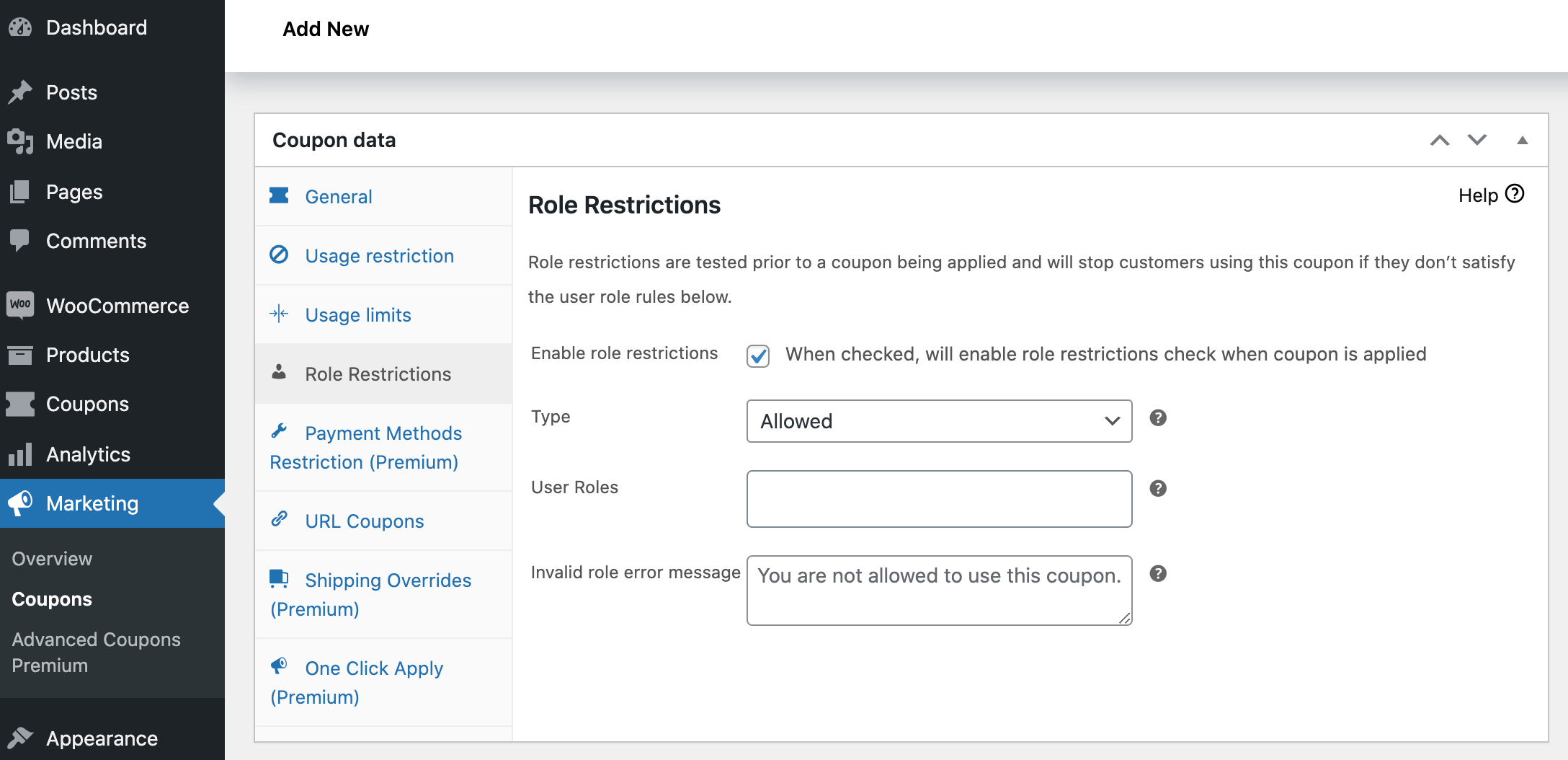
Ora puoi utilizzare i controlli successivi per specificare i ruoli che possono utilizzare questo coupon. Per offrire una buona esperienza a tutti i tuoi clienti, potresti anche voler inserire un Messaggio di errore per ruolo non valido. WooCommerce visualizzerà questo testo ogni volta che qualcuno tenterà di utilizzare un coupon da un account utente non compatibile.
Conclusione
Più ruoli utente di WooCommerce aggiungi al tuo sito web, maggiore sarà il controllo che potrai avere su sconti e livelli di prezzo. Se hai molti clienti all'ingrosso, ad esempio, vorrai impostare diversi ruoli utente per diversi livelli di 'grandi pesci'. In questo modo, potrai offrire ai tuoi migliori clienti i prezzi migliori.
Se stai utilizzando la versione gratuita del plugin WooCommerce Wholesale Prices, puoi impostare un ruolo cliente aggiuntivo. Con la versione premium, puoi creare tutti i ruoli utente di WooCommerce che desideri o di cui hai bisogno. Ecco come puoi farlo in due semplici passaggi:
Inoltre, abbiamo discusso di come creare coupon basati sui ruoli utilizzando Advanced Coupons in due semplici passaggi. Questo ti consente di offrire sconti esclusivi a specifici ruoli utente, incoraggiandoli a effettuare acquisti più consistenti. Abbiamo anche condiviso come puoi disabilitare l'utilizzo dei coupon per i clienti all'ingrosso per prevenire l'uso improprio dei coupon all'interno di questo segmento della tua base clienti.
Riepiloghiamo i passaggi qui sotto:
- Installa Advanced Coupons e crea un nuovo coupon
- Modifica le "Restrizioni ruolo" del coupon per abilitare o disabilitare l'utilizzo del coupon
Hai domande su come aggiungere nuovi ruoli utente WooCommerce al tuo negozio? Parliamone nella sezione commenti qui sotto!



Grazie per aver condiviso queste informazioni, sono ottime.
Prego Marty! Lieto che sia stato utile :)
Grazie per le informazioni
Prego mille, BA Hadley!
Grazie per questi post, sono davvero informativi.
Prego Tomas!
Informazioni utili
Saluti Randy!
Ottima guida su come aggiungere ruoli utente WooCommerce! Domanda veloce: come gestisce Wholesale Suite i conflitti di ruoli utente se ho già dei ruoli impostati? Grazie!
Ciao Saiful, Wholesale Suite gestisce i propri ruoli in quanto c'è molta complessità per la visibilità dei prodotti e i vari livelli di prezzo. Il modo migliore è crearli tramite il menu Wholesale->Roles e riassegnarli. Spero che questo aiuti!
Voglio una versione freenium
Ottime informazioni grazie!
Saluti Shellie!
Molto informativo!
Grazie Brandy! Sono contento che ti sia piaciuto!