


Gli SKU o Store Keeping Unit sono identificatori univoci che consentono ai clienti di trovare i prodotti esatti di cui hanno bisogno. Senza SKU, i clienti potrebbero finire per acquistare il prodotto sbagliato, in particolare se offri molte varianti nel tuo negozio. Ecco perché è fondamentale abilitare la funzionalità di ricerca per SKU di WooCommerce se gestisci un negozio all'ingrosso online in WooCommerce.
Mentre WooCommerce può assegnare SKU ai tuoi prodotti, il plugin non consente agli utenti di cercare per SKU. Per abilitare la ricerca per SKU in WooCommerce, dovrai utilizzare un plugin come Wholesale Order Form.
In questo articolo, parleremo del concetto di SKU e del perché dovresti usarli nel tuo negozio. Poi ti mostreremo come abilitare la ricerca per SKU in WooCommerce utilizzando Wholesale Order Form. Quindi, iniziamo!
Cos'è un SKU di prodotto e perché dovresti usarli?
Un SKU è un semplice identificatore che consente sia a te che ai tuoi clienti di differenziare i prodotti. Supponiamo, ad esempio, che tu venda diversi tipi di berretti:

Quando i prodotti sono così simili tra loro, i clienti potrebbero finire per aggiungere l'opzione sbagliata ai loro carrelli. Se usano la barra di ricerca per trovare ciò che cercano, usare i termini sbagliati significa anche che non otterranno i risultati desiderati.
I nomi dei prodotti dovrebbero dire ai clienti esattamente cosa stanno acquistando. Tuttavia, i nomi possono portare a errori. I numeri, d'altra parte, non mentono. Se usi gli SKU, puoi assegnare a entrambi quei berretti identificatori univoci che i clienti potranno cercare.
Tradizionalmente, gli SKU sono combinazioni di numeri e lettere. La maggior parte dei negozi utilizza SKU che assomigliano a questo:
W1-X2-Y3-Z4
In quell'esempio, la prima parte dell'SKU indica la categoria del prodotto, la seconda si riferisce all'articolo specifico che stai acquistando, la terza segnala variazioni specifiche e la quarta è il codice del produttore. Più grande è l'inventario del tuo negozio, più dettagliati saranno i tuoi SKU.
Questo è solo un esempio di come può apparire un SKU. In pratica, non esiste un sistema universale per assegnare gli SKU. Ancora più importante, WooCommerce ti consente di creare e assegnare SKU utilizzando qualsiasi sistema desideri.
Come abilitare la ricerca per SKU in WooCommerce utilizzando Wholesale Order Form
Ora, tuffiamoci in come puoi abilitare la funzionalità di ricerca per SKU in WooCommerce utilizzando Wholesale Order Form!
1. Naviga nell'editor del prodotto e assegna un SKU univoco
Innanzitutto, dovrai assegnare SKU univoci ai tuoi prodotti. Per farlo, vai su Prodotti > Tutti i prodotti e seleziona il prodotto a cui vuoi aggiungere un SKU. Apri l'editor del prodotto e scorri verso il basso fino al widget Dati prodotto .
Vai alla scheda Dati prodotto > Inventario e cerca il campo SKU in alto. Per questo esempio, siamo andati avanti e abbiamo aggiunto il nostro SKU. Tuttavia, il campo SKU dovrebbe essere vuoto per impostazione predefinita:
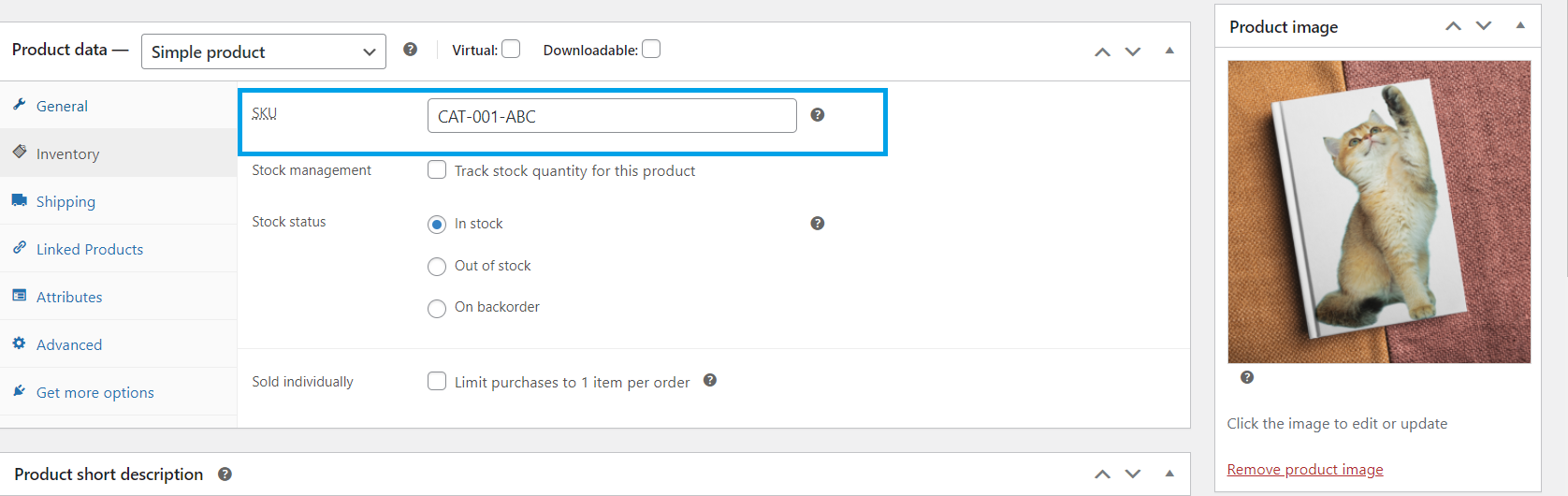
Come abbiamo detto prima, WooCommerce ti consente di aggiungere qualsiasi tipo di SKU desideri. Ciò significa che puoi sviluppare il tuo sistema e, finché ogni SKU è univoco, non dovresti riscontrare alcun problema.
Una volta selezionato un SKU e salvate le modifiche al prodotto, quel codice apparirà quando gli utenti sfoglieranno la sua pagina del negozio:
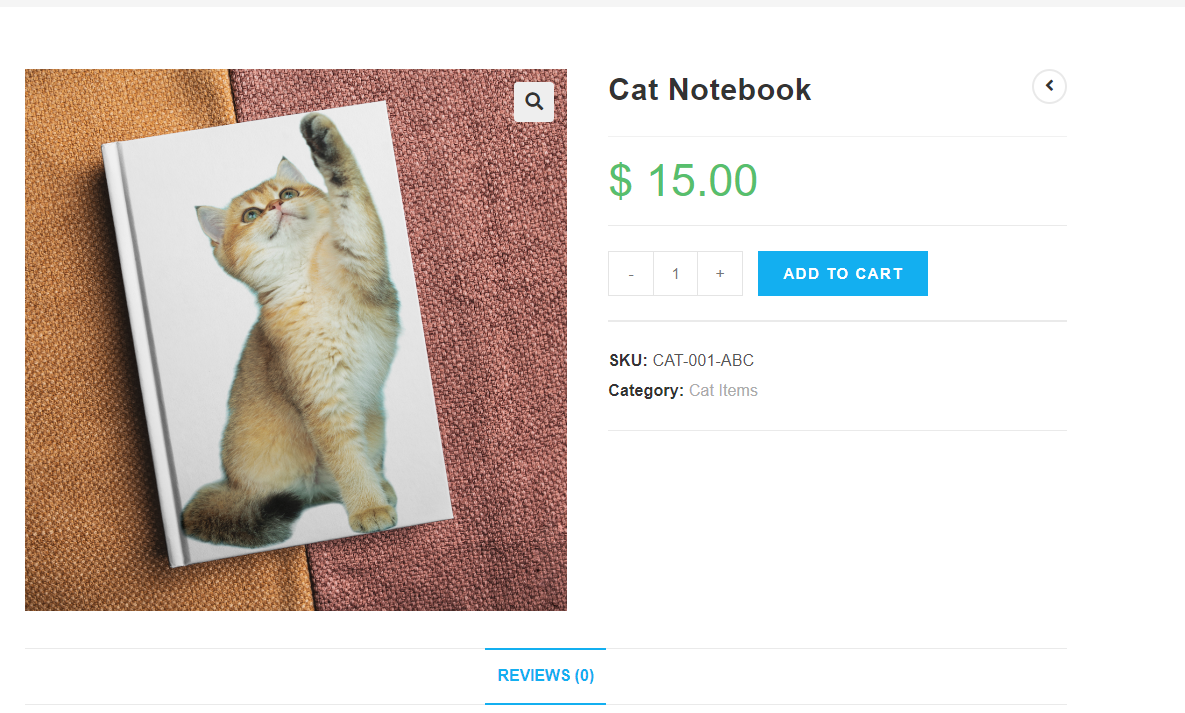
Assicurarsi che gli SKU dei prodotti siano visibili è fondamentale. Con un codice SKU visibile, i clienti all'ingrosso saranno in grado di prenderne nota e salvarlo nei loro file. Conoscendo l'SKU di ogni prodotto che acquistano, possono assicurarsi di non ordinare articoli sbagliati per errore.
2. Abilita la ricerca WooCommerce per SKU con Wholesale Order Form
Wholesale Order Form è un plugin che aggiunge un modulo d'ordine o una pagina del negozio adatta all'ingrosso al tuo sito web (ed è parte di Wholesale Suite). I clienti possono utilizzare il nuovo modulo d'ordine all'ingrosso per aggiungere prodotti ai loro carrelli in blocco, vedere gli SKU a colpo d'occhio, verificare la disponibilità di magazzino e altro ancora.
Con Wholesale Order Form, i clienti potranno anche cercare per SKU in WooCommerce:
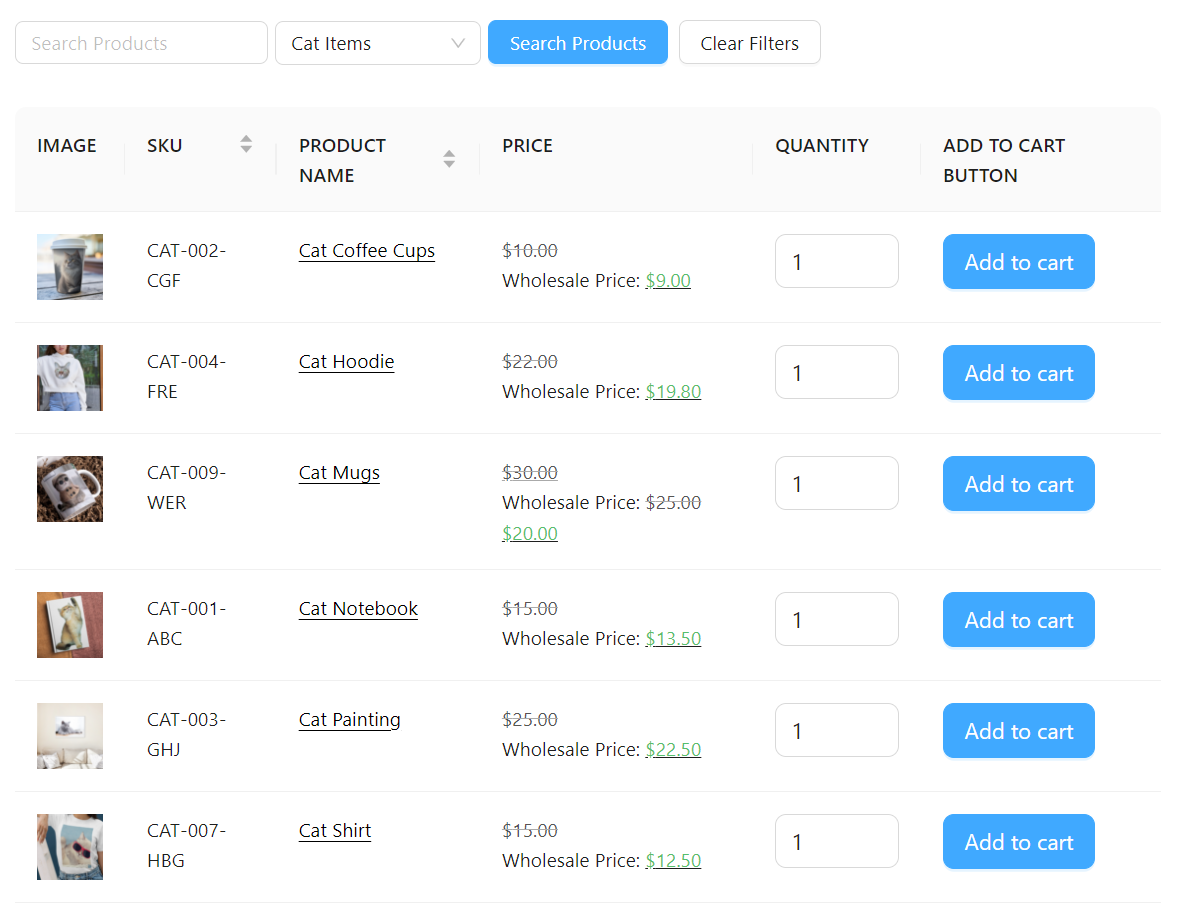
I clienti all'ingrosso potranno cercare i prodotti per nome o SKU e filtrarli per categoria. Per configurare il tuo modulo d'ordine, dovrai installare e attivare Wholesale Order Form.
Una volta che il plugin è attivo, vai su Wholesale > Order Form. Questo ti darà accesso all'Editor del Modulo, dove puoi creare un nuovo modulo d'ordine all'ingrosso o modificarne uno esistente con l'intuitivo costruttore di moduli drag-and-drop del plugin. Per impostazione predefinita, il plugin crea un modulo d'ordine all'ingrosso già pronto per aiutarti a risparmiare tempo.
Per abilitare la ricerca WooCommerce per SKU, aggiungi semplicemente gli elementi della tabella SKU e Campo di ricerca sul tuo modulo. Con questi due elementi, i tuoi clienti all'ingrosso possono facilmente cercare gli SKU dei prodotti desiderati sul tuo modulo d'ordine.
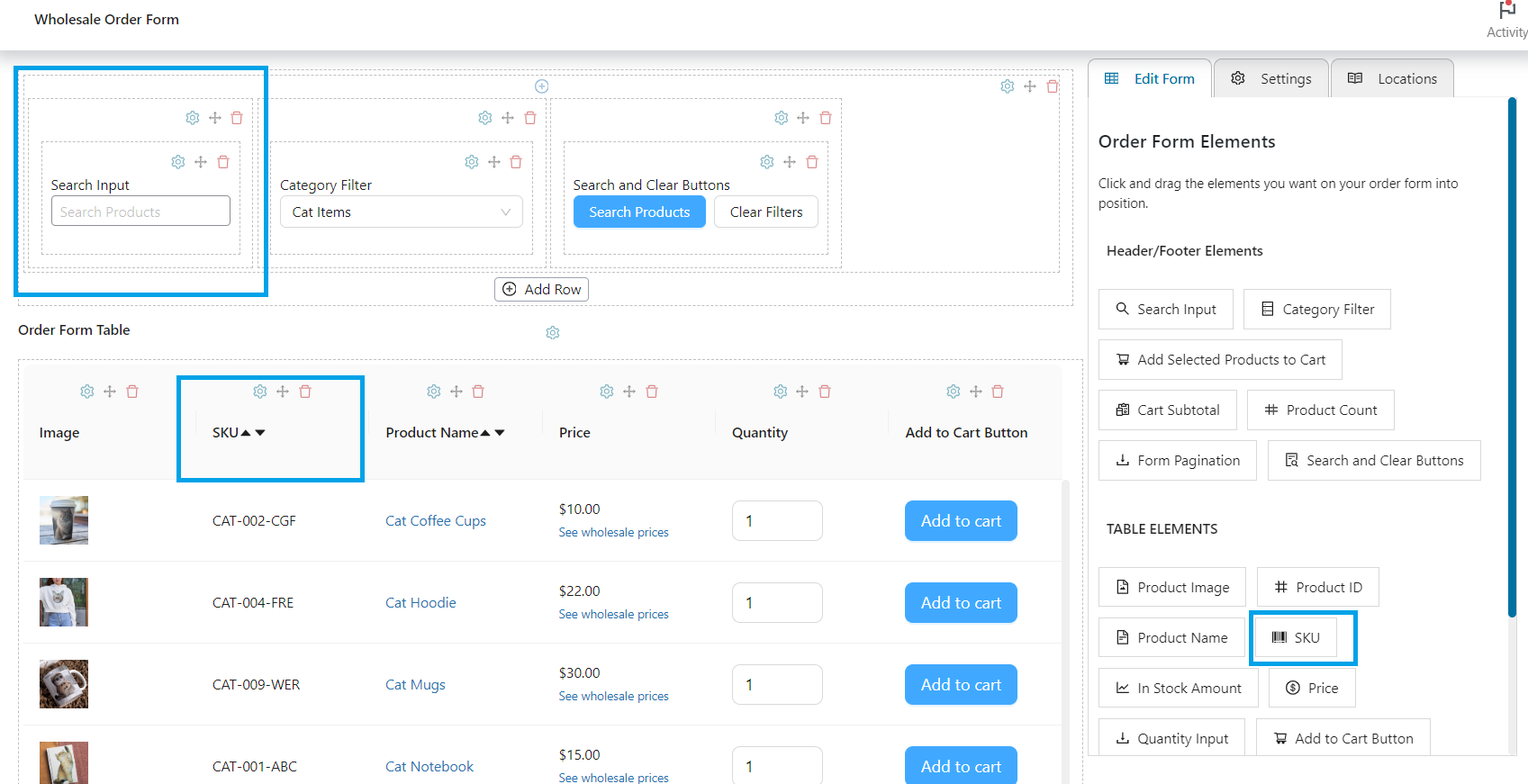
Una volta soddisfatto delle modifiche, non dimenticare di fare clic su “Pubblica” (o Aggiorna, se stai aggiornando un modulo esistente) e sei pronto!
Conclusione
Se vendi molti prodotti simili, i clienti potrebbero commettere un errore occasionale e ordinare quello sbagliato. I clienti all'ingrosso usano gli SKU proprio per questo motivo. Possono salvare gli SKU dei prodotti che sanno di dover riordinare e cercarli nel tuo negozio.
Sebbene WooCommerce ti consenta di aggiungere facilmente gli SKU, il plugin non offre una funzionalità per consentire ai clienti di cercare nel tuo catalogo utilizzando i codici. Se desideri aggiungere questa funzionalità al tuo negozio, ti consigliamo di utilizzare Wholesale Order Form. In questa guida, abbiamo condiviso due semplici passaggi per realizzarlo:
Hai domande su come configurare WooCommerce per la ricerca per SKU? Parliamone nei commenti qui sotto!


