

Uno dei modi migliori per mantenere felici i tuoi clienti all'ingrosso è offrire loro uno sconto sulla spedizione di WooCommerce. Dopotutto, se quei clienti spenderanno migliaia di dollari nel tuo negozio, il minimo che puoi fare è offrire loro un affare sulla spedizione.
Sebbene WooCommerce ti consenta di offrire la spedizione gratuita, i coupon ti danno un maggiore controllo sugli sconti esatti che offri. Con Advanced Coupons, puoi offrire sconti sulla spedizione di WooCommerce sia a tariffa fissa che basati su percentuale.
In questo articolo, ti mostreremo due modi per offrire sconti sulla spedizione utilizzando i coupon. Quindi, iniziamo!
Perché offrire sconti sulla spedizione di WooCommerce ai clienti all'ingrosso?
Per regola generale, i clienti all'ingrosso si aspettano prezzi e vantaggi migliori rispetto agli utenti al dettaglio. Ha senso, considerando quanta entrate possono portare i grossisti al tuo negozio online.
Quindi, se vuoi mantenere felici i clienti all'ingrosso, dovrai soddisfare le loro esigenze e offrire ricompense che vanno oltre i prezzi scontati. Ad esempio, puoi offrire spedizioni scontate progressive a seconda di quanto è grande un ordine.
Sebbene WooCommerce supporti la spedizione gratuita, non ti dà molto controllo sulle situazioni specifiche in cui applicare tale vantaggio. I coupon, d'altra parte, sono molto più flessibili.
Supponiamo, ad esempio, che un cliente all'ingrosso effettui un ordine superiore a X importo. Puoi configurare un coupon per l'applicazione automatica per acquisti che soddisfano un numero minimo di articoli o un subtotale.
In pratica, potresti andare oltre e offrire sconti più sostanziali basati su ruoli dei clienti all'ingrosso, ordini più grandi e altro ancora. Tutto ciò è possibile se utilizzi Advanced Coupons.
Come Creare Uno Sconto Sulla Spedizione WooCommerce (2 Modi)
Per questo tutorial, utilizzeremo la versione premium del plugin Advanced Coupons. Questa versione del plugin ti consente di offrire spedizioni gratuite e scontate utilizzando i coupon. Se vuoi seguire il tutorial, avrai bisogno di una licenza Advanced Coupons.
1. Imposta la spedizione gratuita utilizzando un coupon
Il miglior tipo di sconto sulla spedizione è quello che offre uno sconto del 100% su quel costo. Almeno, dal punto di vista del cliente. Se vuoi offrire un coupon di spedizione gratuita, ti consigliamo di fare i conti in modo che sia disponibile solo per ordini superiori a X importo. In questo modo, eviterai di perdere denaro su qualsiasi ordine a causa del costo di spedizione.
Per offrire un coupon di spedizione gratuita, devi iniziare configurando una regione di spedizione gratuita in WooCommerce. Vai su WooCommerce > Impostazioni > Spedizione e aggiungi una nuova zona di spedizione:
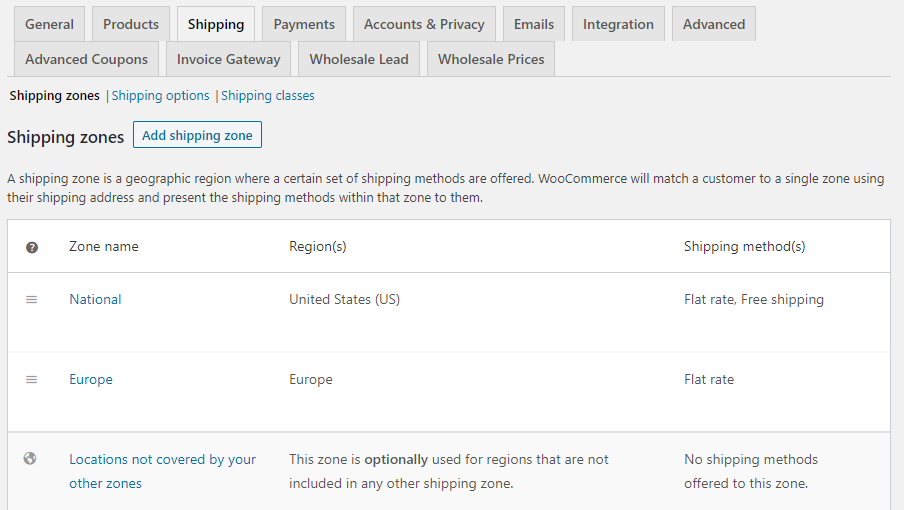
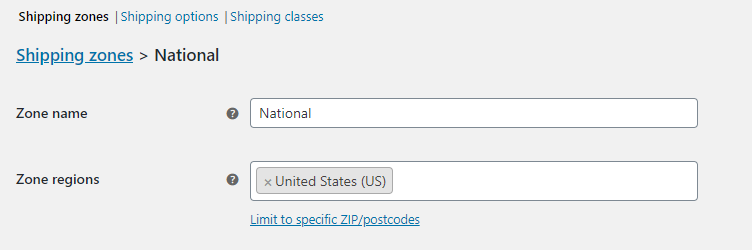
In quello screenshot, puoi vedere che abbiamo già una zona che offre spedizione gratuita. Per impostare la tua, imposta un nome per la zona e la regione che coprirà:
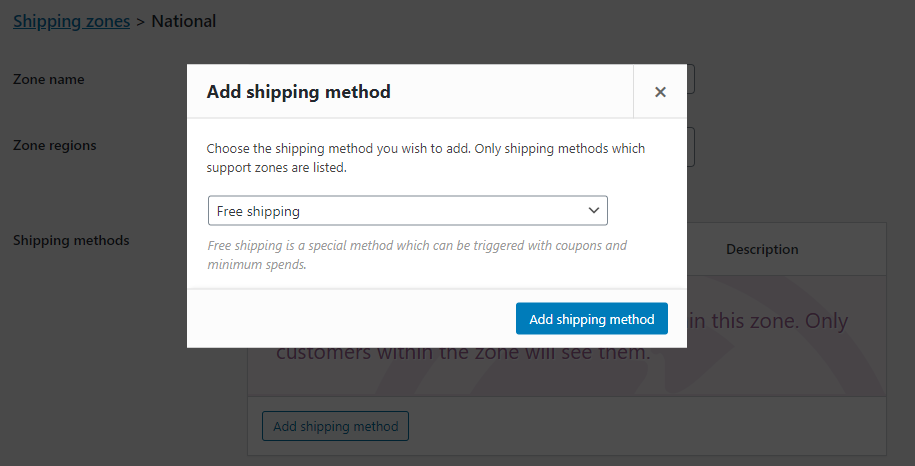
Quindi, fai clic su Aggiungi metodi di spedizione sotto Metodi di spedizione e seleziona Spedizione gratuita nella finestra che appare:
Ora, seleziona l'opzione Spedizione gratuita sotto Metodi di spedizione e fai clic sul pulsante Modifica sotto la sua voce. Si aprirà una nuova finestra di configurazione, e qui, vorrai selezionare l'opzione Un coupon di spedizione gratuita valido accanto a Spedizione gratuita richiede…:

Creazione di un coupon di spedizione gratuita per WooCommerce con Advanced Coupons
Quindi, salva le modifiche alla tua zona di spedizione e crea un nuovo coupon andando su Coupon > Aggiungi nuovo. Per iniziare, genera un codice coupon e imposta una descrizione per esso.
Successivamente, passa alla sezione Dati coupon > Generali e seleziona l'impostazione che dice Consenti spedizione gratuita:
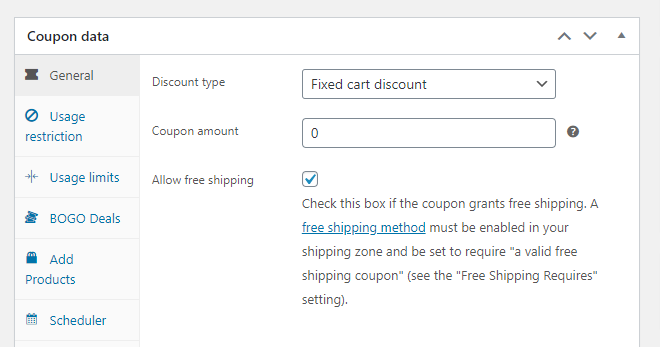
Puoi procedere e salvare il coupon così com'è ora o modificare ulteriormente le sue impostazioni se vuoi che si attivi solo in determinate condizioni.
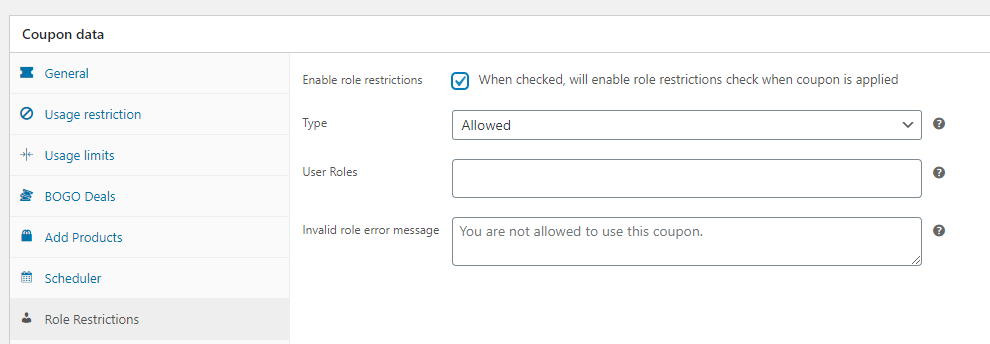
Ad esempio, se vuoi che il coupon si applichi automaticamente per i clienti all'ingrosso, puoi selezionare l'impostazione Abilita applicazione automatica per questo coupon sul lato destro dello schermo. Per limitare il coupon agli utenti all'ingrosso, vai su Dati coupon > restrizioni ruolo e seleziona l'impostazione Abilita restrizioni ruolo:
Ora imposta il tipo di restrizione di ruolo su Consentito e aggiungi i ruoli utente per i quali vuoi che il coupon funzioni:
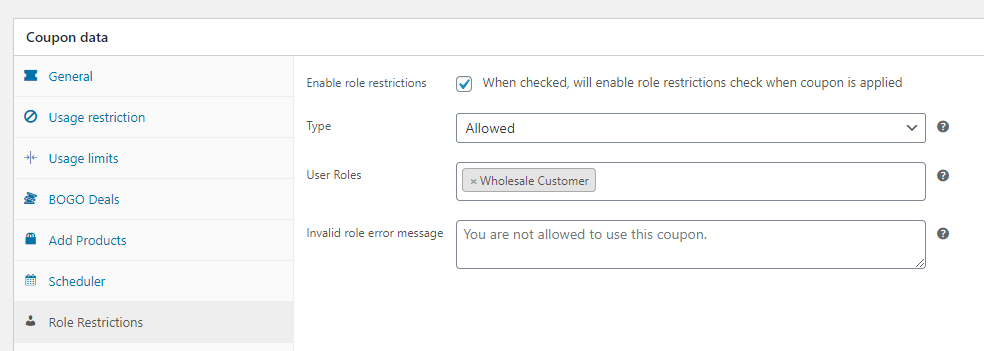
Fatto! Puoi salvare il tuo coupon ora e si applicherà automaticamente ai clienti all'ingrosso. Come abbiamo detto prima, però, probabilmente vorrai configurare un importo minimo di acquisto per evitare problemi.
2. Configura un coupon di sconto sulla spedizione
Se non vuoi offrire la spedizione gratuita incondizionata, Advanced Coupons ti consente di impostare diversi tipi di sconti sui costi di trasporto. Per iniziare, crea un nuovo coupon e vai su Dati coupon > Override spedizione:
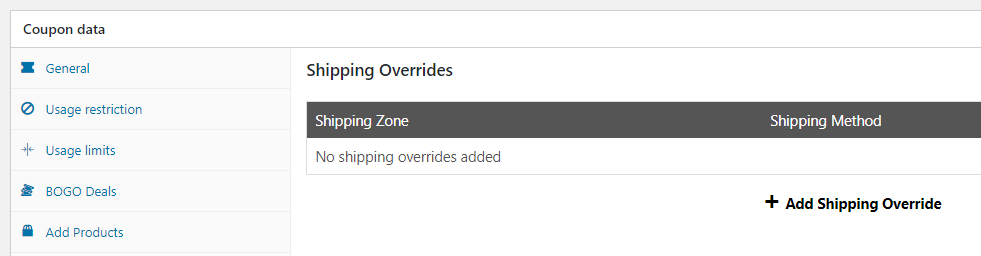
Fai clic su Aggiungi override spedizione e seleziona le regioni di spedizione per le quali desideri offrire sconti. In questo esempio, abbiamo impostato uno sconto del 50% per gli ordini nazionali:
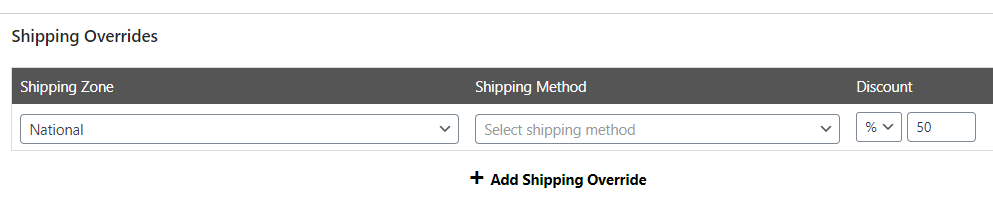
Tieni presente che puoi offrire coupon di sconto per metodi di spedizione specifici. Advanced Coupons funziona con diverse estensioni di spedizione, offrendoti il pieno controllo sui costi per ciascun metodo.
Il plugin ti consente inoltre di offrire sconti fissi e coupon con override di prezzo. Una volta trovata la combinazione desiderata, puoi decidere in quali condizioni il coupon dovrebbe funzionare e per quali utenti.
Conclusione
Offrire uno sconto sulla spedizione di WooCommerce può aiutarti ad aumentare sia gli acquisti regolari che quelli all'ingrosso. In questo articolo, abbiamo esplorato due modi per offrire sconti sulla spedizione di WooCommerce ai tuoi clienti utilizzando Advanced Coupons:
- Impostazione di coupon di spedizione gratuita incondizionata per ruoli utente o condizioni specifiche
- Creazione di coupon di spedizione gratuita basati su zone di spedizione o costi di trasporto
Con Advanced Coupons, puoi configurare coupon di sconto sulla spedizione che si attivano solo in condizioni specifiche o per i ruoli utente desiderati. Questo potente plugin ti consente inoltre di impostare sconti di spedizione gratuita immediata solo per regioni specifiche. In entrambi i casi, configurare un nuovo coupon è incredibilmente facile con Advanced Coupons!
Hai domande su come offrire uno sconto sulla spedizione di WooCommerce? Parliamone nella sezione commenti qui sotto!



Sto usando un metodo di spedizione UPS (tramite plugin WooCommerce), quindi quando ho provato a implementare uno sconto del 50% sulla spedizione. Non funziona.
Puoi aiutarmi?
Ciao Andy, ti preghiamo di contattarci tramite un ticket di supporto e potremo esaminare la questione per te: https://advancedcouponsplugin.com/support/