

Avviare un'attività di vendita all'ingrosso online di successo è un'impresa allettante. WordPress, una piattaforma versatile per l'e-commerce, offre una solida base. Tuttavia, per trasformarla in un potente negozio all'ingrosso WordPress, dovrai integrare strumenti specifici per soddisfare le esigenze uniche della vendita all'ingrosso.
Fortunatamente, esiste un plugin che può aiutarti in questo. Prezzi all'ingrosso per WooCommerce ti consente di trasformare il tuo negozio online in un'operazione Business to Business (B2B) in pochissimo tempo – ed è gratuito!
In questo post, ti forniremo una breve introduzione alla vendita all'ingrosso e ai suoi vantaggi. Quindi, ti mostreremo come utilizzare WordPress e Prezzi all'ingrosso per WooCommerce per vendere prodotti in blocco a singoli consumatori e/o rivenditori.
Quindi, tuffiamoci!
Una breve introduzione alla vendita all'ingrosso
La vendita all'ingrosso è un modello di business in cui vendi prodotti in grandi quantità. Spesso, i tuoi clienti saranno rivenditori che poi rivenderanno gli articoli acquistati agli utenti finali. Tuttavia, puoi scegliere di vendere in blocco a privati se lo desideri.
La vendita all'ingrosso è una strategia efficace se produci i tuoi prodotti. Puoi anche sviluppare relazioni con i produttori, immagazzinare i loro prodotti nei tuoi magazzini e poi venderli per un profitto.
Una caratteristica chiave della vendita all'ingrosso è che gli acquirenti sono in grado di acquistare gli articoli di cui hanno bisogno a uno sconto significativo perché acquistano in blocco. Questo può rivelarsi impegnativo quando si tratta di prezzare i prodotti sul tuo sito e-commerce, soprattutto se vuoi anche essere in grado di vendere prodotti a prezzo di dettaglio agli utenti finali.
Come costruire un negozio all'ingrosso WordPress in 4 semplici passaggi
Prezzi all'ingrosso per WooCommerce è un plugin gratuito che ti consente di aggiungere prezzi all'ingrosso ai tuoi prodotti, oltre ai loro costi al dettaglio. Ai fini di questo tutorial, assumeremo che tu abbia già un sito WooCommerce funzionante con alcuni prodotti aggiunti. Assumeremo anche che tu abbia installato e attivato il nostro plugin nella tua bacheca WordPress.
Passaggio 1: Imposta i tuoi prezzi all'ingrosso
Aggiungere prezzi all'ingrosso ai tuoi prodotti è facile. Apri uno nell'editor e scorri verso il basso fino alla sezione Dati prodotto. Ci sarà un'area Prezzi all'ingrosso nella scheda Generale:

Puoi calcolare uno sconto appropriato per il prodotto, quindi aggiungere il prezzo all'ingrosso nel campo pertinente. Puoi anche specificare se l'articolo è tassabile e, in tal caso, quale classe fiscale deve essere applicata.
Ricorda di salvare le modifiche prima di uscire dall'editor. Sul front-end, il tuo prezzo all'ingrosso apparirà accanto al prezzo di vendita al dettaglio dell'articolo, così:

Puoi modificare il modo in cui viene visualizzato nelle impostazioni di Prezzi all'ingrosso per WooCommerce.
Passaggio 2: Configura le impostazioni del prezzo e delle tasse all'ingrosso
Per un maggiore controllo sul tuo negozio all'ingrosso WordPress, puoi navigare su WooCommerce > Impostazioni > Prezzi all'ingrosso > Prezzo:
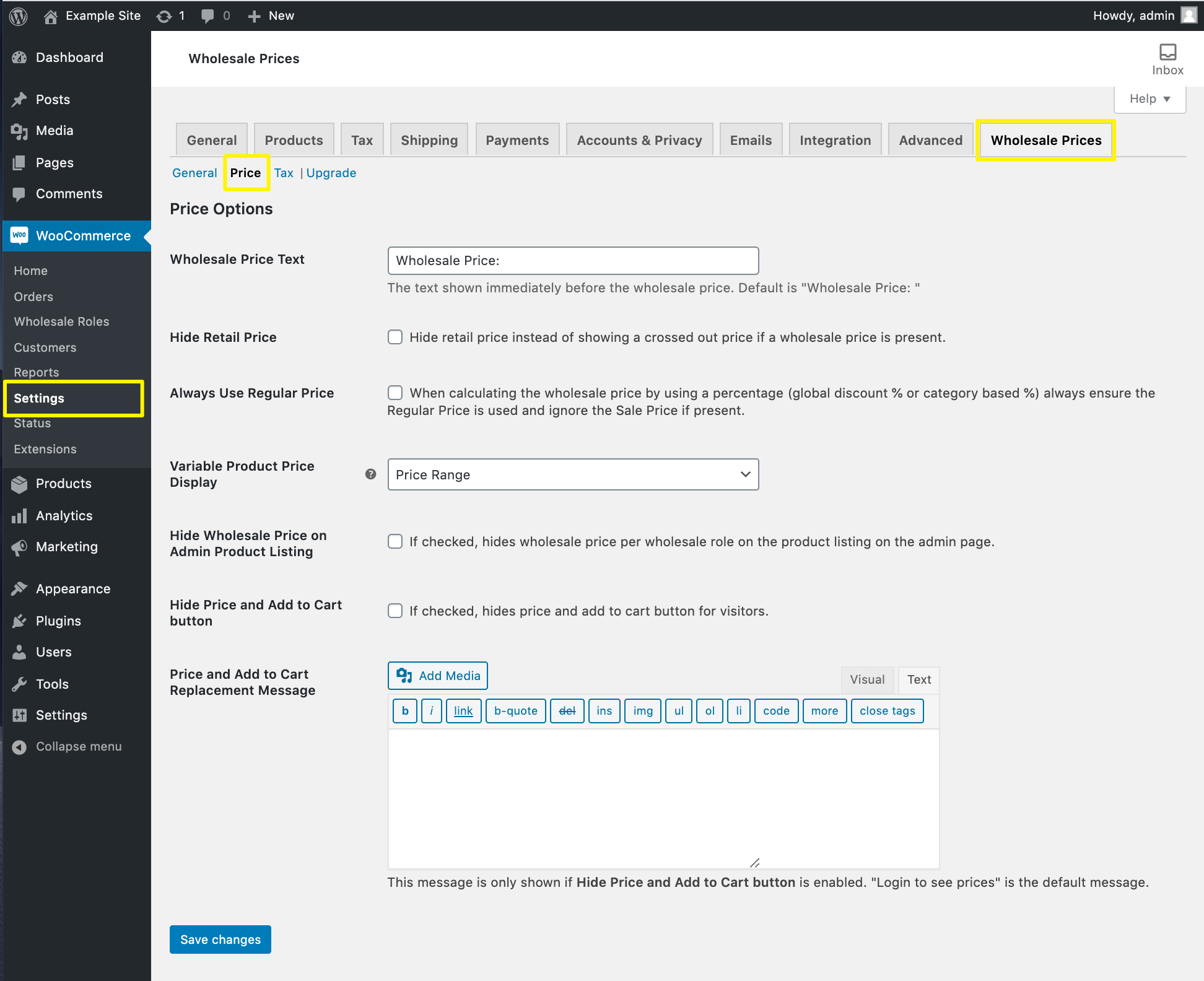
Qui troverai diverse opzioni, tra cui:
- Il testo da visualizzare accanto ai tuoi prezzi all'ingrosso
- Se il prezzo al dettaglio debba essere visibile o meno ai clienti all'ingrosso
- Come devono apparire i prezzi dei prodotti variabili (come intervallo, solo il prezzo minimo o solo il prezzo massimo)
- Se i prezzi all'ingrosso debbano essere nascosti negli elenchi di prodotti dell'amministratore
- Se i pulsanti Aggiungi al carrello debbano essere visibili ai clienti all'ingrosso
- Quale messaggio debba essere visualizzato agli acquirenti se non possono acquistare prodotti con un pulsante Aggiungi al carrello
Potresti anche voler visitare le impostazioni Tasse se desideri esonerare gli acquisti all'ingrosso dalle tasse di vendita.
Passaggio 3: Disabilita i coupon per gli ordini all'ingrosso (facoltativo)
Nelle impostazioni generali di Wholesale Prices for WooCommerce, puoi disabilitare i coupon per gli acquisti all'ingrosso:
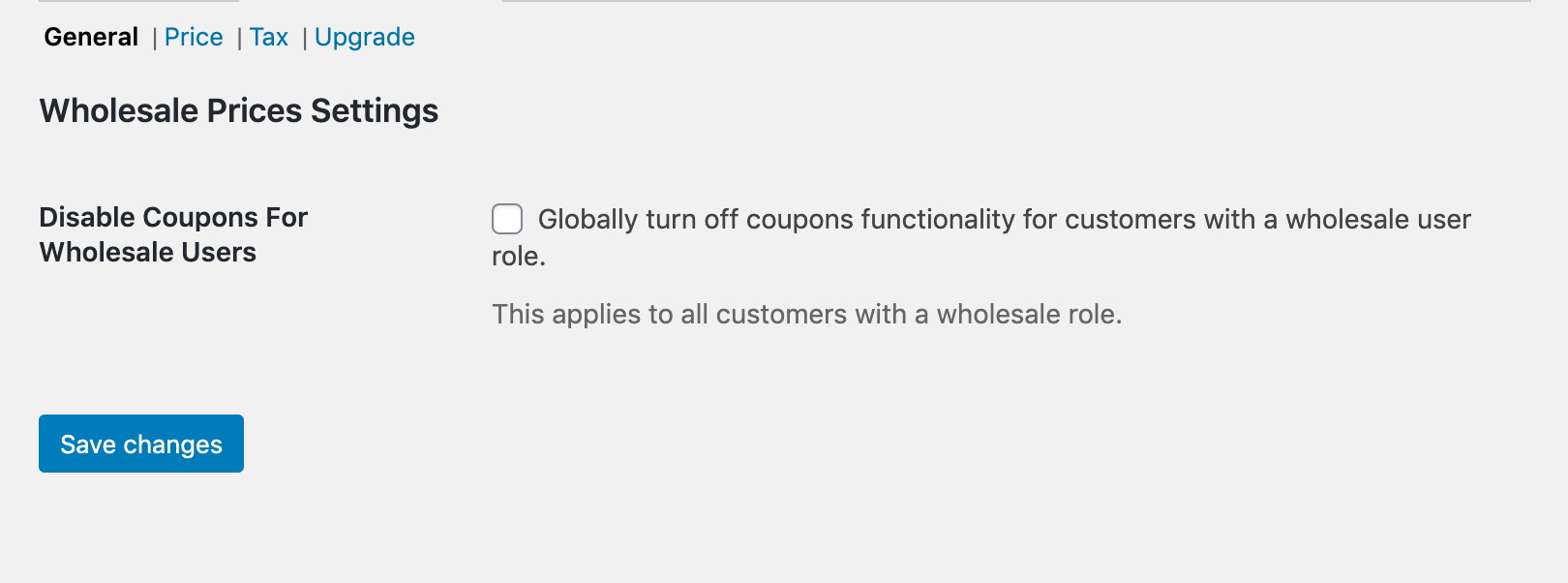
Poiché i prodotti all'ingrosso sono già venduti a un prezzo ridotto, questo può aiutarti a evitare sconti eccessivi. Tuttavia, impedisce anche di promuovere le vendite con il marketing dei coupon. Dovrai valutare i pro e i contro e determinare qual è l'opzione migliore per te.
Passaggio 4: Gestisci gli account dei clienti all'ingrosso
Infine, dovrai gestire i tuoi account dei clienti all'ingrosso. Wholesale Prices for WooCommerce funziona aggiungendo un nuovo ruolo utente Cliente all'ingrosso al tuo sito:
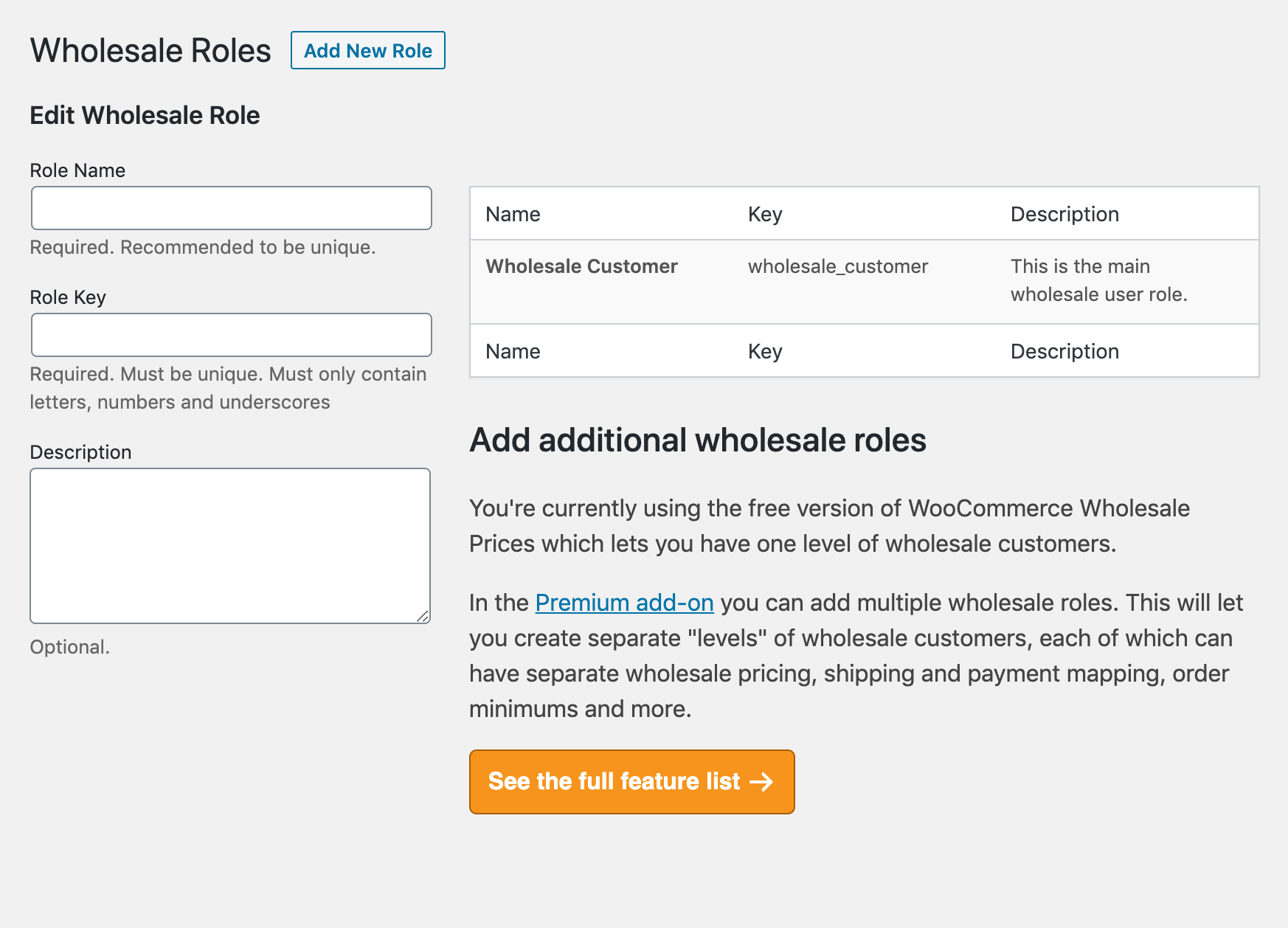
Dovrai abilitare la registrazione degli utenti sul tuo sito all'ingrosso WordPress in modo che i clienti possano registrarsi per gli account. Quindi, dovrai cambiare il ruolo dei tuoi acquirenti all'ingrosso in Cliente all'ingrosso nell'editor dell'account utente:
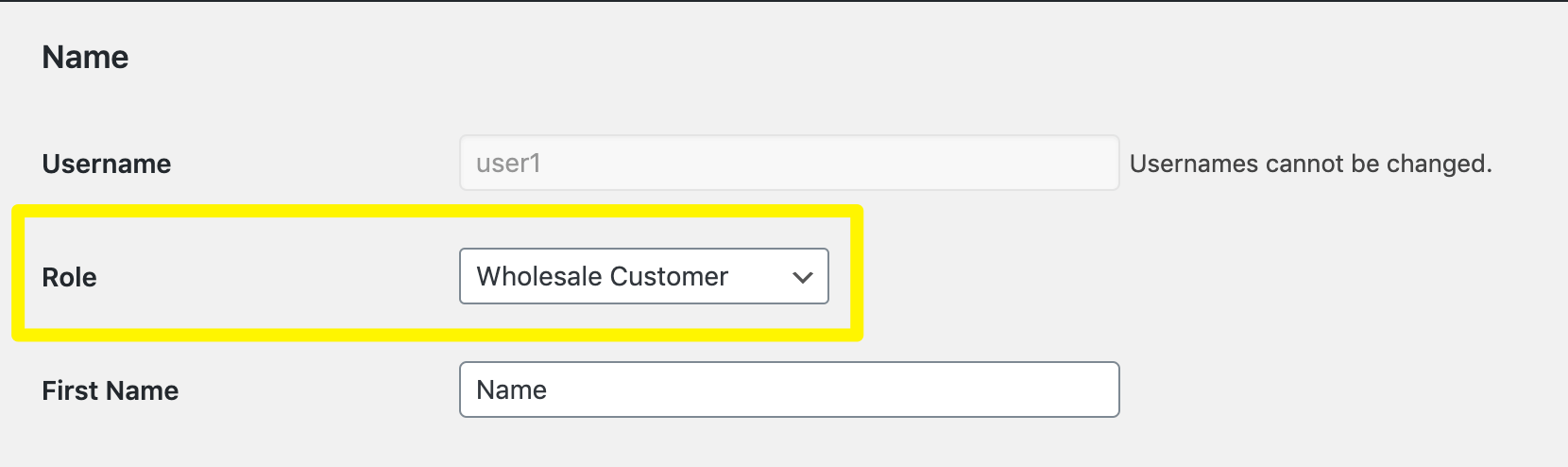
Ciò consentirà loro di vedere i tuoi prezzi all'ingrosso sulle pagine dei prodotti e di effettuare i propri ordini di conseguenza.
Conclusione
Impostare un negozio all'ingrosso WordPress può essere una mossa commerciale intelligente. Tuttavia, può anche essere piuttosto complicato, a meno che tu non abbia gli strumenti giusti a tua disposizione.
In questo post, abbiamo spiegato come creare un negozio all'ingrosso utilizzando il nostro plugin gratuito Wholesale Prices for WooCommerce in soli quattro passaggi:
- Imposta i tuoi prezzi all'ingrosso
- Configura le impostazioni dei prezzi e delle tasse all'ingrosso
- Disabilita i coupon per i clienti all'ingrosso
- Gestisci gli account dei clienti all'ingrosso
Hai domande sulla configurazione di un sito all'ingrosso utilizzando WordPress? Lasciacele nella sezione commenti qui sotto!



1. Il sito per sconti/all'ingrosso è invisibile ai clienti al dettaglio?
2. Fa parte del mio sito al dettaglio?
3. Le modifiche alle descrizioni dei prodotti vengono modificate in entrambi i siti?
4. Posso aggiungere più livelli di prezzo?
Grazie.
Ciao Curt,
Ottime domande!
1. Corretto, è invisibile ai clienti al dettaglio, devi avere un account all'ingrosso per accedere e vedere i prezzi modificati.
2. Sì, puoi gestire il tuo lato al dettaglio e all'ingrosso fianco a fianco con le stesse schede prodotto. Ti fa risparmiare molto tempo poiché non devi gestire due siti :) 3. Sì, lo fa. Ma abbiamo degli shortcode che ti permettono di nascondere/mostrare determinati contenuti.
4. Sì, puoi. Il plugin gratuito ha un solo ruolo cliente all'ingrosso, in Wholesale Prices Premium puoi aggiungere tutti i ruoli all'ingrosso che desideri per creare più livelli di prezzo.
Spero che questo aiuti!