

Het aanbieden van uw producten tegen zowel winkel- als groothandelsprijzen is een effectieve manier om een breder scala aan klanten te bedienen. Dit kan echter een probleem opleveren, aangezien u waarschijnlijk niet wilt dat elke shopper uw groothandelsaanbiedingen ziet. Hier komt het maken van een privéwinkel voor WooCommerce van pas.
Door een privéwinkel voor WooCommerce in te stellen, kunt u voorkomen dat uw bulkaankoopprijzen en producten worden onthuld aan iedereen die uw online winkel bezoekt. Dit maakt het op zijn beurt gemakkelijker voor al uw klanten om weloverwogen aankopen te doen.
In dit artikel leggen we uit waarom u een privéwinkel voor WooCommerce wilt maken. Daarna laten we u zien hoe u er een instelt met onze gratis Wholesale Prices Lite plugin. Laten we beginnen!
Waarom u een privéwinkel voor WooCommerce zou willen instellen
Een privéwinkel voor WooCommerce is simpelweg een winkel waar bepaalde prijzen of producten verborgen zijn voor specifieke gebruikers. In de meeste gevallen, als u verschillende prijzen aanbiedt op basis van het klanttype, wilt u alleen dat zij de informatie zien die voor hen relevant is. Met een privéwinkel kunt u groothandelsprijzen of producten verbergen op basis van de gebruikersrol van een klant.
Onze WooCommerce Wholesale Prices plugin stelt u in staat om te verkopen aan twee verschillende doelgroepen zonder dat u een tweede winkel hoeft te maken. Met deze gratis plugin kunt u uw groothandelsprijzen verbergen en zelfs de knop Toevoegen aan winkelwagen verwijderen.
Voor nog meer WooCommerce groothandelsopties, overweeg een upgrade naar de betaalde versie van Wholesale Suite:
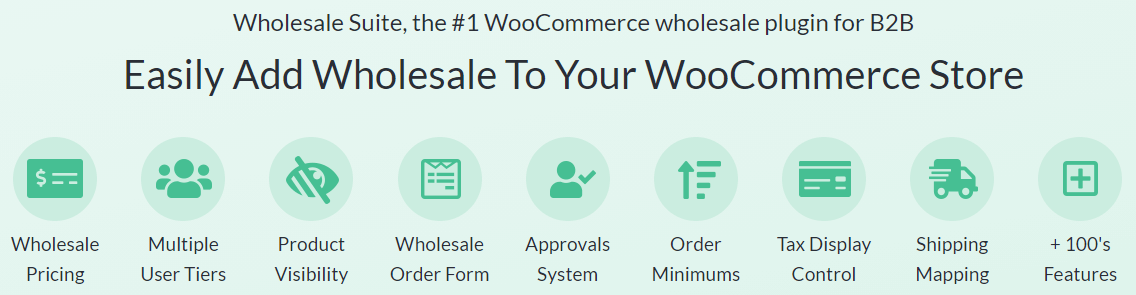
Met deze upgrade kunt u meerdere niveaus van groothandelsprijzen hebben, wat handig is als u aan een reeks klanten verkoopt. U kunt ook de zichtbaarheid van producten beheren op basis van individuele producten of hele categorieën. Gezien de verscheidenheid aan tools in deze suite, zult u waarschijnlijk een breed scala aan toepassingen voor onze plugin bedenken.
Hoe u een privéwinkel voor WooCommerce instelt (in 4 stappen)
Nu we hebben besproken waarom een privéwinkel voor WooCommerce iets voor u zou kunnen zijn, laten we eens kijken hoe u er een instelt met onze Wholesale Prices Lite plugin.
Stap 1: Geef klanten de gebruikersrol Groothandelsklant
Nadat u Wholesale Prices hebt geïnstalleerd en geactiveerd, is uw eerste stap het toewijzen van de gebruikersrol Groothandelsklant waar nodig. De plugin voegt deze gebruikersrol toe aan uw site en gebruikers die eraan zijn toegewezen, kunnen uw groothandelsprijzen zien.
Navigeer in uw WordPress-beheerdashboard naar Gebruikers > Alle gebruikers en selecteer het klantprofiel dat u wilt bewerken. Scroll vervolgens naar het vervolgkeuzemenu Rol en selecteer Groothandelsklant:
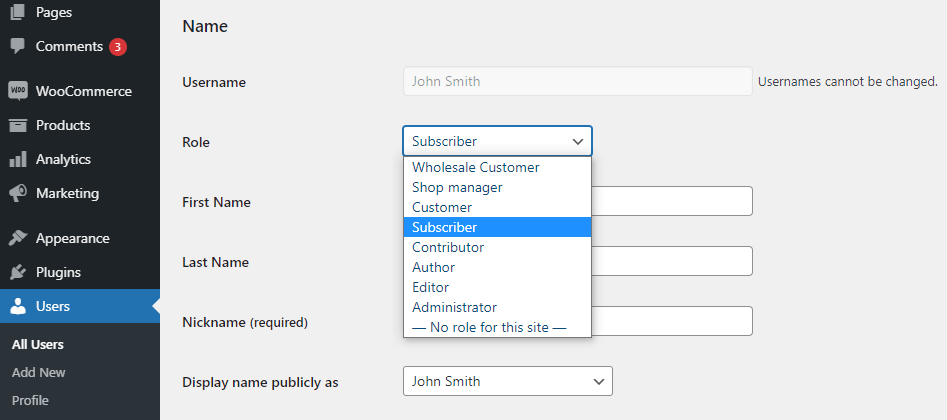
Wanneer u er klaar voor bent, klikt u op de knop Gebruiker bijwerken om deze wijzigingen op te slaan. Het is vermeldenswaard dat u ook de naam van de gebruikersrol kunt wijzigen naar wat u maar wilt.
Om dit te doen, navigeert u naar WooCommerce > Groothandelsrollen. Klik vervolgens op de Bewerken link onder de huidige rolnam. U zou dan het veld Rollaam moeten kunnen bewerken:
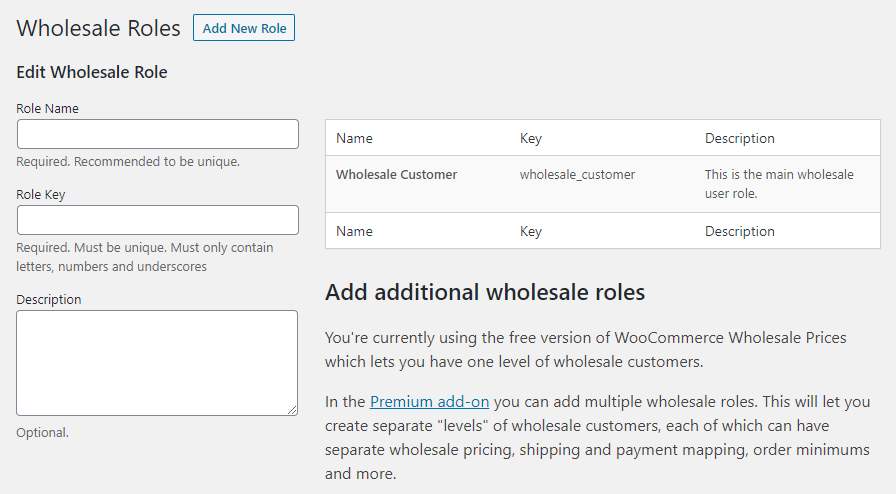
Vergeet niet uw wijzigingen op te slaan als u klaar bent. Merk op dat u meer gebruikersrollen kunt toevoegen als u upgradet naar de premiumversie van Wholesale Suite.
Stap 2: Stel groothandelsprijzen in voor uw producten
Vervolgens wilt u groothandelsprijzen voor uw producten definiëren. Begin met naar Producten > Alle producten te gaan. Klik vervolgens op de Bewerken link onder het product waaraan u wilt werken:
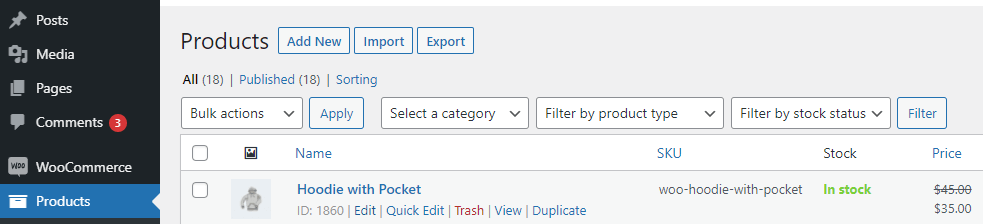
Als u naar beneden scrolt, ziet u de sectie Productgegevens. Onder het tabblad Algemeen vindt u het veld Groothandelsklant:
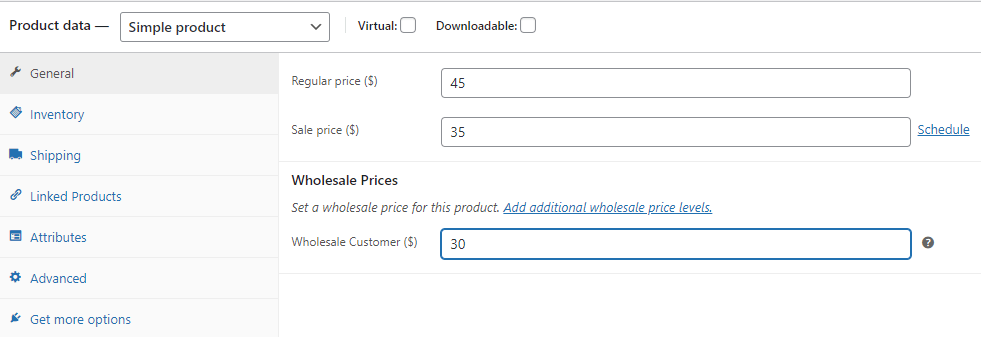
Hier kunt u uw groothandelsprijs invoeren. Klik ten slotte op de knop Bijwerken om uw wijzigingen op te slaan.
Stap 3: Configureer aanvullende instellingen
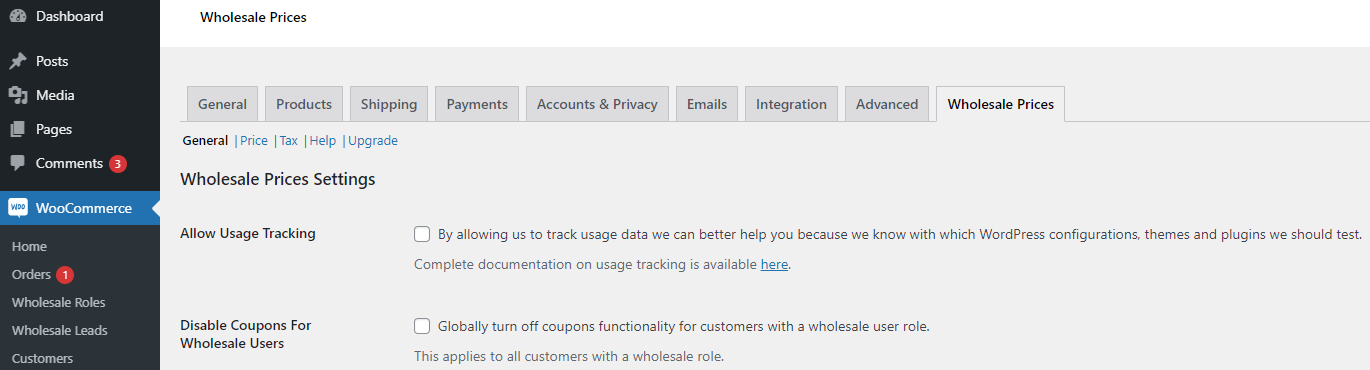
Op dit punt is de basis van uw privéwinkel voor WooCommerce klaar. Er zijn echter een paar aanvullende instellingen die u mogelijk wilt overwegen. U vindt deze instellingen door naar WooCommerce > Instellingen te navigeren en het tabblad Groothandelsprijzen te selecteren.
Onder de Algemene instellingen vindt u de optie om coupons uit te schakelen voor alle groothandelsgebruikers. Als u dit inschakelt, wordt voorkomen dat een klant met de gebruikersrol Groothandelsklant coupons kan gebruiken:
Als u naar het tabblad Prijs navigeert, kunt u ook wijzigen hoe uw prijsinformatie aan gebruikers wordt weergegeven. Eerst wilt u misschien de tekst die de groothandelsprijs begeleidt, bijwerken vanuit het veld Tekst groothandelsprijs:
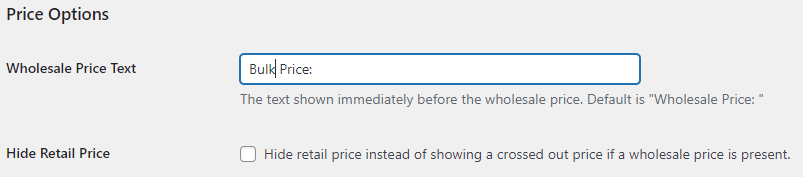
Standaard blijven uw verkoopprijzen zichtbaar voor uw groothandelsklanten, hoewel het getal wordt doorgestreept. Als u dat verkiest, kunt u het vakje Verkoopprijs verbergen aankruisen om dat getal volledig te verbergen.
Stap 4: Test uw privéwinkel voor WooCommerce
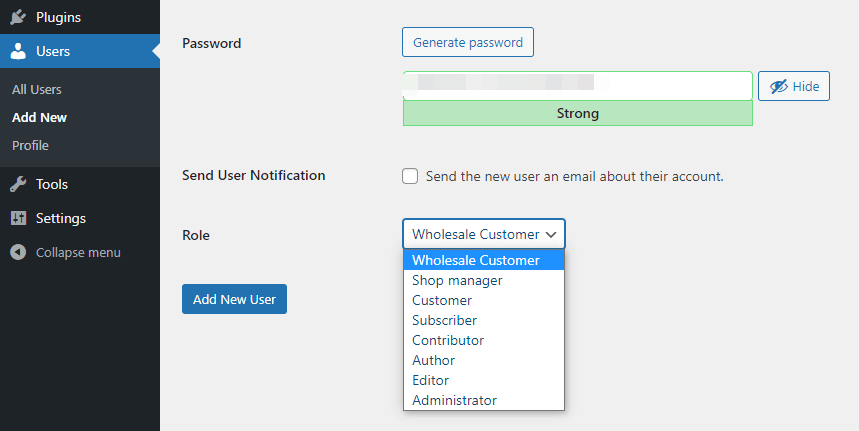
Nu u uw winkel naar wens hebt ingesteld, is het tijd om ervoor te zorgen dat deze correct werkt. Begin met het aanmaken van een nieuwe gebruiker met de gebruikersrol Groothandelsklant.
Open vervolgens een incognitovenster en log in op uw site met de testgebruikersgegevens. Navigeer vervolgens naar een product om ervoor te zorgen dat uw groothandelsprijzen zichtbaar zijn:
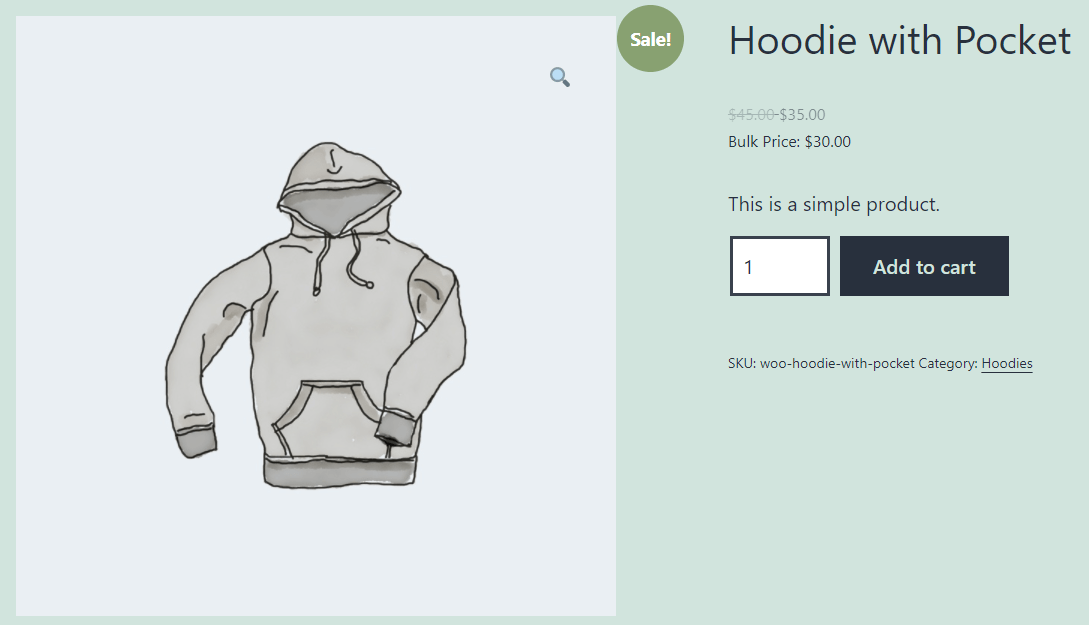
Dat is alles. Uw privé WooCommerce-winkel zou nu klaar moeten zijn!
Conclusie
Als u zowel retail- als groothandelsklanten bedient, moet u bepaalde producten of prijzen verbergen voor specifieke gebruikers om verwarring te voorkomen. Dit kan een veel soepelere winkelervaring creëren voor zowel u als uw klanten.
In deze handleiding hebben we vier eenvoudige stappen gedeeld die u kunt uitvoeren om een privé WooCommerce-winkel te maken met Wholesale Prices:
- Geef klanten de gebruikersrol Groothandelsklant.
- Stel groothandelsprijzen in voor uw producten.
- Configureer aanvullende instellingen, zoals de optie om retailprijzen te verbergen voor uw groothandelsklanten.
- Test uw privé WooCommerce-winkel om er zeker van te zijn dat deze werkt.
Heeft u vragen over het instellen van een privé WooCommerce-winkel? Laat het ons weten in het onderstaande opmerkingengedeelte!




Dit is geweldig en gemakkelijk om mijn retail- en groothandelsklanten te scheiden! Bedankt :)
Blij om te horen dat dit Deanne heeft geholpen! Bedankt voor het commentaar :)
hallo Team Ws
Ik heb een plugin nodig voor mijn privéwinkel (b2C). Het doel is dat alleen geregistreerde klanten producten zien. Zonder inloggen, geen zichtbare producten.
Is dit mogelijk met uw plugin?
Met vriendelijke groet
pc
Hoi PC, ja dat is mogelijk. U kunt de zichtbaarheid van elk van uw producten beperken, zodat gasten het niet mogen zien.
Een andere manier zou zijn om de algemene instelling voor het verbergen van 'toevoegen aan winkelwagen' (effectief catalogusmodus) in te stellen.
Dus genoeg opties en geen problemen om aan die vereisten te voldoen :)