

Er gaat veel werk schuil achter het runnen van een online winkel. Echter, weten hoe je de beschikbare instellingen correct organiseert en configureert om je klanten en aanbod beter te beheren, kan het aanzienlijk gemakkelijker maken. Een manier om dit te doen is door WooCommerce-gebruikersgroepen te maken.
Voor het geval je het niet kent, het e-commerceplatform laat je gebruikers samen groeperen op basis van bepaalde attributen. Op die manier kun je bepaalde regels, beperkingen en specificaties toepassen op basis van overeenkomsten. Bijvoorbeeld, als je klanten die voor het eerst kopen een korting wilt geven, maar geen terugkerende klanten, kunnen gebruikersgroepen je helpen dit gemakkelijk te doen.
In dit artikel bespreken we kort waarom je meerdere WooCommerce-gebruikersgroepen zou willen hebben. Daarna leggen we uit hoe gebruikersgroepen werken en hoeveel je er kunt hebben voordat we je stap voor stap laten zien hoe je ze maakt. Laten we beginnen!
Waarom je meerdere gebruikersgroepen zou willen hebben
Als een krachtige en robuuste plugin, WooCommerce wordt geleverd met veel ingebouwde functionaliteit voor het runnen van uw online winkel. Sommige functies zijn echter mogelijk niet direct duidelijk. U realiseert zich bijvoorbeeld misschien niet eens dat u uw gebruikers kunt groeperen.
Er zijn een paar redenen waarom je dit zou willen doen. Ten eerste zorgt het voor een goed georganiseerde winkel. Het maakt marketing en promotie ook gemakkelijker. Door gebruikersgroepen te maken, kun je je publiek verfijnen op basis van specifieke eigenschappen en kenmerken.
Als gevolg hiervan kun je elke groep succesvoller targeten. Een belangrijke reden om meerdere gebruikersgroepen te hebben, is bijvoorbeeld voor prijsdoeleinden. Laten we zeggen dat je je groothandelsklanten een korting wilt geven voor het kopen in grote hoeveelheden. Gebruikersgroepen kunnen je hierbij helpen, zodat je ze kunt onderscheiden van je detailhandelklanten.
Dit type gerichte aanpak kan ook de klantervaring verbeteren. Door verschillende rollen en groepen te maken, kun je elke categorie meer specifieke en relevante aanbiedingen bieden.
Hoeveel gebruikers kan WooCommerce aan?
Voordat je begint met het maken van WooCommerce-gebruikersgroepen, vraag je je misschien af hoeveel gebruikers de plugin je daadwerkelijk laat hebben. Het korte antwoord is dat je er een onbeperkt aantal kunt hebben.
Het is echter belangrijk op te merken dat je goede hosting moet hebben voor grotere aantallen gebruikers. Anders kan je prestatie lijden, wat de gebruikerservaring (UX) en daarmee je verkoop kan belemmeren.
Hoe WooCommerce-gebruikersgroepen te maken (Stap voor stap)
Nu je iets meer begrijpt over waarom je WooCommerce-gebruikersgroepen zou willen maken, is het tijd om te leren hoe je dat kunt doen. Standaard laat WooCommerce je twee rollen aanmaken: winkelier en klant. Zodra je klanten zich registreren bij je winkel, krijgen ze automatisch de rol van klant toegewezen.
Zodra u uw klanten heeft, kunt u ze verder onderverdelen in groepen. Om dit te doen, moet u echter een plugin gebruiken. Enkele populaire opties zijn Groups for WooCommerce, Groups en onze Wholesale Suite plugin. Laten we eens kijken hoe u dit doet met de laatste.
Stap 1: Download en installeer Wholesale Prices Premium
De eenvoudigste manier om WooCommerce groothandelsgebruikersgroepen te organiseren, is door onze premium plug-in te gebruiken. Met WooCommerce Wholesale Prices kunt u groothandelsklantenrollen aanmaken, groothandelskortingen toepassen, prijzen verbergen voor detailhandelaren, en meer.
Nadat u de tool heeft gekocht en gedownload, kunt u deze op uw site installeren en activeren door naar Plugins > Nieuwe toevoegen > Plug-in uploaden te gaan. Nadat u deze heeft geactiveerd, maakt de plug-in automatisch een rol voor groothandelsklanten aan.
U kunt het vinden door naar WooCommerce > Groothandelsrollen te bladeren:
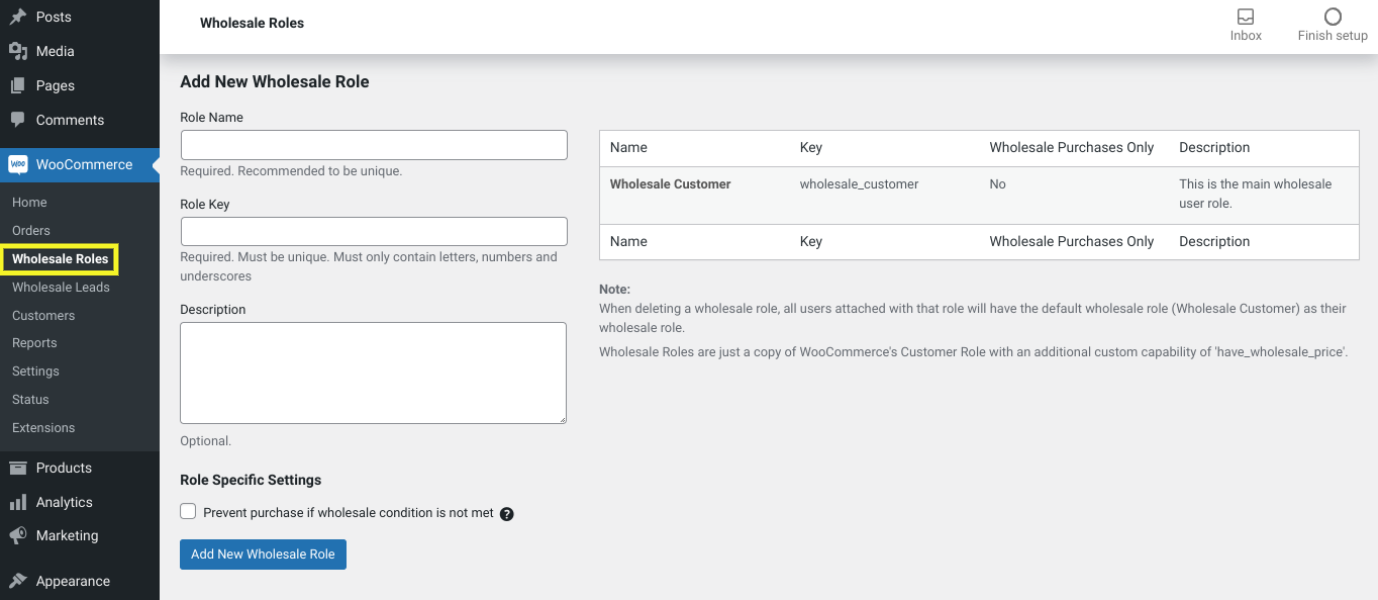
Om de rol te wijzigen, kunt u met de muis over de naam gaan en vervolgens op de link Bewerken eronder selecteren.
Stap 2: Meer gebruikersrollen toevoegen
Misschien wilt u alleen detailhandels- en groothandelsklantenrollen. Als dat zo is, kunt u doorgaan naar de volgende stap. Als u er echter meer wilt toevoegen, kunt u dat ook doen door de velden Rolnaam, Rolcode en Beschrijving aan de linkerkant van het scherm in te vullen.
Hoewel de beschrijving optioneel is, zijn de velden Rolnaam en Rolcode verplicht. Het is ook belangrijk om ze specifiek en uniek te maken. Laten we zeggen dat u verschillende WooCommerce gebruikersgroepen wilt aanmaken op basis van de lidmaatschapsniveaus van uw klanten. U zou een aparte rol kunnen toevoegen voor "Starter", "Zakelijk", "Pro", enzovoort:
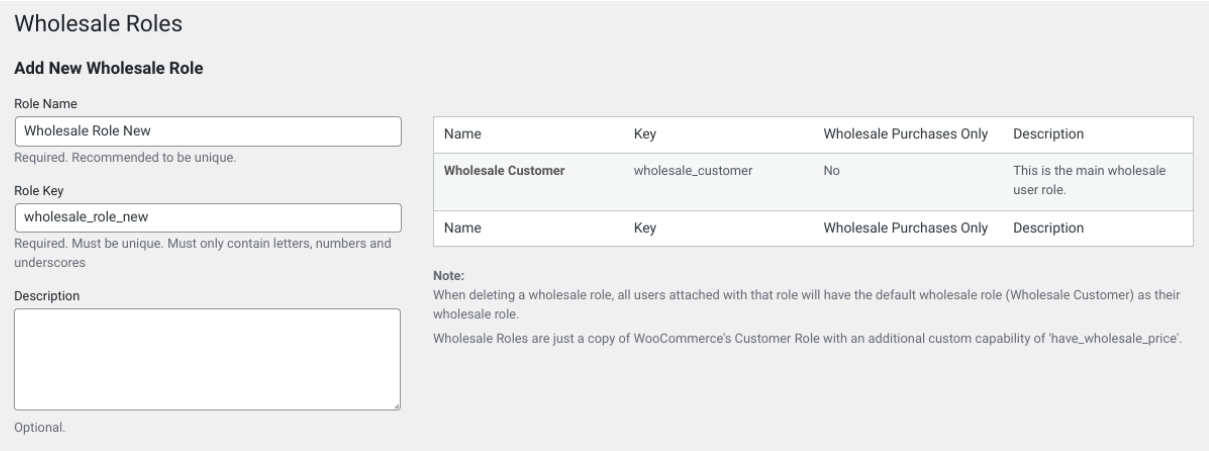
Als u klaar bent, kunt u de optie voor Rolspecifieke instellingen selecteren. Indien ingeschakeld, kunt u bepaalde aankopen voorkomen op basis van de klantrol. Als bijvoorbeeld niet aan een bepaalde groothandelsvoorwaarde is voldaan, zoals een minimaal totaalbedrag, kan de gebruiker het product niet selecteren of de aankoop voltooien.
Klik ten slotte op de knop Nieuwe groothandelsrol toevoegen onderaan. Herhaal dit proces voor zoveel klantrollen als u wilt toevoegen.
Stap 3: Wijs uw gebruikers toe aan groothandelsklantenrollen
De volgende stap is het toewijzen van uw kopers aan groothandelsklantenrollen. Om dit te doen, kunt u naar Gebruikers > Alle gebruikers navigeren vanuit uw WordPress-dashboard. Selecteer de gebruiker die u wilt wijzigen en klik vervolgens op de link Bewerken:
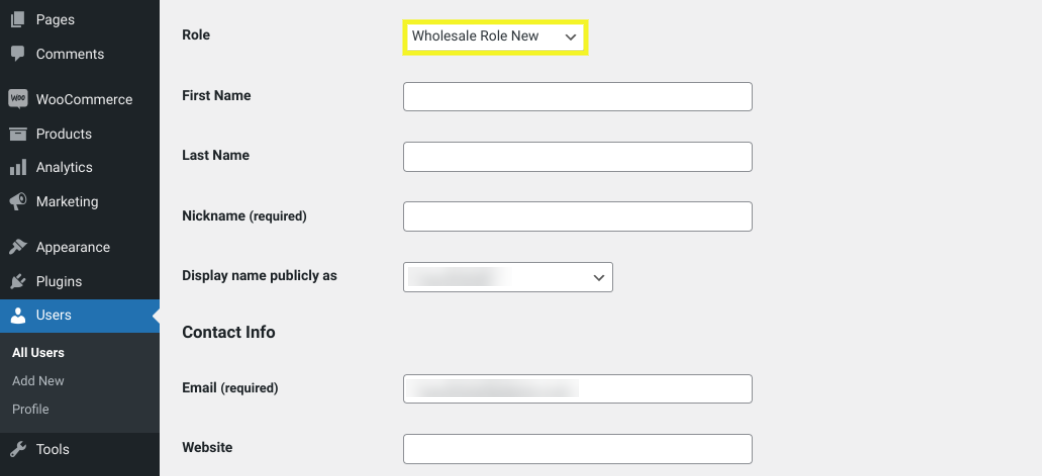
Selecteer op dit scherm het keuzemenu Rol en kies de rol die u voor die gebruiker wilt toepassen. Vergeet niet op Gebruikersrol bijwerken te klikken als u klaar bent.
Stap 4: Maak kortingen en coupons voor gebruikersgroepen
Zodra u uw nieuwe rollen hebt ingesteld, kunt u bepaalde prijsacties en kortingen aanbieden op basis van de groep waartoe ze behoren. De eenvoudigste manier om dit te doen is door onze plugin te combineren met de Advanced Coupons plugin. Voor een stapsgewijze tutorial raden we u aan de handleiding te volgen over hoe u WooCommerce-gebruikersgroepskortingen kunt maken.
Conclusie
Het runnen van een e-commerce winkel kan chaotisch en uitdagend zijn. Het beheer ervan wordt echter een stuk eenvoudiger als u de juiste organisatiestrategieën toepast. Daarom raden we aan om WooCommerce-gebruikersgroepen te maken.
Gelukkig is het maken van duidelijke WooCommerce-gebruikersgroepen een fluitje van een cent met Wholesale Prices Premium. In deze handleiding hebben we vier eenvoudige stappen ontdekt om u daarbij te helpen:
- Download en installeer Wholesale Prices Premium
- Meer gebruikersrollen maken
- Uw gebruikers toewijzen aan groothandelsklantrollen
- Kortingen en coupons voor gebruikersgroepen instellen
Klanten groeperen op basis van bepaalde kenmerken, eigenschappen en attributen kan het gemakkelijker maken om bepaalde regels en beperkingen toe te passen. Bovendien kunt u met de Wholesale Suite en de Advanced Coupons plugin eenvoudig prijsniveaus en kortingsbonnen maken voor verschillende gebruikersgroepen.
Heeft u vragen over het maken van gebruikersgroepen in WooCommerce? Laat het ons weten in de reacties hieronder!


