

Wanneer u net begint met uw online bedrijf, kan het configureren van uw prijzen bijzonder uitdagend zijn. Als e-commerce eigenaar is de kans groot dat u uw productprijzen wilt variëren – en niet alleen voor verschillende artikelen. Misschien wilt u WooCommerce meerdere prijzen per product instellen om uw klanten meer opties te bieden en de winstgevendheid te verhogen.
U wilt bijvoorbeeld meer vragen voor een shirt dat in maat large wordt geleverd dan voor een shirt dat in maat small wordt geleverd. Gelukkig is er een snelle en gemakkelijke manier om dit te doen!
In dit artikel introduceren we u groothandelsprijzen en bespreken we de redenen waarom u meerdere prijsniveaus aan uw producten wilt toevoegen. Daarna leiden we u door hoe u meerdere prijzen aan WooCommerce-producten toevoegt. Laten we beginnen!
Waarom u WooCommerce meerdere prijzen per product wilt instellen
Wanneer u een e-commerce winkel runt, heeft u mogelijk producten met unieke prijsvereisten. Als u bijvoorbeeld een individueel artikel heeft dat in variaties komt, zoals verschillende kleuren en/of maten, wilt u misschien niet dat alle versies ervan dezelfde prijs hebben.
Als dat het geval is, is het logisch om de functie WooCommerce meerdere prijzen per product te gebruiken. Kortom, dit is wanneer u verschillende prijzen instelt voor een enkel artikel in uw winkel op basis van bepaalde kwaliteiten. Dit kan u helpen rekening te houden met factoren zoals de stijging van de verzendkosten vanwege grootte en gewicht of de kosten van de productie van bepaalde materialen.
Een ander scenario waarin u meerdere prijzen per product kunt gebruiken, is als u gebundelde producten heeft. Als u uw klanten bijvoorbeeld toestaat in bulk te kopen, kan prijsstelling op basis van percentages handig zijn.
Groothandelsprijzen voor producten kunnen voor veel e-commerce eigenaren een uitdaging zijn. Zorg ervoor dat u uw prijsstrategie onder de knie krijgt, want dit kan de succes van uw groothandelsactiviteiten beïnvloeden.
Gelukkig kunt u met de juiste tools meerdere niveaus van groothandelsprijzen op basis van gebruikersrol toevoegen. U kunt bijvoorbeeld speciale prijzen aanbieden op producten voor bepaalde shoppers. Met andere woorden, u kunt één prijs aanbieden aan detailhandelklanten en een andere aan groothandelsklanten.
Hoe u meerdere prijzen in WooCommerce toevoegt (in 4 stappen)
Nu we meer begrijpen over groothandelsprijzen en de redenen om meerdere prijzen per product te benutten, laten we eens kijken hoe u dit op uw eigen winkel in WooCommerce kunt toepassen.
Stap 1: Voeg uw productattributen toe
De eerste stap om WooCommerce meerdere prijzen per product toe te voegen, is het instellen van attributen. Standaard biedt WooCommerce twee attributen: Globaal en Lokaal. Globale attributen kunnen worden gebruikt voor elk type product in uw winkel, terwijl Lokale attributen voor specifieke items zijn.
Om te beginnen, navigeert u naar Producten > Attributen vanuit uw WordPress-dashboard:
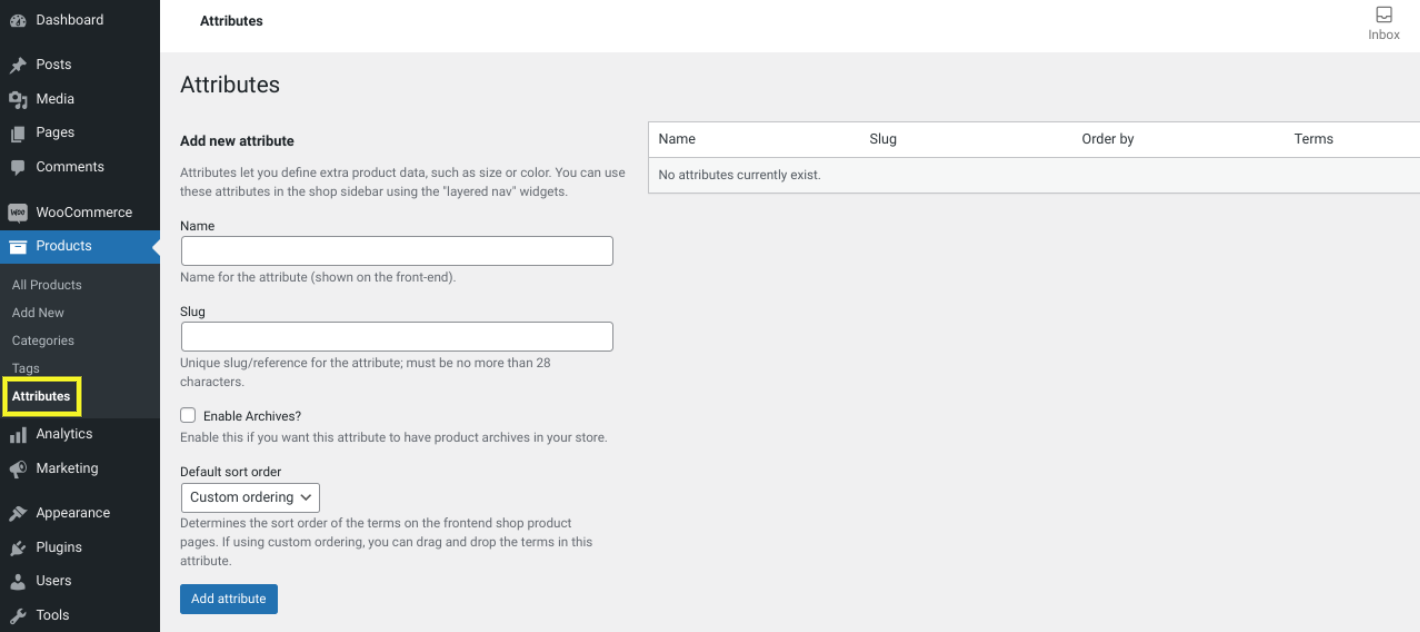
U kunt een titel voor het attribuut invoeren. U kunt het bijvoorbeeld "maat" noemen als u de WooCommerce-instelling voor meerdere prijzen per product voor verschillende maten van een artikel wilt toevoegen. Klik vervolgens op Attribuut toevoegen om uw wijzigingen op te slaan.
Het attribuut wordt dan aan de rechterkant van uw scherm toegevoegd. U kunt op de link Bewerken klikken om het op elk moment aan te passen.
Stap 2: Stel uw attribuutwaarden in
Nadat u uw productattribuut hebt gemaakt, is de volgende stap het toevoegen van uw waarden. Dit is wat uw klanten zullen selecteren wanneer ze uw artikel kopen. Dus, in dit voorbeeld, waar het attribuut maat is, zullen de waarden Klein, Medium of Groot zijn.
Klik op het scherm Attributen op de naam van het attribuut (in dit geval, Maat). Nu kunt u een attribuutwaarde invoeren:
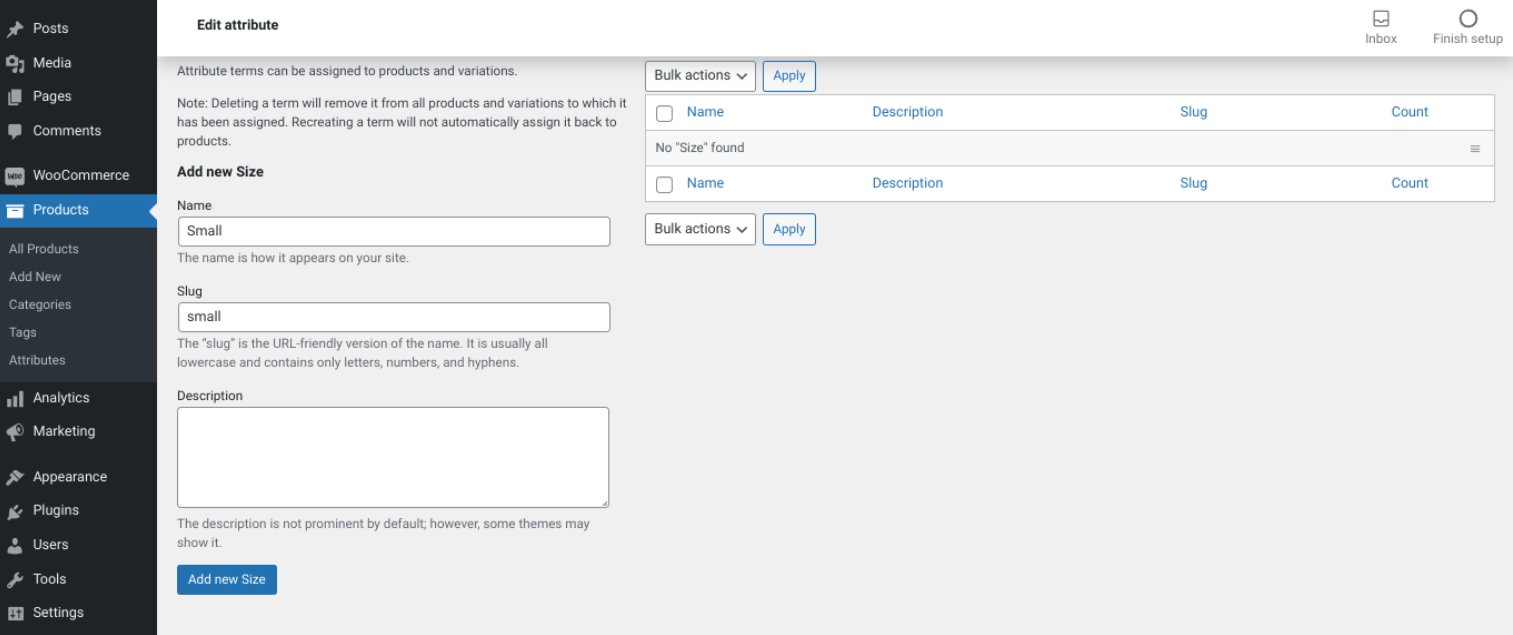
Voor elke waarde die u maakt, kunt u een naam, slug en beschrijving toevoegen. Als u klaar bent, selecteert u Nieuwe Maat toevoegen (of hoe uw productattribuut ook heet). U kunt dit herhalen voor elke productattribuutwaarde die u wilt gebruiken.
Stap 3: Voeg uw attributen en waarden toe aan uw product
Nadat u uw productattribuut en de waarden ervoor hebt gemaakt, is de volgende stap om het toe te voegen aan uw WooCommerce-product. Ga hiervoor vanuit uw dashboard naar Producten > Alle producten:
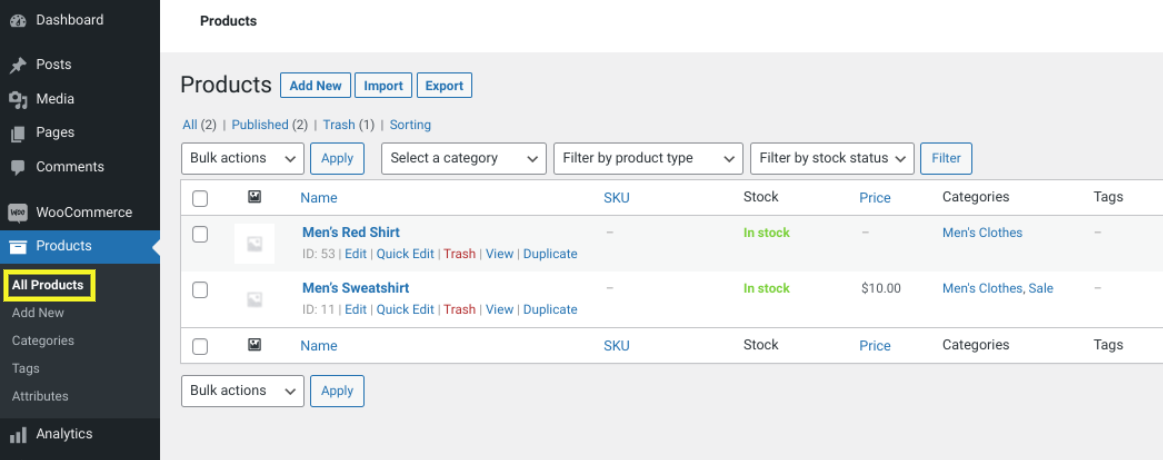
Klik op de naam van het product waaraan u het attribuut wilt toevoegen. Voor dit voorbeeld gebruiken we het herenshirt als ons product.
Nadat u op het product hebt geklikt, scrolt u omlaag naar de sectie Productgegevens. Selecteer in het vervolgkeuzemenu Variabel product:
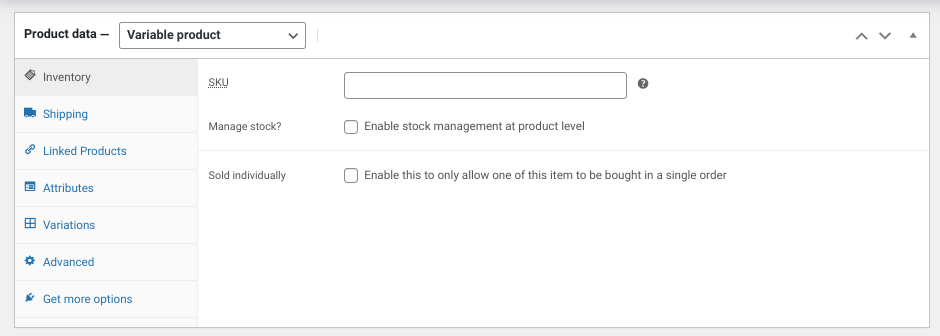
Klik vervolgens op het tabblad Attributen. Hier kunt u het productattribuut selecteren dat u zojuist hebt gemaakt (in ons geval zal dat Maat zijn:
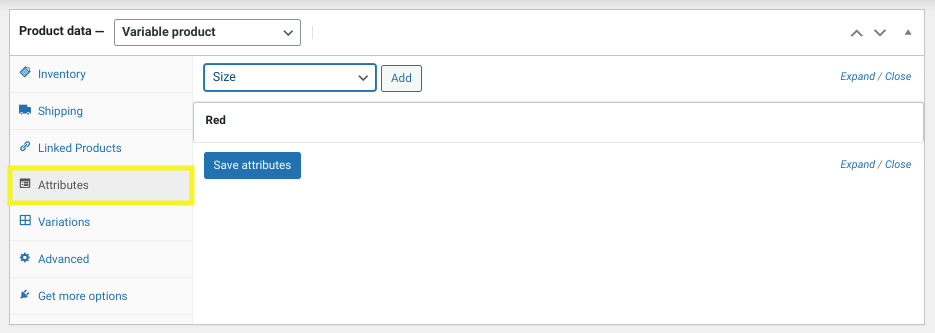
Klik op de knop Toevoegen. Selecteer vervolgens het vakje Gebruiken voor variaties:
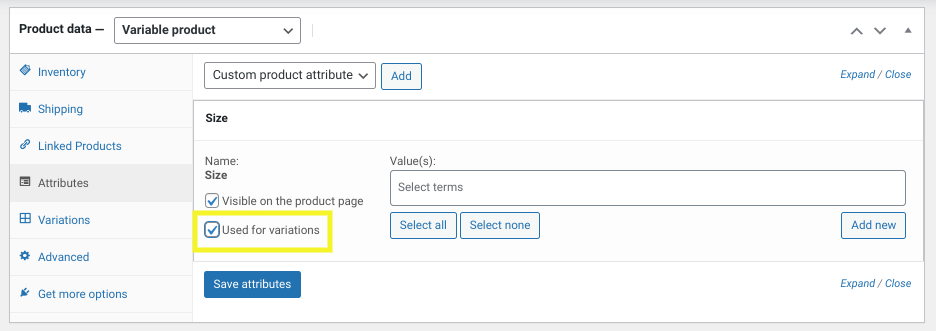
Voeg alle attribuutwaarden toe en klik vervolgens op de knop Attributen opslaan als u klaar bent. Blader nu naar het tabblad Variaties. Klik in het vervolgkeuzemenu op Variaties maken van alle attributen:
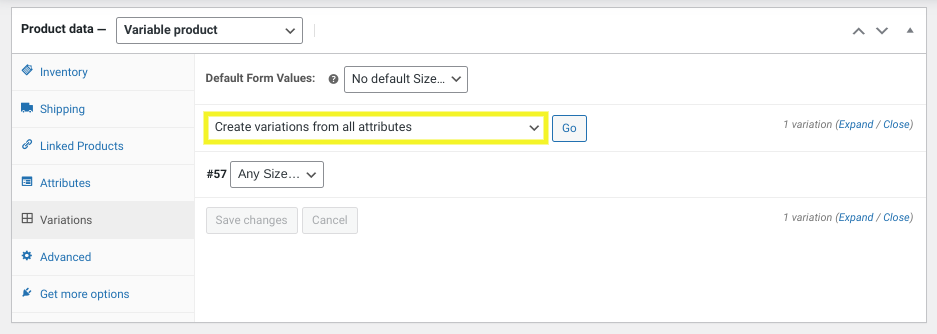
Nadat u op de knop Ga hebt geklikt, wordt u gevraagd of u zeker weet dat u wilt doorgaan. Selecteer de knop OK. Uw variaties zouden nu moeten worden weergegeven.
Stap 4: Voeg de prijzen toe aan de productattribuutvariaties
Nu u de productattribuutvariaties hebt toegevoegd, kunt u de juiste prijs aan elk toekennen. Om dit te doen, kunt u eenvoudig op de naam van de variatie klikken om dat gedeelte uit te vouwen:
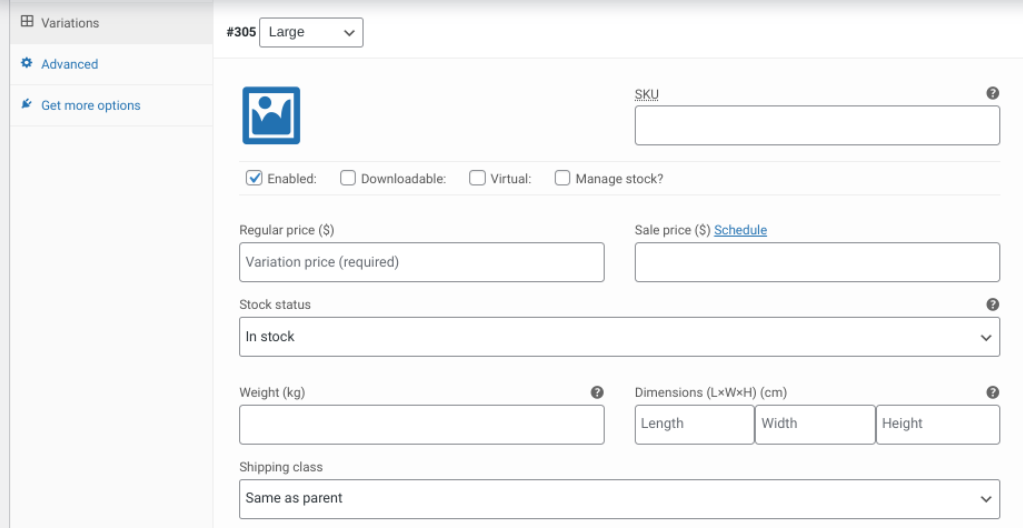
Nadat u de prijs hebt ingevoerd, klikt u op Wijzigingen opslaan. Vergeet niet dit te herhalen voor elk van de variaties.
Als u uw winkel nu aan de voorkant van uw site bezoekt, ziet u dat de variaties beschikbaar zijn in het vervolgkeuzemenu, en de juiste prijs wordt toegepast zodra u deze selecteert:
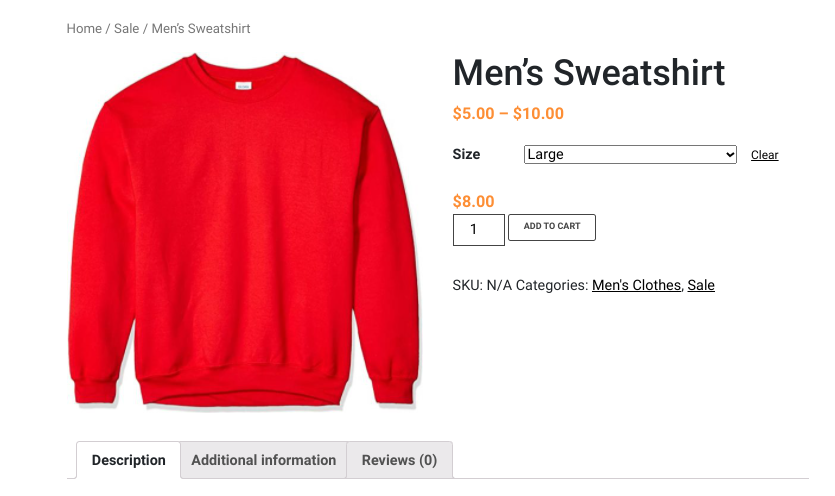
Dat is alles! U kunt deze stappen herhalen voor zoveel attributen als u wilt toevoegen en voor zoveel producten in uw WooCommerce-winkel.
Hoe dynamische prijzen in WooCommerce voor groothandel in te stellen met percentage
Zoals we eerder vermeldden, als u een groothandelsbedrijf heeft, wilt u misschien ook prijzen op basis van percentages gebruiken. Dit is eenvoudig te doen in WooCommerce wanneer u onze Wholesale Suite-plugin gebruikt:
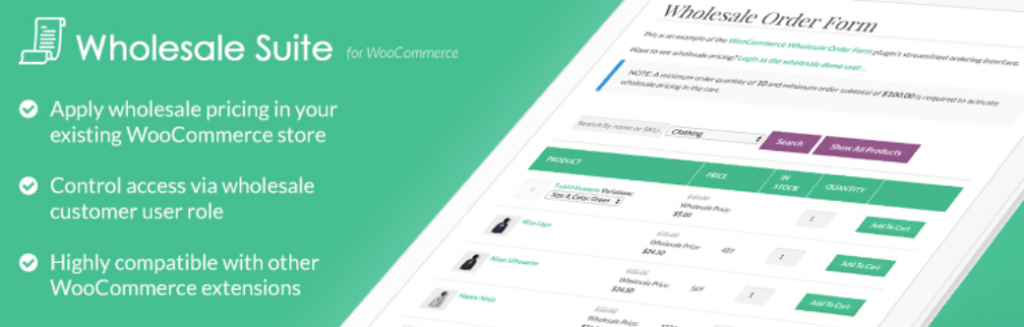
Eenmaal geïnstalleerd en geactiveerd, kunt u navigeren naar Groothandel > Instellingen > Groothandelsprijzen > Korting:
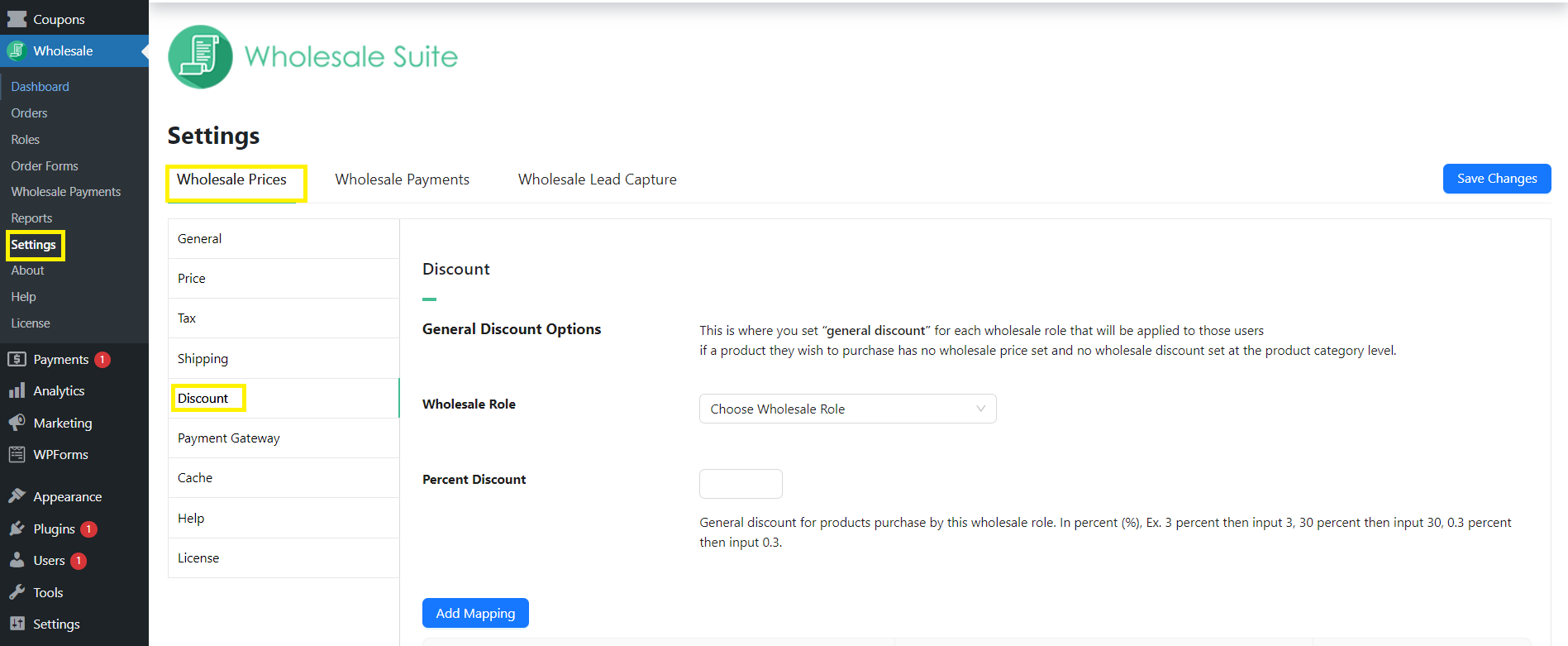
Vanuit het vervolgkeuzemenu kunt u een Groothandelsrol selecteren, zoals Groothandelsklant. Vervolgens kunt u de procentuele korting invoeren die u wilt gebruiken. Standaard wordt dit toegepast op alle producten in uw winkel. In het onderstaande voorbeeld koppelen we een algemene productkorting van 10% voor de gebruikersrol Groothandelsklant:
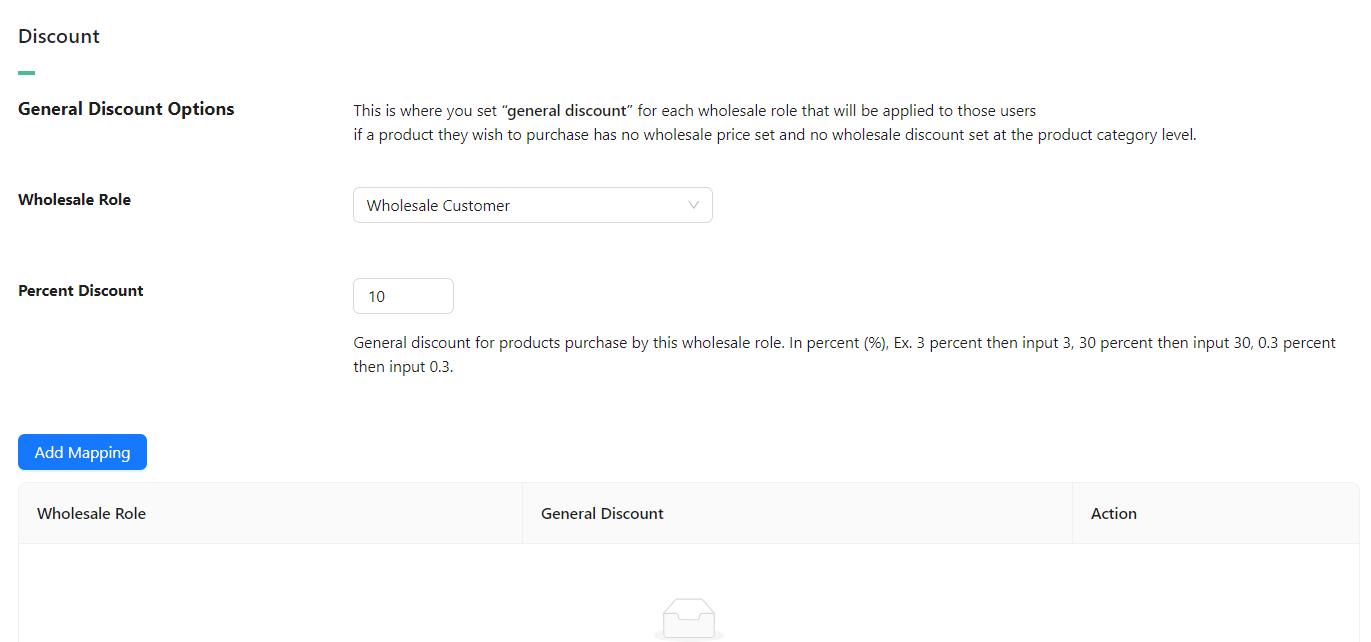
Als u echter een product wilt uitsluiten, kunt u onze handleiding raadplegen over hoe u een groothandelsproduct kunt uitsluiten van prijzen op basis van percentages. Als u klaar bent, klikt u op Koppeling toevoegen. Vergeet niet op de knop Wijzigingen opslaan te klikken onderaan het scherm.
Conclusie
Als u een online winkel beheert, zijn er verschillende redenen om WooCommerce meerdere prijzen per product in te stellen. U kunt deze functionaliteit bijvoorbeeld gebruiken om een andere prijs toe te passen voor verschillende maten van een kledingstuk of meer in rekening te brengen voor bepaalde materialen en kleuren.
Zoals we in dit bericht hebben besproken, kunt u meerdere prijzen per product geven in vier eenvoudige stappen:
- Maak uw productattributen
- Stel uw attribuutwaarden in
- Voeg de attributen en hun waarden toe aan uw product
- Voeg de prijzen toe aan de productattribuutvariaties
Als u nog een stap verder wilt gaan door dynamische prijzen toe te passen op uw groothandelsproducten, kunt u dit doen met Wholesale Prices Premium.
Heeft u vragen over het instellen van WooCommerce meerdere prijzen per product? Laat het ons weten in de onderstaande reacties!


