

Zojuist WooCommerce Wholesale Order Form geïnstalleerd en weet u niet zeker waar u moet beginnen? Deze handleiding leidt u door de belangrijkste instellingen, zodat u een snel bestelformulier op één pagina kunt maken voor uw groothandelsklanten.
Groothandelsklanten willen binnenkomen, hun bestelling plaatsen en weer weggaan. Hoe sneller ze kunnen bestellen, hoe blijer ze zijn en hoe vaker ze terugkomen.
Het bestelformulier geeft hen één pagina met al uw producten, hoeveelheden en knoppen om toe te voegen aan de winkelwagen, zodat ze in bulk kunnen bestellen zonder door productpagina's te klikken.
📝 Op zoek naar prijzen, functies of wilt u het Bestelformulier voor groothandel kopen? Bezoek de productpagina Bestelformulier voor groothandel.
Deze handleiding behandelt:
- Overzicht: wat de plugin doet
- Meerdere bestelformulieren: maak zoveel formulieren als u nodig heeft en plaats ze overal
- Drag-and-drop form builder: hoe de formulier-editor is ingedeeld
- Extra productkolommen: voeg kolommen toe zoals SKU, voorraad en productafbeelding
- Opties voor toevoegen aan winkelwagen: de twee manieren waarop klanten producten aan de winkelwagen kunnen toevoegen
- Zoek-, filter- en sorteeropties: help klanten snel producten te vinden
- Producten en categorieën opnemen of uitsluiten: bepaal welke producten elk formulier toont
- Lazy loading: paginering versus meer producten laden terwijl klanten scrollen
- Gebruikersrolmachtigingen: beperk welke gebruikersrollen het formulier kunnen zien
- Probleemoplossing: wat te doen als het Bestelformulieren menu ontbreekt
- Hulp nodig: waar u hulp kunt krijgen
Voordat u begint
- WooCommerce is geïnstalleerd en actief.
- WooCommerce Wholesale Prices (gratis, versie 2.1.3 of hoger) is geïnstalleerd en actief.
- WooCommerce Wholesale Order Form is geïnstalleerd en geactiveerd.
Overzicht
WooCommerce Wholesale Order Form geeft uw klanten een snelle bestelpagina. Het werkt naast de gratis WooCommerce Wholesale Prices plugin en hand in hand met de rest van onze suite aan tools.
Het bestelformulier heeft honderden functies, en de lijst met functies van Wholesale Order Form toont ze allemaal. Deze handleiding behandelt de belangrijkste functies, zodat u snel aan de slag kunt.
Wanneer u de plugin activeert, maakt deze een voorbeeld bestelformulier en een pagina genaamd Groothandelsbestelling die het weergeeft.
Meerdere bestelformulieren
Om een nieuw formulier te maken:
- Ga naar Wholesale > Order Forms.
- Klik op Formulier toevoegen.
De pagina Bestelformulieren toont ook elk bestelformulier dat u heeft gemaakt.
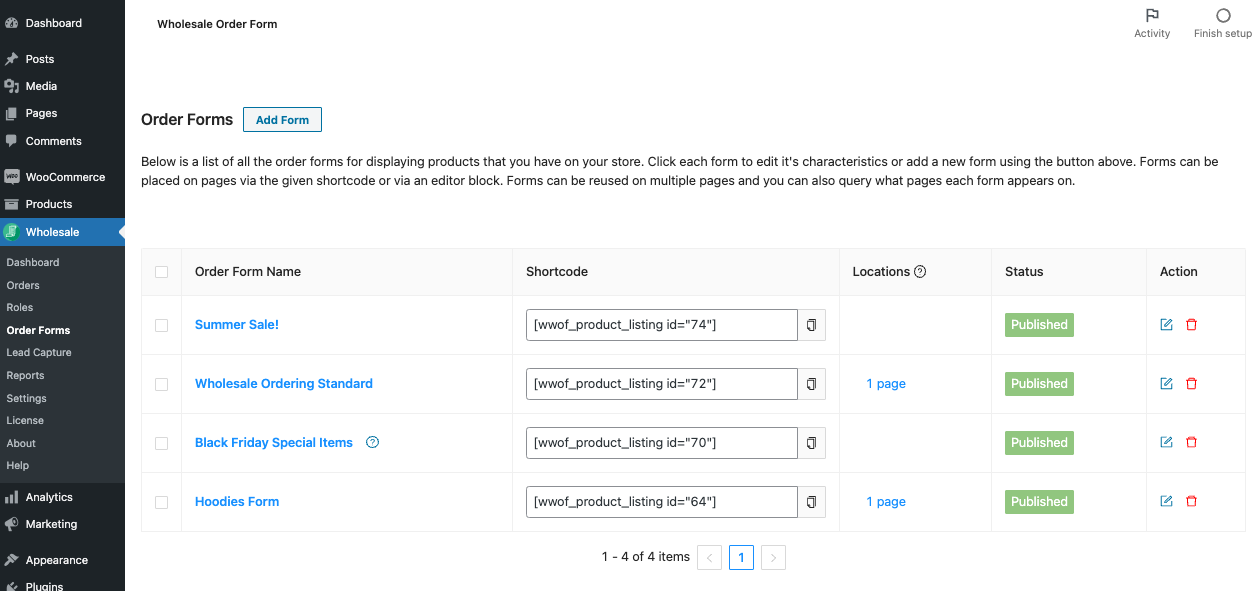
U kunt zoveel bestelformulieren maken als u nodig heeft, elk ingesteld voor een ander doel. Elk formulier kan een andere selectie van producten tonen.
Om een formulier op uw site weer te geven, kopieert u de shortcode, bijvoorbeeld [wwof_product_listing id="123"]. U vindt deze in de kolom Shortcode op de pagina Bestelformulieren, en bovenaan de formulier-editor. Plak de shortcode op elke pagina. Eén pagina kan meer dan één formulier tonen.
Drag-and-drop form builder
Met de drag-and-drop form builder kunt u bestelformulieren bouwen en wijzigen zonder code.
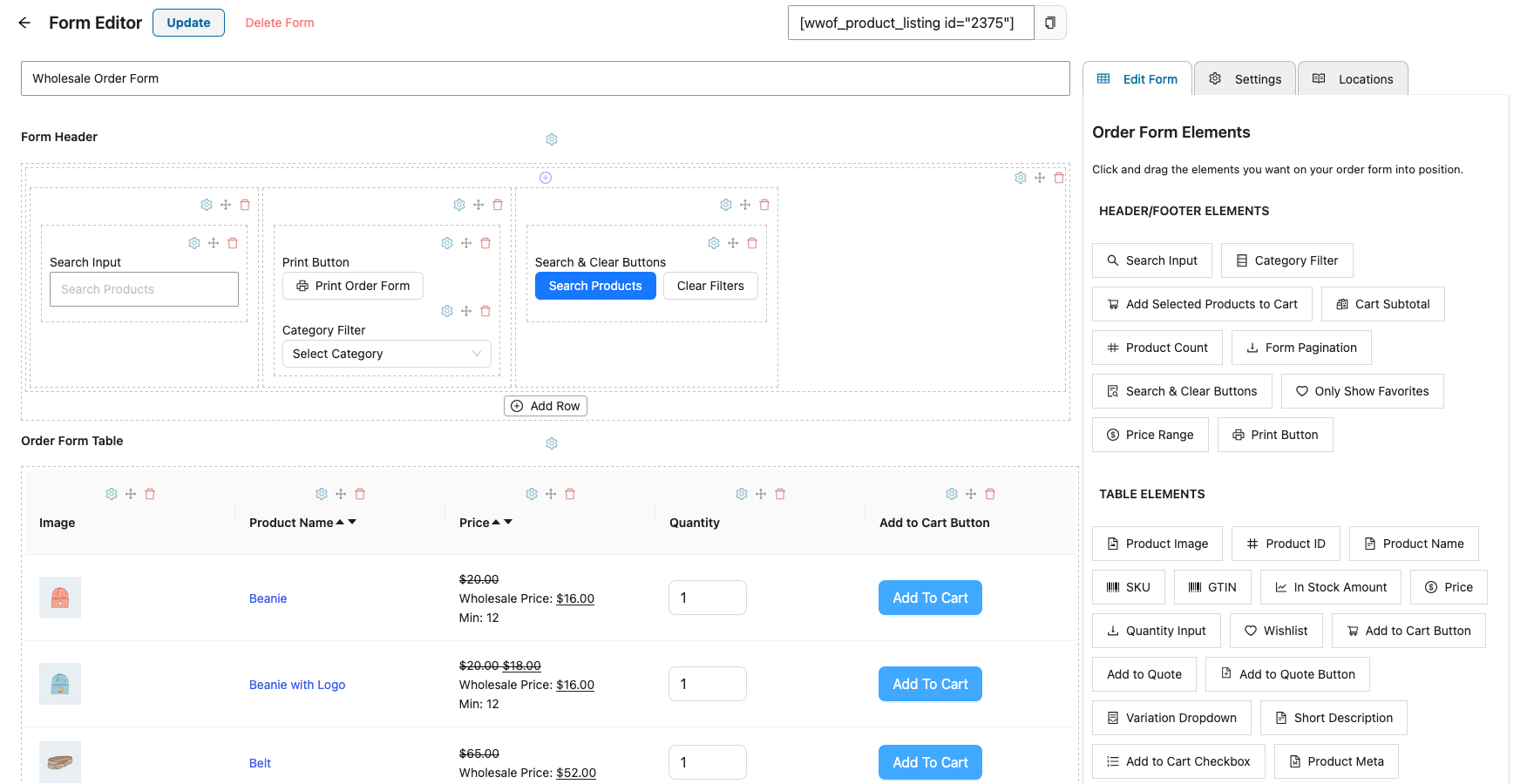
Er zijn drie hoofddelen op het formulier:
- Formulierkop
- Tabel bestelformulier
- Formulier voettekst
Klik in de Formulierkop en Formulier voettekst op Rij toevoegen om een rij toe te voegen. Sleep vervolgens elementen vanuit het tabblad Formulier bewerken naar de rij en rangschik ze zoals u wilt.
Om de formulierkop of de formulierfooter op uw pagina te verbergen, klikt u op het ⚙-pictogram naast de kop. Vink Toon formulierkop of Toon formulierfooter uit en klik vervolgens op Bijwerken.
Extra productkolommen
De productlijsttabel heeft slechts één sectie met kolommen om informatie over het product weer te geven.
Elke kolom heeft een ⚙-icoon erboven. Klik erop om de stijlopties en andere opties voor die kolom te openen, zoals Tekst kolomkop en Sorteerbaar.
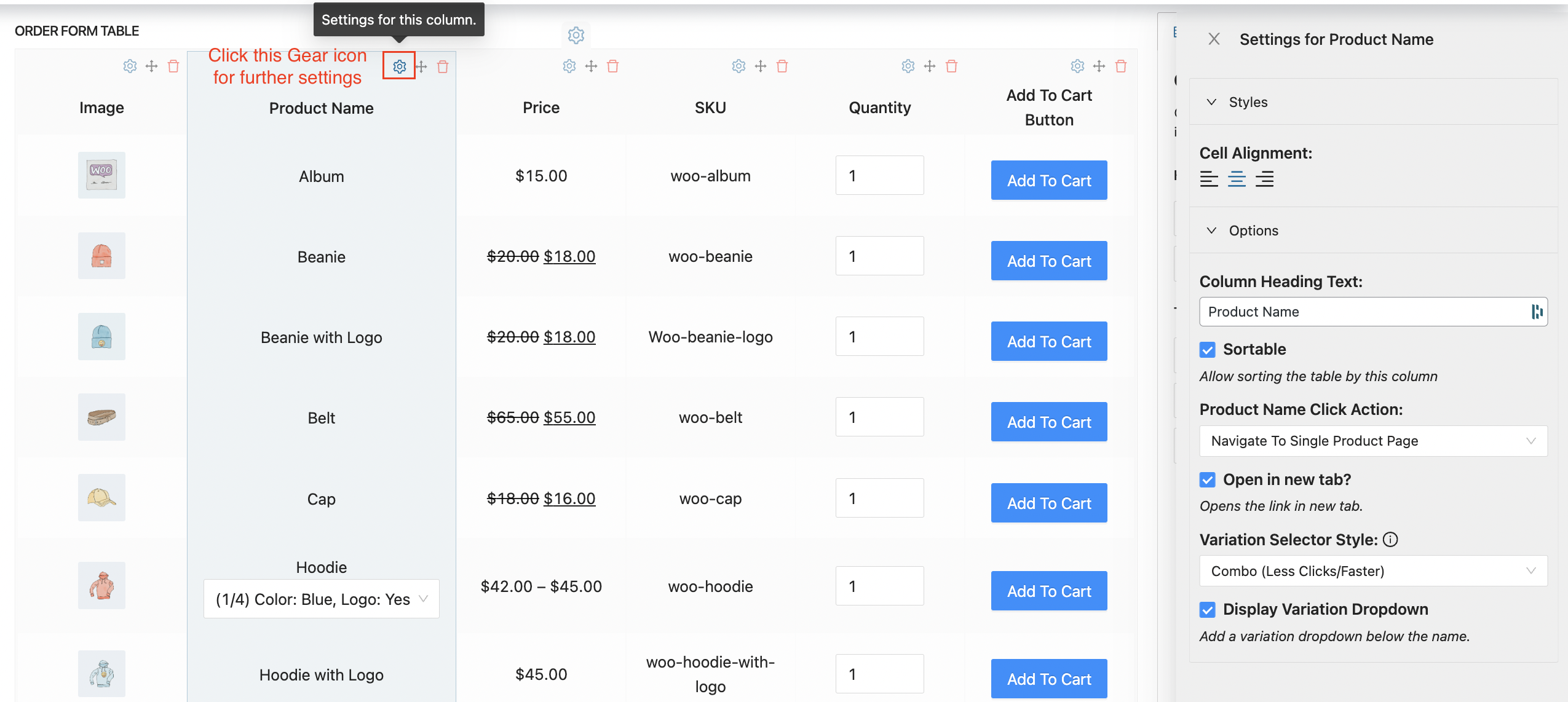
Voeg het In Stock Amount element alleen toe als je de voorraad in WooCommerce bijhoudt.
Deze elementen onder TABELELEMENTEN voegen productdetails toe aan de tabel:
- Productafbeelding: toont de miniatuur van elk product. Klik op het ⚙-pictogram om de Afbeeldingsgrootte in te stellen.
- Product-ID: toont de WooCommerce product-ID. U kunt de kolom Sorteerbaar maken.
- Productnaam: toont de naam van elk product. U kunt de kolom Sorteerbaar maken.
- Korte beschrijving: toont de korte beschrijving van het product. Stel Max. tekens in om lange tekst af te snijden, of laat het leeg om de volledige tekst te tonen. De kolomkop is standaard Beschrijving.
- Productcategorie: toont de categorieën waartoe elk product behoort.
Voor Product-ID en Productnaam, gebruik Product-ID klikactie of Productnaam klikactie om te kiezen wat er gebeurt wanneer een klant op de kolom klikt. De opties zijn Toon productdetails-pop-up, Navigeer naar enkele productpagina en Geen. Productafbeelding heeft op dezelfde manier een eigen optie Afbeeldingsklikactie.
Voeg een SKU-kolom toe
Voeg een SKU-kolom toe wanneer uw wholesale-klanten bestellen op productcode.
- Ga naar Wholesale > Order Forms en open het bestelformulier dat u wilt bewerken.
- Klik op het tabblad Edit Form.
- Sleep onder TABLE ELEMENTS het SKU element naar de Order Form Table, op de gewenste kolompositie. Klikken op het element voegt het niet toe.
- Klik op Update om het formulier op te slaan. Op een nieuw formulier dat u nog niet hebt gepubliceerd, is de knop Publish.
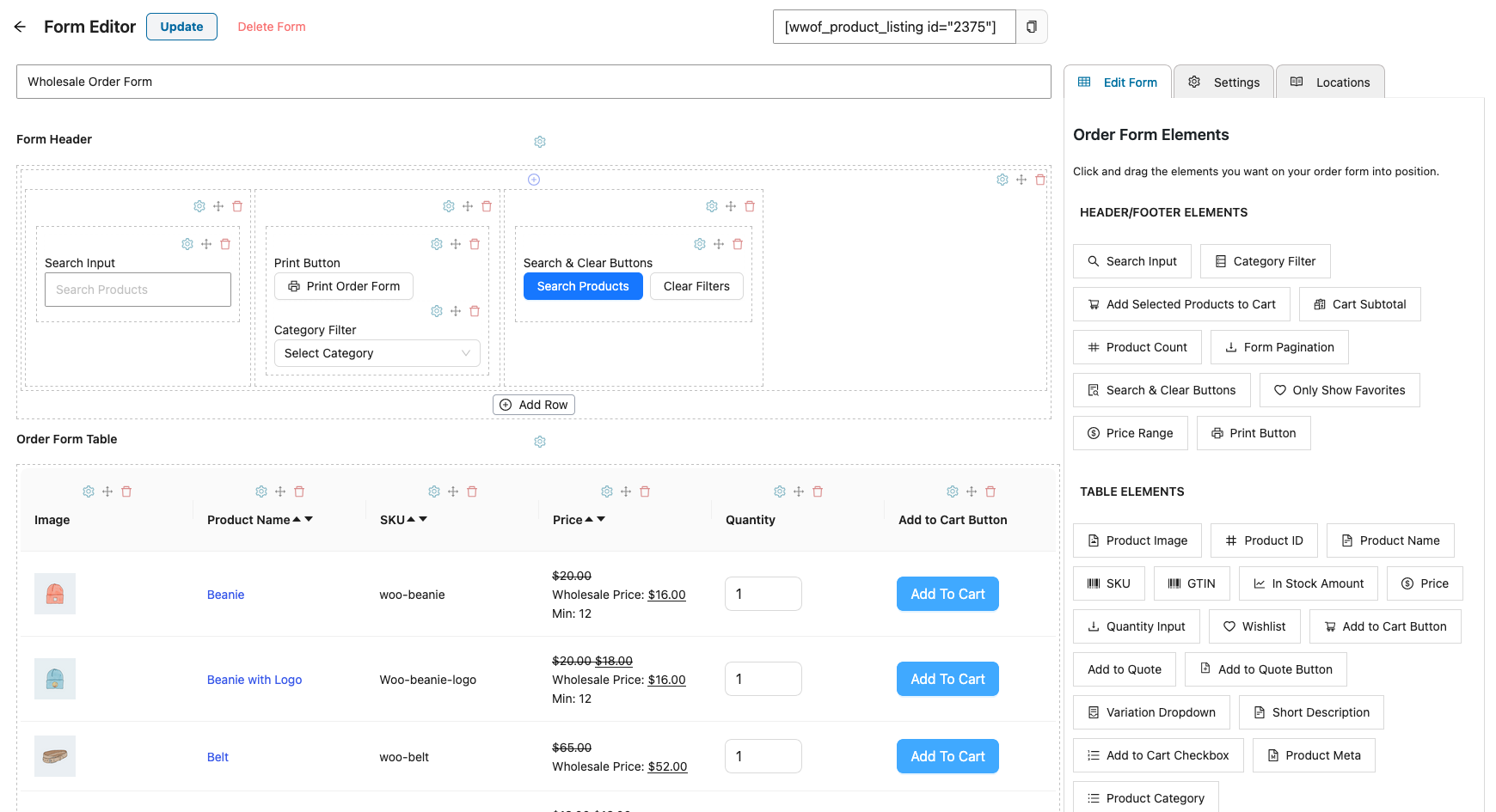
De kolom toont de SKU van het tabblad Inventory van elk product. Vul voor variabele producten ook de SKU in bij elke variatie.
Het toevoegen van een GTIN-kolom werkt op dezelfde manier. Zie Hoe voeg ik een GTIN-kolom toe aan het wholesale bestelformulier.
Opties voor toevoegen aan winkelwagen
Er zijn twee manieren om klanten producten aan de winkelwagen toe te laten voegen vanuit het bestelformulier. Elk heeft zijn eigen voordelen.
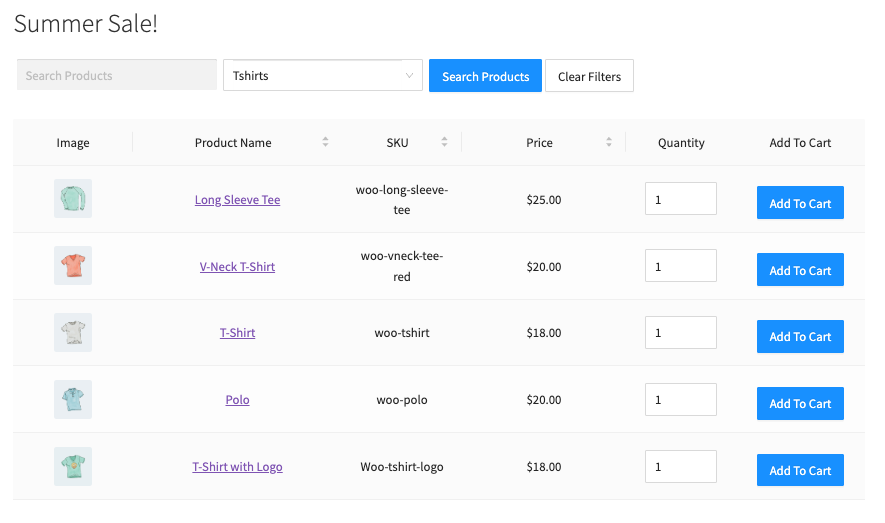
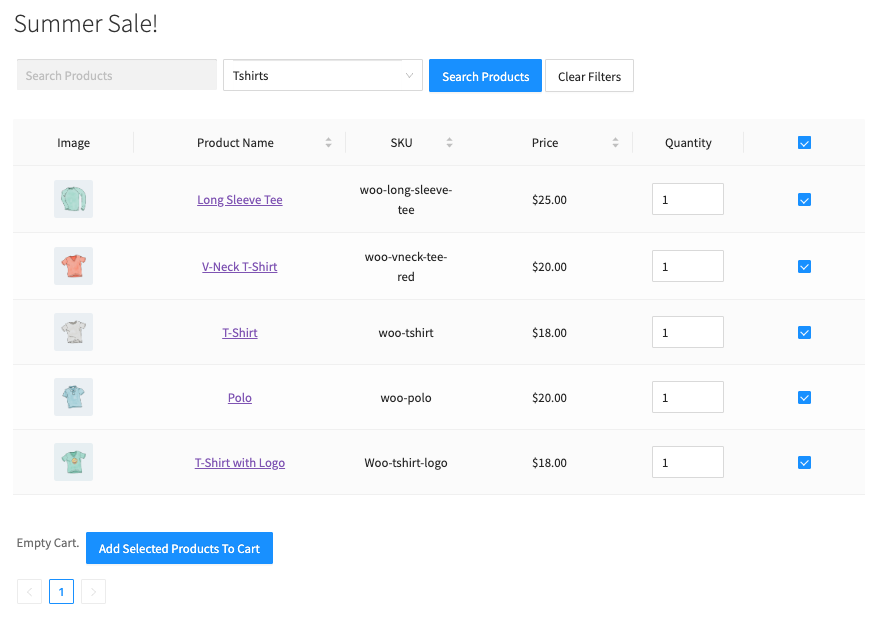
Het tabblad Edit Form bevat het Add to Cart Button element en het Add to Cart Checkbox element.
Het Add to Cart Button element toont een knop 'toevoegen aan winkelwagen' op elke rij. Dit heeft een paar voordelen:
- Het is sneller voor de klant
- Minder muisklikken (elke muisklik kost tijd en frustratie)
- De pagina wordt niet opnieuw geladen wanneer klanten erop klikken
Als u deze stijl kiest, raden we aan ook een zijbalk met een winkelwagen-widget aan de pagina toe te voegen. Zie hoe maak je een wholesale bestelformulier in WooCommerce voor de stappen voor de zijbalk en winkelwagen-widget.
Het Add to Cart Checkbox element toont een selectievakje op elke rij. Voeg het Add Selected Products to Cart element toe aan de voettekst van het formulier, zodat klanten alle aangevinkte producten in één keer aan de winkelwagen kunnen toevoegen. Dit heeft ook voordelen:
- Klanten kunnen producten in één keer toevoegen
- Voelt meer als een traditioneel bestelformulier
- De pagina wordt niet opnieuw geladen wanneer klanten erop klikken
Zoek-, filter- en sorteeropties
Deze opties helpen klanten om snel producten te vinden en bepalen de volgorde waarin producten verschijnen.
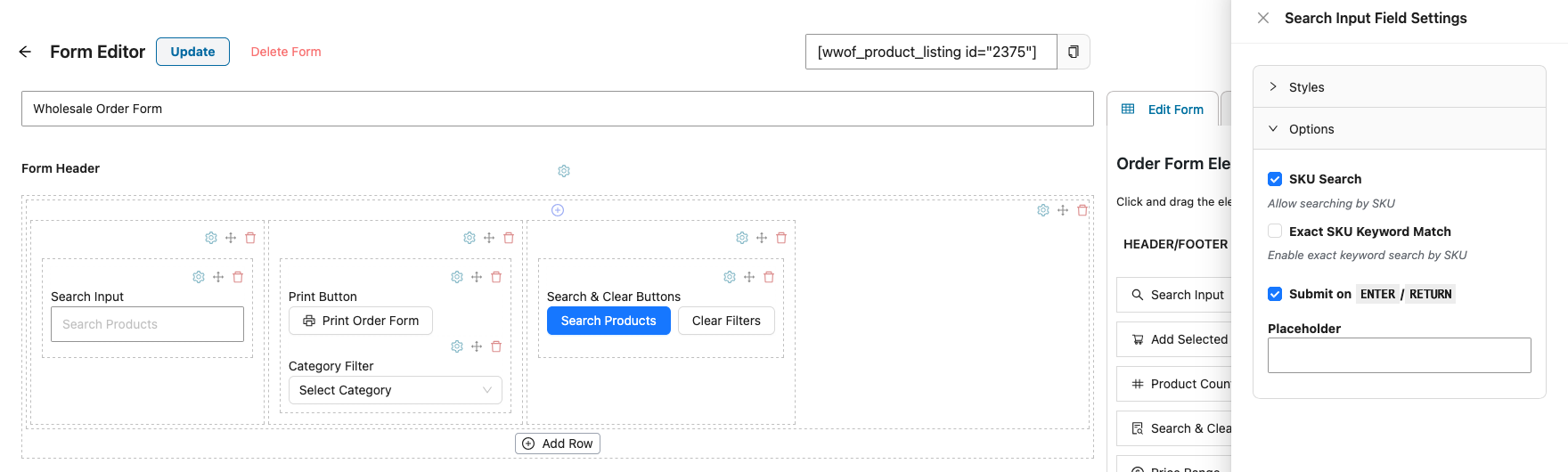
Om klanten te laten zoeken op SKU, klikt u op het ⚙ icoon op het Search Input element en vinkt u SKU Search aan.
Het element Zoek- & Wis-knoppen voegt de zoekknop toe aan uw formulier. Klik op het ⚙-pictogram en wijzig Tekst zoekknop om de knoptekst in te stellen. De standaardtekst is Producten zoeken. Vink Wisknop tonen aan om een knop filters wissen ernaast toe te voegen en gebruik Tekst wisknop om die knop te hernoemen.
Om de productvolgorde te wijzigen, opent u het tabblad Settings en gebruikt u Product Sorting en Product Sorting By. U kunt sorteren op naam, datum, SKU, prijs en meer.
Op het tabblad Settings toont de optie Zero Inventory producten die nul voorraad hebben.
Producten en categorieën opnemen of uitsluiten
Elk bestelformulier kan uw hele catalogus tonen of slechts een deel ervan. Gebruik dit om een formulier per productcategorie te bouwen, of om bepaalde producten van het formulier te houden.
- Ga naar Wholesale > Order Forms en open het bestelformulier dat u wilt bewerken.
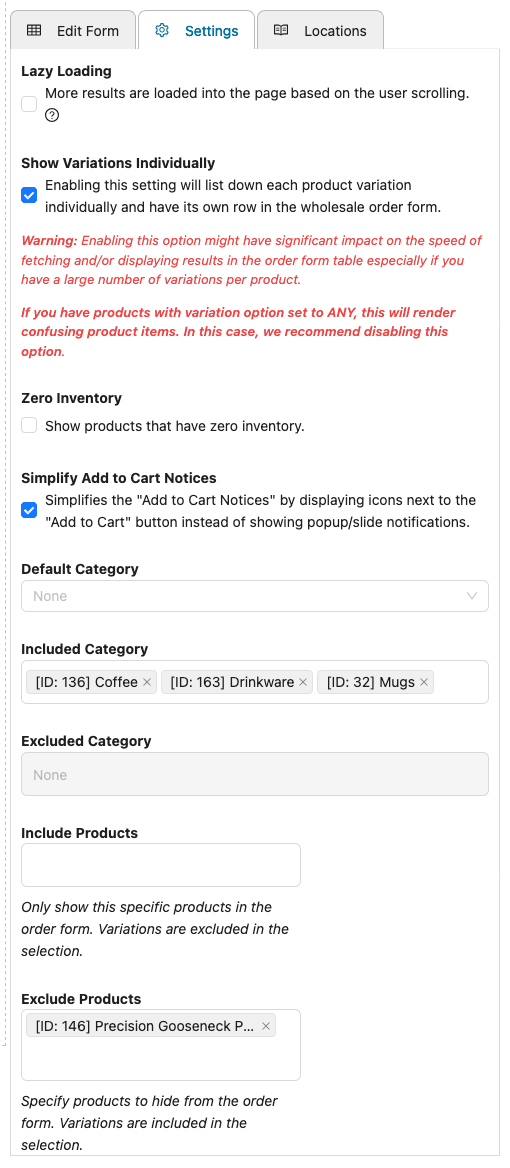
- Klik op het tabblad Instellingen.
- Vul de benodigde velden in. Gebruik voor categorieën Included Category of Excluded Category, niet beide. Gebruik voor producten Include Products of Exclude Products, niet beide.
- Included Category: toon alleen producten uit deze categorieën.
- Uitgesloten Categorie: verberg producten uit deze categorieën.
- Inclusief Producten: toon alleen deze producten.
- Uitgesloten Producten: verberg deze producten.
- Klik op Bijwerken om het formulier op te slaan. Op een nieuw formulier is de knop Publiceren.
Houd rekening met de volgende punten:
- Wanneer Inclusief Categorie een waarde heeft, wordt Uitgesloten Categorie grijs weergegeven. Gebruik het een of het ander.
- Wanneer Inclusief Producten een waarde heeft, wordt Uitgesloten Producten grijs weergegeven.
- U kunt slechts één variatie selecteren in Uitgesloten Producten. Om deze te vinden, typt u de variatie-ID in het veld. Inclusief Producten toont hoofdproducten, geen variaties.
Zie voor de volledige stappen om een formulier voor één categorie te bouwen Hoe de bestelformulier te beperken tot alleen bepaalde productcategorieën.
Houd virtuele of downloadbare producten weg van het formulier
Het bestelformulier heeft geen instelling die filtert op producttype, dus het kan virtuele of downloadbare producten niet zelf verbergen. U heeft twee opties:
- Voeg die producten toe aan Uitgesloten Producten.
- Plaats ze in één categorie, voeg die categorie vervolgens toe aan Uitgesloten Categorie. Dit is makkelijker bij te houden als u nieuwe producten toevoegt.
Om producten voor groothandelsklanten in uw hele winkel te verbergen, niet alleen op het bestelformulier, zie Hoe de zichtbaarheid van groothandelsproducten aan te passen.
Lazy loading
Beslis vervolgens hoe het formulier meer producten afhandelt dan er op één pagina passen.
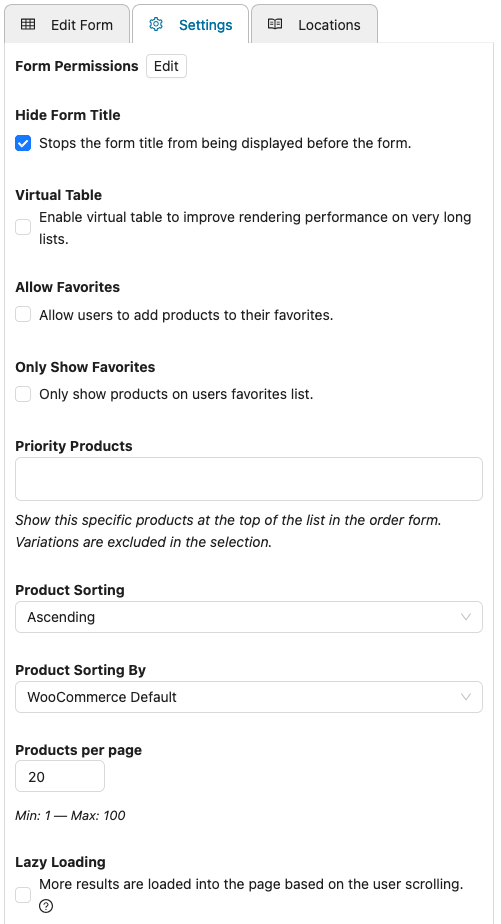
Standaard toont het bestelformulier 10 producten per pagina. Hetzelfde aantal geldt wanneer klanten filteren of zoeken naar producten.
Om dit aantal te wijzigen, opent u het tabblad Instellingen en stelt u Producten per pagina in. U kunt elk getal van 1 tot 100 invoeren.
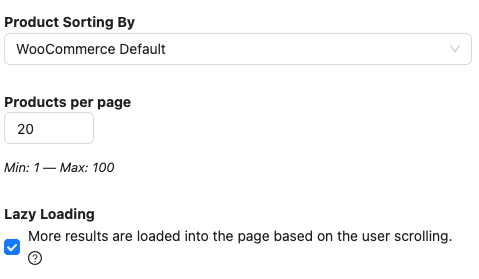
Als u Lazy Loading aanvinkt op het tabblad Instellingen, laadt het formulier meer producten naarmate klanten naar beneden scrollen.
Beide opties werken goed, dus kies degene die het beste bij uw klanten past.
Paginering laat klanten van tevoren zien hoeveel pagina's er zijn, wat hen vertelt hoe groot uw catalogus is.
Lazy loading blijft producten toevoegen terwijl klanten scrollen, totdat er geen producten meer te tonen zijn voor de catalogus of de huidige zoekopdracht.
Gebruikersrolmachtigingen
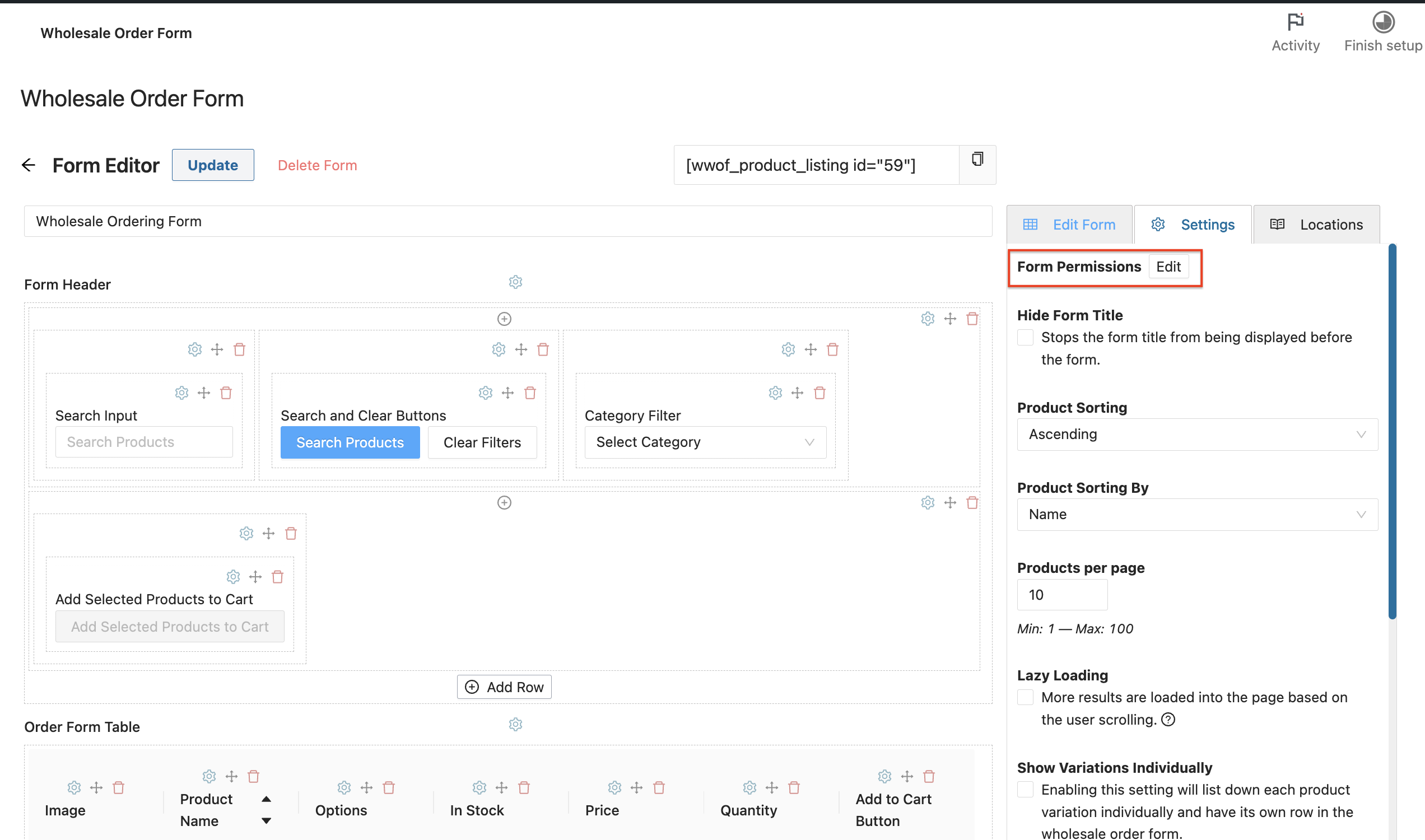
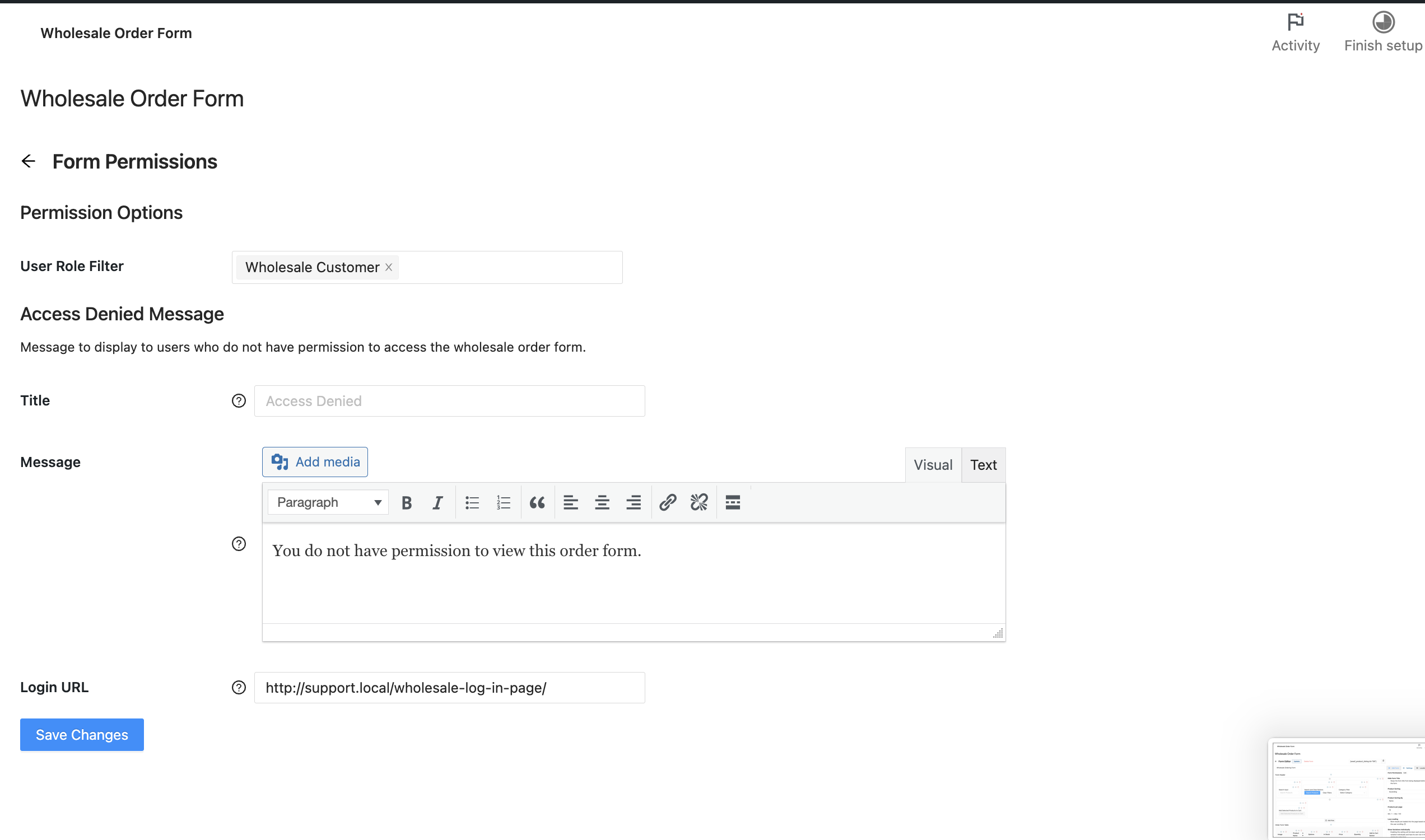
Als u het bestelformulier niet aan iedereen wilt tonen, kunt u beperken welke gebruikersrollen toegang hebben tot de bestelformulieren. U vindt de optie Formulier Machtigingen onder het tabblad Instellingen.
Geavanceerde functies
Als het gaat om het oplossen van groothandel voor WooCommerce, geloven we in een holistische aanpak. U moet drie grote problemen oplossen:
- Groothandelsprijzen, zichtbaarheid, belasting, etc. instellen. Dit wordt opgelost met WooCommerce Wholesale Prices Premium.
- Efficiënt bestellen. Dit wordt opgelost met WooCommerce Wholesale Order Form, en het heeft een grote invloed op hoe blij uw klanten zijn om zaken met u te doen.
- Groothandelsklanten werven en beheren. Dit wordt opgelost met WooCommerce Wholesale Lead Capture.
WooCommerce Wholesale Prices Premium
Premium is de add-on voor de gratis plugin en opent onmiddellijk veel extra functies die u maximale flexibiliteit bieden.
Bovendien vereisen sommige landen dat bepaalde specifieke regels worden gevolgd bij het verkopen en adverteren van prijzen aan groothandelsklanten, en Prices Premium is ontworpen om aan ieders behoeften te voldoen.
Belangrijkste functiehoogtepunten:
- Onbeperkt aantal extra groothandelsrollen
- Prijzen instellen via globale % of categorie % naast de prijzen op productniveau
- Belastingvrijstelling op basis van gebruikersrol die flexibel genoeg is om te voldoen aan zelfs de strengste belastingbeleid
- Verzendmapping waar u groothandelsklanten kunt dwingen bepaalde methoden te gebruiken en u kunt bepaalde verzendopties beperken tot alleen groothandelsklanten
- Betaalgatewaykoppeling waarbij u groothandelsklanten kunt dwingen bepaalde gateways te gebruiken en op dezelfde manier bepaalde gateways kunt beperken tot alleen groothandelsklanten
- Pas de zichtbaarheid van producten aan zodat ze alleen voor groothandel, alleen voor detailhandel of een mix zijn. Hiermee kunt u ook de zichtbaarheid van variaties aanpassen.
- Voeg minimale aankoopregels toe, zodat u uw groothandelsafspraken op ordervolgeniveau kunt afdwingen en zinvolle minimums op productniveau kunt instellen.
Dit zijn slechts enkele van de honderden functies in de premium add-on.
WooCommerce Wholesale Lead Capture
Het beheren van groothandelsklanten kan een hoofdpijn zijn als u het handmatig doet. De Wholesale Lead Capture-plugin biedt u een groothandelspecifiek registratieformulier, een speciale groothandelsloginpagina, e-mailsequenties voor aanmeldingen en uw keuze uit handmatige of geautomatiseerde goedkeuringen.
Het neemt de pijn weg van het handmatig werven & registreren van groothandelsklanten, wat u tijd bespaart en u de werving van groothandelsklanten op de automatische piloot kunt zetten.
Belangrijkste functiehoogtepunten:
- Registratieformulierbouwer laat u alle informatie vastleggen die u nodig heeft tijdens de aanmelding
- Vul de afrekenvelden vooraf in met de informatie die u tijdens de aanmelding vastlegt om het eerste bestelproces voor uw nieuwe groothandelsklant soepel te laten verlopen
- Ingebouwde spambeveiliging met honeypot-technologie en optioneel Google reCAPTCHA
- Geautomatiseerde e-mailsequenties voor goedkeurings- en notificatie-e-mails voor beheerders en klanten
- Volledig systeem voor gebruikersgoedkeuringen, dat gebaseerd kan zijn op handmatige goedkeuringen of 100% geautomatiseerd als u dat wenst
De Lead Capture-plugin maakt het werven en beheren van uw groothandelsklanten veel minder pijnlijk.
Probleemoplossing
Het Bestelformulieren menu ontbreekt
- Ga naar Plugins en controleer of WooCommerce Wholesale Prices is geïnstalleerd en actief.
- Als het ontbreekt, installeer het dan van WordPress.org, klik vervolgens op Activeren.
- Als het actief is maar ouder dan 2.1.3, update het dan.
- Herlaad de admin.
Wholesale > Order Forms verschijnt nu.
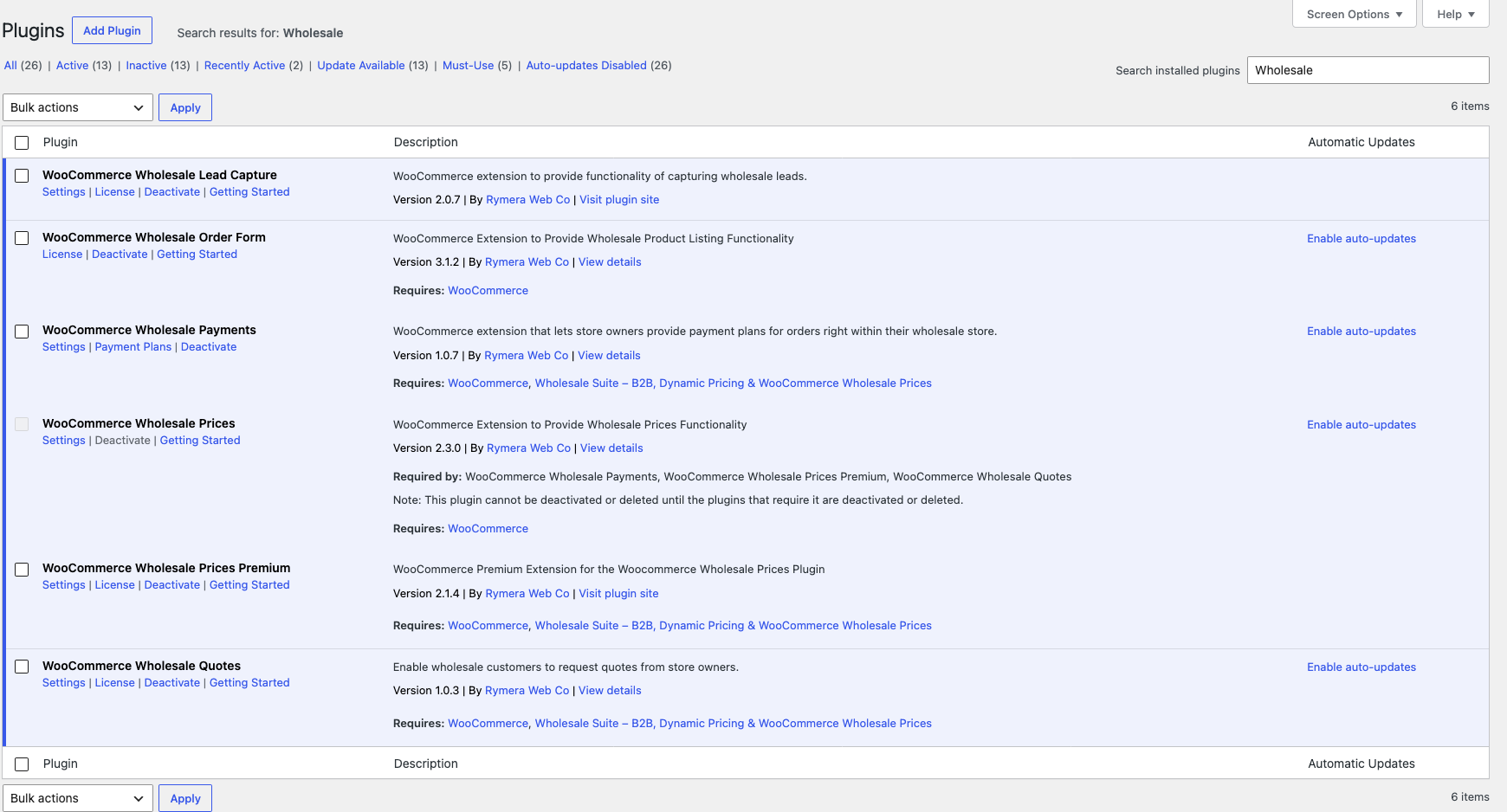
Order Form wordt alleen geladen als WooCommerce Wholesale Prices actief is op versie 2.1.3 of later. Als dat niet het geval is, blijft Order Form inactief en geen enkele melding vertelt u waarom.
Wat nu
- Hoe de bestelformulier te beperken tot alleen bepaalde productcategorieën te laden
- Hoe een GTIN-kolom toe te voegen aan het groothandelsbestelformulier
- Hoe de zichtbaarheid van groothandelsproducten aan te passen
- Groothandel bestelformulier productpagina voor de volledige functielijst
Hulp nodig?
Als je een vraag hebt of tegen problemen aanloopt, staan we klaar om te helpen.
- Premium gebruikers: Open een ondersteuningsticket
- Gratis gebruikers: Bezoek ons communityforum

