

Als u een groothandelsbedrijf runt, is het belangrijk om uw klanten op de hoogte te houden van de nieuwste producten in uw winkel. U bent echter mogelijk op zoek naar een effectieve manier om uw voorraad te presenteren en klanten te verleiden om bulkbestellingen te plaatsen. Dit is waar een WooCommerce productcatalogus van pas komt.
In plaats van door verschillende categorieën en pagina's op uw site te moeten bladeren, kunnen uw groothandelsklanten uw volledige voorraad eenvoudig vanaf één plek bekijken.
In dit artikel bekijken we waarom u een WooCommerce productcatalogus zou willen delen met uw groothandelsklanten. Daarna laten we u drie eenvoudige manieren zien om er een te maken. Laten we beginnen!
Waarom u een WooCommerce productcatalogus zou willen maken
Doorgaans willen groothandelsklanten een complete lijst van uw producten bekijken voordat ze zich vastleggen op een bulkbestelling. Dit kan hen helpen verschillende artikelen te vergelijken en de juiste te kiezen voor hun behoeften.
Hoewel klanten uw beschikbare voorraad op uw website kunnen bekijken, kan dit wat omslachtig en tijdrovend zijn, vooral als uw producten zijn gesorteerd in meerdere categorieën en subcategorieën. Daarom wilt u er misschien aan denken om hen een WooCommerce productcatalogus te sturen om hun aankoopproces te vereenvoudigen.
Standaard toont uw WooCommerce winkel informatie over elk artikel, inclusief productbeschrijvingen, recensies en prijzen. Deze details helpen klanten weloverwogen aankoopbeslissingen te nemen, wat u kan helpen meer verkopen te genereren.
Echter, wanneer u een productcatalogus deelt, hoeft u niet veel informatie over elk artikel op te nemen. Het punt is om groothandelsklanten een snel overzicht van uw voorraad te geven. Een aantrekkelijke foto en een korte beschrijving van elk product zouden voldoende moeten zijn.
Bovendien kan een WooCommerce productcatalogus bijzonder nuttig zijn als u klanten verschillende prijzen in rekening brengt. Met een catalogus kunt u bepaalde informatie, zoals prijzen, weglaten. Dit moedigt klanten aan om contact met u op te nemen voor een offerte, wat onderhandelingen over bestellingen en prijzen vergemakkelijkt.
Hoe je je WooCommerce Productcatalogus Toont (3 manieren)
Gelukkig zijn er meer dan één manier om uw WooCommerce productcatalogus te delen met uw groothandelsklanten. Laten we er een paar bekijken.
Methode 1: Exporteer uw catalogus naar CSV
Een van de snelste manieren om uw catalogus te delen, is door uw WooCommerce-producten te exporteren als een CSV-bestand. Om te beginnen, navigeert u naar Producten > Alle producten in uw WordPress-dashboard en klikt u vervolgens op de knop Exporteren:
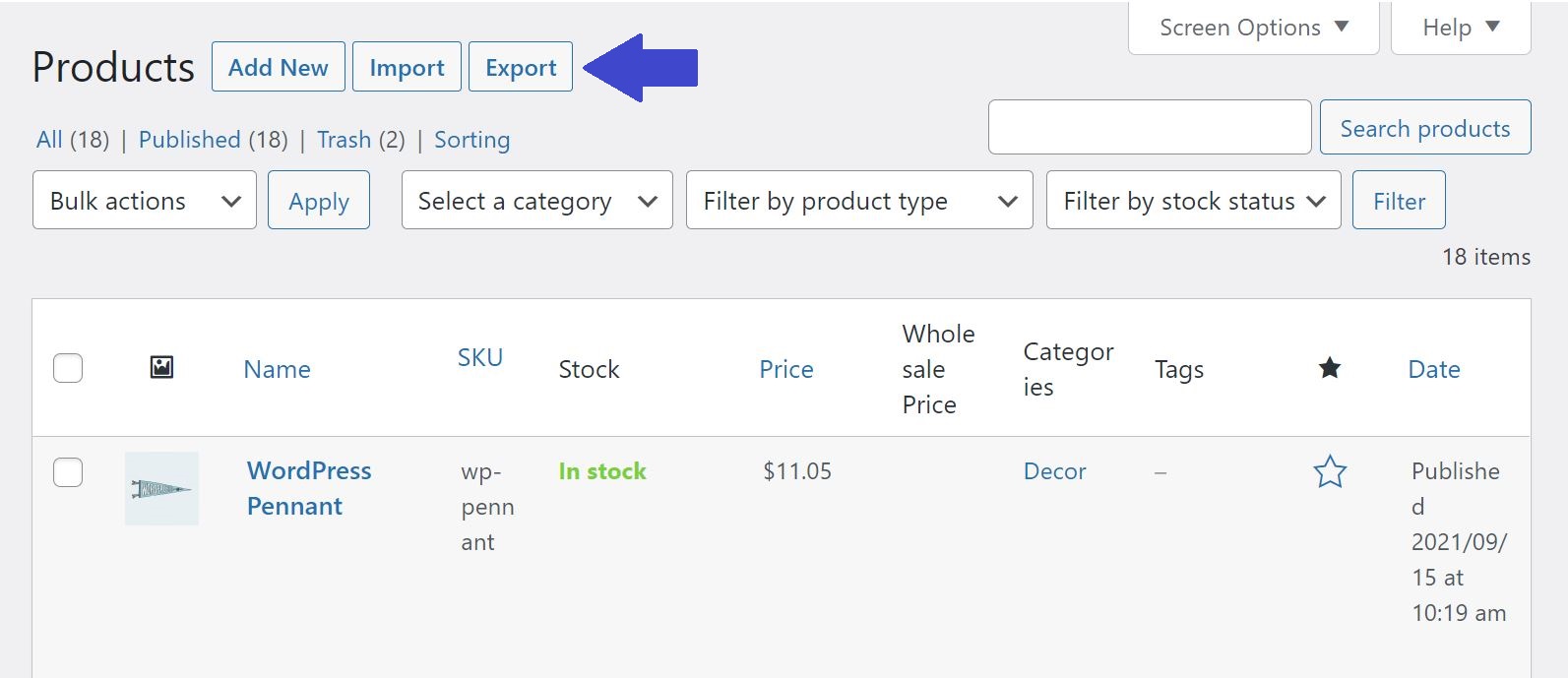
Vervolgens kunt u de producten en details selecteren die u wilt exporteren:
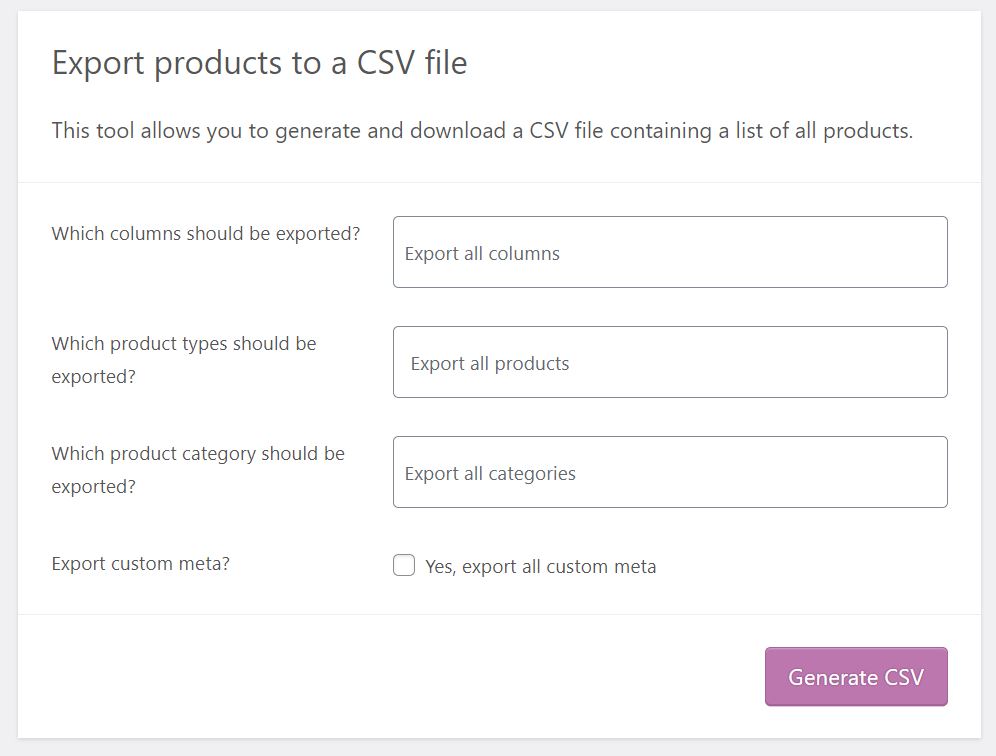
Als u op het veld Welke kolommen moeten worden geëxporteerd? klikt, kunt u informatie selecteren zoals de naam, ID en korte beschrijving voor elk product. U hebt ook de mogelijkheid om specifieke producttypen en categorieën te kiezen die u wilt exporteren.
Als u klaar bent, klikt u op de knop CSV genereren. Hiermee wordt een CSV-bestand gedownload met een lijst van uw geselecteerde producten. U kunt dit bestand vervolgens per e-mail verzenden naar klanten die een productcatalogus aanvragen.
Methode 2: Geef een catalogus op met uw online bestelformulier
Een andere effectieve manier om uw productlijst met klanten te delen, is door gebruik te maken van onze WooCommerce Wholesale Order Form plugin. Deze tool helpt u uw volledige catalogus op één pagina weer te geven. Het stelt u ook in staat om uw artikelen in gemakkelijk toegankelijke categorieën te sorteren en de details te selecteren die u met klanten wilt delen.
Nadat u de plugin hebt geïnstalleerd en geactiveerd, kunt u eenvoudig de instellingen van uw bestelformulier configureren:
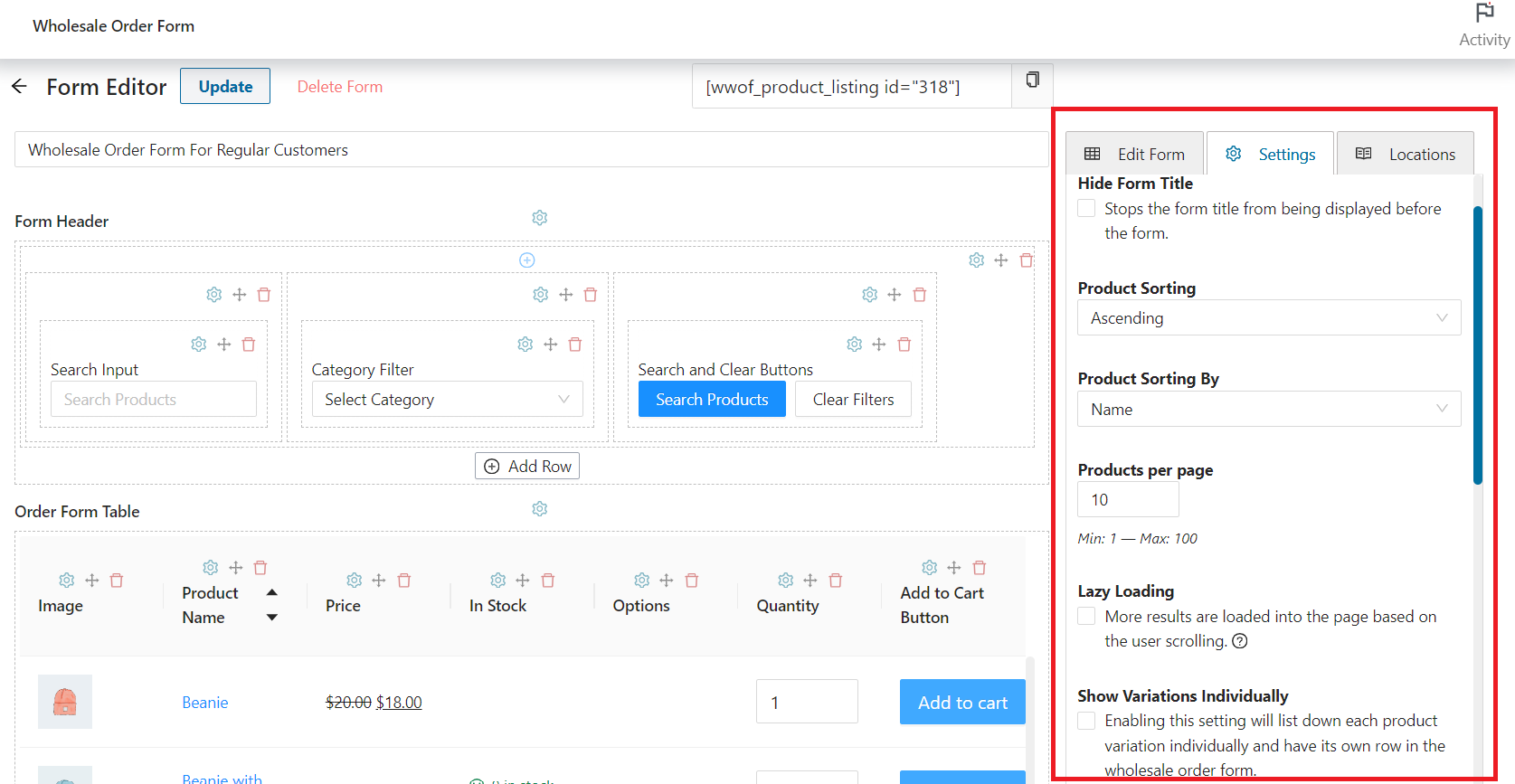
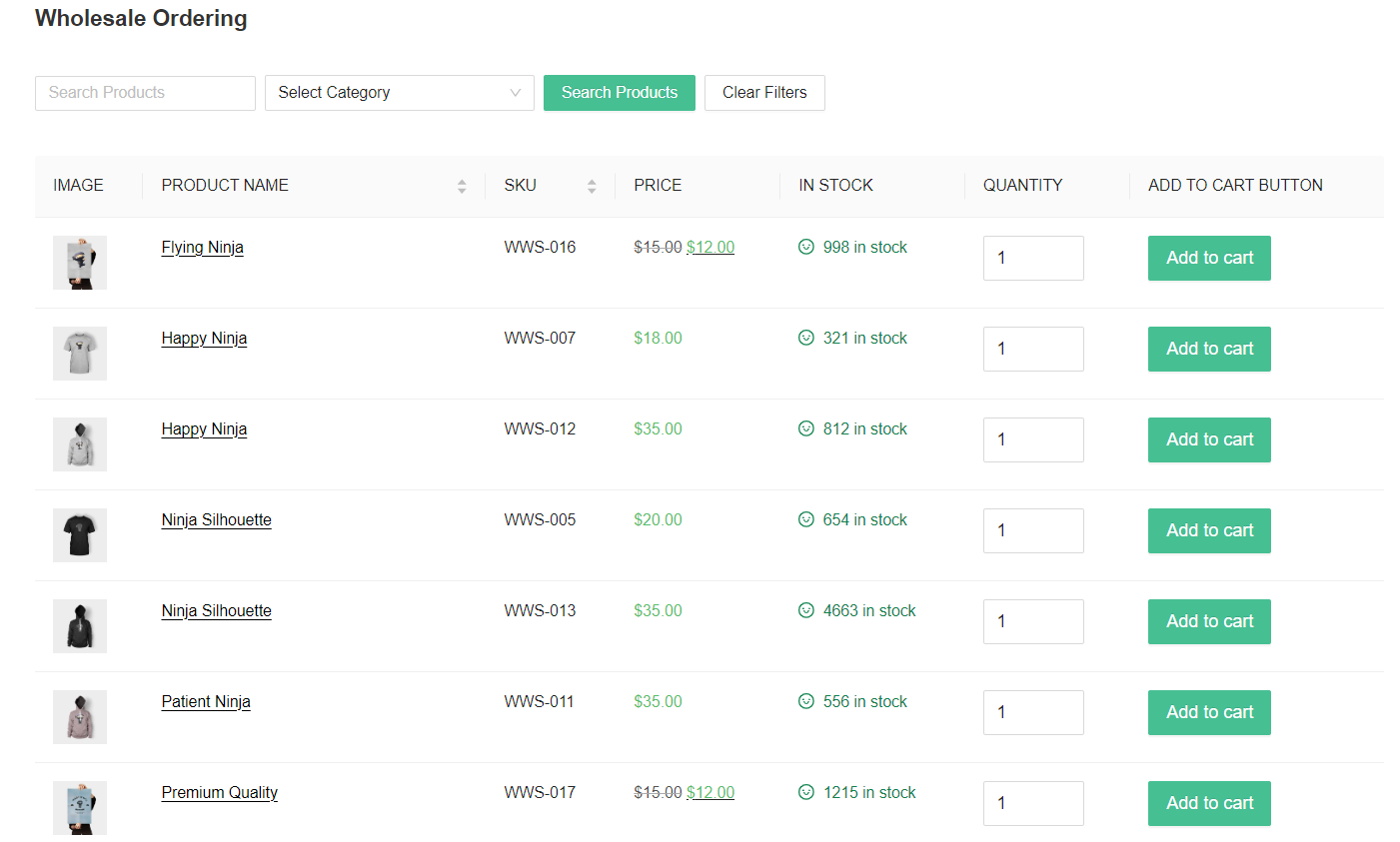
U kunt bijvoorbeeld de weergavestijl van uw groothandelsbestelformulier kiezen. Standaard worden artikelen weergegeven in een sorteerbare producttabelinterface. Hierdoor kunnen uw groothandelsklanten de productcatalogus op één pagina bekijken:
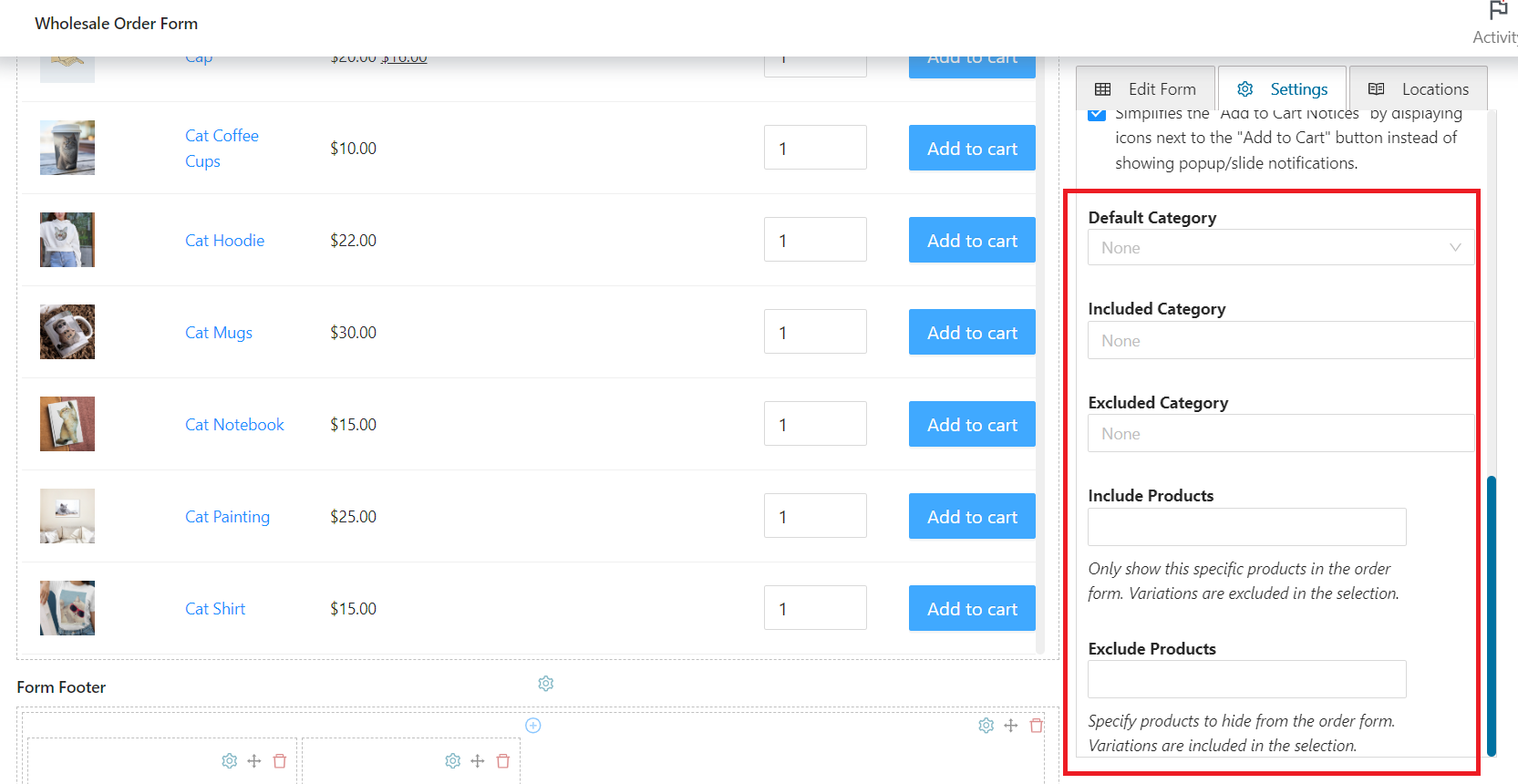
U kunt ook producten selecteren om op te nemen of uit te sluiten van uw bestelformulier:
Als u klaar bent, klikt u op Bijwerken. Merk op dat we ons groothandelsbestelformulier mobielvriendelijk hebben gemaakt om u te helpen conversies te stimuleren. Uw groothandelsklanten kunnen uw productcatalogus eenvoudig op hun mobiele telefoon bekijken en onderweg bestellingen plaatsen.
Methode 3: Productcatalogusmodus inschakelen in WooCommerce
Ten slotte kunt u ervoor kiezen om productcatalogusmodus in te schakelen in uw WooCommerce-winkel. Om dit te doen, kunt u onze gratis WooCommerce Wholesale Prices plugin gebruiken.
Nadat u de plugin hebt geïnstalleerd en geactiveerd, moet u een aangepaste groothandelsklantrol aanmaken. Op die manier kunnen alleen gebruikers die aan deze rol zijn toegewezen, toegang krijgen tot uw groothandelscatalogus.
Begin met navigeren naar WooCommerce > Groothandelsrollen in uw WordPress-dashboard:
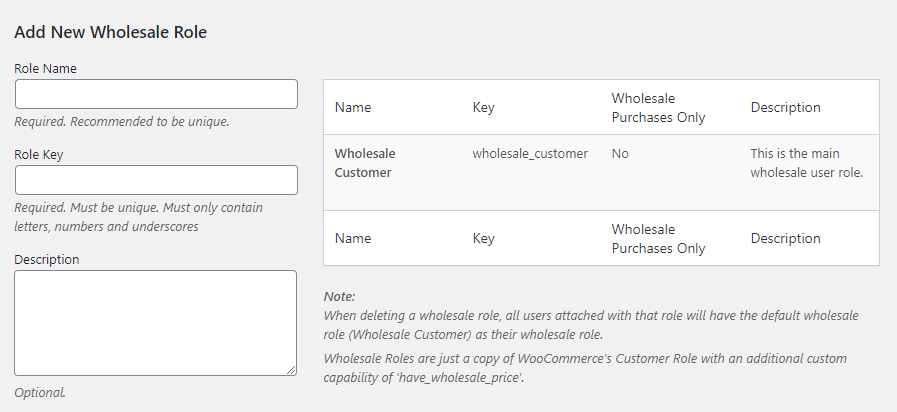
Hier kunt u een verscheidenheid aan groothandelsgebruikersrollen aan uw site toevoegen. Als u klaar bent, klikt u op Nieuwe groothandelsrol toevoegen.
Met onze plugin kunt u ook groothandelsprijzen voor uw producten instellen. Zoals we eerder vermeldden, wilt u deze informatie echter mogelijk weglaten in uw catalogus. Dit komt doordat verschillende klanten verschillende bedragen moeten betalen, afhankelijk van de omvang van hun bulkbestelling.
Daarom laten we je zien hoe je de prijzen en de knop Toevoegen aan winkelwagen in je productcatalogus verbergt. Ga naar WooCommerce > Instellingen > Groothandelsprijzen en klik op de optie Prijs:
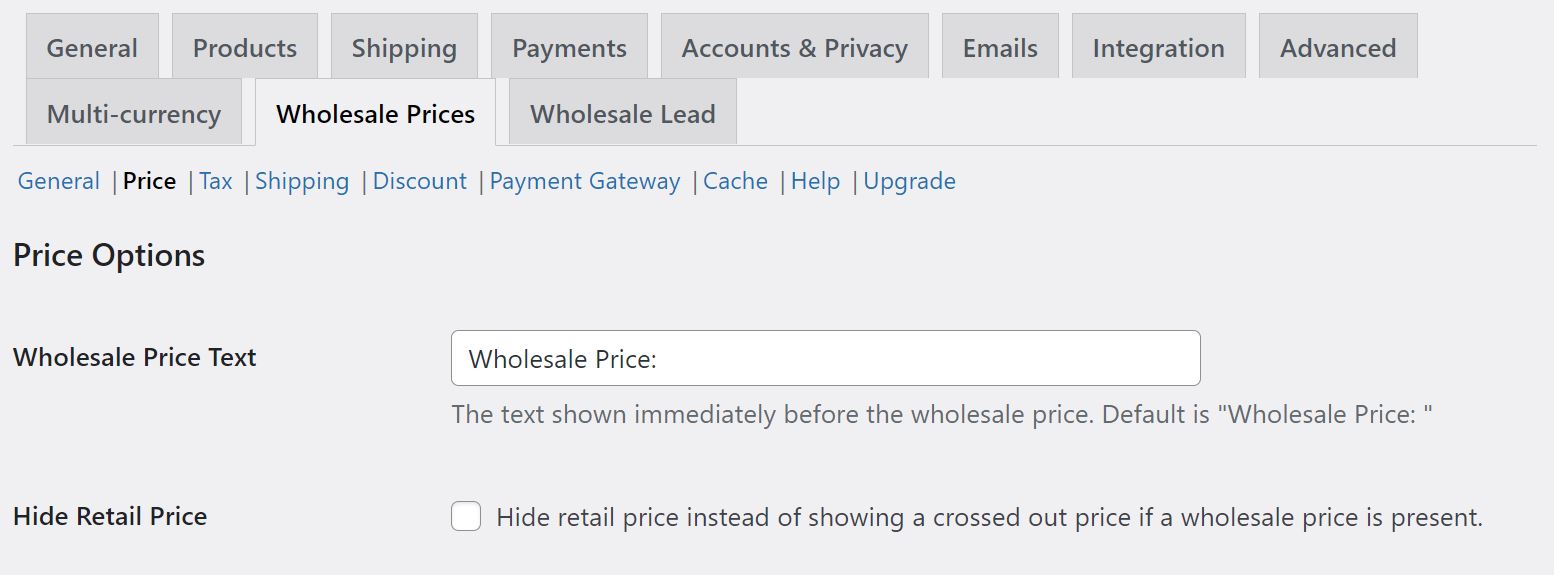
Zoek vervolgens naar de instelling Prijs en knop Toevoegen aan winkelwagen verbergen en vink het bijbehorende vakje aan:
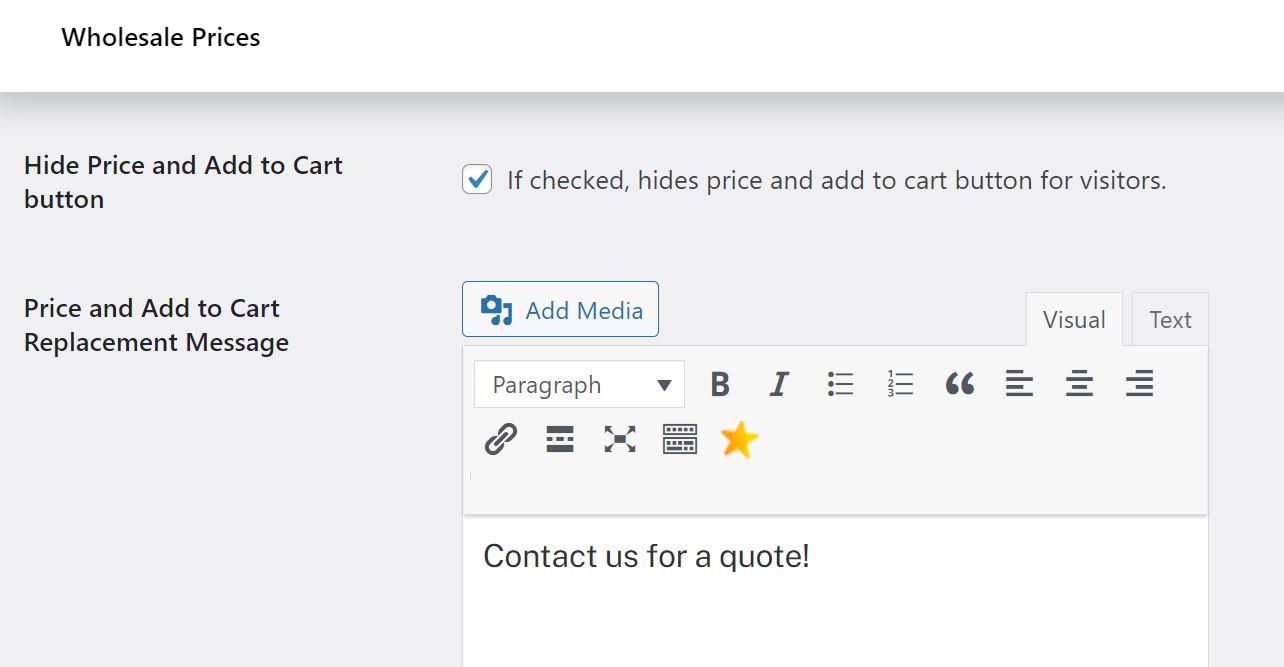
Je wilt misschien ook een bericht typen ter vervanging van de prijs en de knop Toevoegen aan winkelwagen, zoals "Neem contact met ons op voor een offerte". Dit kan klanten aanmoedigen om contact met je op te nemen en een bestelling te plaatsen.
Klik, zodra je er klaar voor bent, op Wijzigingen opslaan. Hiermee wordt je winkel omgezet in een WooCommerce productcatalogus.
Conclusie
Het delen van je WooCommerce productcatalogus met potentiële leads kan je helpen meer verkopen te genereren. Groothandelsklanten kunnen eenvoudig een lijst van je beschikbare voorraad bekijken zonder door talloze categorieën en secties van je online winkel te hoeven navigeren.
In dit bericht hebben we drie eenvoudige manieren bekeken om je WooCommerce productcatalogus te tonen:
- Exporteer je producten naar een CSV-bestand en stuur dit document per e-mail naar je klanten.
- Maak een online catalogus met je bestelformulier met behulp van Groothandelsbestelformulier.
- Schakel catalogusmodus in WordPress in met WooCommerce Groothandelsprijzen.
Heb je vragen over hoe je je WooCommerce productcatalogus kunt tonen? Laat het ons weten in de reacties hieronder!


