

WooCommerce is een van de populairste e-commerceplatforms ter wereld en draait op meer dan 5 miljoen websites. Als u een online winkel runt en uw WooCommerce-winkel in meerdere talen wilt vertalen voor uw diverse klantenbestand, is het essentieel om een efficiënte oplossing te vinden.
Gelukkig kan een vertaalplugin zoals WordPress Multilingual (WPML) uw WooCommerce-winkel in verschillende talen vertalen. Bovendien is de tool eenvoudig in te stellen en te gebruiken.
In dit artikel bespreken we de voordelen van het vertalen van een WooCommerce-winkel. Daarna laten we u zien hoe u dit doet met de WPML-plugin. Laten we beginnen!
De voordelen van het vertalen van een WooCommerce-winkel
Voorspellende gegevens tonen aan dat er alleen al in Europa tegen het einde van 2022 meer dan 500 miljoen digitale e-commercegebruikers zullen zijn. Dit betekent dat veel potentiële klanten andere talen spreken dan Engels.
Als uw WooCommerce-winkel niet aan deze consumenten voldoet, kunnen ze elders zoeken om producten online te kopen. Daarom kan vertaling u helpen om verkopen van internationale doelgroepen veilig te stellen en de groei van uw bedrijf te stimuleren.
Sterker nog, 76 procent van de consumenten wereldwijd koopt liever producten in hun moedertaal. Bovendien koopt 40 procent van deze klanten nooit bij online winkels met informatie in andere talen. Daarom kan het vertalen van uw winkel de gebruikerservaring verbeteren en leiden tot herhaaldelijke aankopen.
Ten slotte kan een meertalige WooCommerce-winkel uw inspanningen op het gebied van zoekmachineoptimalisatie (SEO) verbeteren en uw zichtbaarheid vergroten. Als u kunt ranken op trefwoorden in verschillende talen, kunt u een breder klantenbestand aantrekken.
Hoe u uw WooCommerce-winkel vertaalt met WPML (in 4 stappen)
U kunt uw website handmatig vertalen. Dit kan echter een tijdrovend proces zijn dat veel tijd en moeite kost. Daarom raden we aan om te kiezen voor een vertaalplugin zoals WPML:
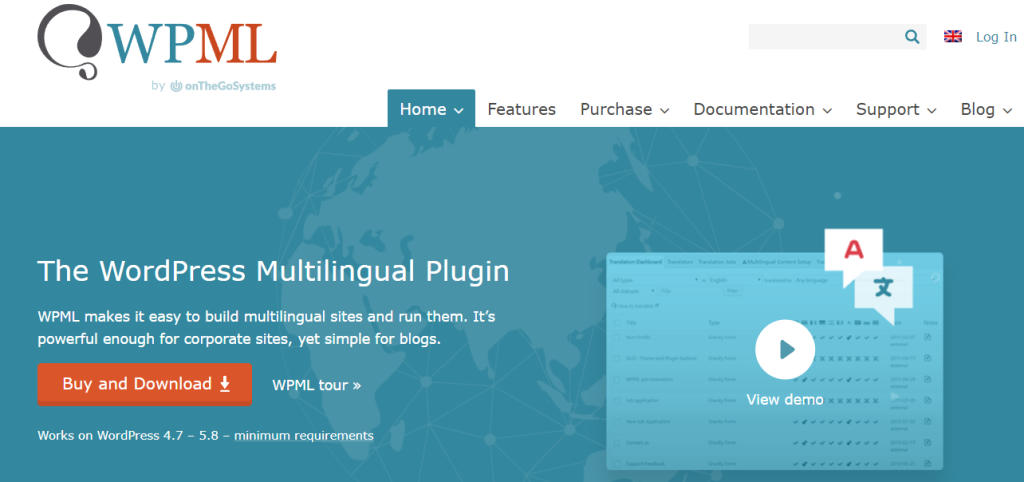
WPML is een van de populairste vertaalplugins voor WooCommerce. Het is perfect voor kleine tot grote bedrijven, omdat het de hele site vertaalt, inclusief de pagina's, berichten en producttaxonomieën. Bovendien is het compatibel met veel thema's en plugins, waaronder onze Wholesale Suite-plugin.
Hier zijn enkele van de belangrijkste functies van de WPML-plugin:
- Meer dan 60 vooraf geconfigureerde talen
- Automatische detectie van gebieden voor vertaling
- Ondersteuning voor zoekmachines
- Integratie met verschillende vertaaldiensten
Deze tutorial onderzoekt hoe u uw WooCommerce-winkel kunt vertalen met de WPML-plugin. Laten we beginnen!
Stap 1: Installeer en activeer de WPML-plugin
Kies eerst een van de WPML premiumplannen. U moet Multilingual Agency of Multilingual CMS selecteren om toegang te krijgen tot e-commerce vertaalfuncties.
Vervolgens moet u de volgende bestanden in .zip-indeling downloaden van uw WPML-account:
- WPML Multilingual CMS (of Agency)
- WooCommerce Multilingual
- String Translation
- Media Translation
Navigeer nu naar uw WordPress-dashboard en upload de .zip-bestanden. Wanneer de plugins klaar zijn met installeren, klikt u op Activeren.
De plugin zal u dan vragen om uw licentiegegevens in te voeren om uw account te activeren. U kunt deze code vinden op uw WPML-accountpagina.
Stap 2: Voer de WPML-installatiewizard uit
Nadat u uw account heeft geregistreerd, zou dit de installatiewizard moeten activeren. Eerst moet u de talen voor uw site kiezen. WPML ondersteunt 65 verschillende talen en u kunt zoveel selecteren als u wilt:
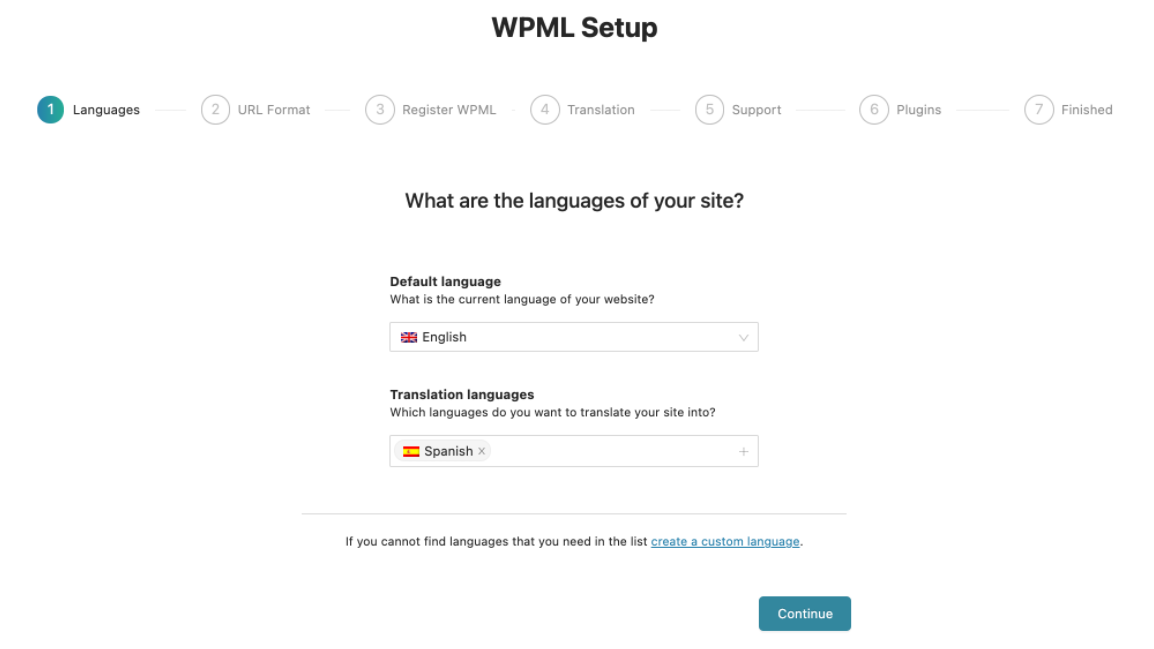
U kunt zelfs een aangepaste taal toevoegen als u een dialect zoals Zwitserduits wilt ondersteunen. Als u tevreden bent met uw selecties, klikt u op Doorgaan.
Nu stelt u het URL-formaat in voor de vertaling van uw WooCommerce-winkel. Deze stap is essentieel voor het toewijzen van verschillende URL's aan uw vertaalde pagina's. Op die manier blijft uw Engelse inhoud nog steeds op uw website bestaan.
U kunt bijvoorbeeld kiezen voor "www.uwsite.com/es" als de structuur voor uw vertaalde Spaanse pagina's. Klik vervolgens nogmaals op Doorgaan om naar de volgende stap te gaan.
Nu zal de installatiewizard u vragen om uw accountcode in te voeren en uw account te registreren als u dat nog niet heeft gedaan. U kunt de code ophalen van uw WPML-accountpagina. Deze registratie zal ook de plugin automatisch updaten zonder uw tussenkomst.
Vervolgens moet u kiezen of u uw volledige WordPress-site wilt vertalen of slechts enkele pagina's. U wilt bijvoorbeeld misschien alleen uw WooCommerce-winkelpagina's vertalen:
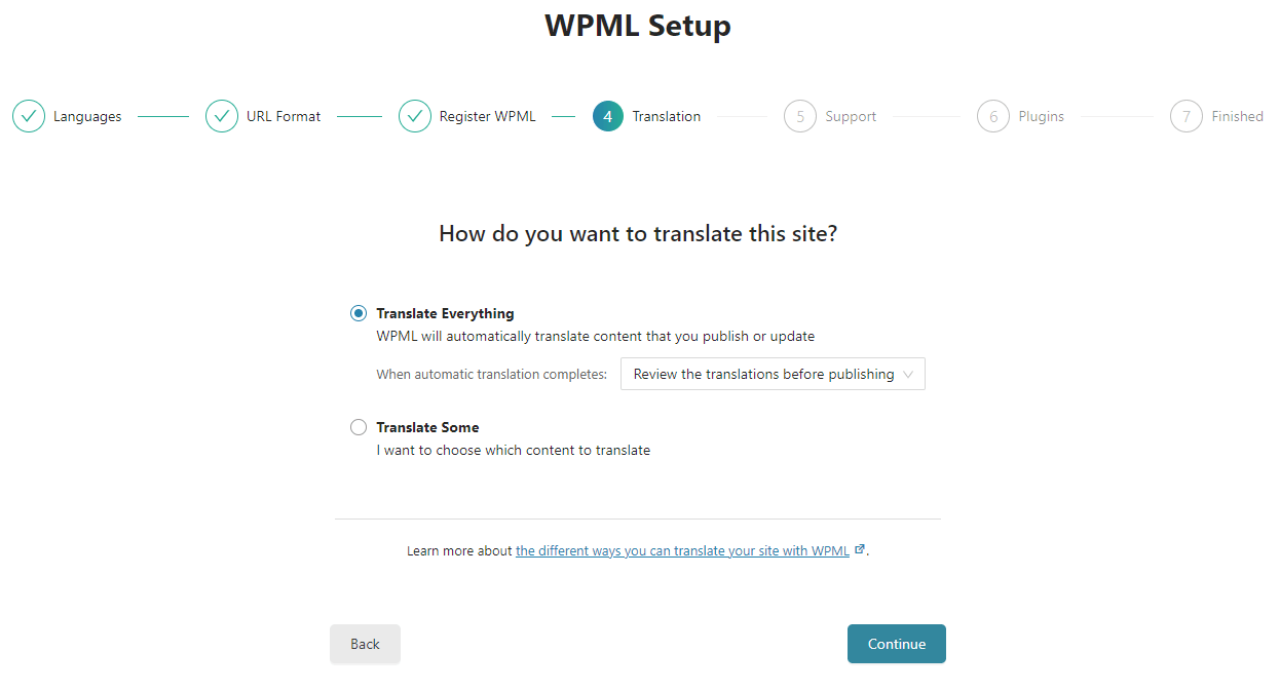
De volgende instelling vraagt of u uw gegevens wilt verzenden naar WPML-ondersteuning om de gebruikerservaring te verbeteren. Ten slotte kunt u de installatiewizard voltooien en beginnen met het gebruik van de vertaalplugin.
Stap 3: Kies de taalvolgorde voor uw WooCommerce-winkel
Eerder in de tutorial heeft u alle talen geselecteerd waarvoor u vertalingen wilt in uw WooCommerce-winkel. Sommige van deze talen kunnen echter belangrijker zijn dan andere.
Uw doelklanten wonen bijvoorbeeld misschien in Latijns-Amerika. In dit scenario wilt u dat Spaans de eerste vertaaloptie is.
Navigeer naar uw Taalwisselaar. U vindt deze in de voettekst onder elk WordPress-bericht of elke pagina:
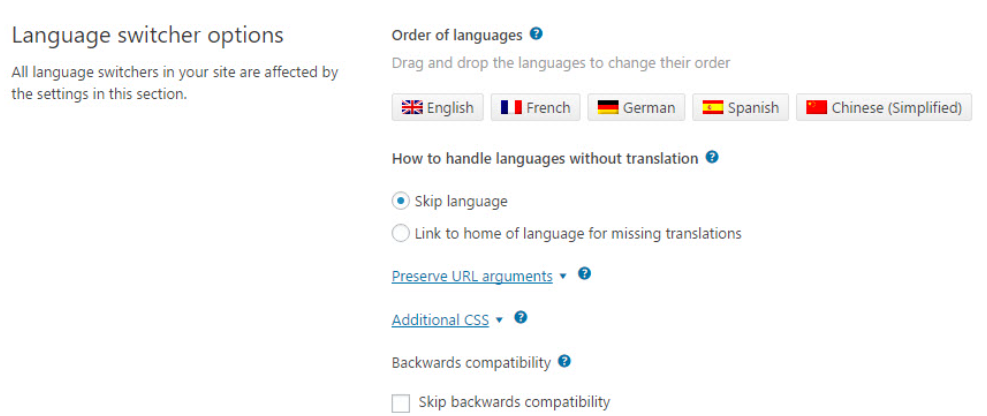
U kunt talen slepen en neerzetten om te bepalen welke eerst worden vertaald. U kunt ook kiezen wat er gebeurt als een bezoeker een niet-ondersteunde taal probeert te gebruiken. In dit scenario kunt u de vertaling overslaan of de klant naar de startpagina sturen.
Merk op dat uw klanten dezelfde taalwisselaar zullen zien wanneer ze uw WooCommerce-winkel gebruiken. Daarom kunnen ze uw pagina's gemakkelijk vertalen en door uw site navigeren.
Stap 4: Vertaal uw WooCommerce-winkel
Als u Alles vertalen hebt geselecteerd tijdens het instellingsproces van de wizard, zal WPML alle inhoud van uw winkel vertalen. Dit omvat productbeschrijvingen, pagina's en taxonomieën. Bovendien zal de plugin de inhoud automatisch omzetten in verschillende talen telkens wanneer u deze vanaf nu toevoegt.
Als u er echter voor hebt gekozen om niet alles te vertalen, kunt u de vertalingen handmatig beheren. Ga naar WooCommerce > WooCommerce Multilingual. U zou nu het tabblad Producten moeten zien met een lijst van al uw winkelartikelen:
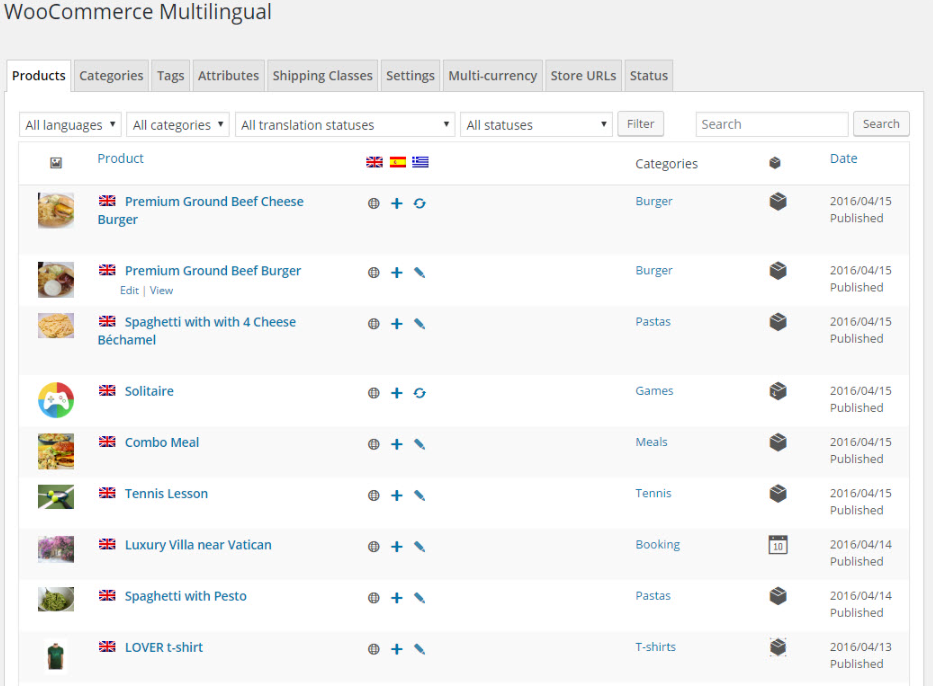
U ziet uw ondersteunde talen naast elk product. U kunt op het potloodpictogram klikken om de vertalingen te bewerken. Bovendien kunt u met het + pictogram nieuwe vertalingen toevoegen.
U kunt ook naar de andere tabbladen navigeren, zoals Categorieën, Tags en Attributen, om uw vertalingen voor deze onderdelen te bewerken en te controleren.
Zo eenvoudig is het! U hebt nu met succes uw WooCommerce-winkel vertaald.
Conclusie
Het aanbieden van uw WooCommerce-winkel in meerdere talen kan uw geloofwaardigheid vergroten en u helpen internationale klanten te bereiken. U hoeft echter niet al uw inhoud handmatig te vertalen. Door een WordPress-vertaalplugin te gebruiken, kan uw online winkel in een mum van tijd verschillende talen ondersteunen.
Samenvattend kunt u uw WooCommerce-winkel vertalen met de WPML-plugin in vier eenvoudige stappen:
- Installeer en activeer de WPML-plugin
- Voer de WPML-installatiewizard uit
- Kies de taalvolgorde voor uw WooCommerce-winkel
- Vertaal uw WooCommerce-winkel
Heeft u vragen over het vertalen van uw WooCommerce-winkel? Laat het ons weten in de reacties hieronder!


