

Het aanbieden van de juiste betaalopties aan uw groothandelsklanten vereist een delicaat evenwicht. U wilt misschien meerdere methoden aanbieden om te voorkomen dat u verkopen misloopt, maar ook extra kosten aan uw kant beperken vanwege creditcardverwerkingskosten.
Een manier om dit probleem te omzeilen is door creditcardbetaalopties op uw WooCommerce-site uit te schakelen en deze te vervangen door eenvoudig te gebruiken alternatieven. U kunt bijvoorbeeld een off-site facturatiesysteem implementeren of directe bankoverschrijvingen accepteren.
In dit artikel bespreken we enkele van de moeilijkheden bij het online accepteren van creditcardbetalingen. Daarna laten we u zien hoe u creditcardbetaalpoorten kunt uitschakelen met behulp van WooCommerce Wholesale Prices Premium. Laten we beginnen!
Waarom u creditcardbetaalopties voor groothandelsklanten wilt uitschakelen
Creditcardbetalingen zijn een handige optie voor het online kopen van producten. Voor verkopers kunnen ze echter extra kosten met zich meebrengen. Veel betaalpoorten nemen een percentage van het totale transactiebedrag als verwerkingskosten.
Er zijn verschillende manieren waarop u dit probleem kunt omzeilen. Sommige groothandelaren berekenen bijvoorbeeld toeslagen om de kosten voor creditcardverwerking te dekken. Dit kan echter sommige kopers afschrikken die het gevoel hebben dat ze 'extra' worden belast, en is ook juridisch lastig.
Daarom is het vaak eenvoudiger om creditcardbetaalmethoden uit te schakelen en meerdere klantvriendelijke alternatieven te bieden, zoals:
- Directe bankoverschrijvingen: Dit is een native WooCommerce betaaloptie en vereist doorgaans geen extra kosten voor beide partijen.
- Chequebetalingen: Ook direct beschikbaar in WooCommerce, chequebetalingen kosten geen extra kosten, hoewel ze logistiek onhandig kunnen zijn (bijv. hoe cheques worden verzonden, wat te doen als een cheque wordt gepresenteerd zonder voldoende saldo).
- Factureringssoftware van derden: Als u klanten facturen stuurt, kunt u hen hun betalingen laten indienen via een platform van derden, zoals Quickbooks of Xero.
Hopelijk communiceert u regelmatig met uw groothandelsklanten. Een slimme manier om erachter te komen hoe zij denken over de bovenstaande betaalopties (of andere alternatieven die u overweegt) is door het hen gewoon te vragen de volgende keer dat u contact opneemt. Als u overstapt op factuur- of offline facturering, overweeg dan de implementatie van een Credit Limit Restriction om uw cashflow te beschermen en automatisch te voorkomen dat accounts te veel bestellen.
Hoe creditcardbetalingen voor groothandelsklanten in WooCommerce uit te schakelen (in 2 stappen)
Als u hebt besloten de stap te zetten en creditcardbetaalpoorten voor uw groothandelsklanten uit te schakelen, heeft u een beetje hulp nodig van een paar belangrijke plug-ins. Zorg er eerst voor dat u WooCommerce Wholesale Prices Premium op uw site hebt geïnstalleerd en geactiveerd. Daarna kunt u verdergaan met de onderstaande stappen.
Stap 1: Stel uw alternatieve betaalmethode(s) in
Voordat u zich verdiept in de betalingsinstellingen voor WooCommerce Wholesale Prices Premium, moet u ervoor zorgen dat alle betalingsopties die u wilt inschakelen voor uw klanten operationeel zijn. Navigeer hiervoor naar WooCommerce > Instellingen > Betalingen:
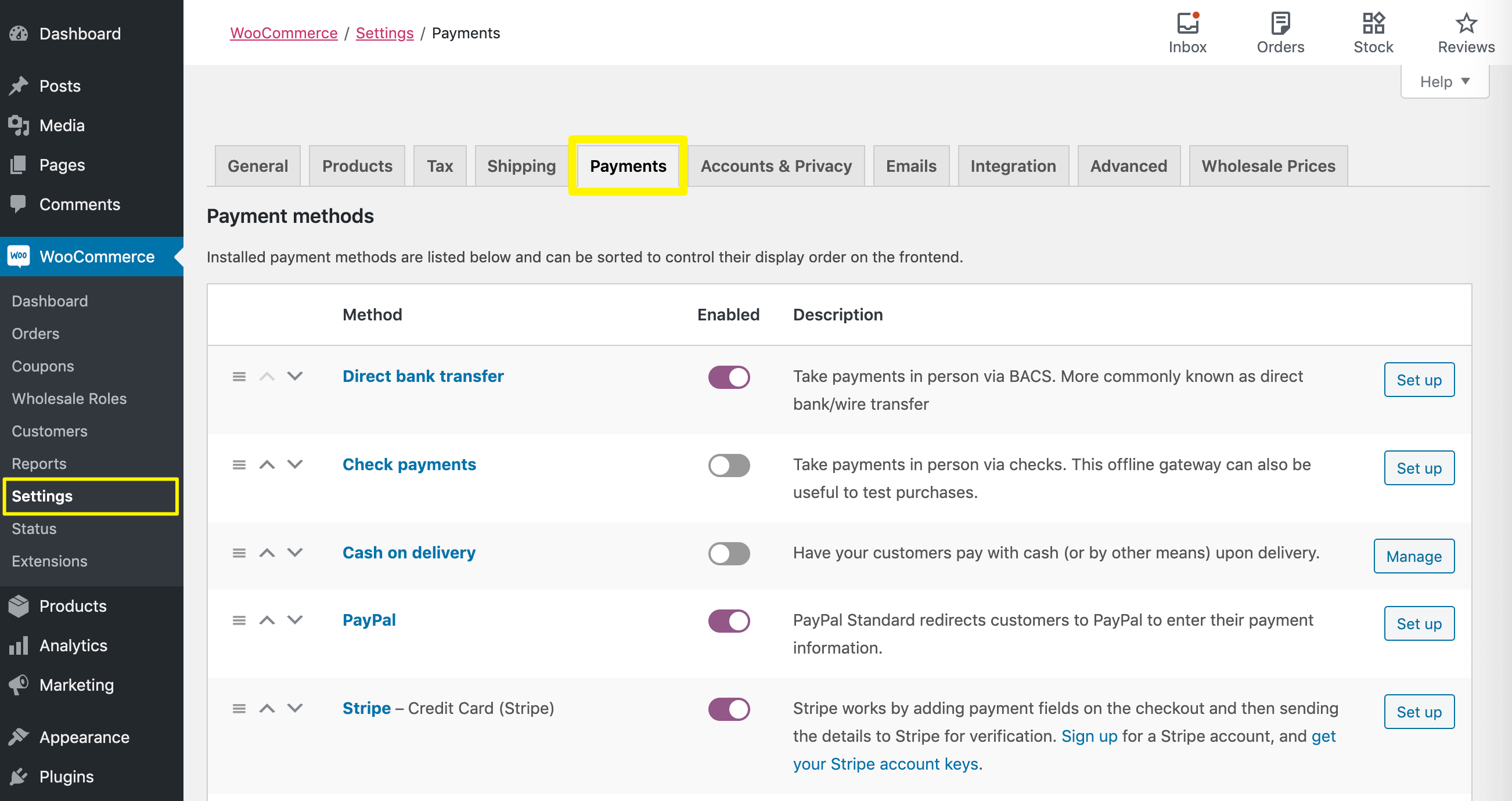
Schakel vervolgens de schakelaar naast elke optie die u wilt aanbieden naar de aan-positie, indien deze nog niet is ingeschakeld. Als u verschillende betalingsopties aanbiedt voor uw reguliere klanten, zorg er dan voor dat u deze hier ook ingeschakeld laat. U schakelt ze uit voor groothandelsklanten in Stap 2 hieronder.
Eerder noemden we factureringssoftware van derden als een kwalitatief alternatief voor creditcardbetalingen. Als u dit systeem voor uw eigen site wilt implementeren, kunt u onze WooCommerce Invoice Solution plugin gebruiken:

optie toe voor uw klanten bij het afrekenen
Het is gratis te gebruiken en integreert naadloos met WooCommerce Wholesale Prices. Vervolgens, wanneer een klant Factuur als betaalmethode kiest, wordt u op de hoogte gesteld om de benodigde informatie te verzenden via Quickbooks of welke andere factureringssoftware u ook gebruikt.
Klanten hoeven hun bestellingen pas te betalen nadat ze hun facturen van u hebben ontvangen. Evenzo worden bestellingen als In behandeling in WooCommerce gehouden totdat u handmatig de status wijzigt na ontvangst van betaling van de kopers.
Zodra u WooCommerce Invoice Solution installeert en activeert, kunt u de optie Factuur Gateway inschakelen in WooCommerce > Instellingen > Betalingen:
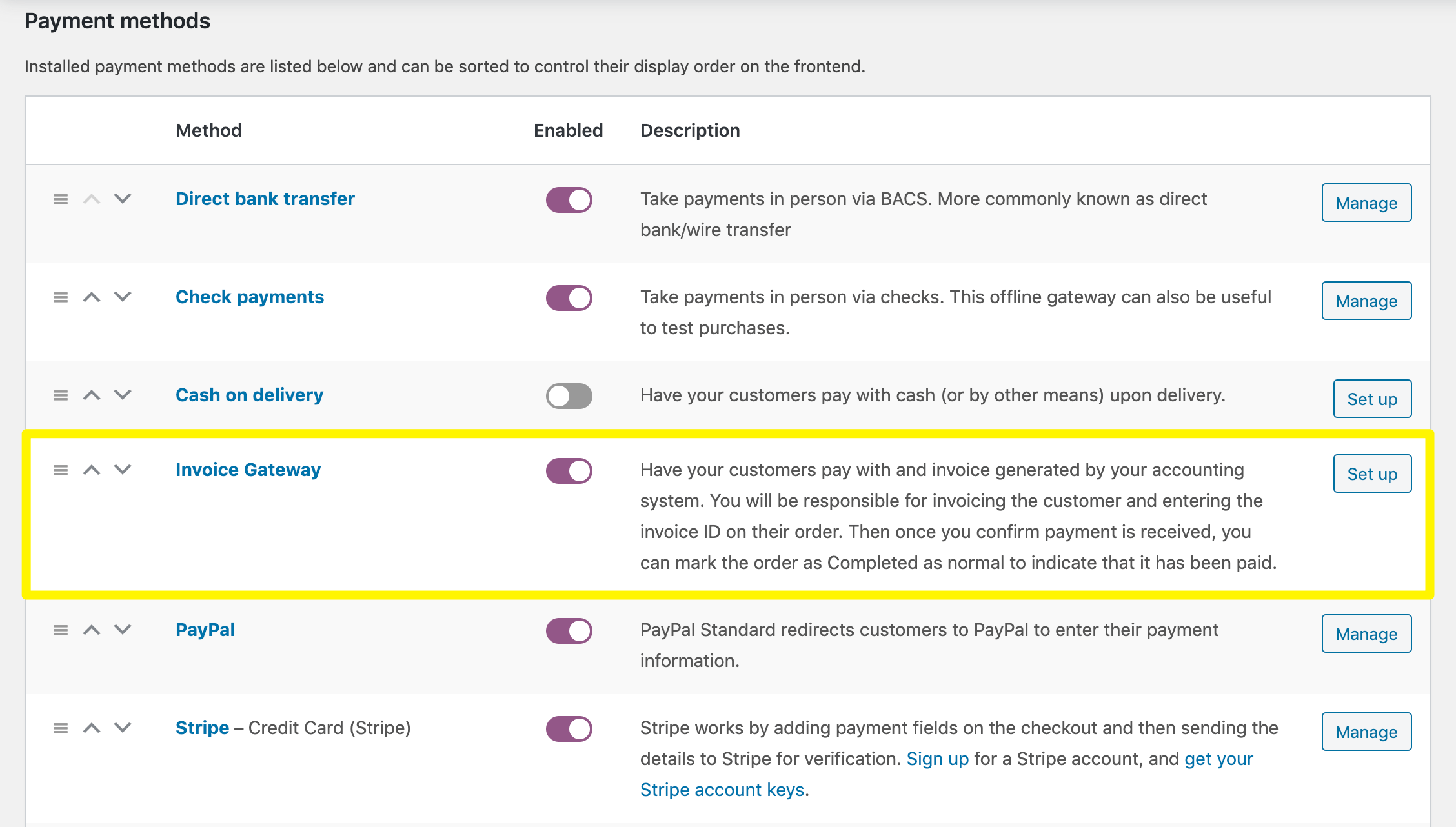
Als u tevreden bent met uw betaalmethoden, zorg er dan voor dat u op de knop Wijzigingen opslaan klikt.
Stap 2: Implementeer betalingsgateway mapping voor uw groothandelsklantrollen
Nu bent u klaar om u te verdiepen in de betalingsgateway mapping functie van WooCommerce Wholesale Prices. U vindt deze door te navigeren naar WooCommerce > Instellingen > Groothandelsprijzen > Betalingsgateway:
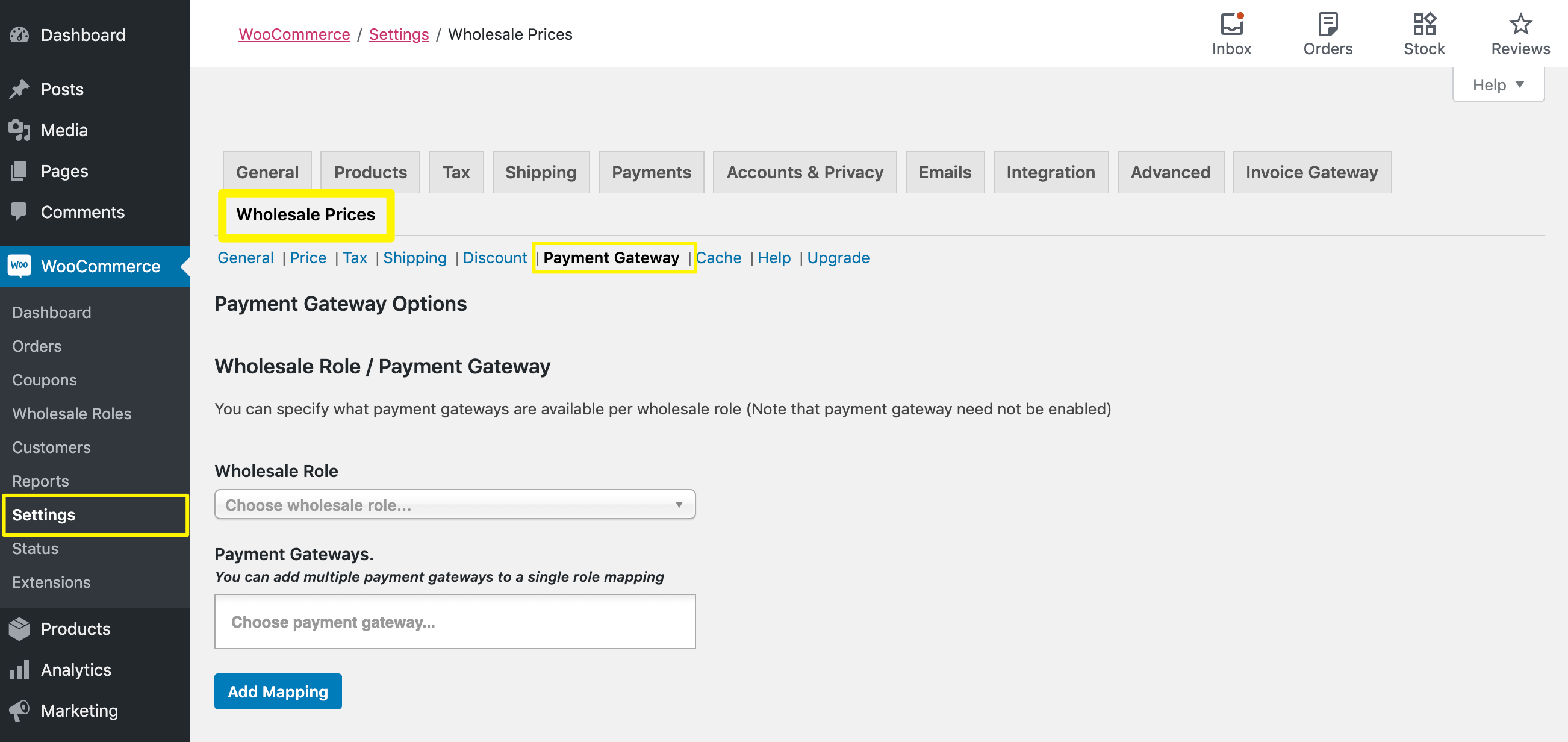
Selecteer eerst uw standaard groothandelsklantrol uit de dropdown. Typ vervolgens de namen van de betaalmethoden die u wilt toestaan in het veld hieronder:
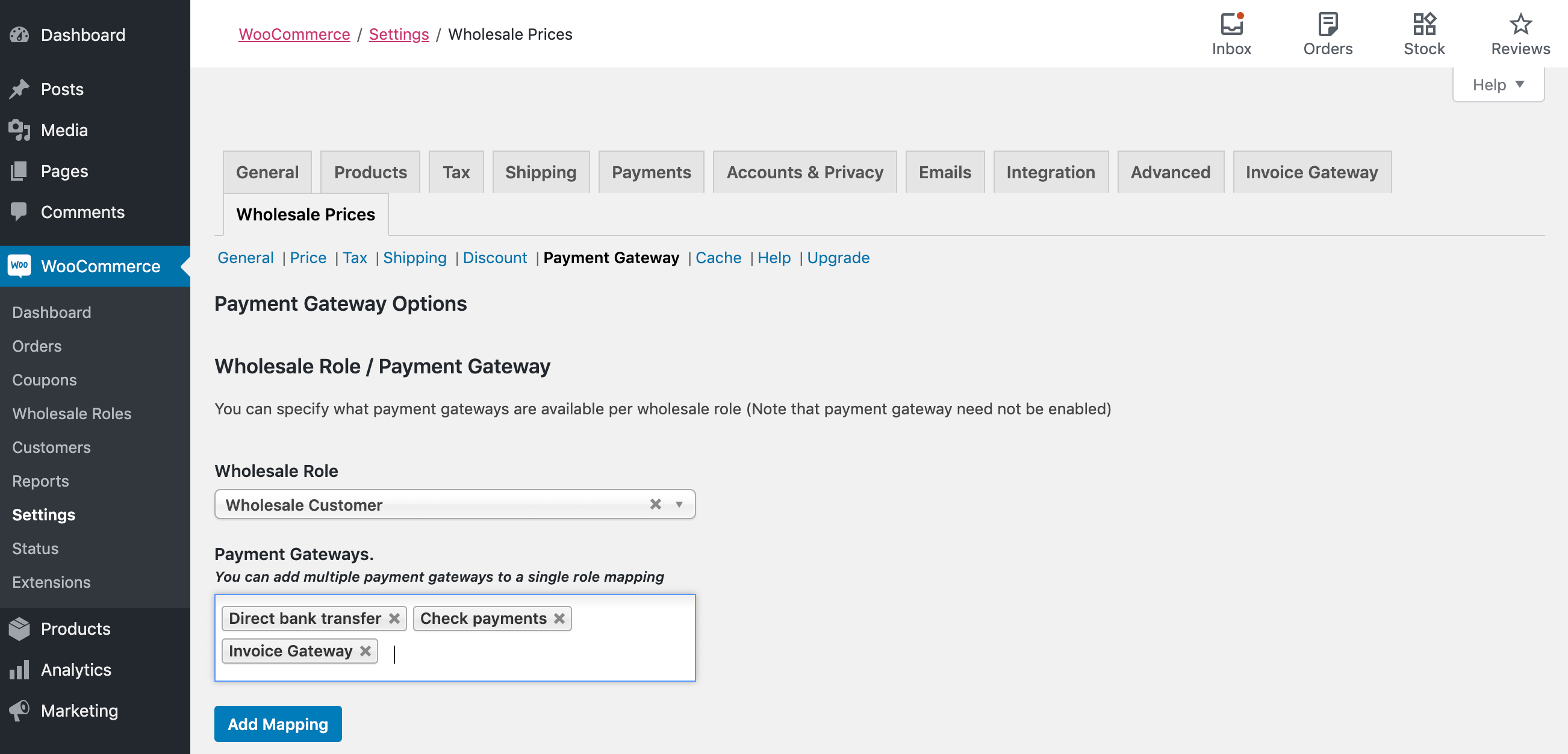
Zorg ervoor dat u alle opties vermeldt die u wilt aanbieden voor gebruikers met deze rol - u moet niet proberen ze één voor één toe te voegen. Klik op Mapping toevoegen wanneer u klaar bent, en de relevante details verschijnen in een lijst hieronder:
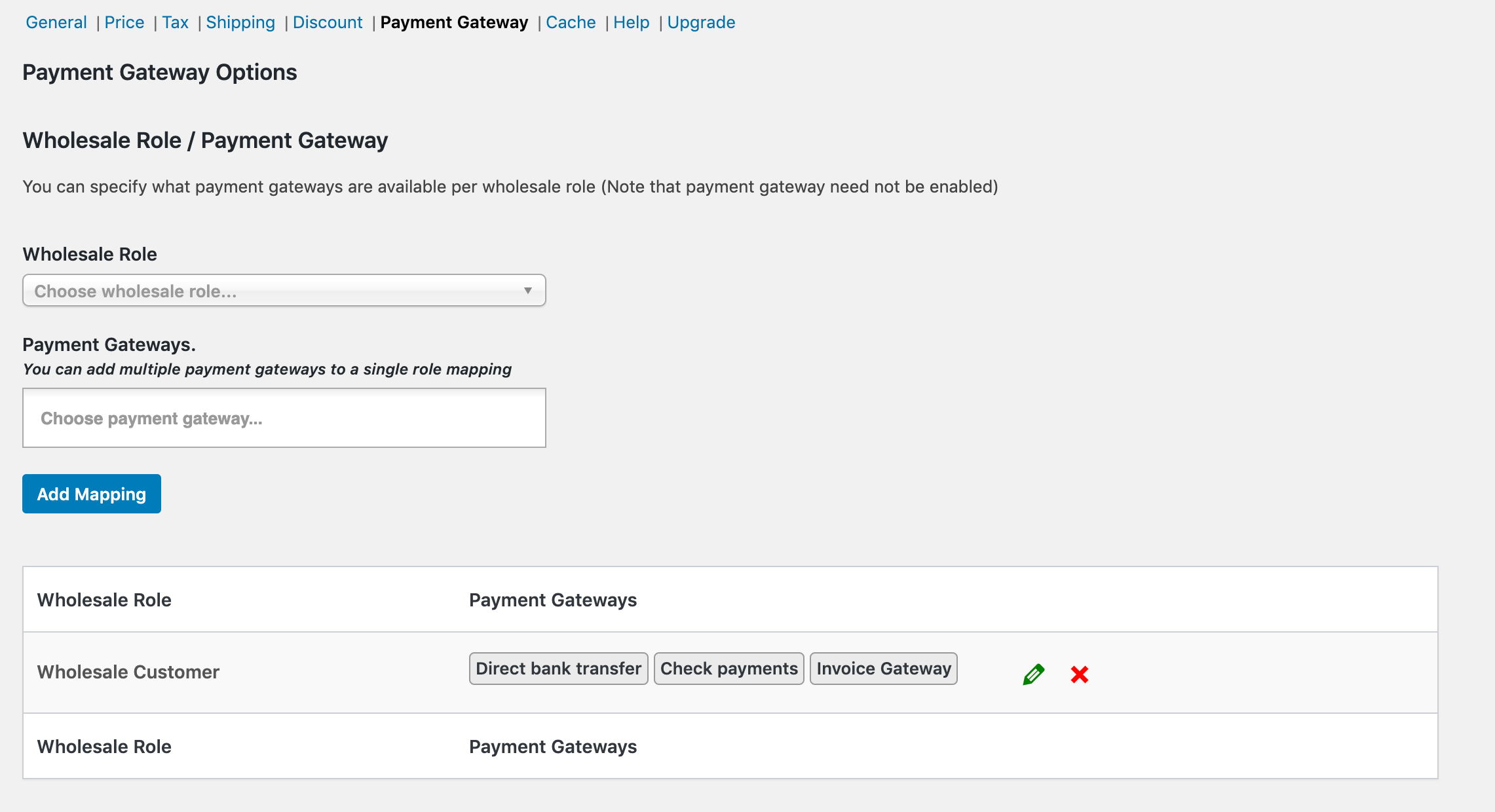
U kunt dit proces herhalen voor elk van uw groothandelsklantrollen (als u er meerdere heeft). De hier opgegeven opties zijn degene die uw groothandelsklanten zien tijdens het afrekenproces:
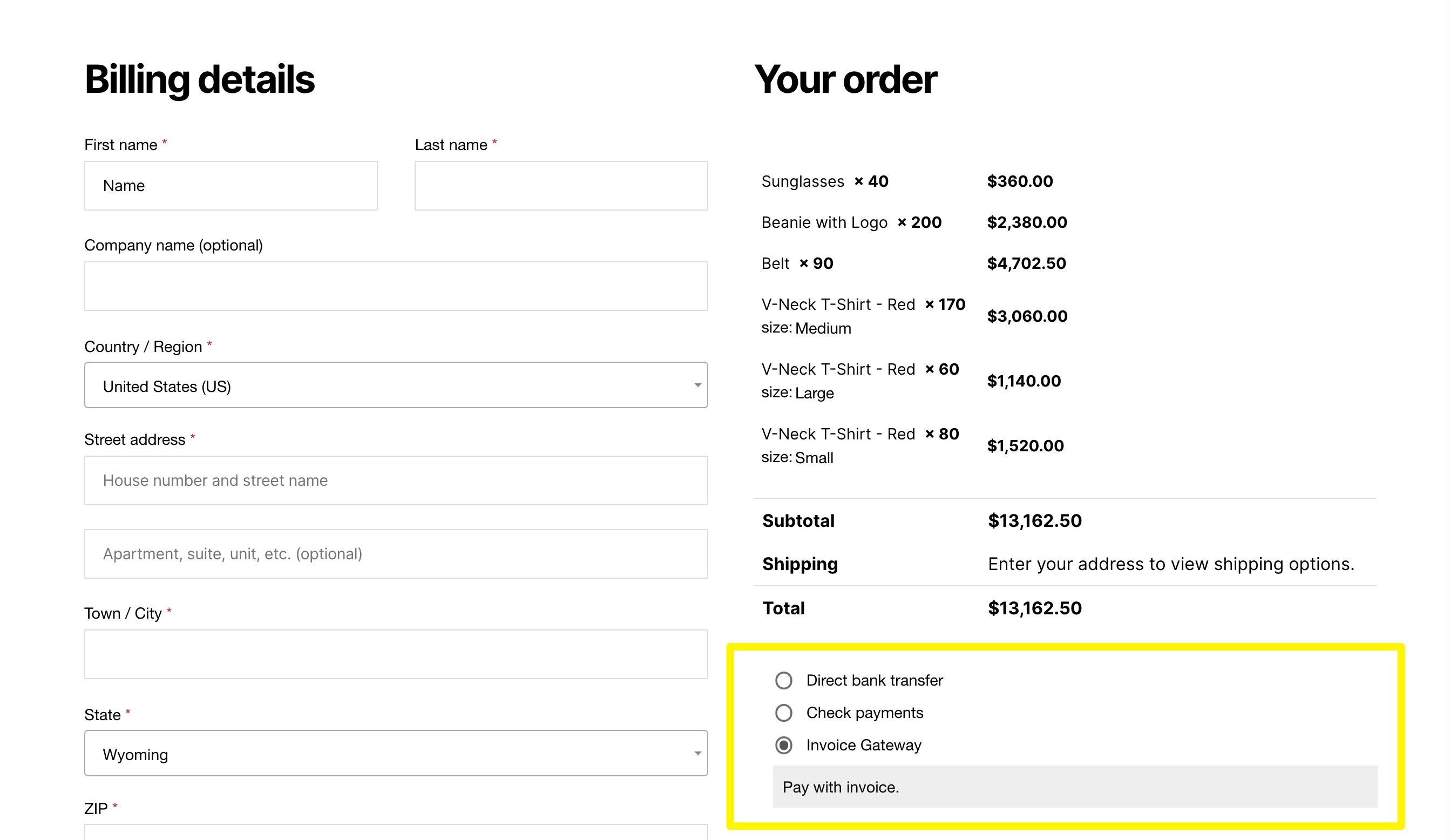
Ga op elk moment terug naar deze instellingenpagina om betalingsgateway mappings te bewerken, toe te voegen of te verwijderen.
Conclusie
Een succesvolle groothandelaar worden vereist strategie. Naast het stimuleren van klanten om grotere bestellingen te plaatsen, is het verstandig beheren van uw betalingsopties cruciaal als u uw winst wilt maximaliseren.
In dit artikel hebben we u geleerd hoe u creditcard betalingsgateways kunt uitschakelen met WooCommerce Wholesale Prices Premium:
- Stel uw alternatieve betaalmethode(s) in, zoals WooCommerce Factuur Oplossing.
- Implementeer betalingsgatewaykoppelingen voor uw groothandelsklantrollen.
Heeft u vragen over betalingsgateways voor groothandelsklanten? Stel ze in de onderstaande commentaarsectie!


