

Een van de belangrijkste taken als eigenaar van een e-commerce- of groothandelsbedrijf is ervoor te zorgen dat u uw klanten een positieve gebruikerservaring (UX) biedt. Als uw bezoekers niet snel kunnen vinden wat ze zoeken, zullen ze uw winkel eerder verlaten. Daarom is het optimaliseren van de WooCommerce productzoekfunctie zo belangrijk.
Wanneer u een grote voorraad artikelen in uw online winkel heeft, kan het een uitdaging zijn om de beste manier te vinden om deze te organiseren, weer te geven en te categoriseren. U kunt echter enkele snelle en eenvoudige technieken gebruiken om de productzoekfunctie te optimaliseren, zodat dit geen probleem is voor consumenten.
In dit artikel introduceren we u aan de WooCommerce productzoekfunctie en leggen we uit hoe belangrijk het is om deze in uw winkel te optimaliseren. Daarna lopen we u door drie tips die u kunt gebruiken om de uwe te verbeteren. Laten we dus beginnen!
Een introductie tot WooCommerce Product Search
Of u nu een klein startend bedrijf bent of een grote, drukke groothandel, de bruikbaarheid en organisatie van uw online winkel kunnen een aanzienlijke impact hebben op uw verkoop. Als consumenten naadloos kunnen zoeken naar en items kunnen vinden waarin ze geïnteresseerd zijn, kan dit de kans vergroten dat ze terugkeren.
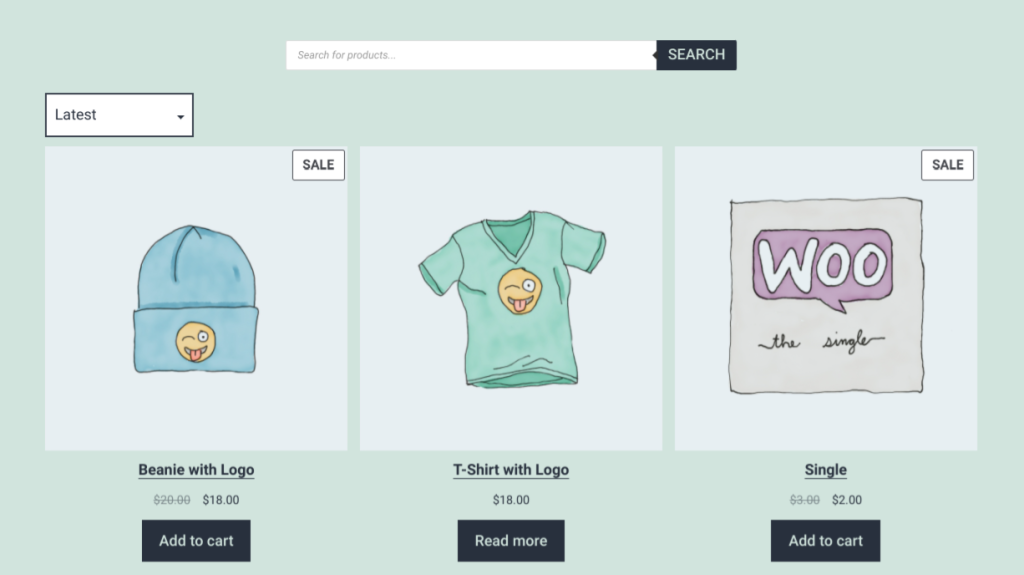
De standaardinstellingen die van kracht zijn wanneer u uw WooCommerce-winkel installeert en configureert, zijn echter mogelijk niet het meest gunstig. Het wordt geleverd met een ingebouwde zoekfunctie. Helaas bevat deze niet de meest intuïtieve of geavanceerde functionaliteit.
Het houdt bijvoorbeeld geen rekening met productkenmerken, beschrijvingen, beoordelingen of aangepaste velden. Helaas laat dit veel gemiste kansen over om bezoekers te helpen verbinden met producten die relevant zijn voor hun zoekopdracht.
Het is essentieel om wat tijd te investeren in de juiste tools en tactieken om ervoor te zorgen dat u het succes van uw productzoekfunctie maximaliseert. Door dit te doen, kunt u de alledaagse, standaard WooCommerce productzoekfunctie eenvoudig vervangen door een slimmere oplossing.
Hoe maak je een betere productzoekfunctie voor WooCommerce (3 belangrijke tips)
Nu we meer weten over waarom u uw WooCommerce productzoekfunctie zou willen verbeteren, is het tijd om in te gaan op hoe u dat kunt doen. Hieronder staan drie essentiële tools die u kunt gebruiken om een betere productzoekervaring voor uw online winkel te creëren.
1. Gebruik Wholesale Order Form om een besteloplossing van één pagina te bouwen
Een van de beste manieren om ervoor te zorgen dat klanten een snelle en gemakkelijke winkelervaring hebben, is door alles wat ze nodig hebben op één plek te verzamelen. Dit maakt het niet alleen eenvoudiger voor hen om snel te vinden wat ze zoeken, maar kan ook het aantal stappen in het afrekenproces verminderen.
Daarom raden we, wanneer u de zoekfunctie voor uw WooCommerce-producten op uw website wilt verbeteren, aan om één enkele pagina te maken waarop u vergelijkbare en gerelateerde producten vermeldt. Dit kan vooral nuttig zijn als u verschillende soorten klanten target.
Als u bijvoorbeeld zowel detailhandel als groothandel aanbiedt, is het logisch om de productpagina's te scheiden en te individualiseren. Uw groothandelsklanten willen geen tijd verspillen met het doorzoeken van uw detailhandelproducten om de artikelen te vinden waarin ze geïnteresseerd zijn. Ze willen zo snel mogelijk vinden en bestellen.
Groothandels Bestelformulier
De meest efficiënte manier om dit te doen is door gebruik te maken van onze Wholesale Order Form Plugin voor WooCommerce:
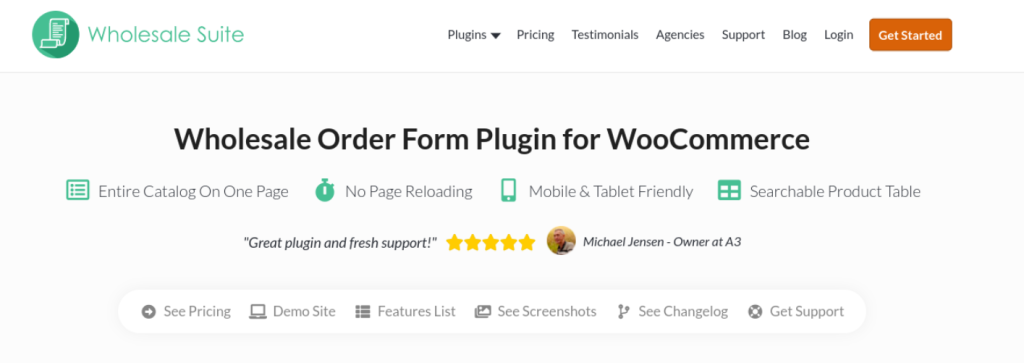
Deze tool biedt een besteloplossing op één pagina waarmee u uw volledige productcatalogus op één plek kunt weergeven en een bestelformulier kunt maken. Het beschikt over een doorzoekbare producttabel met een zoekvak voor trefwoorden en SKU's zoekvak, een hiërarchisch categoriefilter en de optie om specifieke categorieën of producten uit te sluiten.
U kunt het aanschaffen als een individuele premium extensie of als onderdeel van Wholesale Suite. Eenmaal geïnstalleerd op uw site, kunt u de instellingen configureren door naar Groothandel > Bestelformulieren te navigeren. Nadat u naar deze sectie bent gegaan, kunt u een nieuw bestelformulier maken en deze naar wens aanpassen.
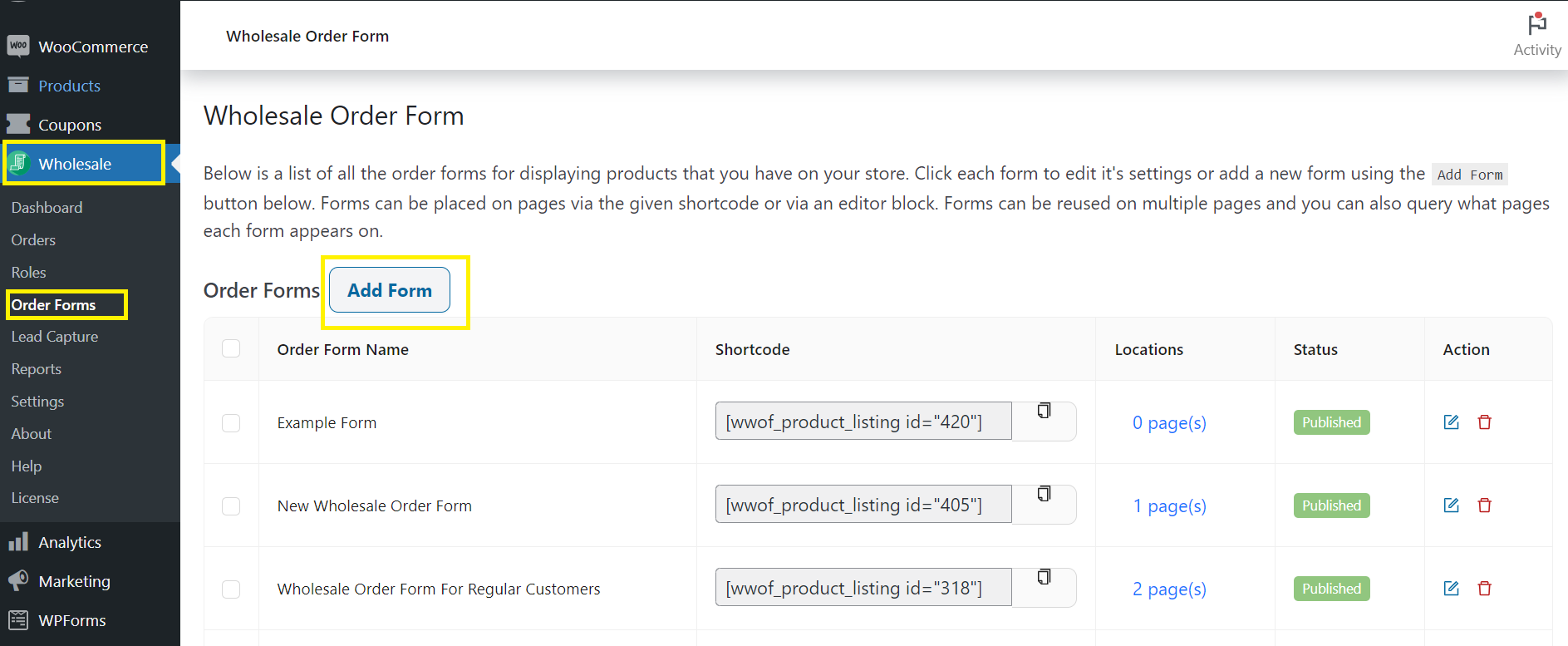
Vervolgens kunt u de instellingen doorlopen om het formulier naar wens te configureren. U kunt bijvoorbeeld een andere weergave kiezen, lazy loading inschakelen en de zoek- en filteropties aanpassen. U kunt onze startgids volgen voor meer gedetailleerde instructies.
2. Creëer een uitgebreidere zoekervaring met SearchWP
Als u een e-commerce website runt, is de kans groot dat uw belangrijkste focus ligt op het promoten van de daadwerkelijke producten in uw winkel. U heeft echter mogelijk ook veel inhoud die niet direct verband houdt met specifieke producten.
Misschien bevat uw website bijvoorbeeld ook een blog. Misschien heeft u landingspagina's geoptimaliseerd om nieuwe klanten aan te trekken.
Wat de situatie ook is, het is logisch om uw WooCommerce-productzoekfunctie te optimaliseren om ervoor te zorgen dat deze alle site-inhoud indexeert en integreert. Een gemakkelijke manier om dat te doen is door een plugin zoals SearchWP te gebruiken:
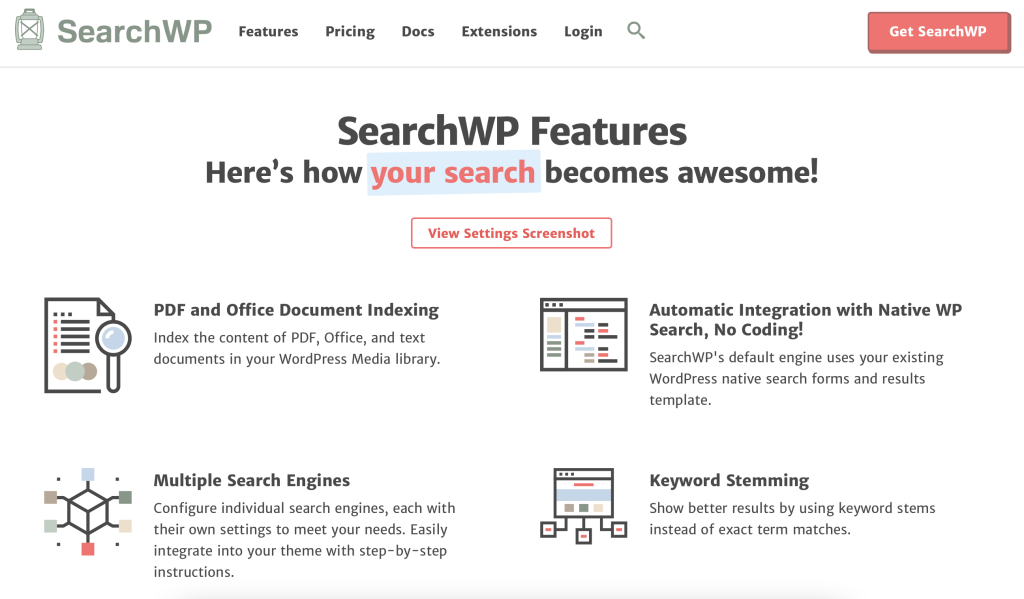
Deze premium WordPress-plugin, inclusief een WooCommerce-add-on, is eenvoudig te gebruiken. Eenmaal geïnstalleerd en geactiveerd, kan het de zoekfunctie van uw winkel helpen resultaten weer te geven die de standaard WooCommerce-instellingen niet zouden bieden.
Nadat u een pro-licentie hebt aangeschaft en de plugin op uw WordPress-site hebt geïnstalleerd en geactiveerd, kunt u naar Instellingen > Search WP navigeren om uw licentiesleutel in te voeren. Download vervolgens de WooCommerce-extensie vanuit uw SearchWP accountdashboard en upload deze naar WordPress.
U kunt beginnen met het configureren van de instellingen onder Instellingen > Search WP, klik vervolgens op Bronnen & Instellingen. Zorg ervoor dat het vak Producten is geselecteerd, klik op Gereed en blader door de Producten sectie.
Hier kunt u de instellingen aanpassen, attributen toevoegen, recensies opnemen en meer. Als u klaar bent, klikt u op Engines Opslaan. Nu kunt u testen om er zeker van te zijn dat het werkt op de voorkant van uw site! Voor meer gedetailleerde begeleiding kunt u de Startgidsen van SearchWP raadplegen.
3. Installeer FiboSearch – Ajax Search for WooCommerce om uw zoekprestaties te verbeteren en uit te breiden
Een andere plugin die u kunt gebruiken om uw WooCommerce-productzoekopdracht te verbeteren en de functionaliteit ervan uit te breiden, is FiboSearch – Ajax Search for WooCommerce:

Deze freemium-tool scant uw online winkel op trefwoorden die in de zoekopdracht worden gebruikt, inclusief pagina's en berichten, aangepaste velden en meer. Het werkt sneller dan de ingebouwde WooCommerce-zoekfunctie en kan resultaten tonen zonder de pagina opnieuw te laden.
Nadat u deze op uw website hebt geïnstalleerd en geactiveerd, kunt u naar WooCommerce > FiboSearch gaan en vervolgens op het tabblad Zoekbalk klikken:
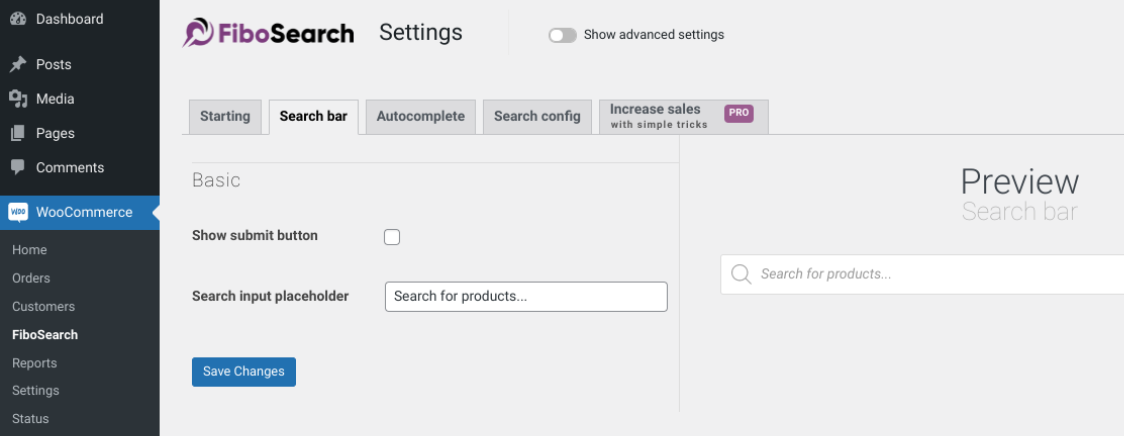
Op dit instellingenscherm vindt u opties voor het aanpassen van het uiterlijk van de zoekbalk. Onder het tabblad Zoekconfiguratie kunt u de plugin configureren om te bepalen op welke gebieden van uw site deze zoekt bij het genereren van resultaten voor een zoekopdracht.
Nadat u klaar bent met het verkennen en instellen van de opties, klikt u op de knop Wijzigingen opslaan. Vervolgens kunt u beslissen of u uw WooCommerce-productzoekopdracht wilt weergeven in het navigatiemenu van uw winkel, in een zijbalk via een widget, of op een winkelpagina met behulp van een shortcode.
Conclusie
Het bieden van uw shoppers een soepele, naadloze en snelle winkelervaring is van het grootste belang voor e-commerce succes. De ingebouwde productzoekfunctie van WooCommerce is echter niet de meest geavanceerde. Daarom, als u deze wilt optimaliseren om een slimmere, effectievere oplossing te bieden, zult u extensies van derden willen gebruiken.
In dit bericht hebben we drie tips en tools besproken die u kunt gebruiken om uw WooCommerce-productzoekopdracht te verbeteren:
- Gebruik Wholesale Order Form om een oplossing van één pagina te creëren.
- Creëer een uitgebreidere productzoekopdracht met SearchWP.
- Installeer FiboSearch – Ajax Search for WooCommerce om uw productzoekfunctionaliteit uit te breiden en te verbeteren.
Heeft u vragen over hoe u uw WooCommerce-productzoekopdracht kunt verbeteren? Laat het ons weten in de onderstaande reactiesectie!


