

Als u een online winkel runt, wilt u het voor klanten zo gemakkelijk mogelijk maken om hun bestellingen te voltooien en uw producten te kopen. Daarom bent u misschien op zoek naar een manier om een WooCommerce-snelbestelformulier te maken voor shoppers.
Gelukkig is het eenvoudig om een snelbestelformulier in te stellen met onze Wholesale Order Form plugin. Vervolgens kunnen uw groothandelsklanten producten zoeken en aan hun winkelwagens toevoegen via een gebruiksvriendelijke formulierinterface.
In deze handleiding leggen we de voordelen van WooCommerce-snelbestelformulieren uit. Daarna laten we u zien hoe u er in een paar eenvoudige stappen een maakt. Laten we beginnen!
Een introductie tot WooCommerce-snelbestelformulieren (en waarom u ze zou moeten overwegen te gebruiken)
Een snelbestelformulier stelt klanten in staat uw producten te kopen zonder tussen meerdere pagina's te hoeven navigeren. In plaats van uw winkel te doorzoeken en items aan hun winkelwagens toe te voegen vanaf individuele productpagina's, kunnen shoppers producten zoeken en selecteren vanuit één enkel formulier.
Het belangrijkste voordeel van het gebruik van snelbestelformulieren is het gemak voor de klant. Shoppers kunnen hun groothandelsaankopen zo snel mogelijk voltooien, aangezien er minimale frictie is in het aankoopproces.
Dit is essentieel als u bedenkt dat 17% van de klanten hun winkelwagens verlaat vanwege ingewikkelde afrekenprocessen. Bovendien voltooien 16% van de shoppers aankopen niet omdat ze de totale bestelwaarde niet vooraf kunnen zien. Gelukkig kan het gebruik van een WooCommerce-snelbestelformulier beide van deze klantpijnpunten aanpakken.
Hoewel snelbestelformulieren nuttig zijn voor allerlei soorten winkels, zijn ze bijzonder geschikt voor groothandelsbedrijven. Aangezien uw klanten artikelen in bulk moeten kopen, kunnen ze aanzienlijke tijd besparen tijdens het proces.
Hoe maak je WooCommerce-snelbestelformulieren (in 3 eenvoudige stappen)
Voor deze tutorial werken we met de Wholesale Order Form plugin. Deze WordPress-tool stelt u in staat om bestelformulieren voor uw WooCommerce-winkel te maken en aan te passen. Houd er rekening mee dat u ook de gratis Wholesale Prices plugin moet gebruiken en een functionele WooCommerce-winkel moet hebben.
Laten we nu ontdekken hoe u een WooCommerce-snelbestelformulier maakt!
Stap 1: Wholesale Order Form instellen
Installeer en activeer eerst Wholesale Order Form. U zou dan de Setup Wizard moeten kunnen zien:
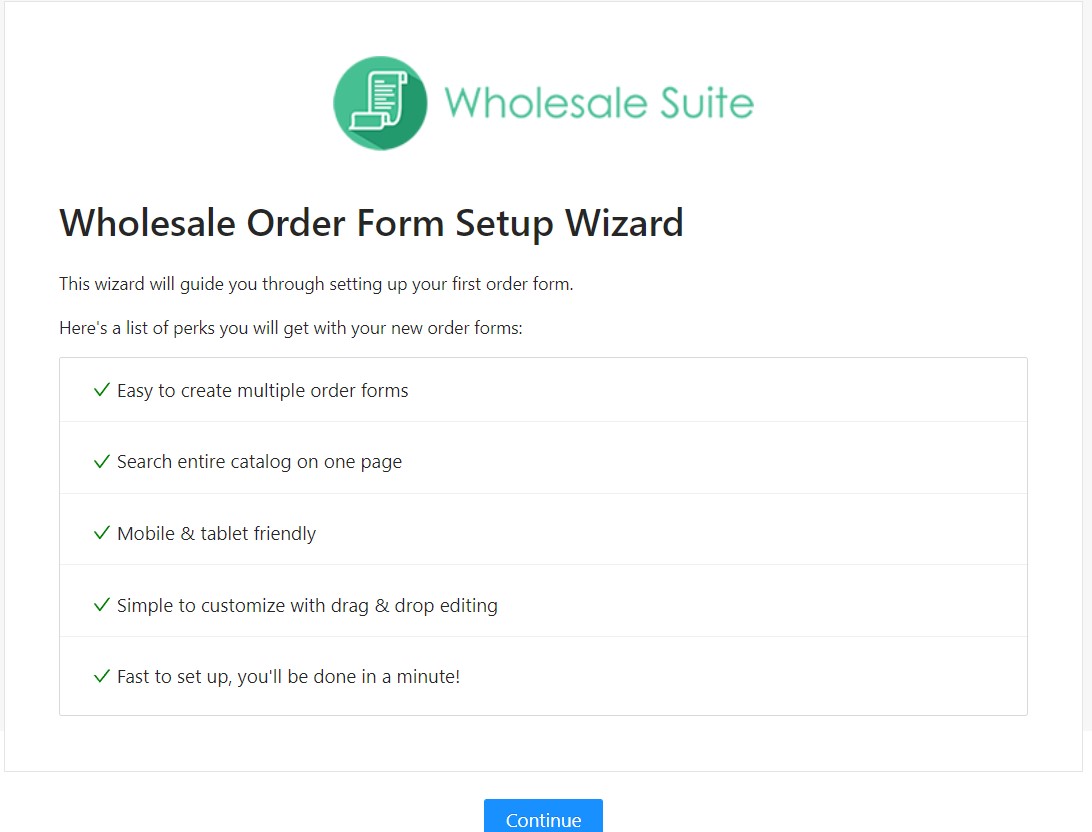
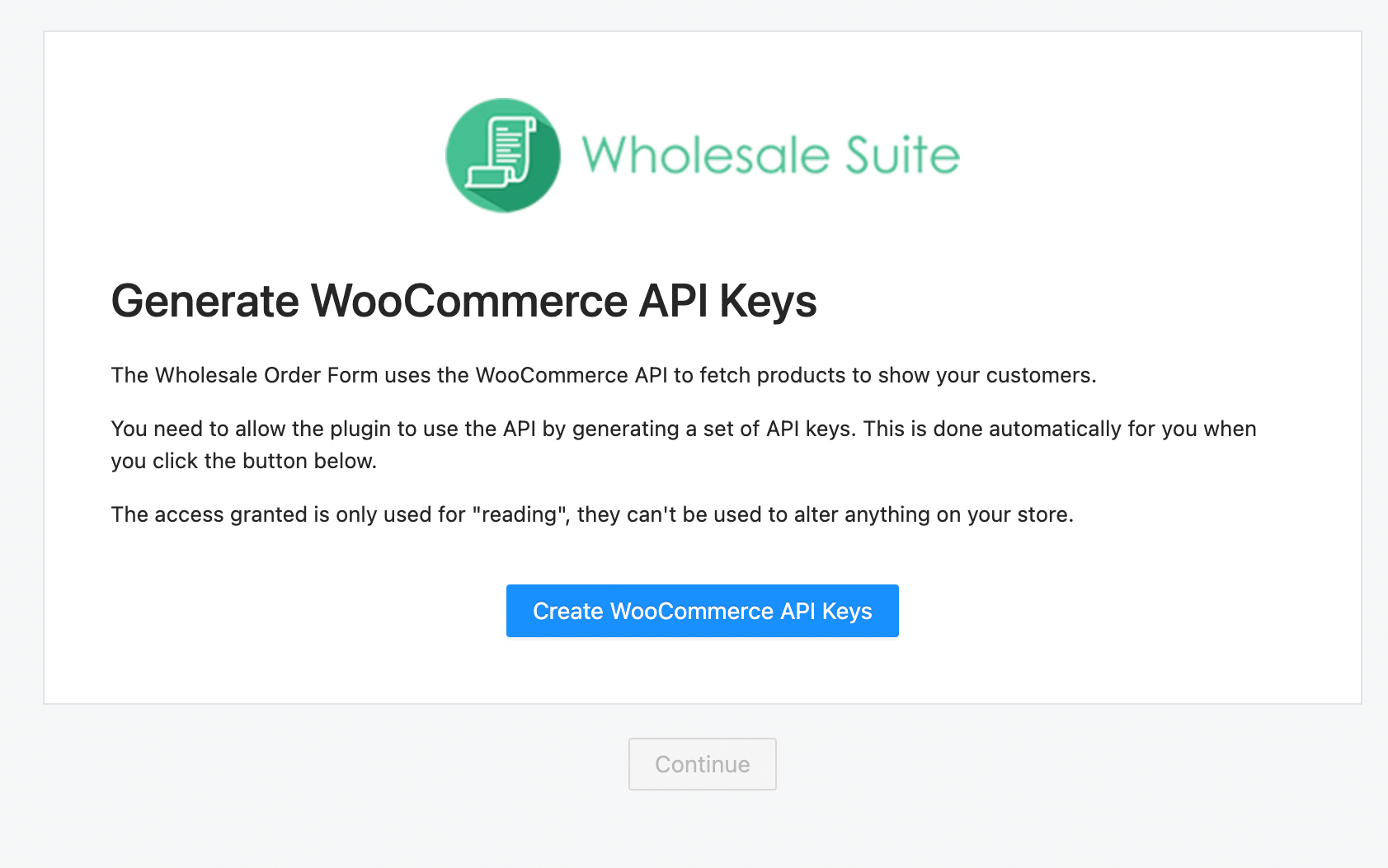
Klik op Doorgaan. U wordt nu gevraagd om API-sleutels te genereren. Selecteer eenvoudig WooCommerce API-sleutels genereren, gevolgd door Doorgaan:
De plugin genereert automatisch een bestelformulier voor uw WooCommerce-winkel:
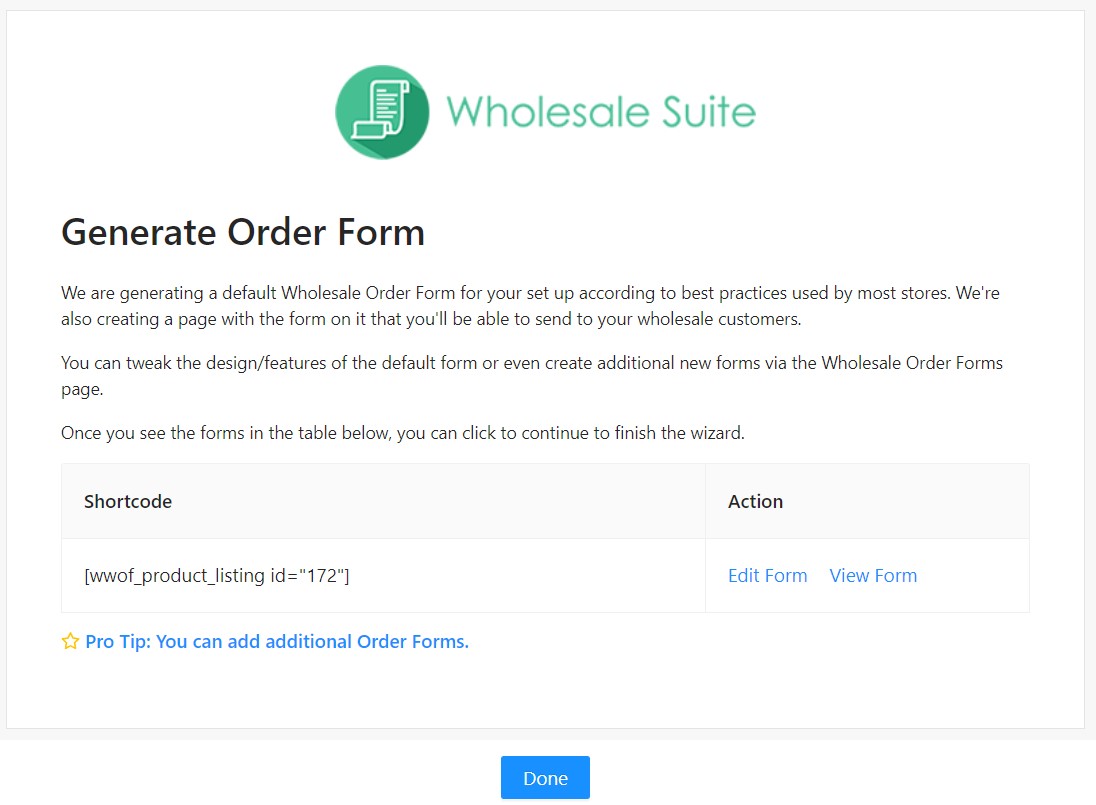
Hoewel u een bestaand bestelformulier eenvoudig kunt bewerken, laten we u zien hoe u er zelf een maakt! Zodra u op Gereed klikt, wordt u gevraagd om de premium plugin te activeren door uw licentiesleutel en e-mailadres in te voeren. U vindt deze gegevens in uw Wholesale Suite-accountdashboard.
Stap 2: Ontwerp uw formulier
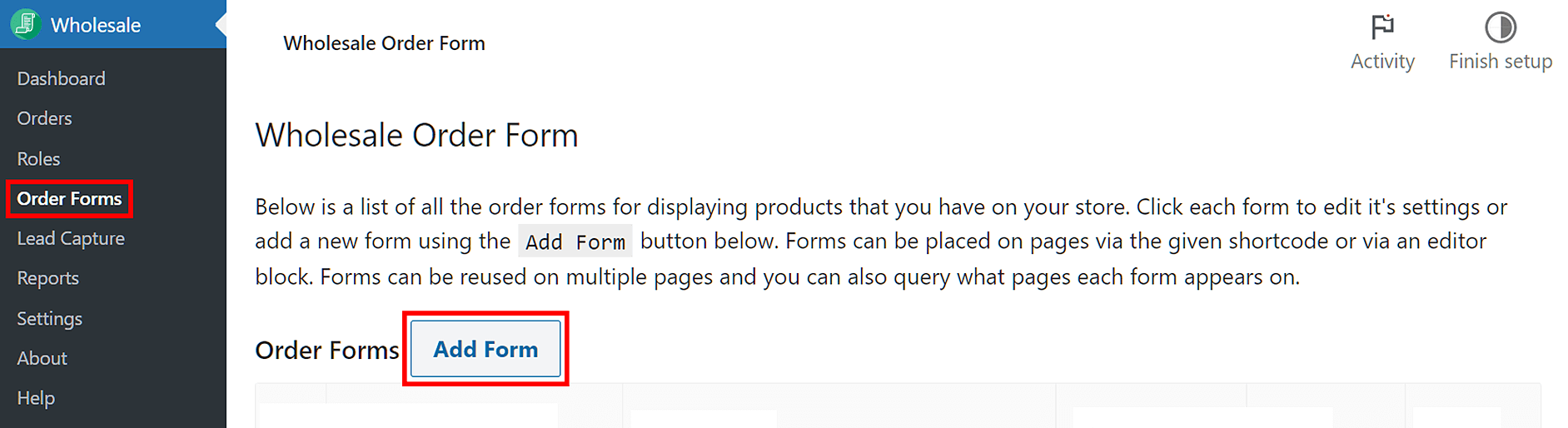
Nu is het tijd om uw snelle bestelformulier te ontwerpen. Ga naar Wholesale > Order Forms en klik op Add Form:
Vervolgens moet u uw formulier een naam geven. Wij noemen de onze "Snelle bestelformulier". We raden ook aan om tijdens het werken aan het formulier op Concept opslaan te klikken, zodat u uw werk niet verliest:
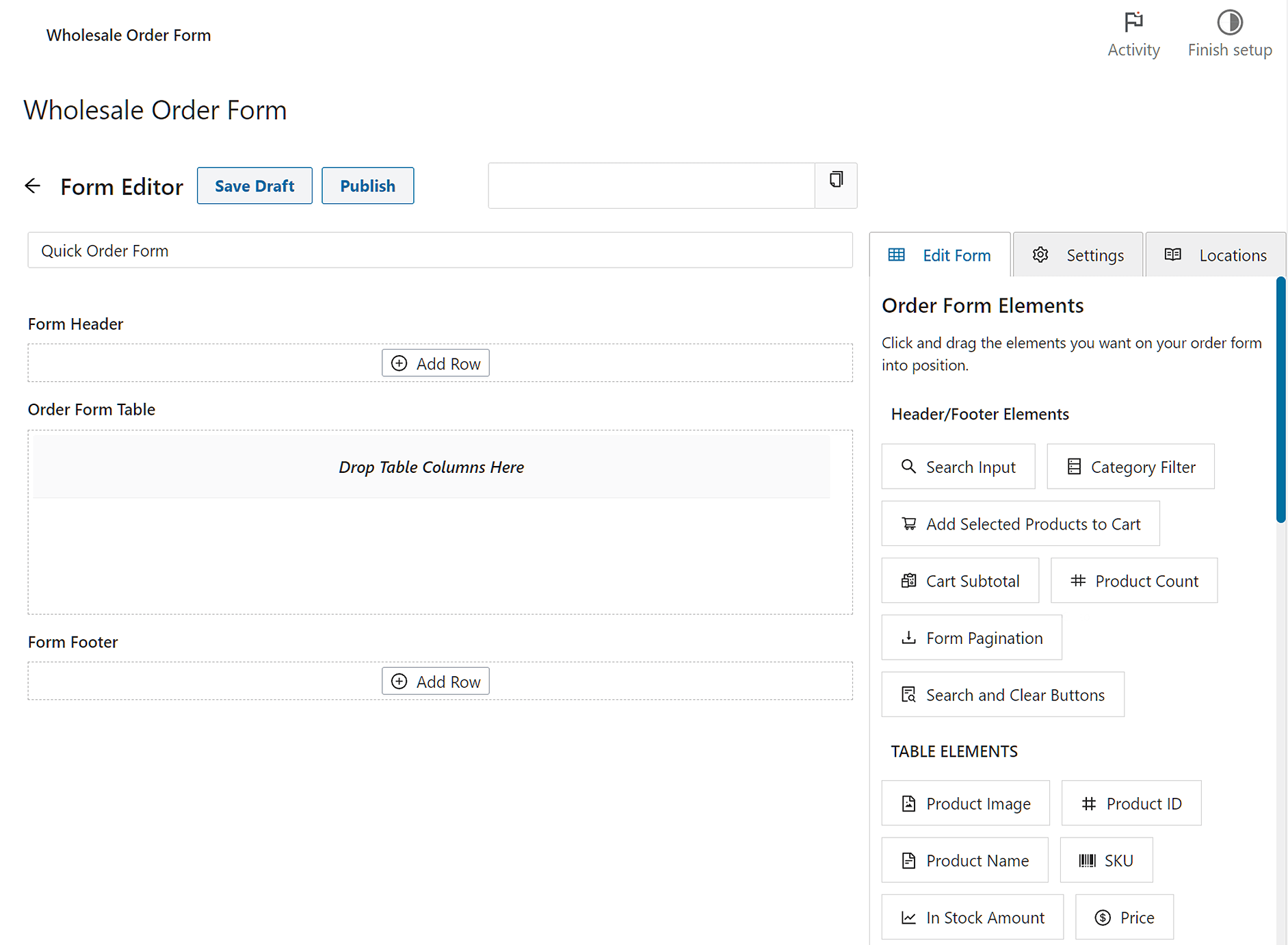
Laten we nu de drie hoofddelen van het bestelformulier bespreken – Form Header, Order Form Table, en Form Footer – en wat u met elk kunt doen.
Formulierkop
De sectie Form Header bepaalt het uiterlijk van de headersectie van uw bestelformulier. In feite plaatst u header/footer-elementen in dit gebied door ze naar de interface te slepen en neer te zetten.
Maak eerst rijen door op Add Row te klikken. Klik vervolgens op het + icoon bovenaan elke rij om kolommen te maken waarin u de bovengenoemde elementen plaatst. Het resultaat is een header die bestaat uit rijen die zijn verdeeld in kolommen met elementen.
Aangezien u wilt dat shoppers uw producten zo snel mogelijk kunnen bekijken en bestellen, raden we aan om minimaal Search Input, Search & Clear Buttons, Add Selected Products to Cart en Category Filter op te nemen. De andere modules kunnen klanten helpen hun subtotaal bij te houden, het aantal producten te zien en tussen verschillende pagina's te navigeren:

Tabel bestelformulier
De sectie Order Form Table laat u ontwerpen hoe uw producten aan de voorkant worden weergegeven.
Sleep en plaats eenvoudig tabel-elementen naar de interface om productafbeeldingen, namen, prijzen, hoeveelheden en meer aan de sectie toe te voegen. Bovendien kunt u hier Add to Cart-knoppen opnemen waarmee shoppers items aan hun winkelwagens kunnen toevoegen:

Formulier voettekst
Tot slot is er de sectie Form Footer, waarmee u het uiterlijk van de footersectie van uw bestelformulier kunt ontwerpen.
Het ontwerpen van de Form Footer is precies hetzelfde als het ontwerpen van de Form Header; u hoeft alleen rijen en kolommen te maken en vervolgens header/footer-elementen in die kolommen te slepen en neer te zetten.
In het onderstaande voorbeeld hebben we Form Pagination ingevoegd om de producten op verschillende pagina's te verdelen:

Als u tevreden bent met hoe uw formulier eruitziet, klikt u bovenaan de pagina op Save Draft. Het is nu tijd om de instellingen van het formulier te configureren.
Stap 3: Configureer de instellingen van het formulier en publiceer het
Selecteer het tabblad Settings rechtsboven om uw WooCommerce snelle bestelformulier te configureren. Hier kunt u kiezen hoe de producten in uw formulier worden gesorteerd en of u de formuliertitel wilt weergeven:
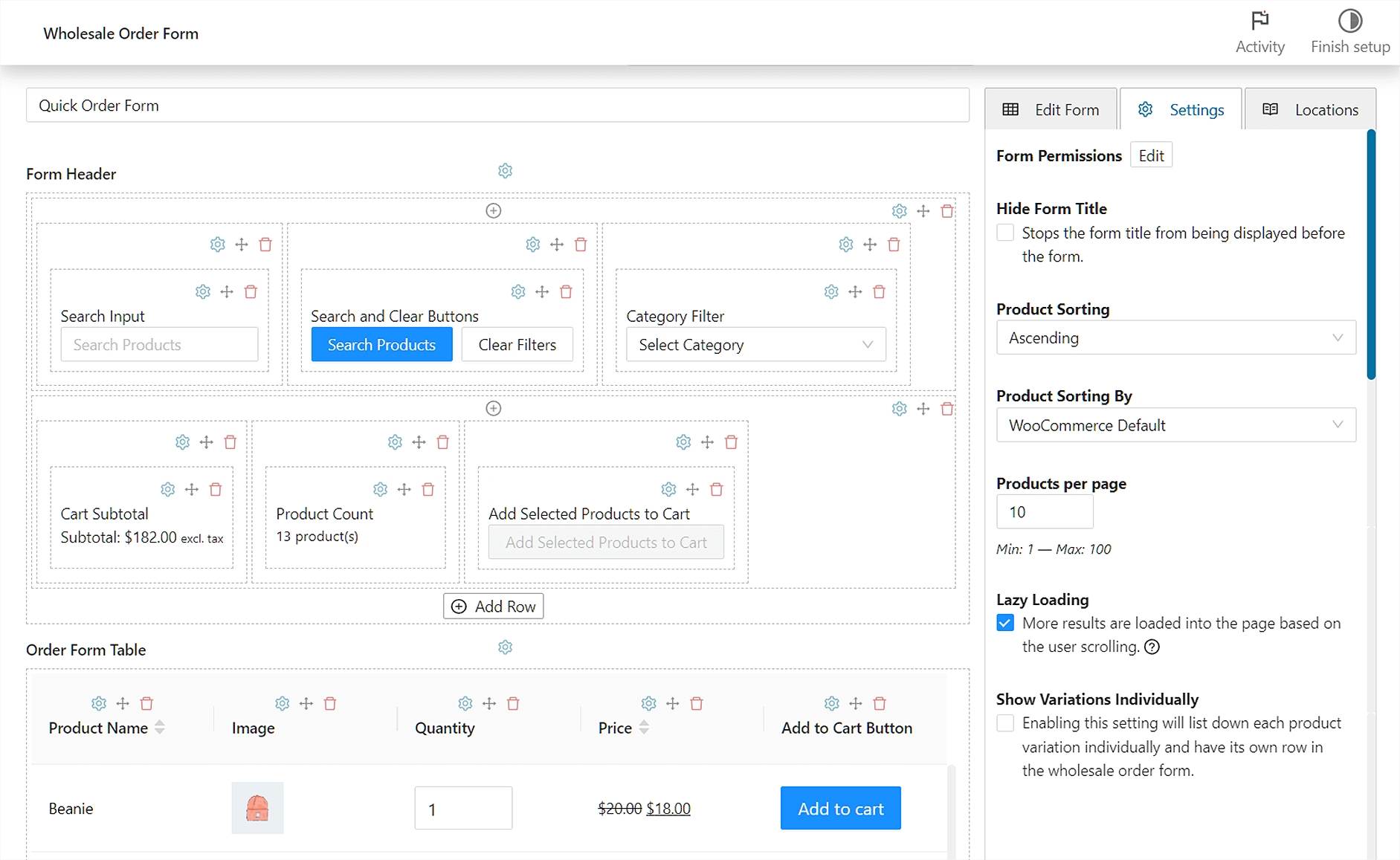
Bovendien kunt u lazy loading inschakelen, zodat klanten producten pas kunnen zien als ze naar beneden scrollen. Deze instelling kan uw website versnellen door niet alles onmiddellijk te laden.
Bovendien kunt u productvariaties op verschillende regels weergeven en specifieke items wel of niet opnemen in het formulier.
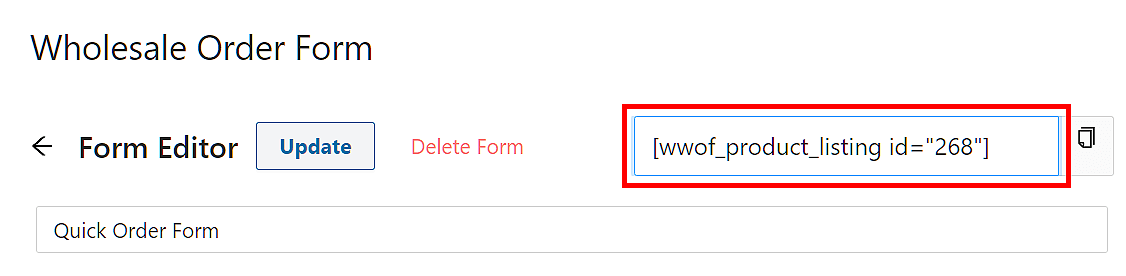
Als u tevreden bent met hoe alles eruitziet, klikt u op Publiceren bovenaan de pagina. Nu kunt u uw WooCommerce snelle bestelformulier toevoegen aan WordPress-pagina's door de shortcode te kopiëren en te plakken:
Het zou er ongeveer zo uit moeten zien:
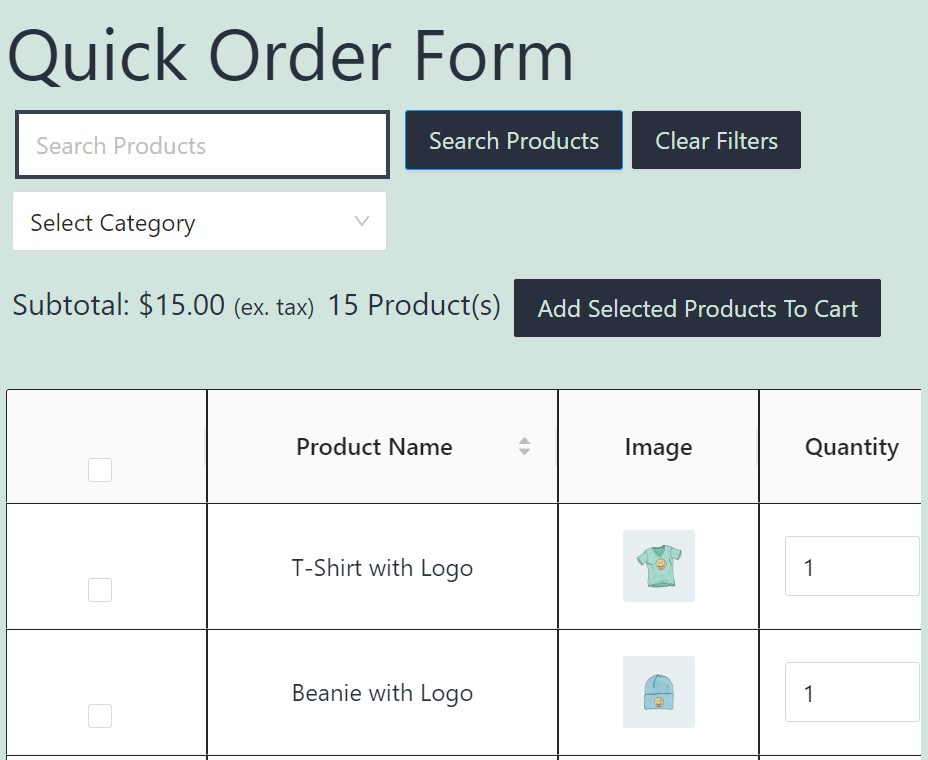
Zo makkelijk is het! Houd er rekening mee dat u uw WooCommerce snelle bestelformulier altijd kunt bewerken indien nodig.
Conclusie
Een snel bestelformulier stelt groothandelsklanten in staat om producten vanaf één locatie te zoeken en te kopen. Het kan uw shoppers aanzienlijke tijd besparen, waardoor ze worden aangemoedigd om hun aankopen te voltooien zonder hun winkelwagentjes achter te laten.
Samenvattend kunt u een WooCommerce snel bestelformulier maken door de volgende stappen te volgen:
- Stel de Wholesale Order Form-plugin in
- Ontwerp uw snelle bestelformulier
- Configureer de instellingen voor uw formulier en publiceer het
Heeft u vragen over het gebruik van WooCommerce snelle bestelformulieren? Laat het ons weten in de reacties hieronder!



Zeer interessant
Bedankt voor uw bezoek Ana-Maria!
cool bedankt
geweldig werk met dit product!
Bedankt Enache! Wholesale Order Form kan uw klanten echt veel tijd besparen.
Dank u, dit kwam zeker van pas.
Proost Fernando! Fijn dat het nuttig was!
bedankt voor de stap-voor-stap uitleg
mooie tool
eenvoudig te gebruiken
Erg nuttig
Proost Mouhssine!