

In het grote geheel lijken header- en voettelementen misschien van verwaarloosbaar belang voor uw groothandelsbedrijf.
Deze elementen spelen echter een cruciale rol bij het verbeteren van de functionaliteit en de gebruikerservaring van uw bestelformulier voor groothandel. Enerzijds kunt u hiermee cruciale informatie weergeven in de bovenste en onderste secties van uw formulier. Anderzijds kunnen klanten hiermee bepalen hoe ze uw productcatalogus bekijken. Beide voordelen kunnen het klantgemak vergroten, wat op zijn beurt kan leiden tot verbeterde verkopen, een hogere conversieratio en een grotere totale omzet.
Gelukkig kunt u met de Wholesale Order Form-plugin eenvoudig een verscheidenheid aan nuttige elementen in uw formulier opnemen.
In dit artikel verkennen we de zeven header- en voettelementen die Wholesale Order Form biedt. Bovendien begeleiden we u bij het toevoegen van deze elementen aan uw bestelformulier. Laten we erin duiken!
7 Header- en Voettelementen die u kunt toevoegen aan uw Bestelformulier voor Groothandel
Wholesale Order Form geeft u toegang tot zeven header- en voettelementen. Hier zijn ze in willekeurige volgorde:
1. Zoekinvoer
Zoekinvoer behoort tot de belangrijkste header- en voettelementen die u op uw bestelformulier kunt plaatsen. Het geeft klanten immers de mogelijkheid om te zoeken naar specifieke producten die ze willen.
Deze optie creëert een zoekbalk aan de voorkant. Dit is een invoerveld dat klanten kunnen invullen met trefwoorden of zoektermen terwijl ze naar artikelen zoeken.
Stel bijvoorbeeld dat u een kledingwinkel runt en een klant wil hoodies kopen. Om naar hoodies te zoeken, typen ze het woord "hoodie" in het invoerveld en drukken vervolgens op de "Enter"-toets op hun toetsenbord. Dit instrueert het bestelformulier om uw productlijst aan te passen, zodat alleen artikelen worden weergegeven waarvan de productnaam het woord "hoodie" bevat. Hierdoor geniet de shopper van een handigere hoodie-zoekervaring:
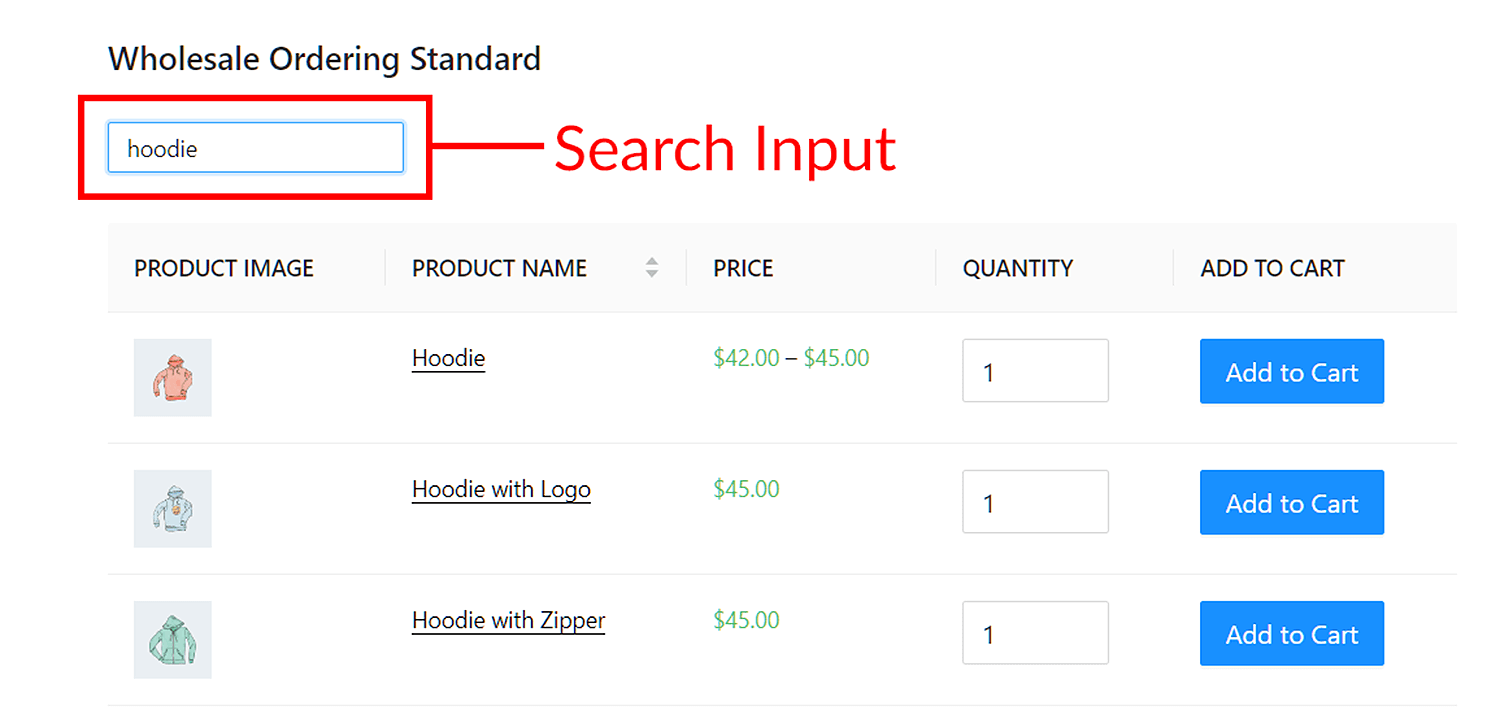
Houd er rekening mee dat Zoekinvoer zeer gevoelig is voor trefwoorden en zoektermen. Met andere woorden, het toont alleen producten waarvan de productnaam het exacte trefwoord of de exacte zoekterm bevat die de klant in de zoekbalk typt.
Om deze reden is het het beste om Zoekinvoer te gebruiken in combinatie met een andere zoekfunctie, bekend als Categorie Filter. Daarover gesproken...
2. Categorie Filter
Net als Zoekinvoer maakt Categorie Filter het voor klanten gemakkelijker om naar gewenste producten te zoeken.
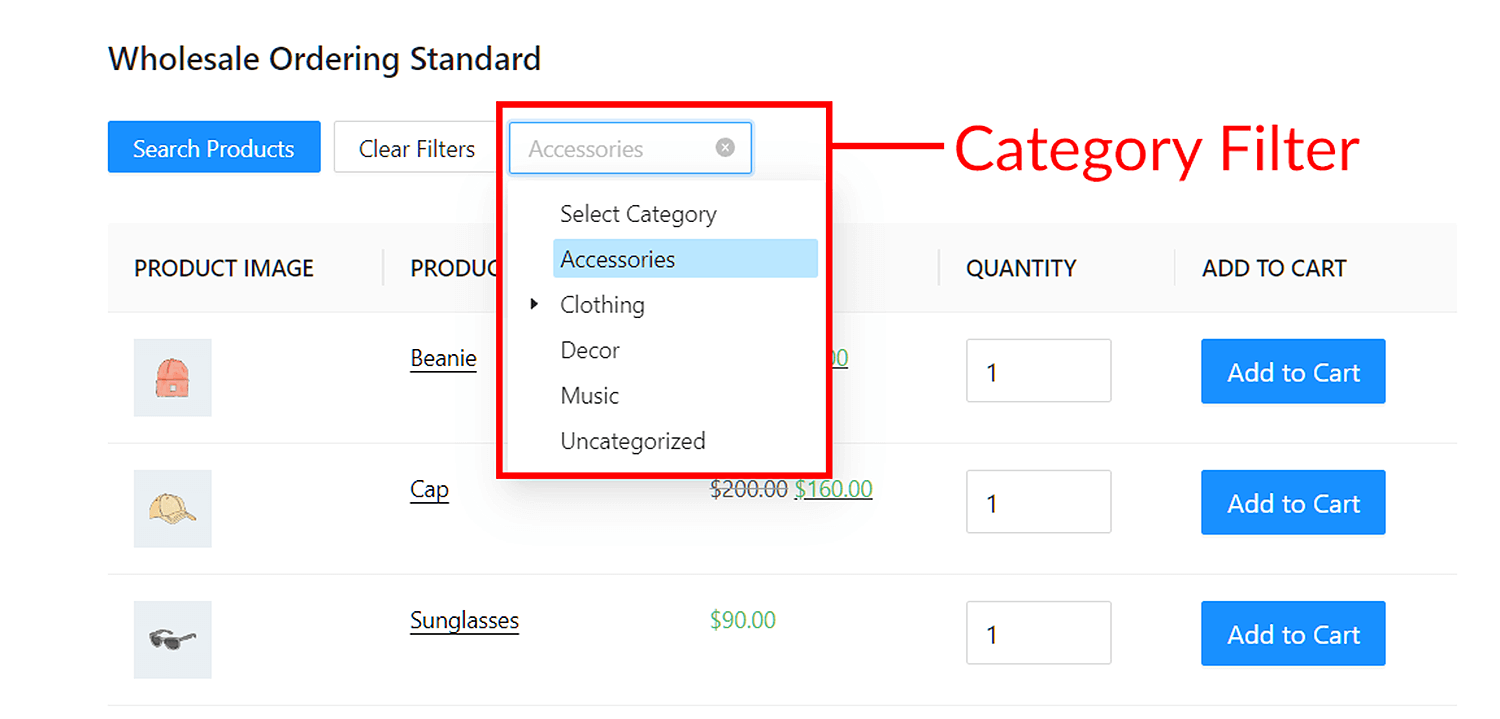
Deze optie creëert een vervolgkeuzemenu aan de voorkant. Wanneer erop wordt geklikt, toont het menu alle productcategorieën die in uw winkel beschikbaar zijn.
Stel dat een klant op zoek is naar accessoires in uw kledingwinkel. Eerst moeten ze op het vervolgkeuzemenu klikken en "Accessoires" selecteren. Vervolgens moeten ze op de knop Zoeken drukken om een lijst met producten onder de categorie "Accessoires" weer te geven.
Wat is de knop Zoeken? Welnu, dat is het volgende element op deze lijst!
3. Zoek- en Wis-knoppen
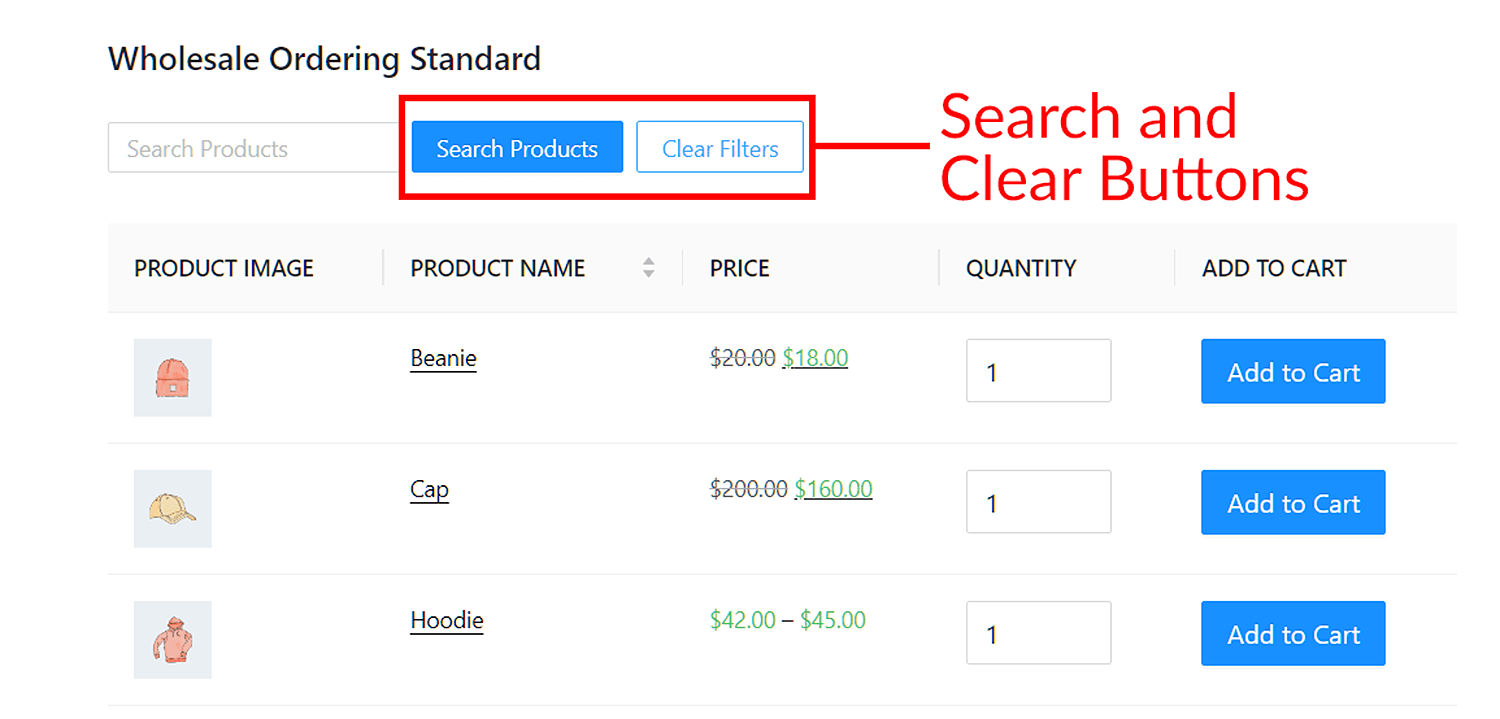
Deze optie maakt twee knoppen aan de voorkant: Zoeken en Filters Wissen.
Zoeken werkt als de "Enter"-toets op een toetsenbord. We hebben eerder vermeld dat, na het invoeren van een term in de zoekbalk, een klant op de "Enter"-toets van zijn toetsenbord moet drukken om het bestelformulier te instrueren hen een lijst met gewenste producten te geven. Ze kunnen echter ook op de knop Zoeken klikken om hetzelfde effect te bereiken.
Wat betreft de knop Filters Wissen, deze ongedaan maakt de actie Zoekinvoer of Categorie Filter om de productlijst van het bestelformulier te herstellen naar de standaardstatus. Als een klant bijvoorbeeld het trefwoord "muts" invoert in de zoekbalk, verwijdert de productlijst alle items behalve de muts. Door op Filters Wissen te klikken, wordt het bestelformulier eenvoudigweg verteld om uw volledige productlijst opnieuw weer te geven.
4. Aantal producten
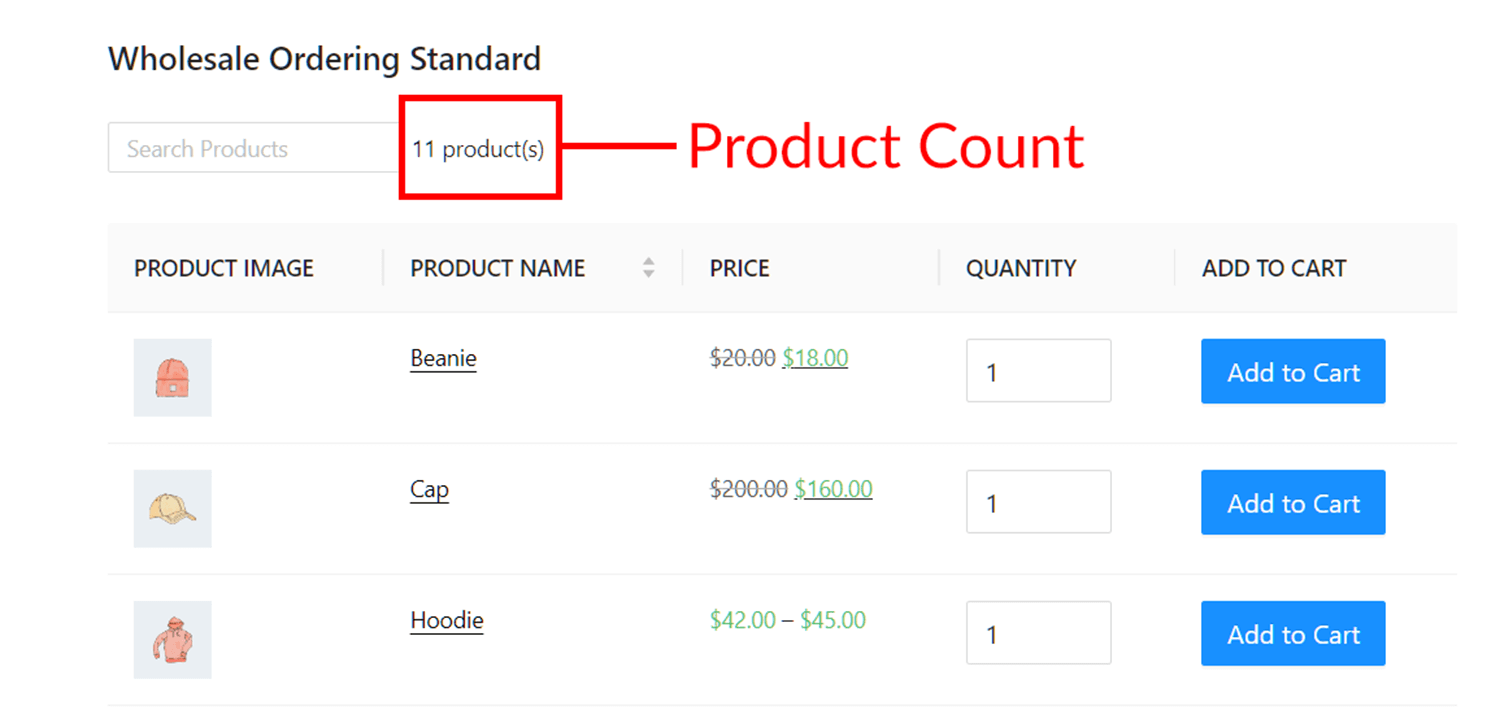
Dit geeft simpelweg het totale aantal producten in uw productcatalogus weer. Dit is ongeacht hoeveel producten uw bestelformulier momenteel op de pagina weergeeft.
Als uw productcatalogus bijvoorbeeld 11 producten bevat, toont Aantal producten de melding "11 product(en)", zelfs als de pagina slechts drie van die producten toont:
5. Pagina-indeling formulier
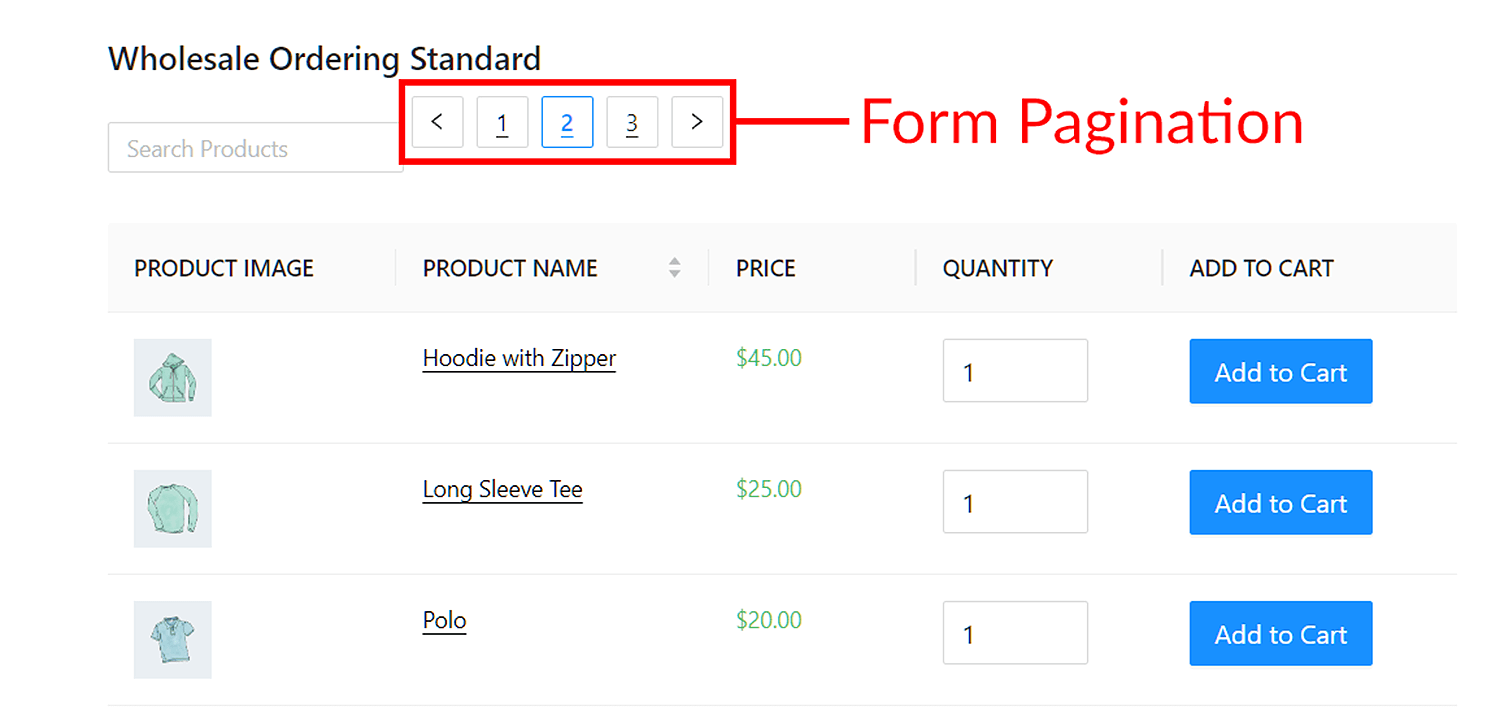
Deze optie scheidt uw productlijst in pagina's. Bovendien geeft het gebruikers klikbare paginanummers aan de voorkant, zodat ze tussen pagina's kunnen springen.
Pagina-indeling formulier werkt het beste met de optie Producten per pagina, die zich onder het tabblad Instellingen aan de rechterkant van de pagina Formuliereditor bevindt. In feite bepaalt Producten per pagina hoeveel items elke pagina weergeeft.
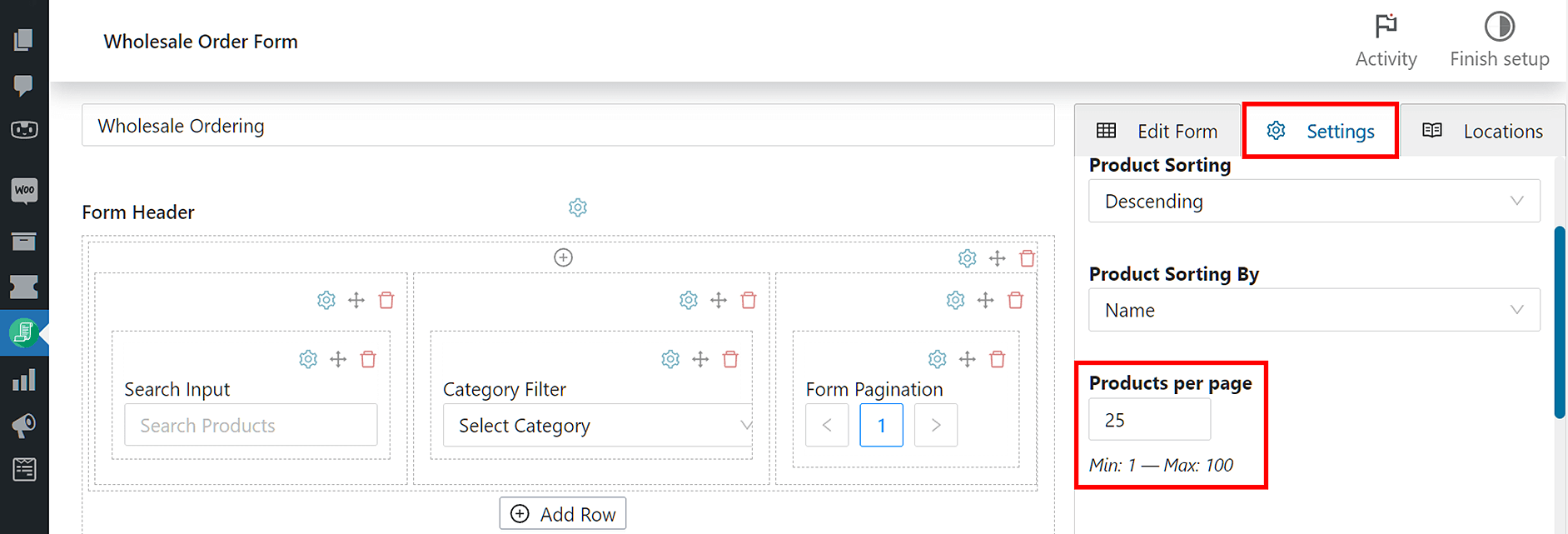
Stel dat u bijvoorbeeld 11 producten heeft en u stelt Producten per pagina in op 4. Dit toont slechts 4 items per pagina voor een totaal van 3 pagina's.
Houd er ook rekening mee dat de optie Lazy Loading (ook onder Instellingen) Pagina-indeling formulier uitschakelt. Lees voor meer informatie over Pagina-indeling formulier VS. Lazy Loading ons artikel "2 geweldige manieren om uw WooCommerce-productlijst weer te geven."
6. Winkelwagentje Subtotaal
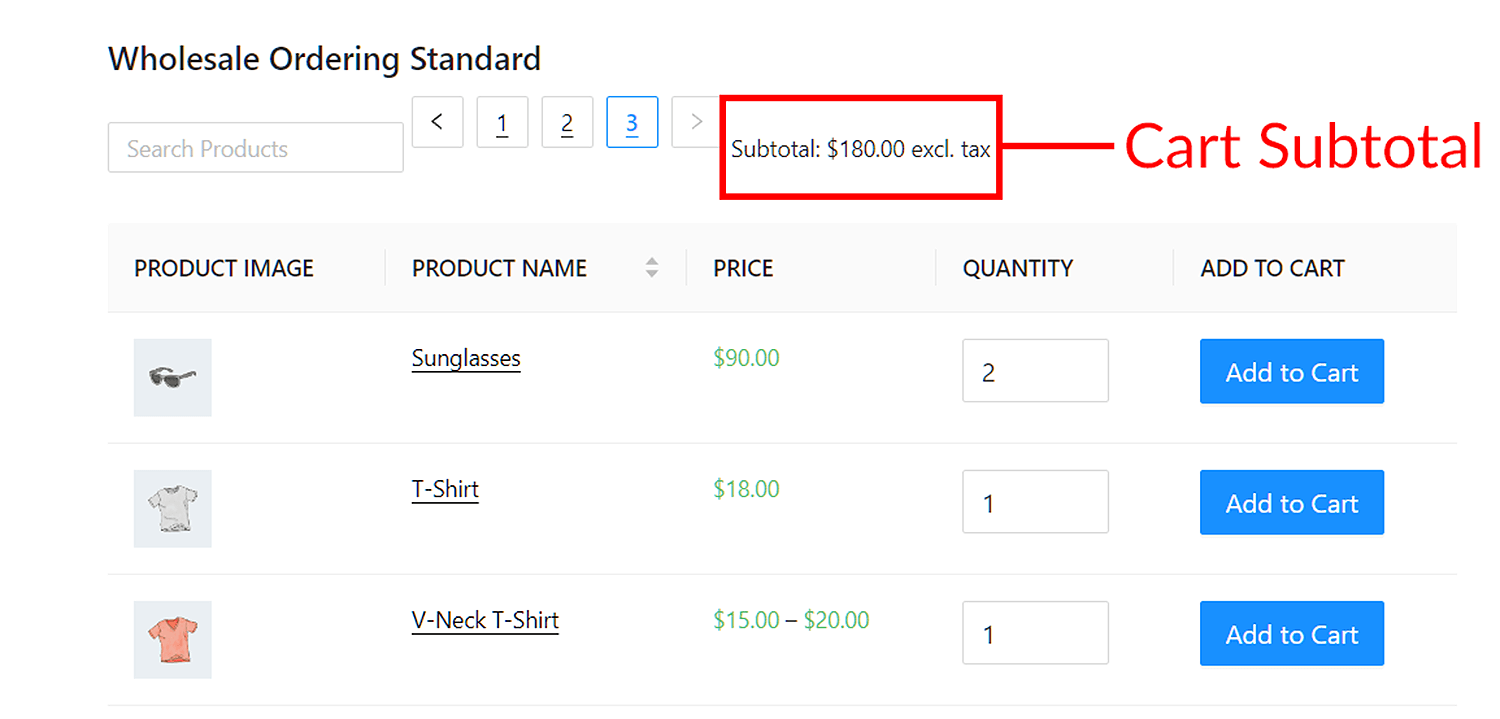
Winkelwagentje Subtotaal toont de kosten van alle items die u aan uw winkelwagentje heeft toegevoegd, minus belastingen.
Als een klant bijvoorbeeld een zonnebril van € 90 koopt, toont Winkelwagentje Subtotaal "Subtotaal: € 180,00 excl. btw":
Om de kosten inclusief belastingen te zien, moet de klant zijn winkelwagentje bezoeken.
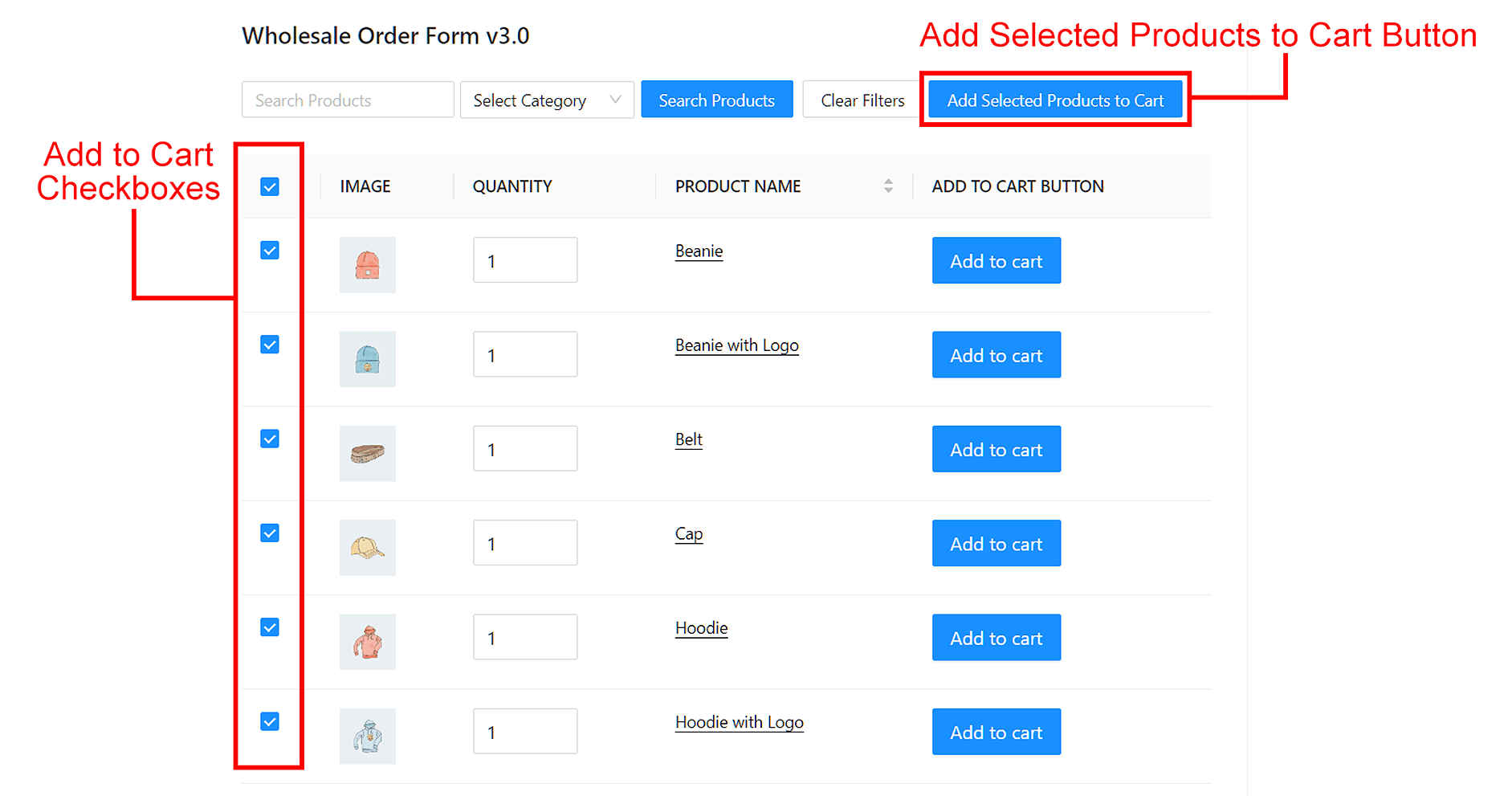
7. Geselecteerde producten toevoegen aan winkelwagentje
Deze optie werkt samen met het tabel-element Toevoegen aan winkelwagentje Selectievakje. Simpel gezegd, het stelt klanten in staat om snel gewenste producten aan hun winkelwagentje toe te voegen.
We bespreken Geselecteerde producten toevoegen aan winkelwagentje in meer detail in het artikel "Hoe de optie Geselecteerde producten toevoegen aan winkelwagentje te gebruiken (in 3 stappen)."
Let op!
Met de introductie van Wholesale Order Form Versie 3.0, heb je nu de mogelijkheid om identieke header- en footer-elementen toe te voegen aan zowel de header- als de footersecties van je bestelformulier.
Je kunt bijvoorbeeld het Zoekinvoer element tegelijkertijd in de header- en footersecties plaatsen. Dit kan handig zijn als je een extreem lange lijst met producten op één pagina hebt, omdat de gebruiker niet omhoog en omlaag hoeft te scrollen op die pagina om toegang te krijgen tot de informatie of bedieningselementen die door een van beide secties worden aangeboden.
Hoe voeg je header- en footer-elementen toe aan je groothandelsbestelformulier (in 3 eenvoudige stappen)
Zoals we hebben vastgesteld, zijn header- en footer-elementen noodzakelijk om je groothandelsbestelformulier compleet te maken. Gelukkig is het implementeren van deze elementen in je online winkel eenvoudig. Alles wat je nodig hebt, zijn de volgende tools:
- Het WooCommerce e-commerce platform
- De nieuwste versie van onze Wholesale Order Form plugin
Zorg er daarom voor dat je WooCommerce en Wholesale Order Form al hebt geïnstalleerd en geactiveerd voordat je met de tutorial verdergaat. Zorg er bovendien voor dat Wholesale Order Form is bijgewerkt naar de nieuwste versie.

Met dat in gedachten, laten we beginnen met de tutorial!
Stap 1: Navigeer naar de Formuliereditorpagina
Ga op je WordPress-dashboard naar Wholesale > Order Forms. Vervolgens heb je twee keuzes: maak een nieuw formulier aan door op Add Form te klikken of bewerk een bestaand formulier door op de bewerkingsknop te klikken.
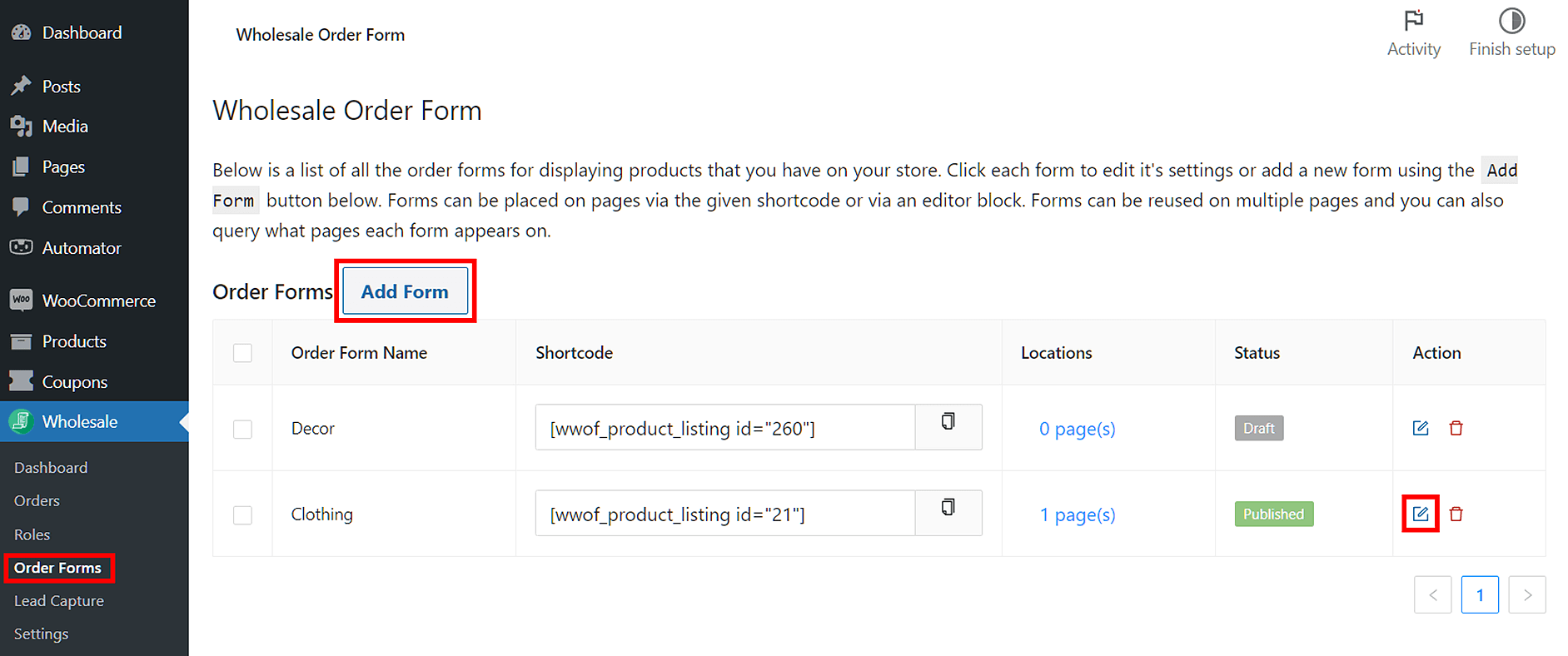
Wat je keuze ook is, je wordt doorgestuurd naar de Form Editor-pagina.

Stap 2: Voeg header- en footer-elementen in de header- en footersecties in
Nu kun je beginnen met het invoegen van header- en footer-elementen in de header- en footersecties van je groothandelsbestelformulier.
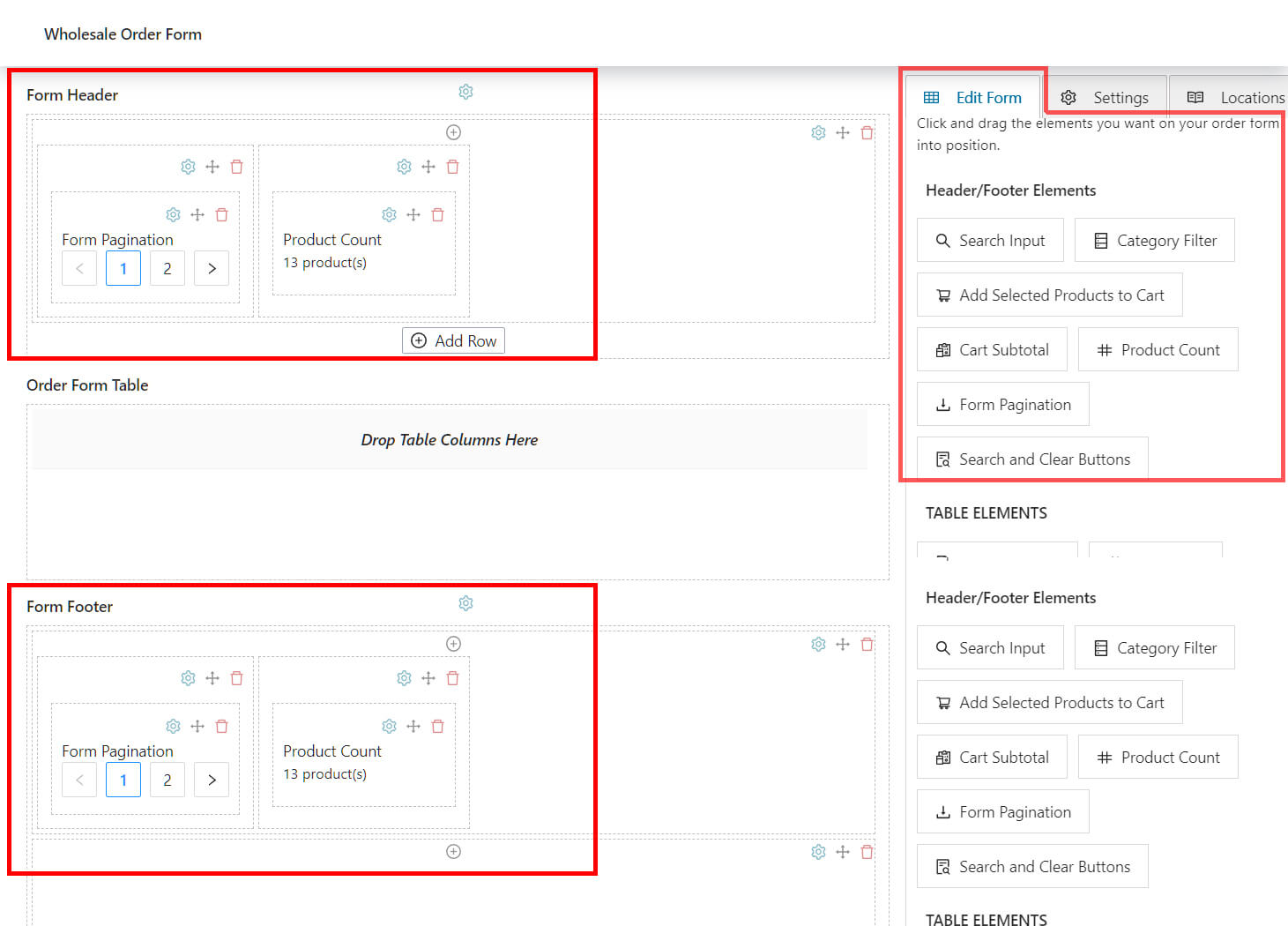
Ga naar de rechterkant van je Form Editor-pagina en klik op het tabblad Edit Form. Klik vervolgens onder Header/Footer Elements en sleep je gewenste elementen naar de Form Header-sectie, Form Footer-sectie of beide van je formulier.
In de onderstaande tabel hebben we bijvoorbeeld Form Pagination en Product Count toegevoegd aan zowel de Form Header- als de Form Footer-secties.
Stap 3: Pas je header- en footer-elementen aan
Wholesale Order Form biedt je de mogelijkheid om elk header- en footer-element in aanzienlijke mate aan te passen.
Om een element te bewerken, klik je op het tandwielpictogram in de kolom. Dit geeft je toegang tot de Field Settings, die bedieningselementen biedt voor Styles en Options:

Styles stelt je in staat om het uiterlijk van het element aan de voorkant aan te passen. Je kunt bijvoorbeeld de kleur en uitlijning ervan wijzigen.
Aan de andere kant laat Options je de informatie wijzigen die het element weergeeft. Je kunt bijvoorbeeld de tekst wijzigen die op de knop Add Selected Product To Cart verschijnt.
Pas deze Field Settings aan totdat u tevreden bent met hoe uw header- en footerelementen zich gedragen op de front-end. Als u klaar bent, slaat u uw werk op door te klikken op de knop Update of Publish bij de Form Editor pagina.
En voila! U heeft nu een groothandelsbestelformulier met header- en footerelementen.
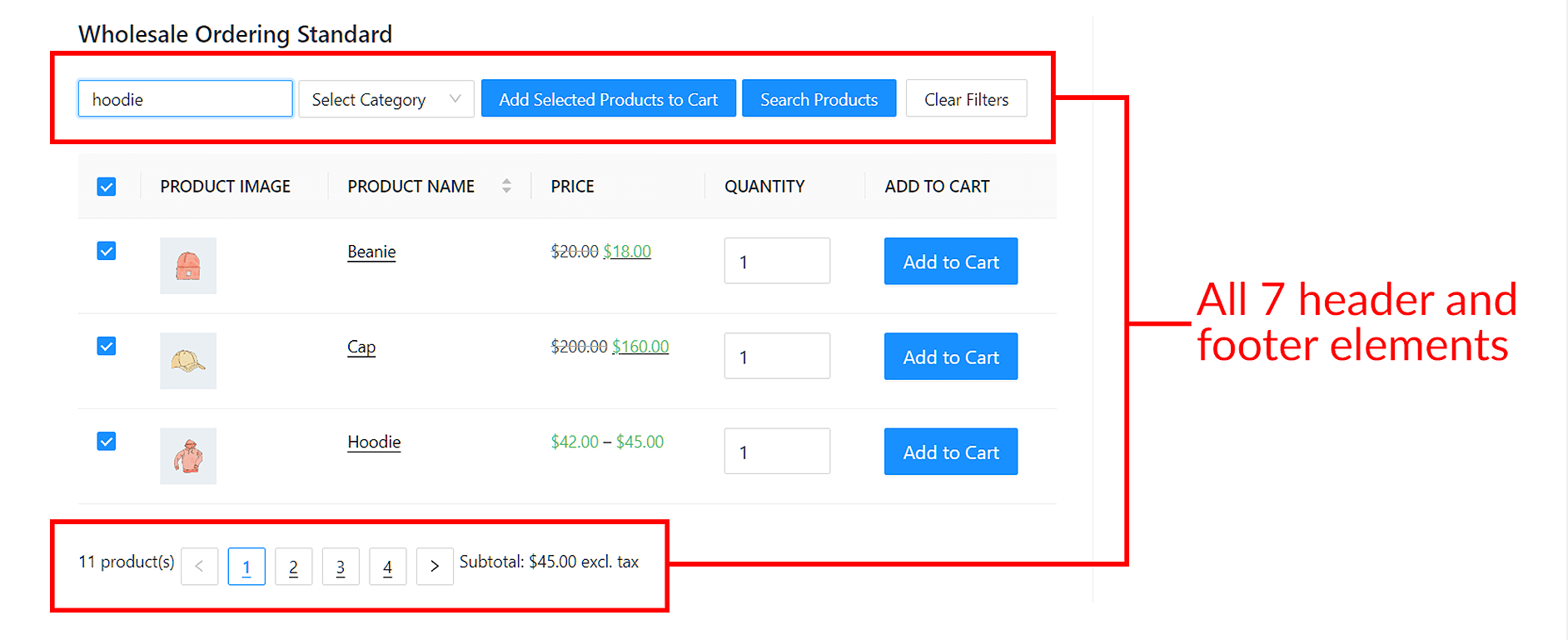
Als u nieuwsgierig bent hoe een formulier met alle zeven header- en footerelementen er aan de front-end uitziet, zou het er ongeveer zo uit moeten zien:
Wilt u meer weten over hoe u groothandelsbestelformulieren maakt? Dan raden we u aan de volgende handleidingen te lezen:
- Hoe Maak Je Een Simpel Online Groothandelsbestelformulier
- Een stapsgewijze handleiding voor WooCommerce Quick Order Forms
- Hoe maak je een WooCommerce Bulk Order Formulier (Eenvoudig & Snel)
- 6 tips om het meeste uit de nieuwe orderformulierbouwer van Wholesale Suite te halen
Conclusie
De header- en footerelementen van het groothandelsbestelformulier kunnen de functionaliteit en gebruikerservaring van uw bestelformulier verbeteren, wat beide klanten kan aanmoedigen om aankopen te doen. U doet uzelf dus een plezier door ze op te nemen in uw groothandelsbestelformulier.
Vandaag hebben we de volgende zeven header- en footerelementen besproken die zijn opgenomen in onze Groothandelsbestelformulier plugin:
- Zoekinvoer
- Categorie Filter
- Zoek- en Wis-knoppen
- Aantal Producten
- Formulier Paginering
- Winkelwagen Subtotaal
- Geselecteerde Producten Toevoegen aan Winkelwagen
Bovendien hebben we u door de drie stappen geleid die u moet nemen om deze header- en footerelementen aan uw bestelformulier toe te voegen:
- Navigeer naar de pagina Formulier-editor
- Header- en footerelementen invoegen in de header- en footersecties
- Pas uw header- en footerelementen aan
Heeft u vragen over header- en footerelementen? Laat het ons weten in de onderstaande reactiesectie!



