

Het toevoegen van een registratieformulier aan uw WooCommerce-winkel lijkt misschien lastig, maar het is vrij eenvoudig als u weet hoe u de WooCommerce registratieformulier shortcode moet gebruiken. Als u het voor uw klanten gemakkelijker wilt maken om zich aan te melden of de werking van uw winkel wilt verbeteren, kan deze functie helpen.
Het WooCommerce registratieformulier laat u belangrijke informatie van uw gebruikers verzamelen. Shortcodes zijn als snelkoppelingen die u aan uw website kunt toevoegen om complexere dingen te tonen, zoals registratieformulieren, zonder dat u de code hoeft aan te passen. Dit bespaart veel tijd en maakt uw website gebruiksvriendelijker, zelfs voor mensen die geen ontwikkelaars zijn.
In dit artikel nemen we u mee door alles wat u moet weten over het gebruik van WooCommerce registratieformulier shortcodes - van het begrijpen wat ze zijn, tot het instellen ervan, het toepassen van best practices en het oplossen van veelvoorkomende problemen.
Laten we beginnen!
Overzicht van de WooCommerce registratieformulier shortcode
De WooCommerce registratieformulier shortcode is een eenvoudig hulpmiddel waarmee winkeleigenaren overal op hun website een registratieformulier kunnen toevoegen. Deze shortcode kan het aanmelden gemakkelijker maken, vooral voor groothandelswinkels waar klanten speciale toegang nodig hebben.
Als u bijvoorbeeld een groothandelswinkel runt, wilt u misschien dat nieuwe gebruikers zich aanmelden en details over hun bedrijf verstrekken. In plaats van de standaard WooCommerce-instellingen te gebruiken, kunt u met de registratieformulier shortcode een aangepast formulier maken. Dit helpt uw groothandelsklanten snel en zonder al te veel extra stappen aan te melden.
Het gebruik van de shortcode is handig voor winkeleigenaren die meer controle willen over waar het registratieformulier wordt weergegeven. U kunt het formulier toevoegen aan elke pagina, blogpost of zelfs een zijbalk, waardoor het gemakkelijk te vinden is voor nieuwe klanten. Dit kan uw aanmeldingspercentage verhogen, omdat bezoekers zich vanaf elke plek op uw website kunnen registreren zonder een aparte registratiepagina te hoeven zoeken.
Een ander voorbeeld is als u een nieuw product lanceert en tijdens de pre-registratie klantgegevens wilt verzamelen. U kunt de shortcode ook op uw bestemmingspagina plaatsen. Het is flexibel, gemakkelijk te gebruiken en werkt goed met uw WooCommerce-installatie!
📗Opmerking: Om de WooCommerce registratieformulier shortcode te gebruiken, hoeft u alleen maar een simpele regel code in te voegen. Bijvoorbeeld, in Wholesale Lead Capture, kunt u de shortcode gebruiken: [wwlc_registration_form]. Wanneer u deze shortcode aan een pagina of bericht toevoegt, wordt het registratieformulier voor uw websitebezoekers weergegeven. Het is gemakkelijk te gebruiken en vereist geen codeerkennis. Iedereen die de basis van WordPress kent, kan het gebruiken, wat het geweldig maakt voor eigenaren van kleine bedrijven die misschien geen ontwikkelaar hebben.
Hoe kan de WooCommerce registratieformulier shortcode nuttig zijn?
- Flexibele plaatsing: U bepaalt waar op uw website het registratieformulier verschijnt.
- Eenvoudige integratie: De shortcode werkt naadloos samen met WooCommerce en WordPress, en je hebt geen extra software of plugins nodig.
- Aanpasbaar: Je kunt meer velden toevoegen of het formulier aanpassen aan de behoeften van je winkel.
- Gebruiksvriendelijk: Het is voor je klanten eenvoudig om het registratieformulier te vinden en in te vullen, wat kan leiden tot meer aanmeldingen.
Best Practices voor het Gebruik van de WooCommerce Registratieformulier Shortcode
Om het meeste uit de WooCommerce registratieformulier shortcode te halen, volgen hier 10 best practices die je moet volgen:
1. Houd het formulier eenvoudig
Vraag niet om te veel informatie. Wanneer klanten een eenvoudig formulier zien, is de kans groter dat ze het invullen. Lange formulieren kunnen mensen afschrikken, vooral degenen die alleen maar browsen. Houd de velden eenvoudig en vraag alleen wat je echt nodig hebt. Als je meer details nodig hebt, voeg dan optionele velden toe die gebruikers later kunnen invullen.
2. Zorg ervoor dat het werkt op mobiel
Zorg ervoor dat je formulier er goed uitziet op mobiele apparaten. De meeste mensen gebruiken hun telefoon om op internet te surfen, dus je WooCommerce registratieformulier moet eenvoudig te gebruiken zijn op kleinere schermen. Test het formulier op zowel telefoons als tablets om er zeker van te zijn dat het goed werkt.
3. Gebruik captchas voor beveiliging
Voeg captchas toe om spamregistraties te stoppen. Spam aanmeldingen kunnen je klantenlijst rommelig maken. Door een eenvoudige CAPTCHA of Google reCAPTCHA toe te voegen, kun je bots stoppen met aanmelden. Dit houdt je klantgegevens schoon en zorgt ervoor dat alleen echte gebruikers zich aanmelden.
4. Pas de registratievelden aan
Wijzig het formulier om aan te passen aan de behoeften van je bedrijf, zoals het toevoegen van btw-nummers voor groothandelsklanten. WooCommerce stelt je in staat om het formulier aan te passen om de benodigde informatie te verkrijgen. Als je bijvoorbeeld een B2B-winkel hebt, wil je misschien dat klanten hun bedrijfsgegevens verstrekken. Het aanpassen van de velden helpt je om vanaf het begin alle belangrijke informatie te verzamelen.
5. Geef duidelijke instructies
Voeg labels en placeholders toe om gebruikers te begeleiden bij wat ze in elk veld moeten invullen. Duidelijke instructies kunnen gebruikers helpen het formulier correct in te vullen en fouten te verminderen. Gebruik labels zoals 'Voer uw e-mailadres in' of 'Maak een wachtwoord aan' om duidelijk te maken welke informatie nodig is. Placeholder tekst kan gebruikers ook laten zien wat ze moeten typen.
6. Doorverwijzen na registratie
Stuur gebruikers na aanmelding door naar een bedankpagina of hun dashboard. Dit geeft gebruikers een betere ervaring en laat hen weten dat hun registratie succesvol was. Je kunt de bedankpagina ook gebruiken om meer instructies te geven, zoals gebruikers vragen hun e-mail te controleren voor een bevestigingslink of hun profiel te voltooien.
7. Test de shortcode
Voordat je live gaat, zorg ervoor dat het formulier werkt op alle pagina's waar het is toegevoegd. Testen is een belangrijke stap om ervoor te zorgen dat je registratieformulier eruitziet en werkt zoals verwacht. Doorloop zelf het hele registratieproces om eventuele problemen te vinden die moeten worden opgelost, zoals defecte velden of verkeerde doorverwijzingen.
8. Verbinden met e-mailmarketing
Koppel uw registratieformulier aan een e-mailmarketingtool om opvolgingen te automatiseren. Het verzamelen van e-mailadressen tijdens de registratie is een geweldige manier om uw e-maillijst te laten groeien om welkomstmails te versturen of gebruikers op de hoogte te houden van speciale aanbiedingen.
9. Benadruk de voordelen
Gebruik koppen of korte beschrijvingen bij het formulier om uit te leggen waarom gebruikers zich moeten registreren. Laat uw bezoekers de voordelen van aanmelden weten, zoals het ontvangen van speciale aanbiedingen, snellere checkout of toegang tot exclusieve inhoud. Het benadrukken van deze voordelen kan ervoor zorgen dat meer bezoekers zich willen registreren.
10. Volg de prestaties van het formulier
Gebruik tools om te zien hoe goed uw registratieformulier werkt. Als veel gebruikers vertrekken zonder het formulier te voltooien, probeer dan de velden of de plaatsing van het formulier te wijzigen om het voor hen gemakkelijker te maken.
WooCommerce Registratie Shortcode Toevoegen Met Wholesale Lead Capture
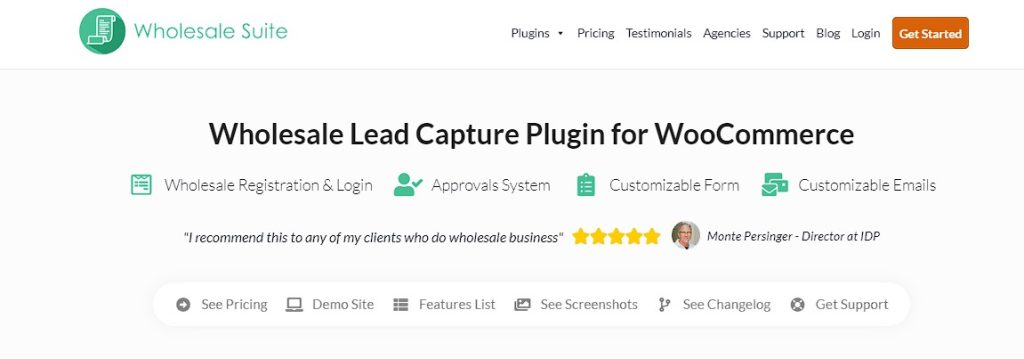
Het gebruik van Wholesale Lead Capture is een van de makkelijkste manieren om WooCommerce registratie shortcodes toe te voegen en te beheren. De Wholesale Lead Capture plugin is gemaakt om u te helpen bij het eenvoudig beheren van groothandelsregistraties. Het biedt meer functies dan de standaard registratieformulieren, wat het perfect maakt voor eigenaren van groothandelswinkels.
WooCommerce registratieformulier shortcode toevoegen (3 eenvoudige stappen)
Hier leest u hoe u Wholesale Lead Capture kunt gebruiken om WooCommerce registratie shortcodes toe te voegen. Voor deze handleiding gaan we ervan uit dat u Wholesale Suite al hebt geïnstalleerd en een kant-en-klare Wholesale Lead Capture plugin hebt.
Stap 1: Ga naar Groothandelsinstellingen
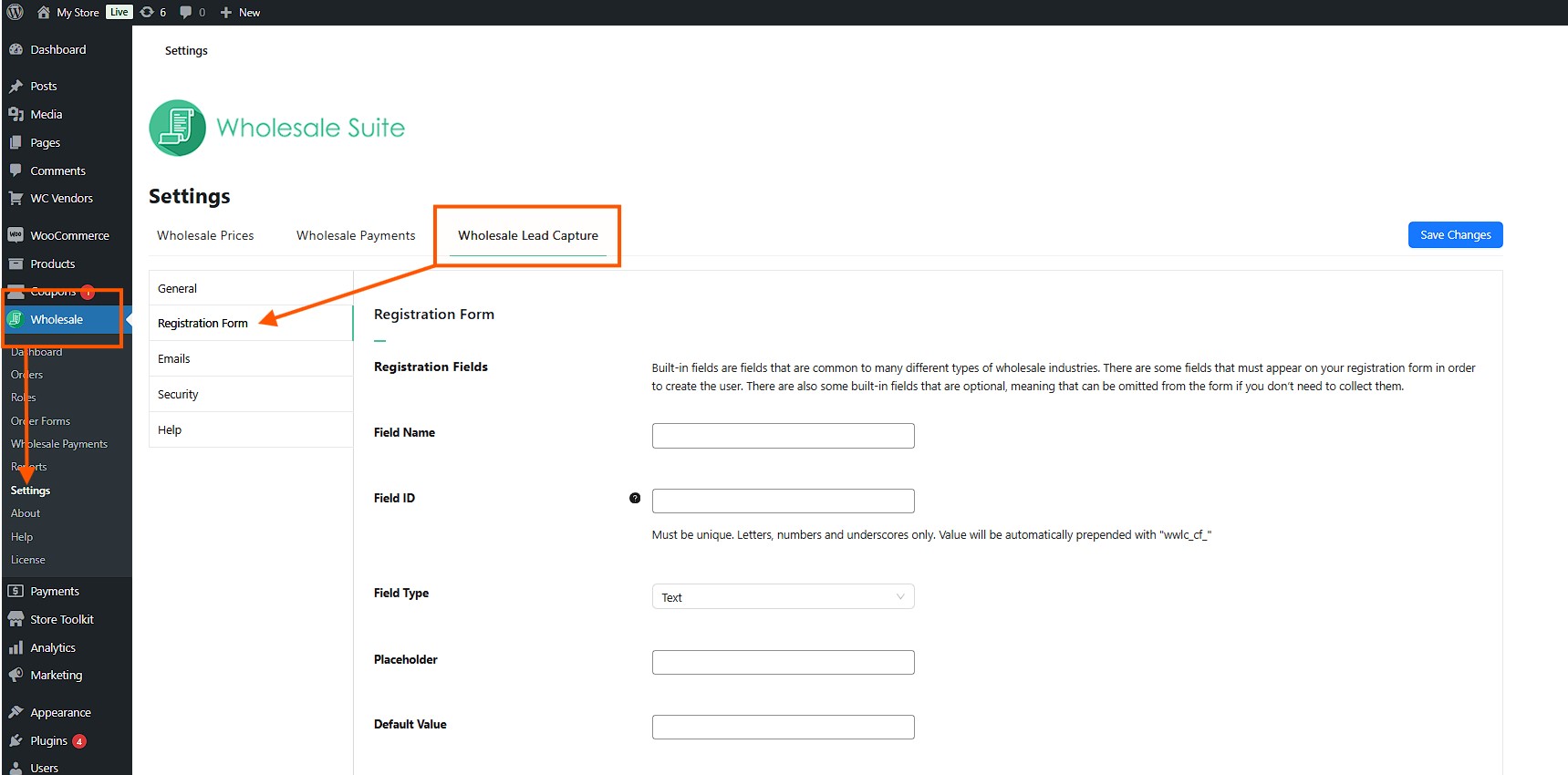
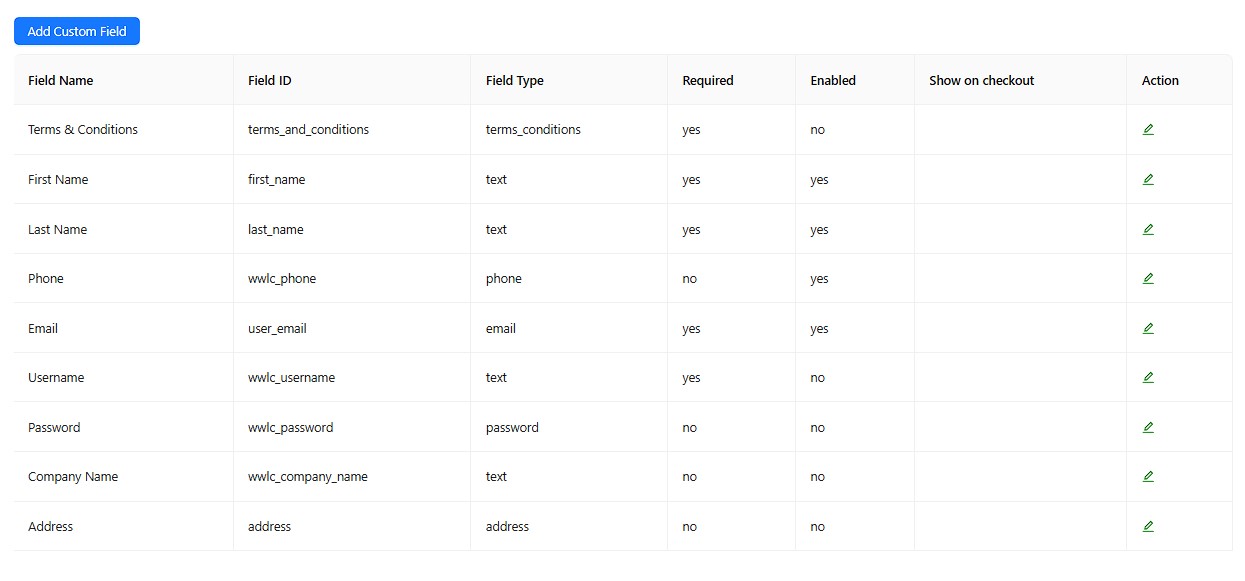
Ga naar Groothandel > Instellingen > Groothandel Lead Capture > Registratieformulier in uw WordPress-adminpaneel. Hier kunt u uw registratieformulieren maken en aanpassen.
Stap 2: Registratieformulier aanpassen
Wholesale Lead Capture biedt u veel opties, zodat u velden kunt toevoegen zoals bedrijfsnaam, btw-nummer of andere informatie die u nodig hebt van uw groothandelsklanten.
Stap 3: Verkrijg de shortcode en plak deze op uw pagina
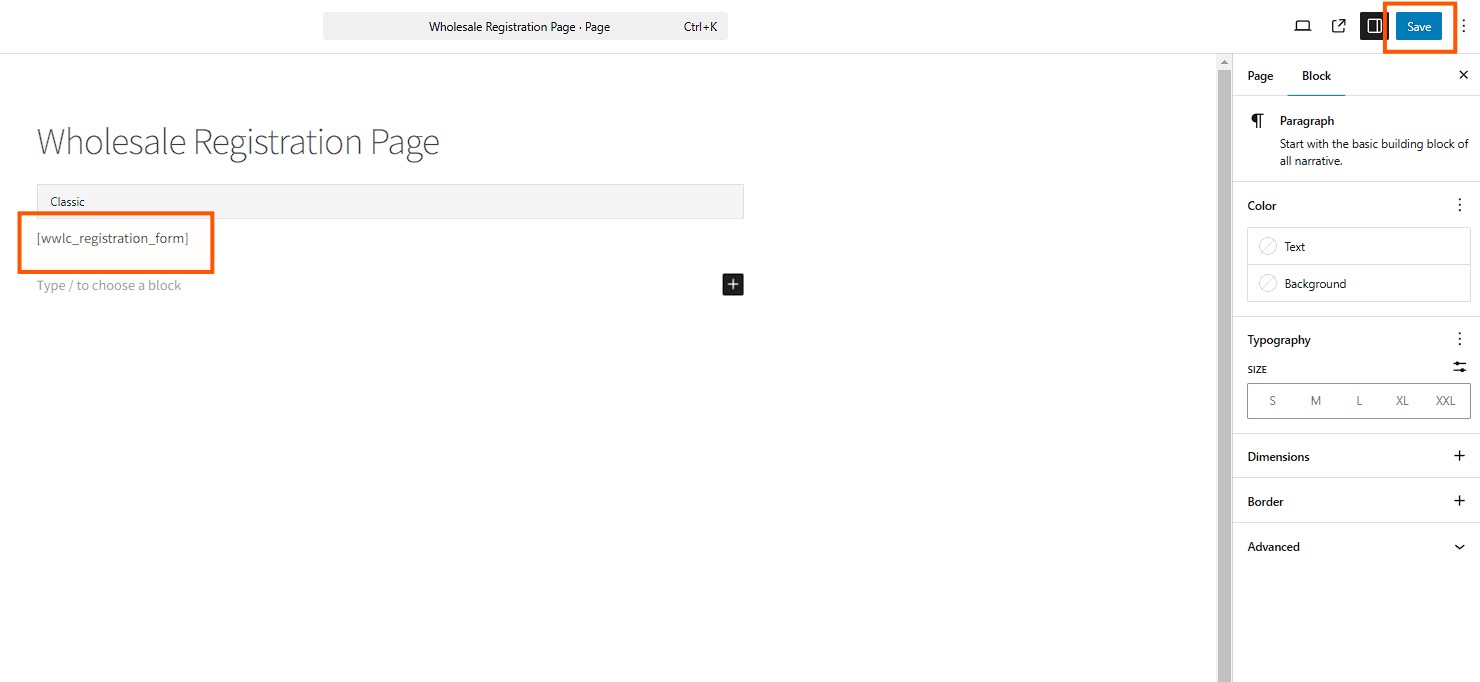
Wholesale Lead Capture maakt dingen gemakkelijk door automatisch belangrijke pagina's voor uw site te maken. Deze omvatten een inlogpagina, een registratiepagina en een bedankpagina. De registratiepagina toont standaard uw WooCommerce registratieformulier, maar u kunt het formulier ook overal op uw website toevoegen met de shortcode [wwlc_registration_form].
Bepaal waar u wilt dat het registratieformulier wordt weergegeven. Ga naar de pagina- of berichteditor, plak de shortcode en klik vervolgens op Opslaan/Publiceren. Dit voegt het registratieformulier toe aan die pagina.
Als u wilt leren hoe u uw formulier kunt aanpassen, kunt u ons artikel lezen: Hoe Maak Je Een WooCommerce Aangepast Registratieformulier.
Waarom kiezen voor Wholesale Suite?
Wholesale Lead Capture maakt deel uit van de grotere Wholesale Suite, die ook tools bevat zoals Wholesale Prices Premium, Wholesale Order Form en Wholesale Payments. Samen helpen deze plugins u om groothandelswinkels eenvoudiger te beheren.
Wholesale Prices Premium stelt u in staat om verschillende prijzen in te stellen voor uw groothandelsklanten. Het maakt het efficiënter om kortingen aan te bieden, wat helpt bij het aantrekken van meer groothandelsklanten en het onderhouden van goede relaties met hen. Wholesale Order Form stelt uw groothandelsklanten in staat om snel bulkbestellingen te plaatsen, wat tijd bespaart en het bestelproces verbetert. Het is ontworpen om het kopen van grote hoeveelheden zo eenvoudig mogelijk te maken, wat een groot pluspunt is voor drukke klanten. Wholesale Payments biedt flexibele betalingsopties voor uw groothandelsklanten, waardoor het voor hen gemakkelijker wordt om hun aankopen te voltooien. Flexibele betalingsmogelijkheden kunnen helpen om meer verkopen te stimuleren, aangezien klanten het gemak hebben om te kiezen hoe ze willen betalen.
Door Wholesale Suite te gebruiken, kunt u ervoor zorgen dat uw groothandelswinkel soepel draait en alle tools heeft die u nodig heeft om te slagen!
Problemen oplossen met de WooCommerce registratieformulier shortcode
Zelfs met een eenvoudige functie zoals de WooCommerce registratieformulier shortcode, kunt u tegen problemen aanlopen. Hier zijn drie veelvoorkomende problemen en hun oplossingen:
Probleem 1: Shortcode wordt niet correct weergegeven
- Oorzaak: De shortcode staat mogelijk op de verkeerde plaats of er zijn thema-instellingen die problemen veroorzaken. Sommige aangepaste thema's ondersteunen shortcodes mogelijk niet vanwege hun stijlen of functies.
- Oplossing: Zorg ervoor dat u de shortcode in het juiste blok of de juiste sectie in de editor plaatst. Als deze nog steeds niet wordt weergegeven, probeer dan over te schakelen naar een standaard WordPress-thema om te zien of het probleem bij uw huidige thema ligt. U kunt ook de ontwikkelaarstools van de browser gebruiken om te controleren op fouten of ontbrekende stijlen.
Probleem 2: Formuliervelden slaan gegevens niet op
- Oorzaak: Andere plugins, verouderde WooCommerce-versies of cachingproblemen kunnen ervoor zorgen dat formuliergegevens niet correct worden opgeslagen.
- Oplossing: Schakel andere plugins één voor één uit om erachter te komen welke het probleem veroorzaakt. Soms worden formuliervelden niet correct opgeslagen vanwege een conflict met een andere plugin. Zodra u de plugin hebt gevonden die het probleem veroorzaakt, werkt u deze bij of vervangt u deze door iets dat goed werkt met WooCommerce. Wis ook de cache van uw site en zorg ervoor dat WooCommerce is bijgewerkt naar de nieuwste versie.
Probleem 3: Spamregistraties
- Oorzaak: Het ontbreken van beveiligingsfuncties zoals captchas of het toestaan van registratie zonder enige controle kan leiden tot spam-aanmeldingen.
- Oplossing: Voeg een captcha-plugin toe of gebruik de ingebouwde beveiligingsfuncties van WooCommerce. U kunt Google reCAPTCHA gebruiken om ervoor te zorgen dat alleen echte gebruikers het formulier invullen. U kunt ook e-mailverificatie toevoegen om spam te verminderen.
Veelgestelde vragen
Hoe sta ik registratie toe in WooCommerce?
Om registratie in WooCommerce toe te staan, ga naar WooCommerce > Instellingen > Accounts & Privacy. Hier vindt u opties om klanten zich te laten registreren op de "Mijn account"-pagina en tijdens het afrekenen. Vink de vakjes aan om registratie toe te staan en sla uw wijzigingen op. Dit voegt een registratieformulier toe aan uw WooCommerce-winkel, waardoor nieuwe klanten zich gemakkelijk kunnen aanmelden.
Hoe maak ik een registratieformulier in WordPress zonder plugin?
U kunt een basisregistratieformulier in WordPress maken zonder plugin door de standaard WooCommerce registratieformulier shortcode te gebruiken: [woocommerce_my_ account].
Deze shortcode kan aan elke pagina of bericht worden toegevoegd om een standaard registratieformulier weer te geven. Als u echter meer opties wilt om het aan te passen, moet u mogelijk een plugin gebruiken of het formulier handmatig coderen. Plugins worden aanbevolen als u geen codeerervaring heeft.
Hoe stel je permissies in op WordPress?
Om permissies in WordPress in te stellen, gaat u naar Gebruikers > Nieuw toevoegen in uw WordPress-admin dashboard. Wanneer u een nieuwe gebruiker toevoegt, kunt u hen een rol toewijzen zoals "Abonnee", "Klant" of "Beheerder". Elke rol heeft zijn eigen set permissies die bepalen wat de gebruiker op uw site kan doen. U kunt ook plugins zoals User Role Editor gebruiken om aangepaste rollen met specifieke permissies te maken.
Conclusie
Of u nu een reguliere online winkel of een groothandelswinkel runt, het toevoegen van een eenvoudig registratieformulier kan helpen om klanten aan te trekken en te behouden. Door te weten hoe u de shortcode gebruikt, best practices volgt en veelvoorkomende problemen oplost, kunt u een aanmeldingsproces creëren dat past bij uw bedrijfsbehoeften.
In dit artikel hebben we alles besproken wat u moet weten over het gebruik van de WooCommerce registratieformulier shortcode:
- Overzicht van de WooCommerce registratieformulier shortcode
- Best practices voor het gebruik van shortcodes
- WooCommerce registratie shortcode toevoegen met Wholesale Lead Capture
- Problemen oplossen met veelvoorkomende problemen
Een goed gemaakt registratieformulier is vaak het eerste contact tussen uw bedrijf en potentiële groothandelsklanten. Zorg ervoor dat het eenvoudig, gebruiksvriendelijk en veilig is, en u bent goed op weg om duurzame relaties met uw klanten op te bouwen.
Heeft u vragen over dit artikel? Laat het ons weten in de reacties hieronder!



