

Jako właściciel sklepu hurtowego, jest rzeczą normalną, że firmy zwracają się do Ciebie z nadzieją zostania Twoimi klientami hurtowymi. Jednak surowa rzeczywistość jest taka, że nie będziesz chciał współpracować z każdym, kto zarejestruje się na Twojej stronie internetowej. Tutaj pomocny jest system, który może albo 1) automatycznie usuwać odrzuconych użytkowników z bazy danych Twojej witryny, albo 2) tymczasowo zachować wspomnianych użytkowników w tej bazie danych.
Na szczęście nowoczesne narzędzia e-commerce dają właścicielom firm wiele sposobów na radzenie sobie z potencjalnymi klientami hurtowymi. Przykładem jest Wholesale Lead Capture, który oferuje sprytną funkcję o nazwie Auto Remove User After Rejection, znacznie upraszczającą proces odrzucania użytkowników.
W dzisiejszym artykule omówimy korzyści płynące z automatycznego usuwania lub zachowywania odrzuconych użytkowników. Następnie pokażemy, jak można zaimplementować jedną z tych metod na Twojej stronie WooCommerce.
Zatem do dzieła!
2 sposoby zarządzania odrzuconymi użytkownikami
Funkcja Auto Remove User After Rejection w Wholesale Lead Capture daje Ci dwie opcje zarządzania odrzuconymi użytkownikami:
1. Automatyczne usuwanie użytkowników po odrzuceniu
Załóżmy, że użytkownik rejestruje się na Twojej stronie internetowej, ale nie spełnia Twoich standardów jako klienta hurtowego. Co powinieneś zrobić?
Wholesale Lead Capture pozwala na automatyczne usuwanie zarejestrowanych użytkowników i wszystkich ich danych z bazy danych Twojej witryny. To odciąża bazę danych i oszczędza Ci kłopotu z ręcznym usuwaniem odrzuconych użytkowników z Twojego systemu.
Może to być szczególnie pomocne, jeśli zazwyczaj odrzucasz wielu aspirujących klientów hurtowych. Jasne, masz możliwość masowego usuwania tych użytkowników, ale automatyczne usuwanie jest nadal szybszym i wygodniejszym sposobem radzenia sobie z nimi.

2. Automatyczne przypisywanie użytkowników do roli „Odrzucony” po odrzuceniu
Co jeśli przypadkowo odrzucisz potencjalnego klienta hurtowego?
Jeśli skonfigurujesz swoją witrynę tak, aby automatycznie usuwała odrzuconych użytkowników, jedynym sposobem na odzyskanie ich informacji jest ponowne przejście przez proces rejestracji klienta hurtowego. Może to spowodować u użytkownika skrajną frustrację i irytację, zniechęcając go do ponownego złożenia wniosku. Rezultat? Tracisz cennego potencjalnego klienta!
Jednakże, przypisując odrzuconego użytkownika do roli „Odrzucony”, unikasz usuwania jego danych z bazy danych. W ten sposób, wszystko, co musisz zrobić, aby naprawić swój błąd, to zmienić jego rolę z „Odrzucony” na inną.
Na przykład, możesz przypisać mu rolę „Klient hurtowy”, jeśli już spełnia Twoje standardy.
Alternatywnie możesz nadać im rolę „Niezatwierdzony”, jeśli potrzebujesz więcej czasu na sprawdzenie ich danych i ponowne rozpatrzenie ich wniosku. Może to być nawet okazja dla użytkownika, aby dostarczył Ci więcej informacji o swojej firmie. Następnie, jeśli kiedykolwiek zmienisz zdanie na ich temat, możesz zatwierdzić ich wniosek, aby mogli współpracować z Tobą jako klient hurtowy.

Nasz 2-etapowy przewodnik, jak automatycznie usuwać użytkowników lub przypisywać ich do roli „Odrzucony” po odrzuceniu
Więc jak automatycznie usuwać odrzuconych użytkowników? Alternatywnie, jak zachować ich w bazie danych, przypisując im rolę użytkownika „Odrzucony”?
Przede wszystkim będziesz potrzebować wtyczki WooCommerce do swojej witryny WordPress. Popularna platforma e-commerce, WooCommerce umożliwia tworzenie sklepów internetowych z funkcjonalnością e-commerce. To narzędzie jest bezpłatne do pobrania i zainstalowania.
Po drugie, będziesz musiał kupić i zainstalować Wholesale Lead Capture, rozszerzenie WooCommerce, które automatyzuje rekrutację i rejestrację klientów hurtowych. Posiada wiele potężnych funkcji, w tym kreator formularzy rejestracyjnych, automatyzację powiadomień e-mail i kompletny system zatwierdzania użytkowników.
W poniższym przewodniku pokażemy Ci, jak używać Wholesale Lead Capture do:
- Automatycznego usuwania użytkowników po odrzuceniu
- Automatycznego przypisywania użytkowników do roli użytkownika „Odrzucony” po odrzuceniu
A zatem, bez dalszych ceregieli, rozpocznijmy ten samouczek!
Krok 1: Przejdź do ustawień Wholesale Lead Capture
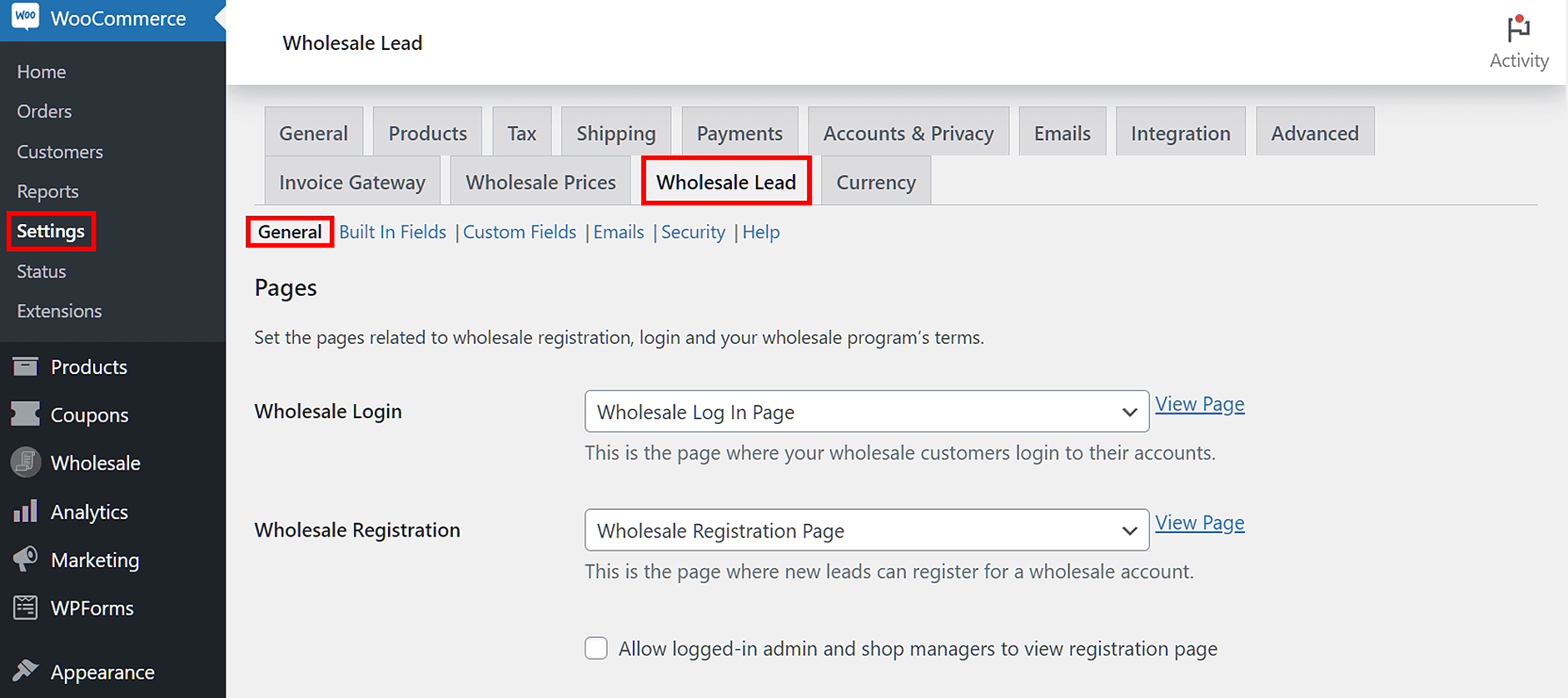
Pierwszą rzeczą, którą musisz zrobić, to przejść do ustawień Wholesale Lead Capture.
Będąc w panelu administracyjnym WordPress, kliknij WooCommerce > Ustawienia. Następnie wybierz zakładkę Wholesale Lead i podzakładkę Ogólne.
Alternatywnie, możesz kliknąć Wholesale > Lead Capture, a następnie podzakładkę Ogólne.
Teraz przejdźmy do następnego kroku!
Krok 2: Włącz lub wyłącz opcję Automatycznie usuń użytkownika po odrzuceniu
Przewiń w dół do opcji Automatycznie usuń użytkownika po odrzuceniu. Zwróć uwagę na jej pole wyboru i opis.
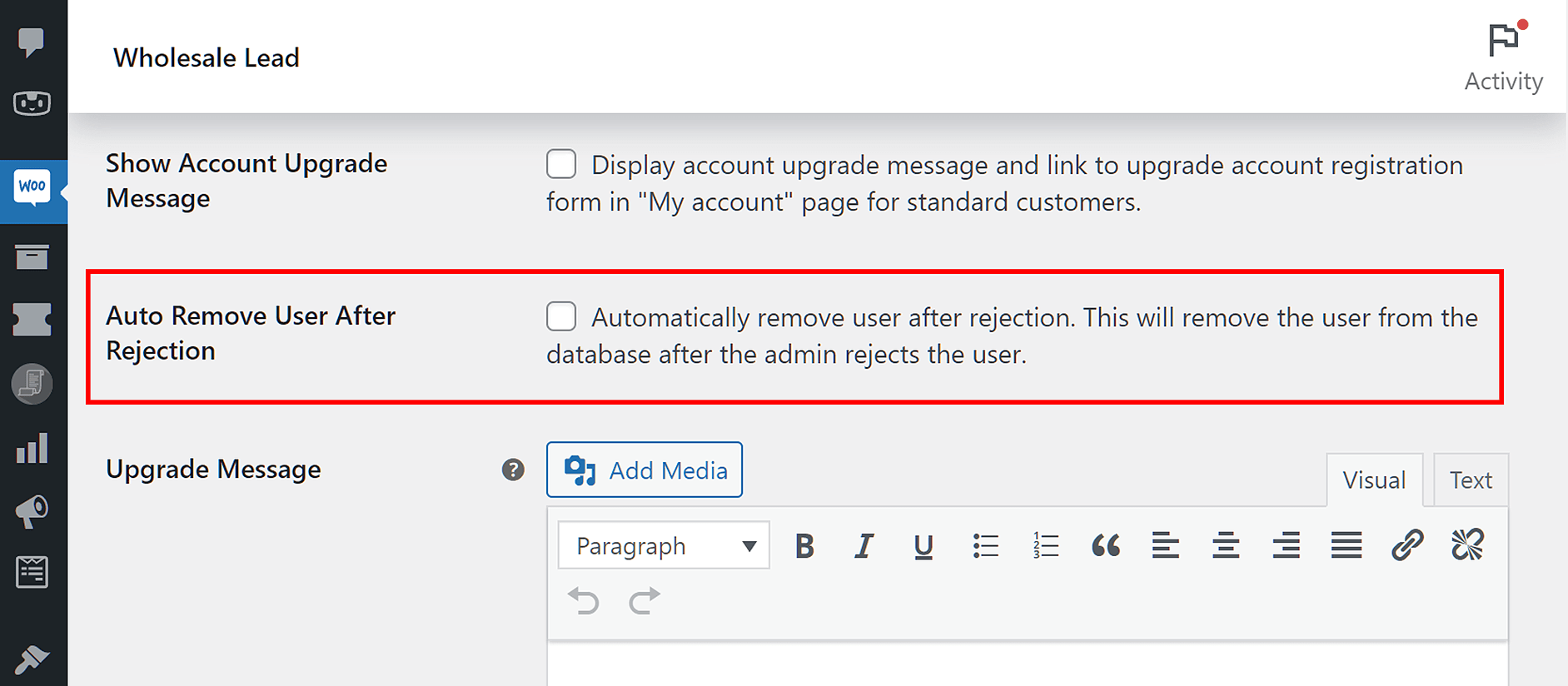
Jeśli chcesz, aby system automatycznie usuwał użytkownika po jego odrzuceniu, włącz tę opcję, zaznaczając pole wyboru. Spowoduje to usunięcie odrzuconego użytkownika i wszystkich jego danych z Twojej bazy danych. Jeśli chce ponownie spróbować się zarejestrować, będzie musiał ponownie wprowadzić te dane.
Jednakże, jeśli pozostawisz pole wyboru niezaznaczone, opcja pozostaje wyłączona. W rezultacie użytkownikowi przypisywana jest rola użytkownika „Odrzucony” po jego odrzuceniu. Oznacza to, że zachowujesz wszystkie jego dane. Możesz nawet zmienić jego rolę użytkownika, kiedy tylko chcesz.
Po dokonaniu wyboru przewiń w dół i kliknij przycisk Zapisz zmiany, aby aktywować ustawienia.
I to wszystko!
Testowanie opcji Automatycznego usuwania użytkownika po odrzuceniu
Jest to opcjonalna, ale ważna część samouczka. W zasadzie pokaże Ci, jak przetestować, czy Twoje ustawienia opcji Automatycznego usuwania użytkownika po odrzuceniu działają.
Krok 1: Zarejestruj się jako nowy użytkownik
Używając formularza rejestracyjnego Wholesale Lead Capture, który utworzyłeś, zarejestruj się na swojej stronie jako nowy potencjalny klient. W kolejnych krokach odrzucimy tego użytkownika.
Szczegółowe informacje na temat tworzenia formularza rejestracyjnego znajdziesz w poniższych przewodnikach:
- Dlaczego potrzebujesz prostego formularza rejestracyjnego i jak go stworzyć dla swojego sklepu hurtowego
- Jak zaimplementować rejestrację klienta (w 3 prostych krokach)
Krok 2: Zaloguj się jako administrator i przejdź do listy niezatwierdzonych użytkowników
Teraz zaloguj się na swoją stronę jako administrator. Następnie przejdź do swojego panelu WordPress i kliknij Użytkownicy > Wszyscy użytkownicy.
Tutaj znajdziesz listę wszystkich użytkowników Twojej strony, w tym tych, którzy zarejestrowali się, ale nadal czekają na Twoją zgodę. Na tej liście niezatwierdzeni użytkownicy są opisani jako „Niezatwierdzony” w kolumnach Rola i Status.
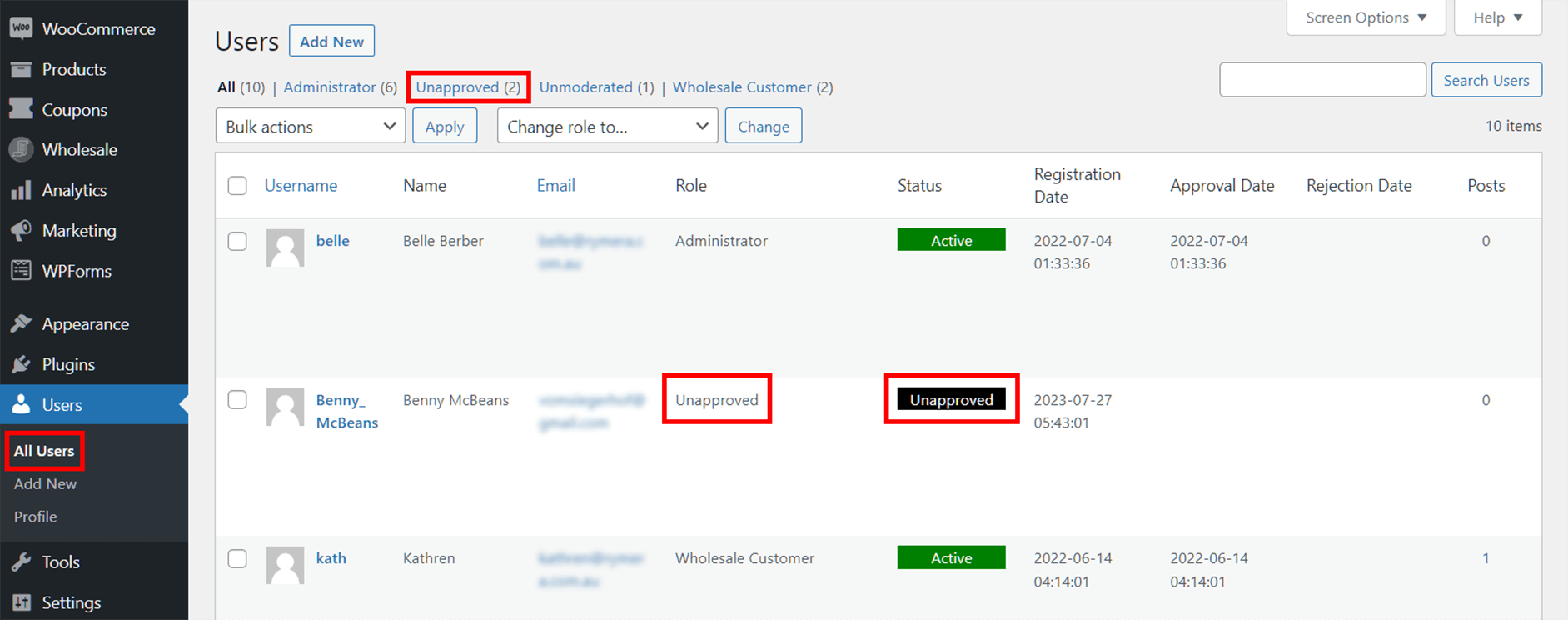
Aby ułatwić wyszukiwanie nowo utworzonego użytkownika, którego chcesz odrzucić, kliknij zakładkę Niezatwierdzeni, która zawiera listę wszystkich użytkowników, którzy jeszcze nie zostali zatwierdzeni.
Krok 3: Odrzuć użytkownika
Najedź kursorem myszy na nazwę użytkownika nowo utworzonego użytkownika, aby wyświetlić różne opcje. Następnie kliknij opcję Odrzuć .
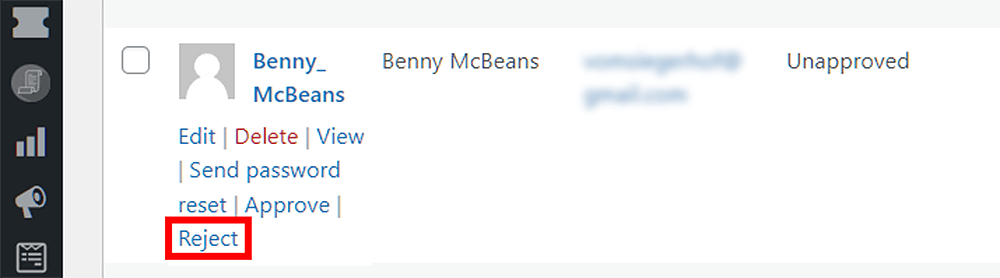
Jeśli opcja Automatycznego usuwania użytkownika po odrzuceniu jest włączona, system usunie użytkownika i wszystkie jego dane z bazy danych.
Z drugiej strony, jeśli opcja jest wyłączona, użytkownik pozostanie na liście jako użytkownik „Odrzucony”.
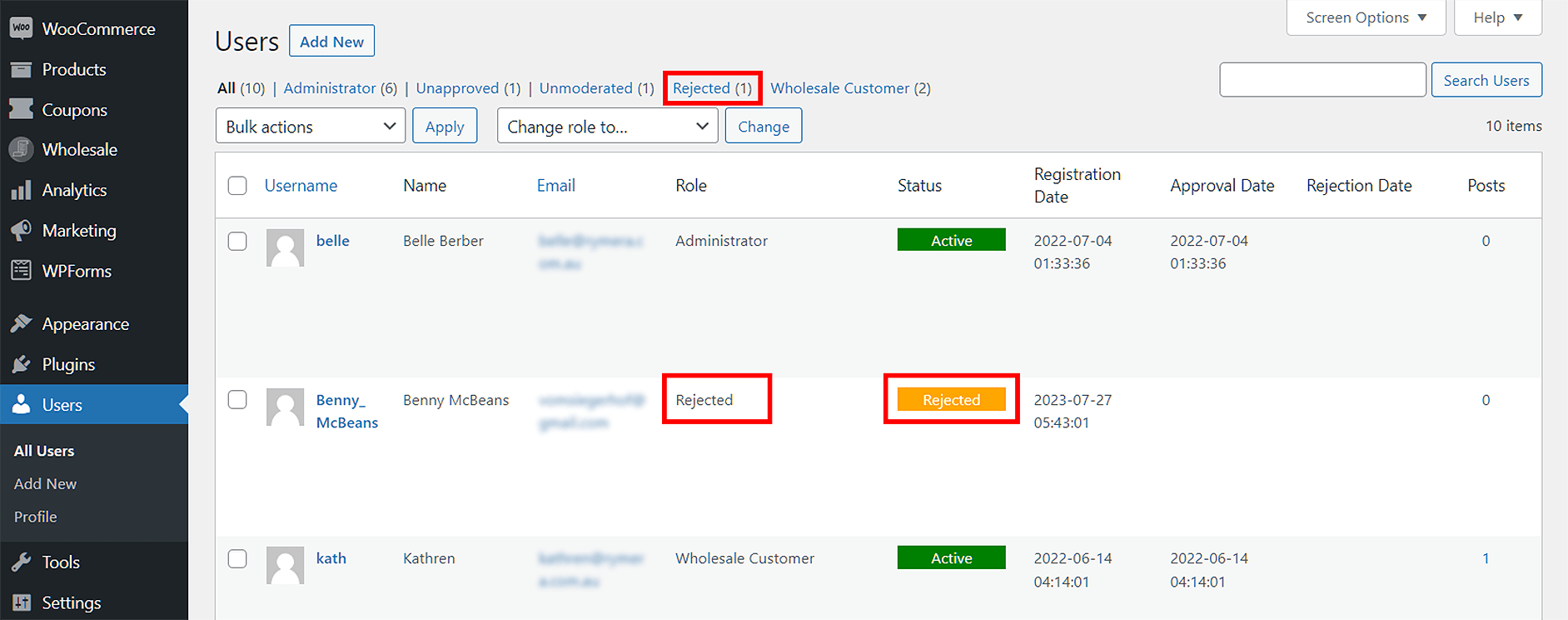
Zobaczysz ich status „Odrzucony” w kolumnach Rola i Status. Powinna również istnieć zakładka „Odrzuceni”, która zawiera listę wszystkich użytkowników, których nie zatwierdziłeś.
Wnioski
Zarządzanie odrzuconymi użytkownikami jest kluczowe dla Twojego biznesu hurtowego. Na szczęście Wholesale Lead Capture daje Ci dwa sposoby postępowania z takimi użytkownikami.
Po pierwsze, może pozwolić Ci automatycznie usuwać odrzuconych użytkowników, co wygodnie i natychmiast czyści bazę danych Twojej strony z niepotrzebnego bałaganu.
Po drugie, może pozwolić Ci przypisać rolę użytkownika „Odrzucony” odrzuconym użytkownikom. Stanowi to szybkie rozwiązanie problemu przypadkowego usunięcia kandydatów. Ponadto daje Ci więcej czasu na analizę i ponowne rozpatrzenie wniosku.
Aby automatycznie usuwać lub przypisywać odrzuconych użytkowników do roli użytkownika „Odrzucony”, użyj Wholesale Lead Capture, aby wykonać następujące kroki:
- Przejdź do ustawień Wholesale Lead Capture
- Włącz lub wyłącz opcję Automatycznego usuwania użytkownika po odrzuceniu
Aby przetestować, czy Automatyczne usuwanie użytkownika po odrzuceniu działa, wykonaj poniższe kroki:
- Zarejestruj się jako nowy potencjalny klient
- Zaloguj się jako administrator i przejdź do listy niezatwierdzonych użytkowników
- Odrzuć użytkownika
Czy masz jakieś pytania dotyczące tego, jak automatycznie usuwać odrzuconych użytkowników z bazy danych? A może jak przypisać im rolę użytkownika „Odrzucony”? Daj nam znać w sekcji komentarzy poniżej!



