

Ograniczenia darmowej wysyłki w sklepie e-commerce to świetny sposób na utrzymanie klientów i zachęcenie ich do powrotu. Oferowanie różnorodnych stawek i dodatkowych opcji wysyłki może pomóc przekształcić potencjalnych kupujących w Twoich klientów.
Wraz z gwałtownym rozwojem e-commerce w ostatnich latach, coraz więcej firm zaczęło sprzedawać swoje produkty online. Wraz z tym rosnącym popytem pojawia się równie kwitnąca podaż sprzedawców, którzy chcą założyć własny biznes e-commerce.
W tym artykule przedstawimy niezbędny przewodnik po ustawianiu ograniczeń darmowej wysyłki w WooCommerce! Podamy również kilka przykładów, aby dać Ci dogłębne wyjaśnienie, jak to działa. Zacznijmy!
Dlaczego potrzebujesz ograniczeń darmowej wysyłki
Darmowa wysyłka to świetne narzędzie promocyjne, które możesz zaoferować swoim klientom (zarówno detalicznym, jak i hurtowym) jako zachętę do zamawiania większej ilości w określonych scenariuszach.
Podstawowe funkcje w WooCommerce są dobre do podstawowych zastosowań. Ale poza najprostszymi konfiguracjami, gdzie ograniczasz ją za pomocą kuponu lub progu kwotowego, niewiele więcej możesz z nią zrobić.
Podczas tworzenia stron internetowych dla klientów w przeszłości, a także podczas udzielania rekomendacji dotyczących konfiguracji wysyłki naszym klientom Wholesale Suite przez linię wsparcia, napotkaliśmy kilka całkiem sprytnych sposobów ustawiania wysyłki, więc dzisiaj przedstawię Ci podsumowanie, jak zalecamy konfigurację następujących scenariuszy:
- Darmowa wysyłka, gdy osiągnięto sumę zamówienia (z opcją uwzględnienia podatku lub bez podatku)
- Darmowa wysyłka, gdy koszyk zawiera określony produkt
- Darmowa wysyłka, gdy koszyk zawiera określoną ilość
- Darmowa wysyłka, która zostaje dezaktywowana, gdy zamówienie przekroczy określoną wagę
- Darmowa wysyłka dla użytkowników w określonej lokalizacji geograficznej (kod pocztowy, stan, kraj itp.)
- Darmowa wysyłka dla użytkowników o określonej roli
- Darmowa wysyłka jeśli produkty znajdują się w określonej kategorii
Oczywiście istnieje wiele innych scenariuszy, ale ta lista pokazuje kilka powszechnych sposobów ustawiania i ograniczania darmowej wysyłki ze specjalnymi warunkami.
Jakiej wtyczki użyć do ograniczeń darmowej wysyłki w WooCommerce?
Jedna z najbardziej godnych uwagi darmowych wtyczek do WooCommerce ostatnich czasów to Advanced Free Shipping plugin autorstwa Jeroena Sormaniego. Jak na darmową wtyczkę, ma zaskakującą gamę opcji i jest solidnym rozwiązaniem dla tych, którzy chcą mieć bardziej precyzyjną kontrolę nad darmową wysyłką.
Zdecydowanie stała się jedną z moich najczęściej polecanych wtyczek w moim zestawie narzędzi i dziś pokażemy, jak możemy ustawić darmową wysyłkę w różnych warunkach.
Zanim przejdziemy do tych opcji, proszę zainstaluj wtyczkę (zaloguj się do swojego WordPressa, przejdź do Wtyczki->Dodaj nowe i wyszukaj ją po nazwie) i aktywuj ją.
Następnie przejdź do WooCommerce->Ustawienia, kliknij kartę Wysyłka i przejdź do obszaru ustawień metody Zaawansowana darmowa wysyłka.
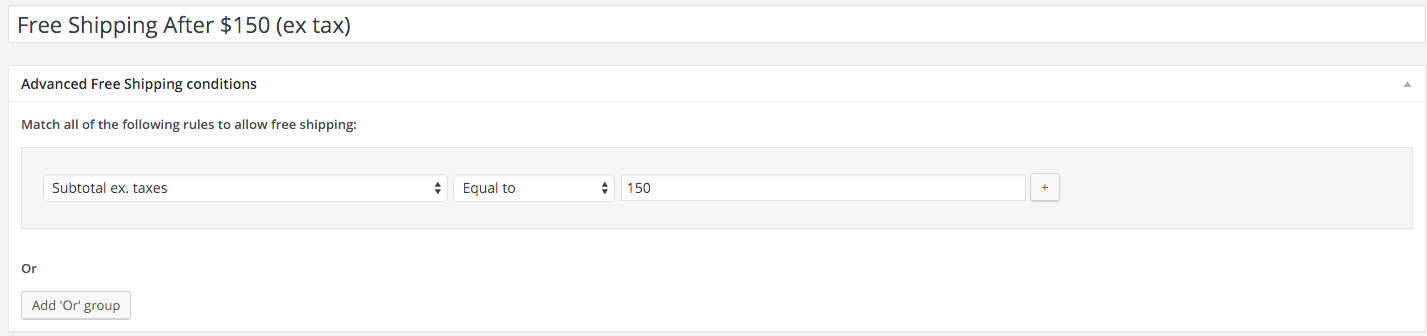
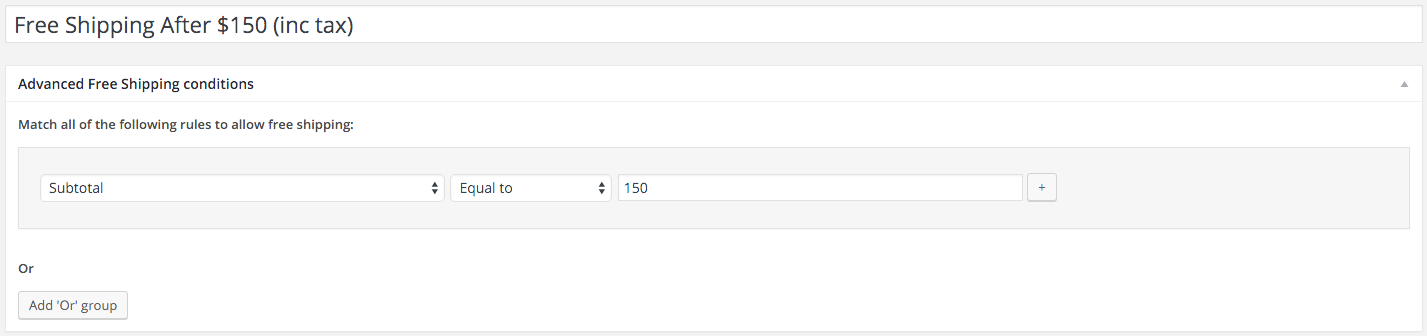
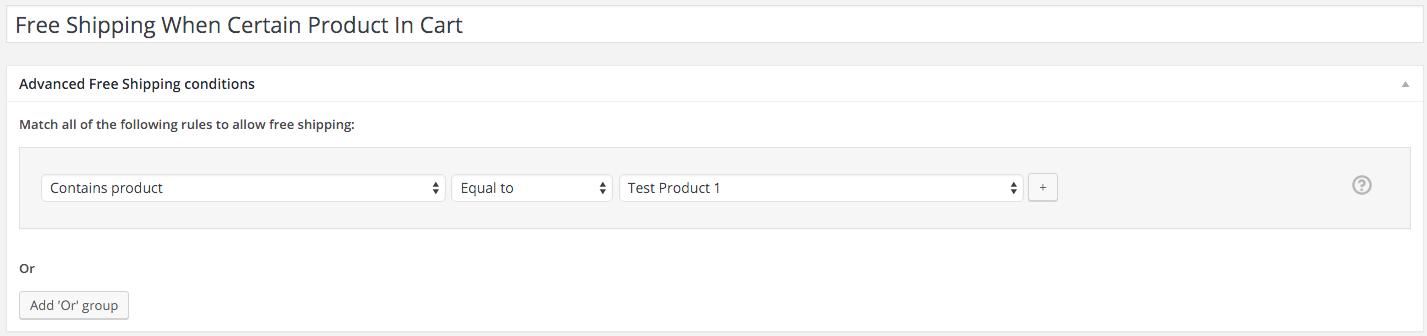
Dodasz nową metodę darmowej wysyłki, więc kliknij przycisk i zobaczysz ekran podobny do poniższych zrzutów ekranu. Po prostu postępuj zgodnie ze zrzutem ekranu, aby skonfigurować darmową wysyłkę w taki sam sposób, jak potrzebna metoda.
1. Darmowa wysyłka po osiągnięciu sumy zamówienia (z opcją uwzględnienia podatku lub bez podatku)
Można to osiągnąć za pomocą standardowej opcji darmowej wysyłki WooCommerce i wtyczki Advanced Free Shipping.
Jeśli potrzebujesz skonfigurować dwie różne metody darmowej wysyłki lub chcesz mieć większą kontrolę nad tym, czy podatek jest wliczony w ten próg, to właśnie tutaj używasz wtyczki Advanced Free Shipping.
Aktualizacja: Możesz to osiągnąć jeszcze łatwiej dzięki wtyczce WooCommerce coupons Advanced Coupons z prostym Warunkiem koszyka.
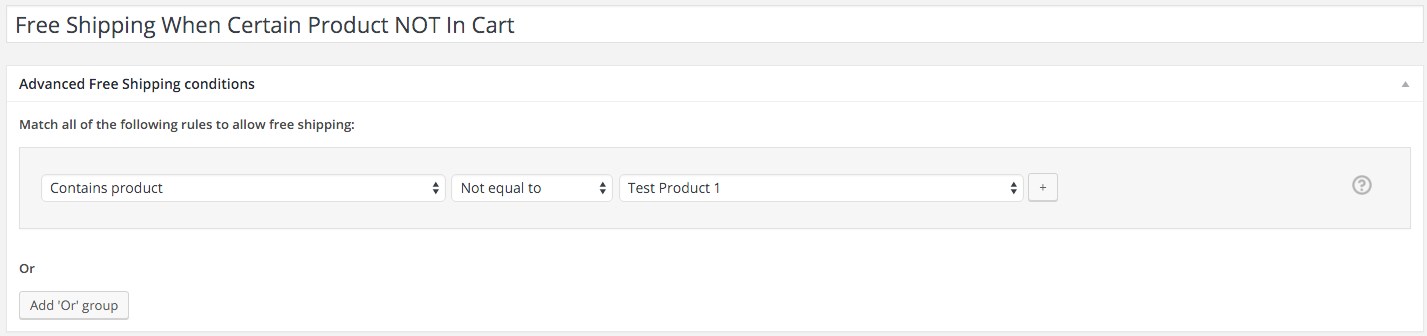
2. Ograniczenia darmowej wysyłki, gdy koszyk zawiera określony produkt
Możesz skonfigurować darmową wysyłkę, gdy koszyk *zawiera* określony produkt lub odwrotny scenariusz, w którym jest ona aktywowana tylko wtedy, gdy *nie zawiera* konkretnego produktu.
Ten ostatni może być przydatny, jeśli chcesz przyznać darmową wysyłkę wszystkim, chyba że zamawiają jeden konkretny duży produkt, który będzie wymagał wysyłki.
Pamiętaj, że warunki można również łączyć. Ta konfiguracja dobrze sprawdza się przy tworzeniu scenariuszy darmowej wysyłki, które nie są aktywowane w określonych warunkach.
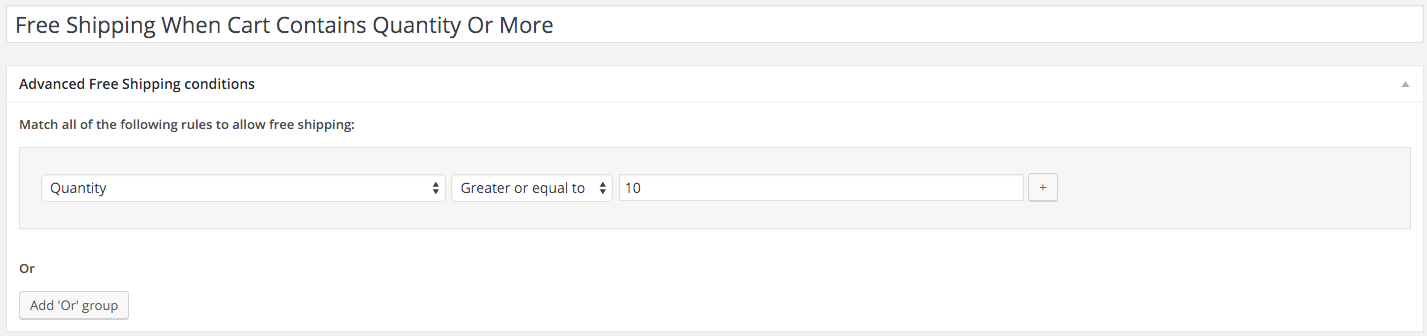
3. Ograniczenia darmowej wysyłki, gdy koszyk zawiera określoną ilość
Ten kolejny scenariusz zapewnia, że klienci zamawiają określoną ilość produktów, aby aktywować swój bonus darmowej wysyłki. Zalecam użycie operatora „Większe lub równe”, aby aktywować ten warunek.
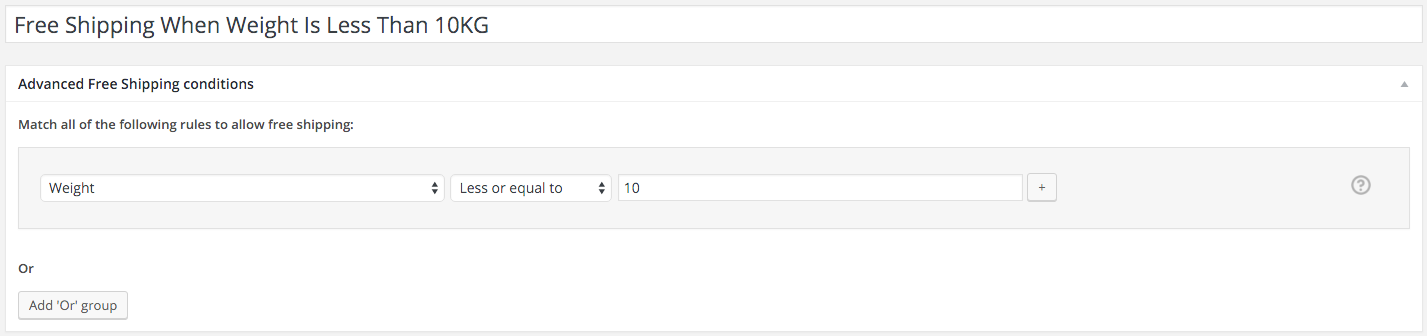
4. Darmowa wysyłka, która zostaje dezaktywowana, gdy zamówienie przekracza określoną wagę
Ważne, gdy koszyk może zawierać mieszankę przedmiotów nieciężkich i ciężkich. Nie chciałbyś oferować darmowej wysyłki, jeśli zamówią coś ciężkiego. Koszt wysyłki będzie wyższy niż zysk z zamówienia.
Dobrym przykładem jest były klient, który sprzedaje przysmaki dla psów, ale także karmę dla psów w dużych workach. Na swojej stronie chciał wyłączyć darmową wysyłkę, jeśli waga zamówienia przekroczy określoną kwotę (ponieważ niektóre worki z karmą dla psów były dość ciężkie i kosztowne w wysyłce).
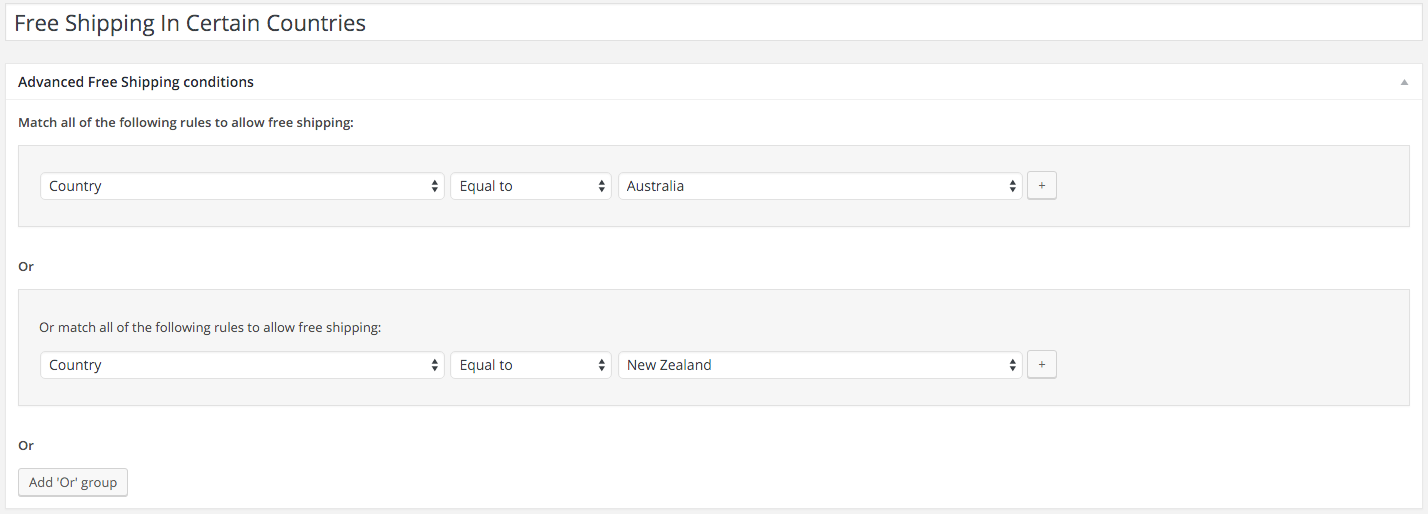
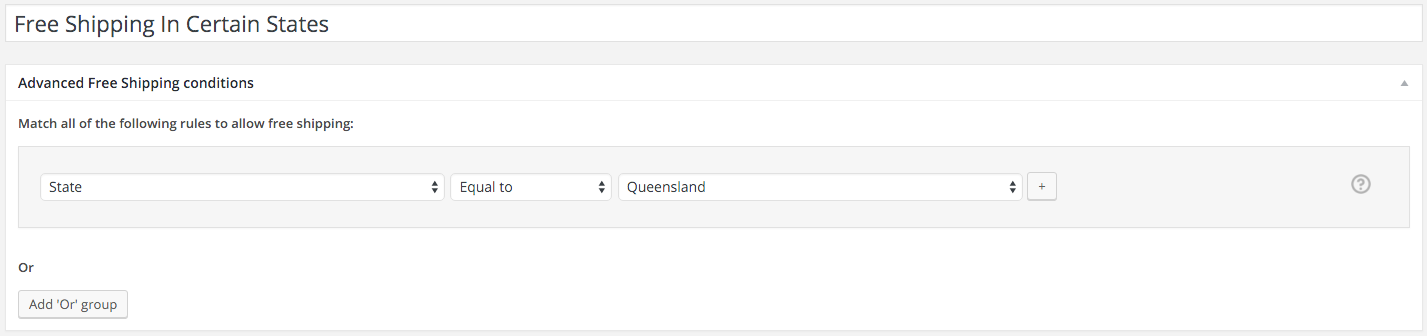
5. Darmowa wysyłka dla użytkowników w określonej lokalizacji geograficznej (kod pocztowy, stan, kraj)
Aby ograniczyć według kodu pocztowego, musisz podać listę kodów do uwzględnienia. Najlepiej zrobić to w Excelu (jeden w kolumnie, nie w wierszu). Następnie zapisz go jako CSV i otwórz w Notatniku (Windows)/TextEdit (Mac). Spowoduje to wygenerowanie listy oddzielonej przecinkami, którą możesz wkleić.
Powinieneś uzyskać taką konfigurację dla kodów pocztowych:
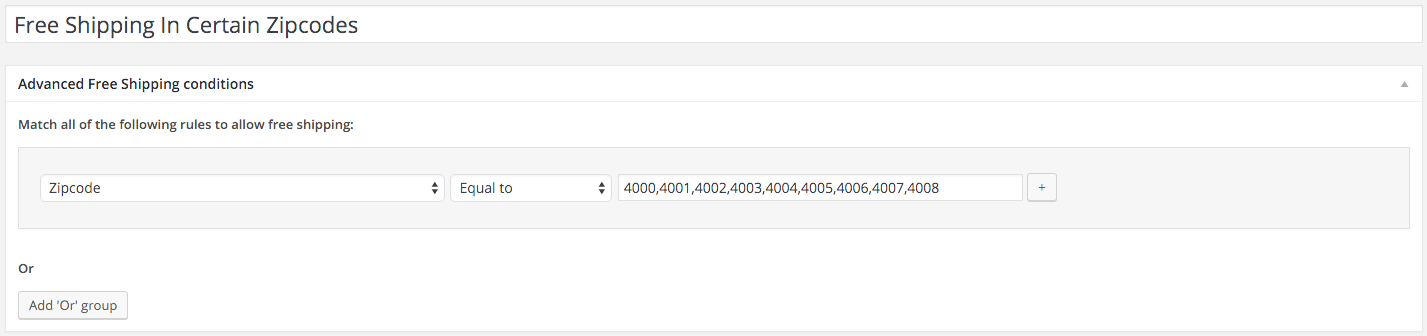
Ograniczenia stanowe i krajowe są znacznie łatwiejsze. Odbywa się to za pomocą listy rozwijanej. Możesz dodać dodatkowe stany lub kraje, dodając grupę „Lub”.
6. Darmowa wysyłka dla użytkowników z określonej roli użytkownika
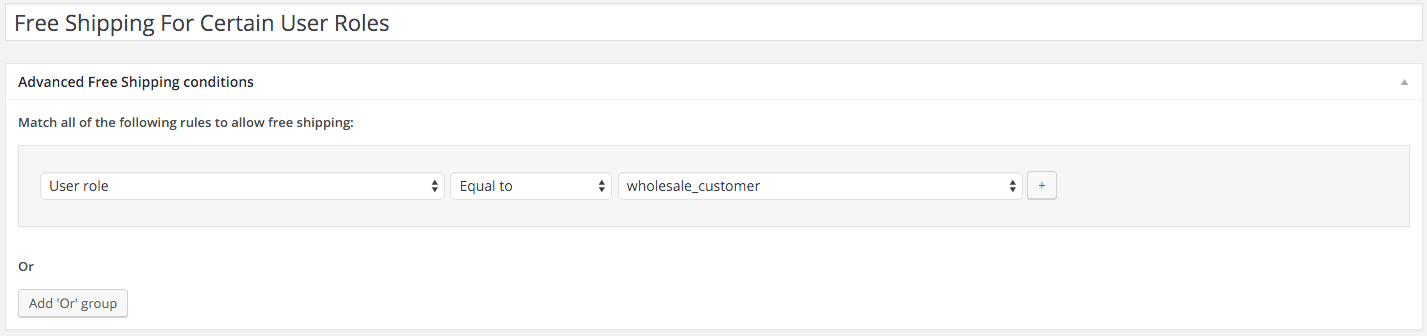
Ograniczenie darmowej wysyłki dla określonych ról użytkowników będzie bardzo interesujące dla klientów Wholesale Suite, ponieważ najczęstsze dwa scenariusze to:
- Tylko klienci hurtowi na określonym poziomie hurtowym powinni otrzymać darmową wysyłkę; LUB
- Tylko klienci detaliczni powinni otrzymać darmową wysyłkę, a nie role hurtowe
W połączeniu z naszą funkcją mapowania wysyłki możesz łatwo zrobić jedno lub drugie.
8. Darmowa wysyłka jeśli produkty znajdują się w określonej kategorii
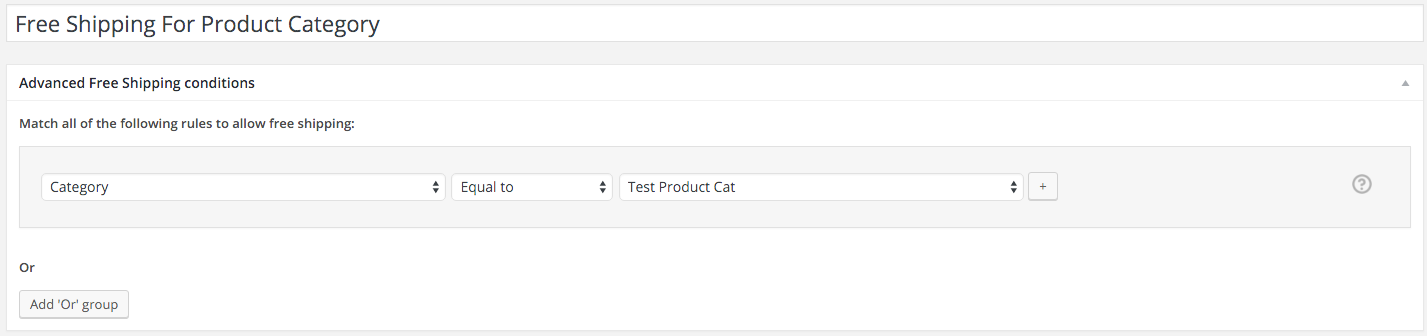
Ostatnim, ale z pewnością nie ostatnim typem kombinacji ograniczeń, jaki możesz zastosować za pomocą tego wtyczki, jest oferowanie darmowej wysyłki, jeśli produkty znajdują się w określonej kategorii.
Bardziej prawdopodobny scenariusz: Łączenie wielu warunków
Chociaż opisaliśmy tylko, jak skonfigurować dokładny warunek dla każdego z powyższych scenariuszy, w większości przypadków bardziej prawdopodobne jest połączenie warunków w celu stworzenia bardziej złożonego zestawu ograniczeń darmowej wysyłki.
Po wprowadzeniu warunku kliknij przycisk + obok tego wiersza, a będziesz mógł dodać kolejny wiersz, więc musi on pasować do obu warunków, aby przyznać darmową wysyłkę. Jest to szczególnie przydatne przy łączeniu ograniczeń podsumowania z takimi rzeczami, jak kraj pochodzenia użytkownika.
Nie zapomnij; jeśli wrócisz do strony ustawień wysyłki, możesz dodać wiele metod darmowej wysyłki za pomocą tej wtyczki. To sprawia, że jest ona bardzo potężna i łatwa w użyciu do tworzenia metod darmowej wysyłki dla wszystkich złożonych scenariuszy, których potrzebujesz.
Wnioski
Konfigurując opcje wysyłki w swoim sklepie, możesz chcieć uszczęśliwić klientów, jednocześnie ograniczając ogromne kwoty, które muszą zapłacić. Jest to szczególnie prawdziwe, jeśli oferujesz konkurencyjnie wycenione produkty i usługi dostępne tylko dla określonych miejsc docelowych.
Istnieje kilka sposobów, aby to zrobić. Najłatwiejszy sposób jest prawdopodobnie najlepszy: ustaw wszystkie swoje ograniczenia wysyłki w jednym miejscu! A w tym artykule przedstawiamy ostateczną listę ograniczeń darmowej wysyłki, które możesz wdrożyć w swoim sklepie, aby Cię kierować.
Masz jakieś pytania dotyczące ograniczeń darmowej wysyłki? Daj nam znać w sekcji komentarzy poniżej lub wyślij nam wiadomość!





Działa świetnie, ale co zrobić z domyślną zakładką wysyłki WC. Jeśli zostawisz ją pustą, pojawi się ten komunikat:
Brak dostępnych metod wysyłki. Upewnij się, że Twój adres został wprowadzony poprawnie, lub skontaktuj się z nami, jeśli potrzebujesz pomocy.
Cześć Janie,
Czy możesz przesłać zgłoszenie do działu wsparcia? Pomożemy Ci to rozwiązać.
Cześć, Mam na swojej stronie produkty z darmową wysyłką i produkty z płatną wysyłką. Produkty z płatną wysyłką są skonfigurowane zgodnie z wysyłką zależną od wagi, ponieważ sprzedaję ciężkie przedmioty. Dlatego potrzebuję skonfigurować następujące scenariusze. 1. Metoda darmowej wysyłki powinna być stosowana, gdy w koszyku dostępne są tylko produkty z darmową wysyłką, 2. Metoda wysyłki zależna od wagi powinna być stosowana, gdy klient doda jakiekolwiek inne produkty wraz z produktami z darmową wysyłką.
Mam nadzieję, że mój pomysł jest dla Ciebie jasny. Będę wdzięczny za wszelką pomoc.