

Kupony to świetny sposób na zwiększenie sprzedaży. Musisz jednak upewnić się, że klienci w Twojej witrynie WooCommerce używają tylko tych kuponów, które powinni do nich stosować. Tutaj z pomocą przychodzi implementacja ograniczeń kuponów WooCommerce.
WooCommerce zapewnia wiele sposobów ograniczania kuponów. Jeśli jednak naprawdę chcesz mieć pełną kontrolę nad swoimi kuponami i rabatami, rozważ użycie naszego wtyczki Advanced Coupons. Dzięki Advanced Coupons możesz kontrolować rabaty za pomocą niestandardowych warunków koszyka.
Dziś przyjrzymy się domyślnym metodom ograniczania kuponów dostępnym w WooCommerce, funkcjom dodanym przez Advanced Coupons oraz możliwości całkowitego wyłączenia kuponów. Zacznijmy!
Dlaczego ograniczenia kuponów WooCommerce są ważne
Jeśli nie ograniczysz swoich kuponów, możesz wpaść w kłopoty. Na przykład, rozważmy bardzo popularną ofertę kuponową: darmową wysyłkę. Możesz chcieć, aby darmowa wysyłka dotyczyła tylko zamówień powyżej 100 USD, ponieważ w takich przypadkach Twoja marża zysku pokryje koszt wysyłki. Jeśli darmowa wysyłka zostanie zastosowana do przedmiotów o wartości zaledwie 5 USD, możesz stracić pieniądze.
Ograniczając swoje kupony, możesz również tworzyć złożone, specyficzne oferty, które przemawiają bezpośrednio do określonych grup demograficznych, takie jak kupony BOGO dla tych, którzy chcą zrobić zapasy. Jednocześnie możesz upewnić się, że Twój kupon BOGO nie dotyczy produktu typu „loss leader”, który już ma bardzo niskie marże zysku.
Zanim zaczniesz, powinieneś zastanowić się, jakie kupony chcesz oferować i czy Twoja firma nadal będzie w stanie zarabiać na tych ofertach. WooCommerce może zapewnić, że utrzymasz te ograniczenia – ale to od Ciebie zależy, jakie powinny być te ograniczenia.
Wprowadzenie do warunków koszyka
Zanim będziesz mógł wdrożyć ograniczenia kuponów, musisz wiedzieć trochę o warunkach koszyka. Oceniają one, co aktualnie znajduje się w koszyku klienta, aby określić, czy kwalifikuje się on do konkretnej oferty. Najpopularniejszym rodzajem warunku koszyka jest całkowita wartość w koszyku użytkownika:
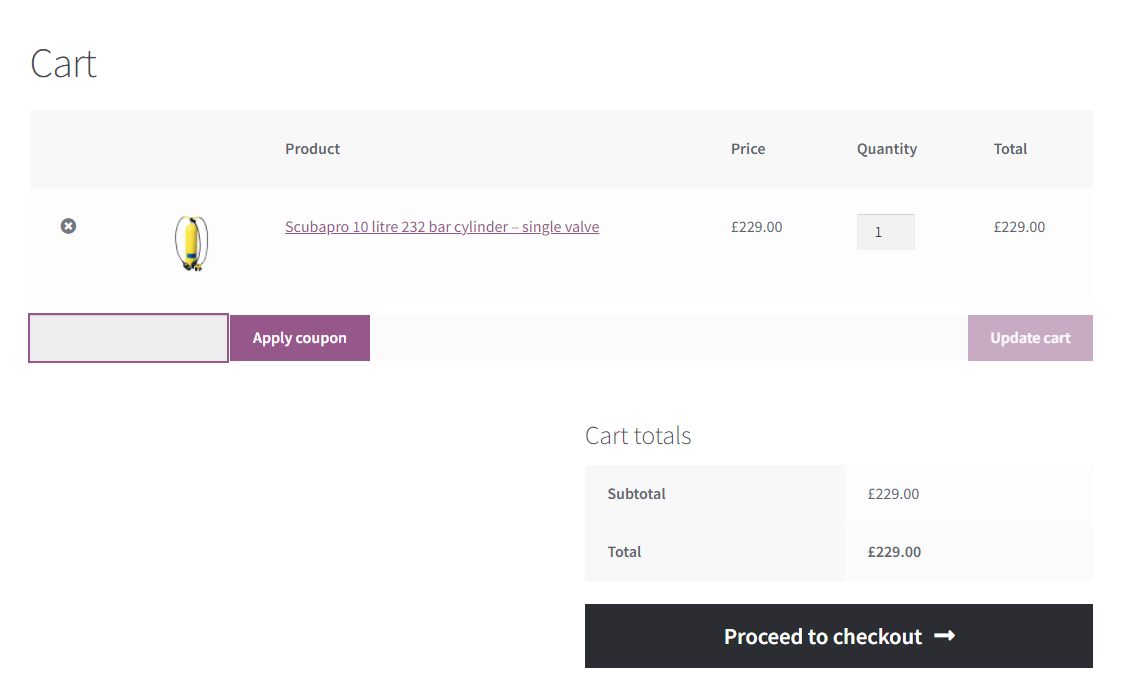
Często warunki koszyka nie pozwalają użytkownikowi na wykorzystanie rabatu, chyba że osiągnie on minimalną wartość zamówienia. Mogą one zapobiegać „nakładaniu się” rabatów i jednoczesnemu używaniu wielu kodów kuponów. Innymi słowy, warunki koszyka zmniejszają szanse na nadużywanie kodów kuponów.
Jak wdrożyć ograniczenia kuponów WooCommerce (3 metody)
WooCommerce zapewnia podstawowe ograniczenia kuponów, podczas gdy wtyczka Advanced Coupons sprawia, że cały system kuponów jest inteligentniejszy. Przyjrzyjmy się bliżej, jak ograniczyć kupony dla WooCommerce za pomocą trzech metod.
1. Wyłącz kupony WooCommerce
Niektóre firmy mogą tracić pieniądze tylko na kuponach. Jeśli na przykład jesteś hurtownikiem, masz już bardzo niskie marże zysku.
Na szczęście możesz po prostu wyłączyć kupony w WooCommerce. Najpierw przejdź do WooCommerce > Ustawienia > Ogólne. Następnie odznacz pole: „Włącz kody kuponów”.
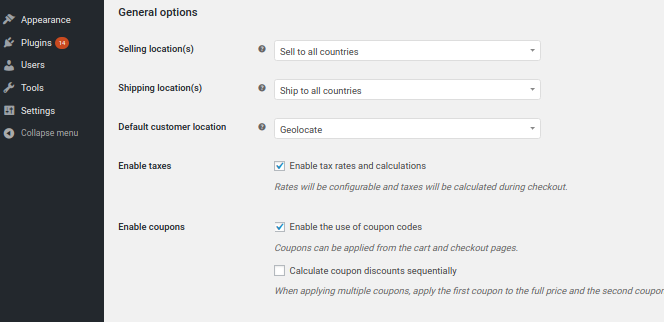
Jeśli zmienisz zdanie, możesz w każdej chwili ponownie włączyć kody kuponów.
2. Skonfiguruj domyślne ograniczenia kuponów WooCommerce
Domyślnie WooCommerce pozwala ograniczyć kupony dla nowych użytkowników, obecnych klientów i określonych ról użytkowników. Najpierw musisz utworzyć kupon:

Podczas konfigurowania kuponów WooCommerce możesz wybrać:
- Rodzaj oferty (np. rabat na koszyk lub oferta BOGO)
- Kwotę, na którą przeznaczony jest kupon (np. procentowa lub stała kwota)
- Czy kupon zapewnia darmową wysyłkę
- Czy kupon jest stosowany przed czy po podatku
- Kiedy kupon wygasa
Następnie możesz wybrać pożądane ograniczenia w sekcji Dane kuponu > Ograniczenie użycia:
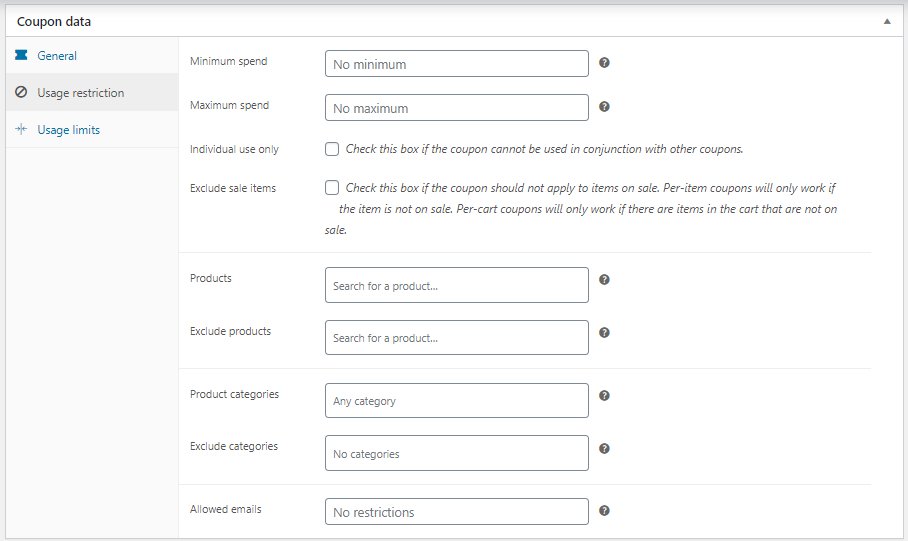
Domyślnie WooCommerce pozwala ograniczyć kupony na podstawie:
- Minimalnej kwoty wydatków
- Maksymalnej kwoty wydatków
- Czy klient może go użyć z innymi kuponami
- Czy klient może go użyć na przecenione produkty
- Do których konkretnych produktów się stosuje
- Do których produktów się nie stosuje
- Do których kategorii produktów się stosuje
- Do których kategorii produktów się nie stosuje
- Czy jest ograniczony na podstawie adresów e-mail
Możesz również ograniczyć kupony do określonych krajów, stanów lub prowincji, lub kodów pocztowych. Zazwyczaj służy to celom wysyłkowym; nie chcesz sprzedawać taniego produktu do miejsca, do którego wysyłka jest droga.
Istnieje również kilka opcji limitu użycia:
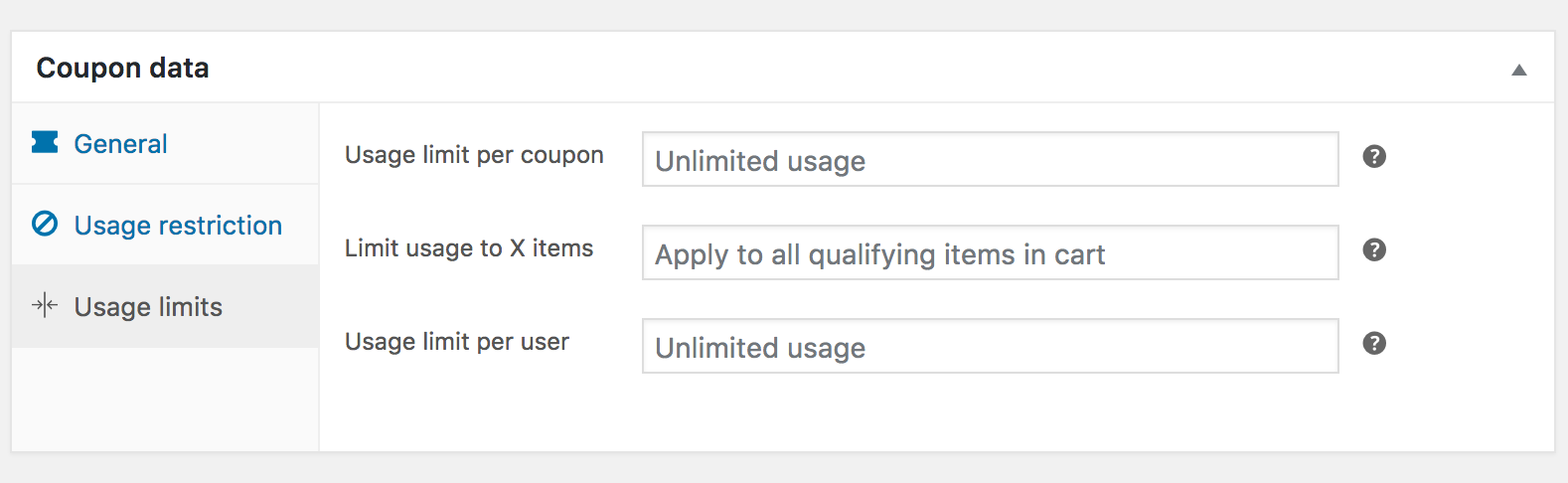
Te ograniczenia będą wystarczające dla niektórych użytkowników, ale inni mogą potrzebować czegoś bardziej zaawansowanego. W tym miejscu może pomóc wtyczka Advanced Coupons.
3. Ustaw ograniczenia kuponów WooCommerce za pomocą Advanced Coupons
Advanced Coupons zapewnia jeszcze więcej metod oferowania i ograniczania kuponów. Ten plugin zasadniczo zastępuje domyślne opcje WooCommerce, więc będziesz używać tego samego interfejsu, ale zobaczysz zupełnie nowy zestaw ustawień.
Po zainstalowaniu Advanced Coupons możesz zacząć od przejścia do Kupony > Dodaj nowy:
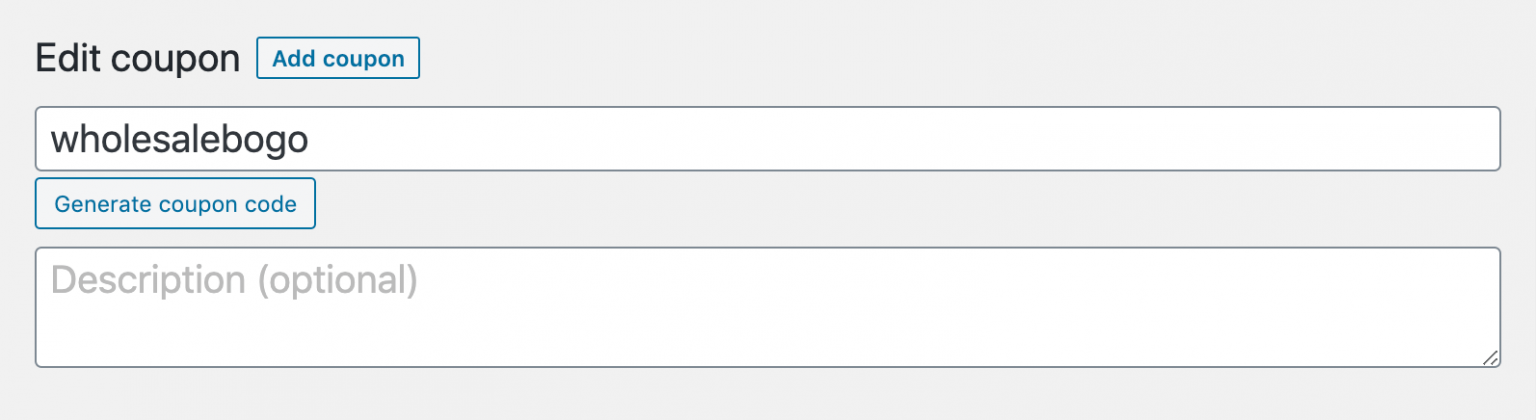
Zobaczysz, że cała sekcja Dane kuponu została zaktualizowana o więcej opcji:
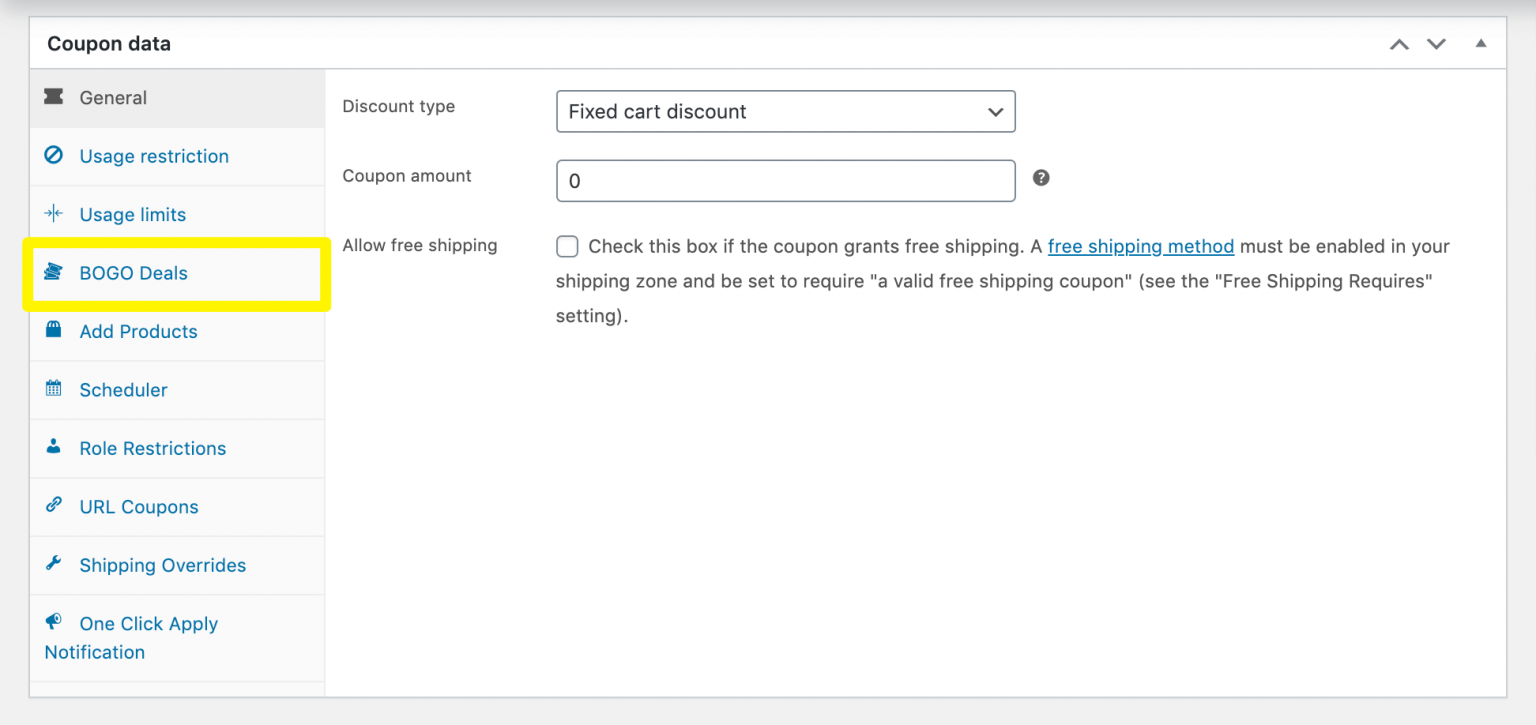
Podczas tworzenia nowego kuponu możesz również wybrać jeden lub więcej „wyzwalaczy” w sekcji Warunki koszyka. Są to kwalifikacje, które sprawią, że oferta będzie dostępna. Na przykład możesz skonfigurować kupon tak, aby działał tylko z określonymi produktami w określonych ilościach:
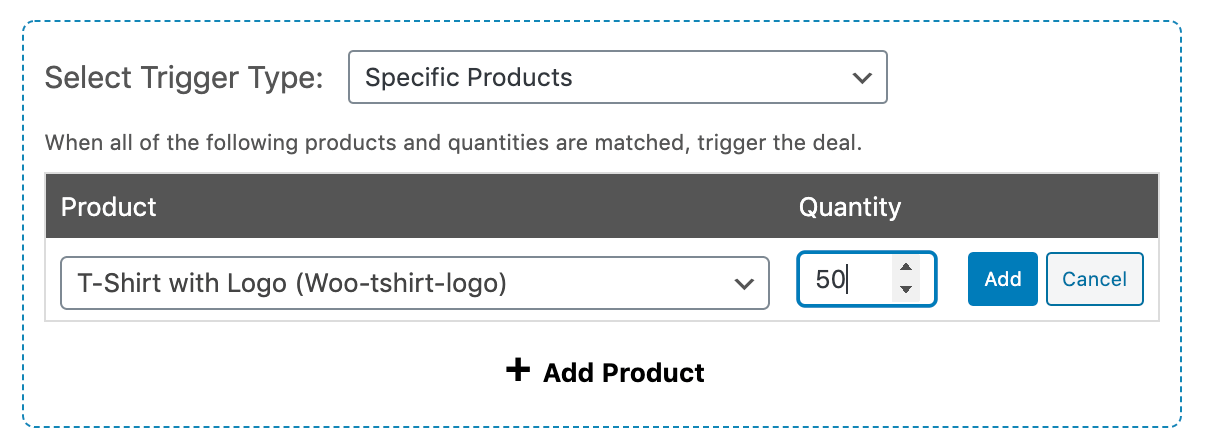
W powyższym przykładzie kupon ma zastosowanie tylko wtedy, gdy użytkownik próbuje kupić 50 sztuk określonego rodzaju koszulki.
Możesz używać wyzwalaczy do ustawiania ofert typu „kup jeden, drugi gratis”, programów lojalnościowych, kuponów z harmonogramem i nie tylko. Możesz dostosować swoje kupony w dowolnym stopniu; na przykład możesz określić, jak często oferta może być stosowana:

Plugin Advanced Coupons umożliwia łatwe tworzenie bardzo złożonych kuponów. W połączeniu z odpowiednimi strategiami marketingowymi, te kupony mogą przyciągnąć użytkowników bez potencjalnej utraty przychodów. Aby uzyskać więcej informacji, możesz zapoznać się z obszerną dokumentacją pluginu.
Wnioski
Kupony to potężne narzędzia, które pomogą Ci zwiększyć sprzedaż. Jednak nieskuteczne zarządzanie nimi może prowadzić do utraty możliwości. Aby zoptymalizować strategię kuponów dla WooCommerce, rozważ następujące podejścia:
- Całkowite wyłączenie kuponów
- Korzystanie z domyślnych ustawień WooCommerce.
- Instalacja pluginu Advanced Coupons.
Nadal masz pytania dotyczące ograniczeń kuponów WooCommerce? Daj nam znać w sekcji komentarzy poniżej!


