
Kiedy klient hurtowy kupuje na planie płatności, musi wiedzieć, ile jest winien, kiedy każda płatność jest należna i jak ją zapłacić. WooCommerce Wholesale Payments pokazuje to wszystko na stronie Moje konto klienta. Ten przewodnik pokazuje, co widzą Twoi klienci, dzięki czemu możesz wskazać im właściwe miejsce i odpowiedzieć na ich pytania.
Zanim zaczniesz
- WooCommerce Wholesale Payments jest zainstalowany i połączony ze Stripe. Zobacz Jak skonfigurować Stripe do płatności hurtowych.
- Masz co najmniej jeden plan płatności. Zobacz Jak tworzyć plany płatności dla klientów hurtowych?.
- Klient złożył zamówienie z planem płatności WooCommerce Wholesale Payments przy kasie.
Znajdź płatności dla zamówienia
Każde zamówienie opłacone planem płatności WooCommerce Wholesale Payments otrzymuje przycisk Zobacz płatności na liście zamówień klienta. Anulowane zamówienia nie wyświetlają tego przycisku.
Twój klient znajduje płatności w następujący sposób:
- Zaloguj się do sklepu.
- Przejdź do Moje konto → Zamówienia.
- Znajdź zamówienie i kliknij Zobacz płatności.
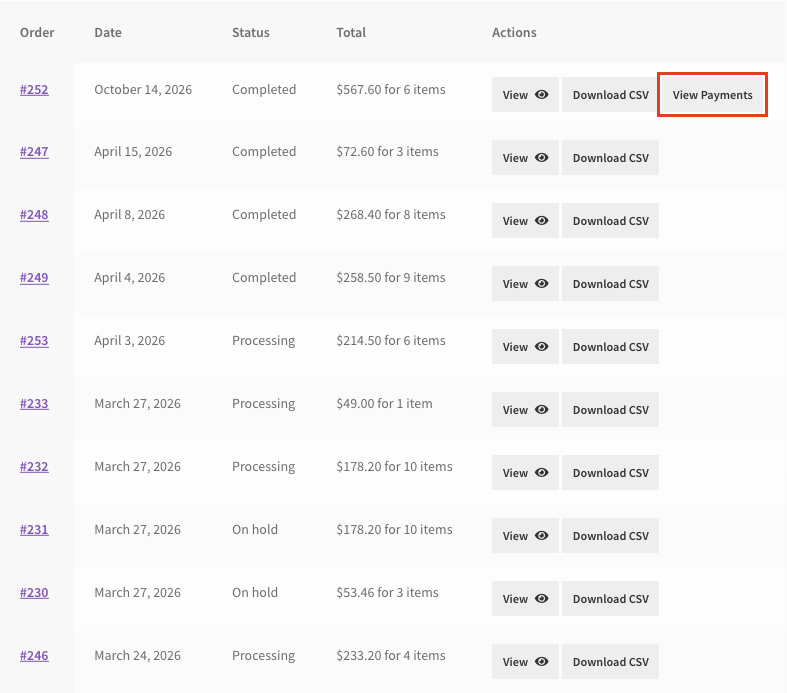
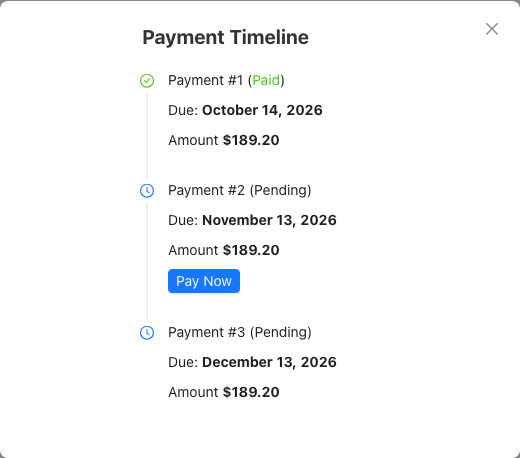
Otworzy się okno Harmonogram płatności. Wymienia ono każdą płatność w planie, w kolejności.
Przeczytaj harmonogram płatności
Każda płatność w harmonogramie pokazuje trzy linie: Płatność nr 1 (Zapłacona) z numerem i statusem płatności, Termin: z datą płatności oraz Kwota z kwotą dla tej płatności.
| Status | Co to oznacza |
|---|---|
| Zapłacona | Klient zapłacił tę płatność. |
| Oczekujący | Płatność nie została jeszcze zapłacona, a jej termin płatności nie minął. |
| Zaległe | Termin płatności minął, a płatność nie została zapłacona. |
| Oczekiwanie na ukończenie zamówienia | Harmonogram płatności jeszcze się nie rozpoczął. Rozpoczyna się, gdy oznaczysz zamówienie jako ukończone. |
Status Oczekiwanie na ukończenie zamówienia pokazuje się, gdy ustawienie Data rozpoczęcia harmonogramu płatności jest ustawione na Data ukończenia. To ustawienie znajdziesz w Hurt → Ustawienia → WooCommerce Wholesale Payments → Kasa. Harmonogram rozpoczyna się wtedy, gdy oznaczysz zamówienie jako ukończone. Do tego czasu harmonogram pokazuje Termin: Oczekiwanie na ukończenie zamówienia zamiast daty.
Zapłać płatność za pomocą Zapłać teraz
Przycisk Zapłać teraz pokazuje się przy pierwszej płatności, która jest Oczekująca lub Po terminie. Późniejsze płatności nie pokazują przycisku, dopóki wcześniejsze nie zostaną opłacone.
- W oknie Harmonogram płatności kliknij Zapłać teraz.
- Na stronie faktury Stripe, która otwiera się w nowej karcie, wprowadź dane płatności i zapłać.
Stripe wystawia faktury za każdą płatność. Gdy płatność zostanie przetworzona, harmonogram pokaże płatność jako Zapłacona przy następnym otwarciu przez klienta.
Zobacz płatności na stronie szczegółów zamówienia
Szczegóły zamówienia pokazują również harmonogram płatności. Klient otwiera je z poziomu Moje konto → Zamówienia → Zobacz. Ta strona zawiera również przycisk Zobacz płatności w wierszu Akcje, który otwiera to samo okno Oś czasu płatności. Ten sam dział pojawia się na stronie zamówienia otrzymanego po zakończeniu zakupu.
Poniżej tabeli zamówień, dział Płatności hurtowe wymienia każdą płatność w tabeli z trzema kolumnami: Kwota do zapłaty, Termin płatności i Status. Pierwszy nieopłacony status (Oczekująca płatność lub Po terminie) jest linkiem, który otwiera tę samą stronę faktury Stripe co Zapłać teraz.
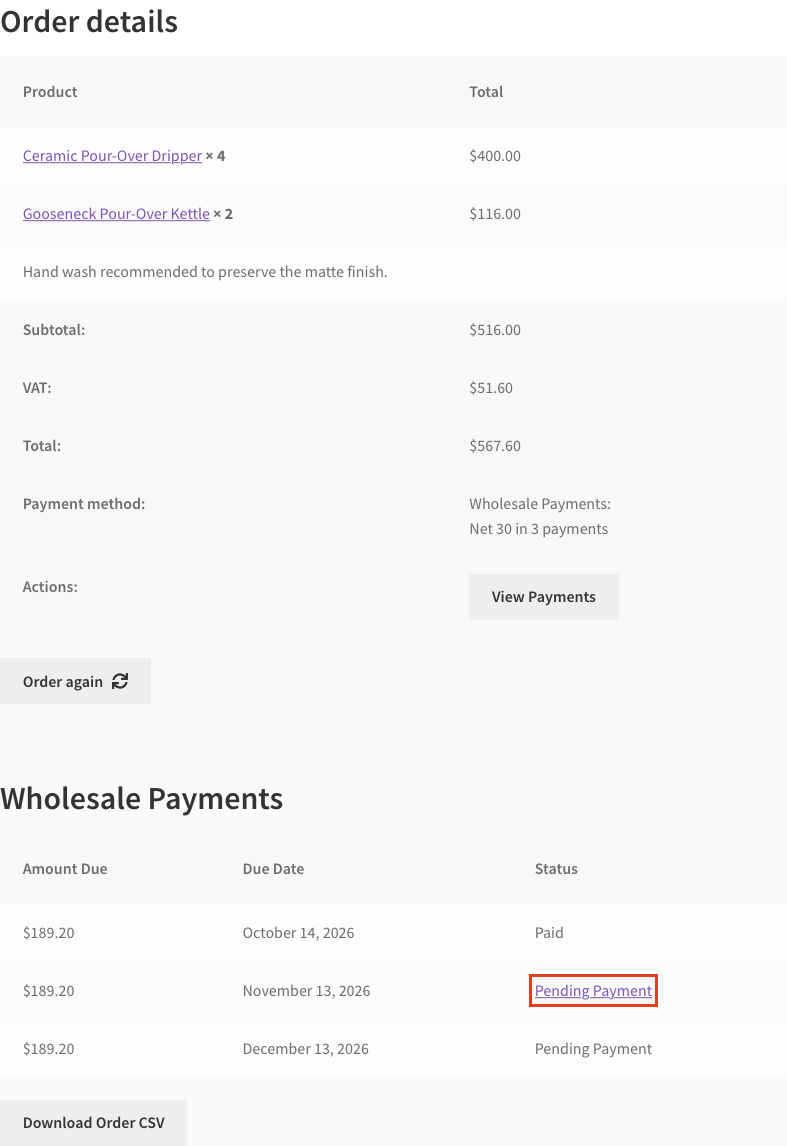
W sumach zamówienia, wiersz Metoda płatności pokazuje nazwę planu płatności, który klient wybrał podczas zakupu.
Jeśli harmonogram czeka na ukończenie zamówienia, dział ten zamiast tabeli pokazuje komunikat, że raty rozpoczną się po ukończeniu zamówienia.
Co widzą klienci, gdy płatność jest przeterminowana
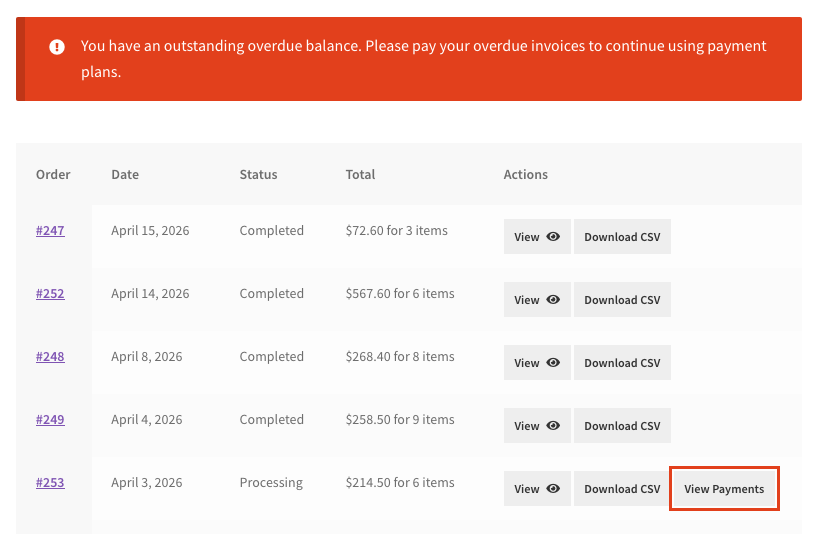
Jeśli ograniczasz klientów z przeterminowanymi fakturami, strona Zamówienia w Moje konto pokazuje to powiadomienie, gdy klient ma zaległą płatność: „Masz zaległe saldo. Proszę zapłać zaległe faktury, aby kontynuować korzystanie z planów płatności.” Klient może otworzyć Zobacz płatności przy zamówieniu i kliknąć Zapłać teraz, aby je uregulować. Aby skonfigurować ograniczenie, zobacz Jak ograniczyć klientów hurtowych z przeterminowanymi fakturami.
Rozwiązywanie problemów
Przycisk Zobacz płatności nie pojawia się przy zamówieniu. Sprawdź, czy klient zapłacił za zamówienie za pomocą Płatności hurtowych i wybrał plan płatności podczas zakupu. Zamówienia opłacone inną bramką oraz anulowane zamówienia nie otrzymują tego przycisku.
Nie ma przycisku Zapłać teraz. Sprawdź statusy płatności na osi czasu. Jeśli wszystkie płatności są Zapłacone, nie ma nic do zapłaty. Jeśli płatności pokazują Oczekuje na ukończenie zamówienia, harmonogram rozpoczyna się po oznaczeniu zamówienia jako ukończone.
Termin płatności pokazuje się jako kreska. Sprawdź fakturę zamówienia na liście faktur administracyjnych. Kreska oznacza, że płatność nie ma określonego terminu płatności.
Często zadawane pytania
Czy klient może zapłacić późniejszą płatność przed wcześniejszą?
Nie. Zapłać teraz pojawia się tylko przy pierwszej nieopłaconej płatności, więc klienci płacą w kolejności.
Czy oś czasu nadal pokazuje się, gdy pobieram płatności automatycznie?
Tak. Zamówienia z automatycznym pobieraniem płatności pokazują tę samą oś czasu Zobacz płatności i statusy. Zobacz Jak skonfigurować automatyczne pobieranie płatności dla faktur hurtowych.
Gdzie widzę te same płatności jako właściciel sklepu?
Przejdź do listy faktur administracyjnych. Zobacz Zrozumienie listy faktur płatności hurtowych.
Co dalej
- Jak tworzyć plany płatności dla klientów hurtowych?
- Przypomnienie e-mail o płatnościach hurtowych
- Jak ograniczyć klientom hurtowym faktury z zaległymi płatnościami
- Zrozumienie listy faktur płatności hurtowych
Potrzebujesz pomocy?
Jeśli masz pytanie lub napotkasz jakiekolwiek problemy, jesteśmy tutaj, aby pomóc.
- Użytkownicy wersji Premium: Otwórz zgłoszenie wsparcia
- Użytkownicy wersji darmowej: Odwiedź nasze forum społecznościowe

