
Jeśli Twój sklep używa bloków WooCommerce, musisz sprawdzić katalog, koszyk i kasę jako klient hurtowy. Ten przewodnik obejmuje obsługiwane zachowania hurtowe na tych stronach i pomaga zaplanować kompletne testy. WooCommerce Wholesale Prices zapewnia ceny hurtowe, z dodatkowymi regułami z dodatku Premium.
Czego będziesz potrzebować
- WooCommerce z blokami Koszyk i Kasa na odpowiednich stronach.
- Zainstalowany i aktywny WooCommerce Wholesale Prices.
- WooCommerce Wholesale Prices Premium dla widoczności produktów opartej na rolach, reguł ilości i ograniczeń bramki płatności.
- Konto testowe hurtowe i produkty z cenami hurtowymi.
Dla szablonów sklepów opartych na blokach, użyj motywu blokowego. Zachowaj WooCommerce Wholesale Prices Premium w wersji 2.1.1 lub nowszej, aby uzyskać opisane poniżej zachowanie katalogu.
Sprawdź, które strony używają bloków
- Przejdź do Strony → Wszystkie strony.
- Otwórz stronę Koszyka w edytorze.
- Potwierdź, że zawiera blok Koszyk.
- Otwórz stronę Kasy.
- Potwierdź, że zawiera blok Kasa.
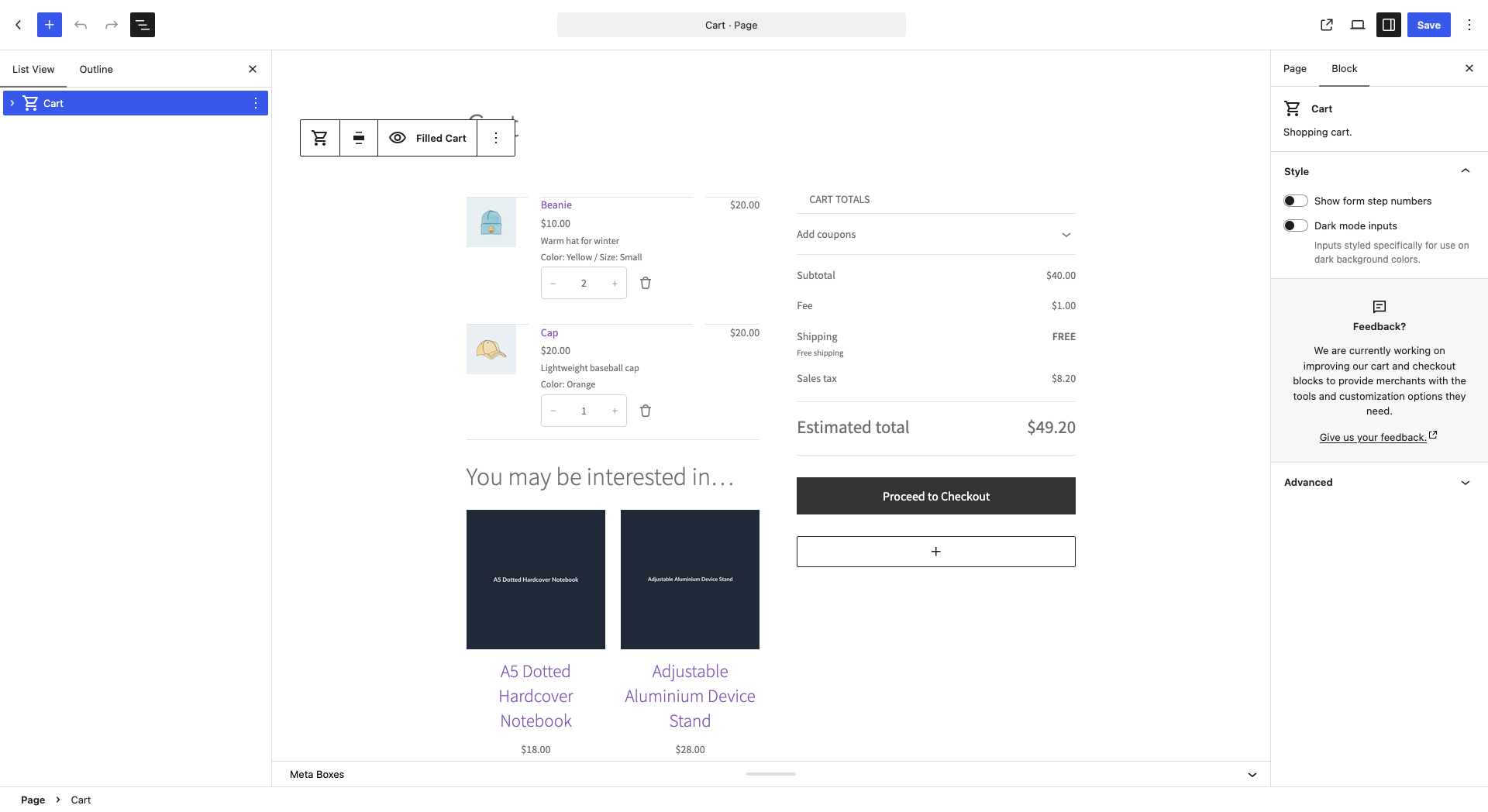
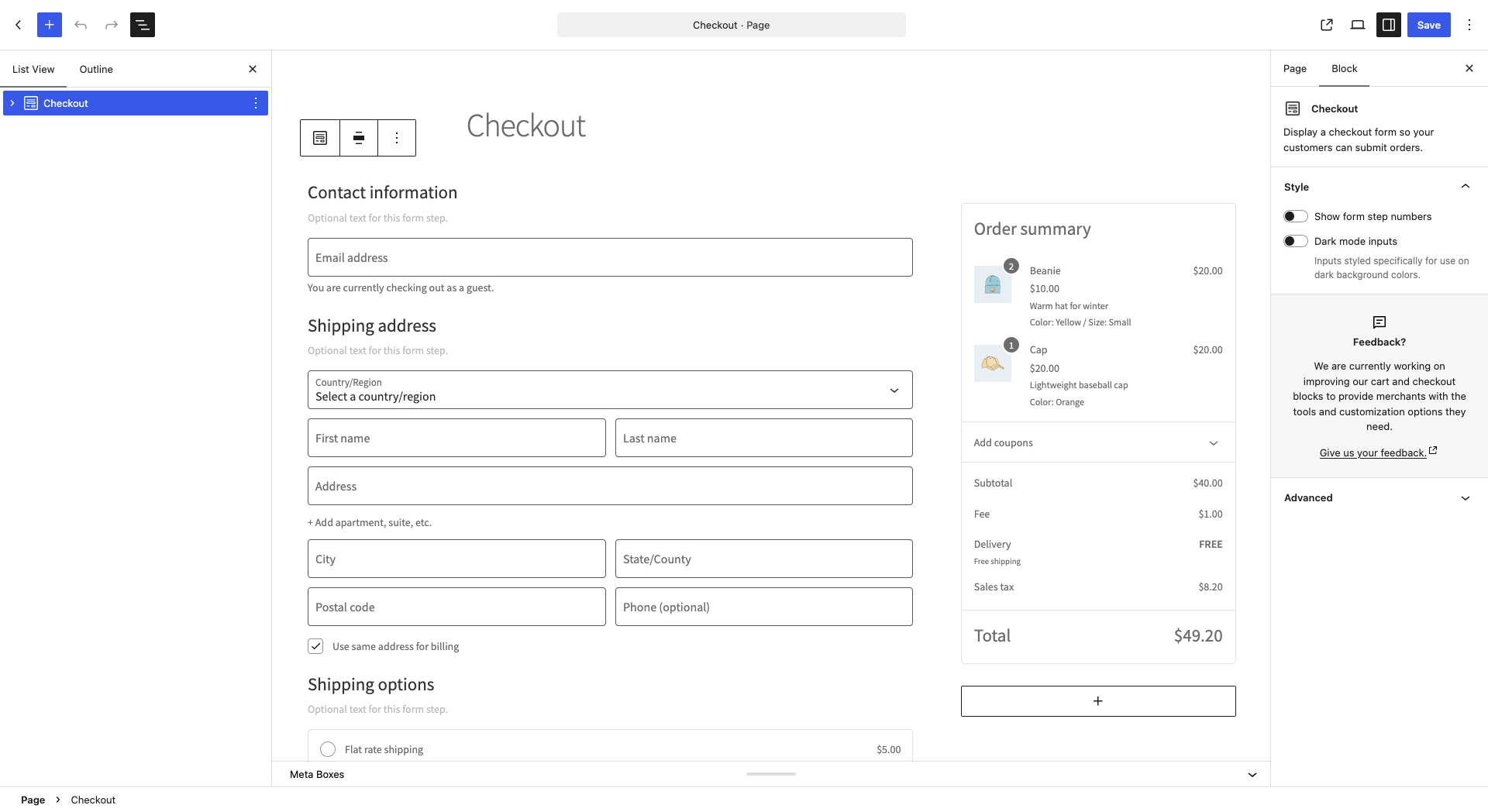
Ten artykuł dotyczy stron blokowych. Jeśli Twoje strony używają krótkich kodów koszyka i kasy, zamiast tego postępuj zgodnie z przewodnikami dla tych stron. Nie musisz zastępować działających stron tylko po to, aby korzystać z cen hurtowych.
Zrozumienie bloków sklepu i katalogu
Dla obsługiwanych zapytań o produkty opartych na blokach, Premium stosuje reguły widoczności produktów dla roli hurtowej klienta. Administratorzy i menedżerowie sklepów od wersji 2.1.1 omijają filtrowanie hurtowe; ich widok nie jest zatem wiarygodnym testem tego, co może zobaczyć klient hurtowy.
Kolekcje produktów i wybrane bloki produktów, które już określają własną listę produktów, zachowują ten wybór. Sprawdź każdy blok z kontem hurtowym, zamiast zakładać, że każda niestandardowa kolekcja podąża tą samą ścieżką filtrowania. Aby skonfigurować widoczność, zobacz przewodnik po widoczności produktów.
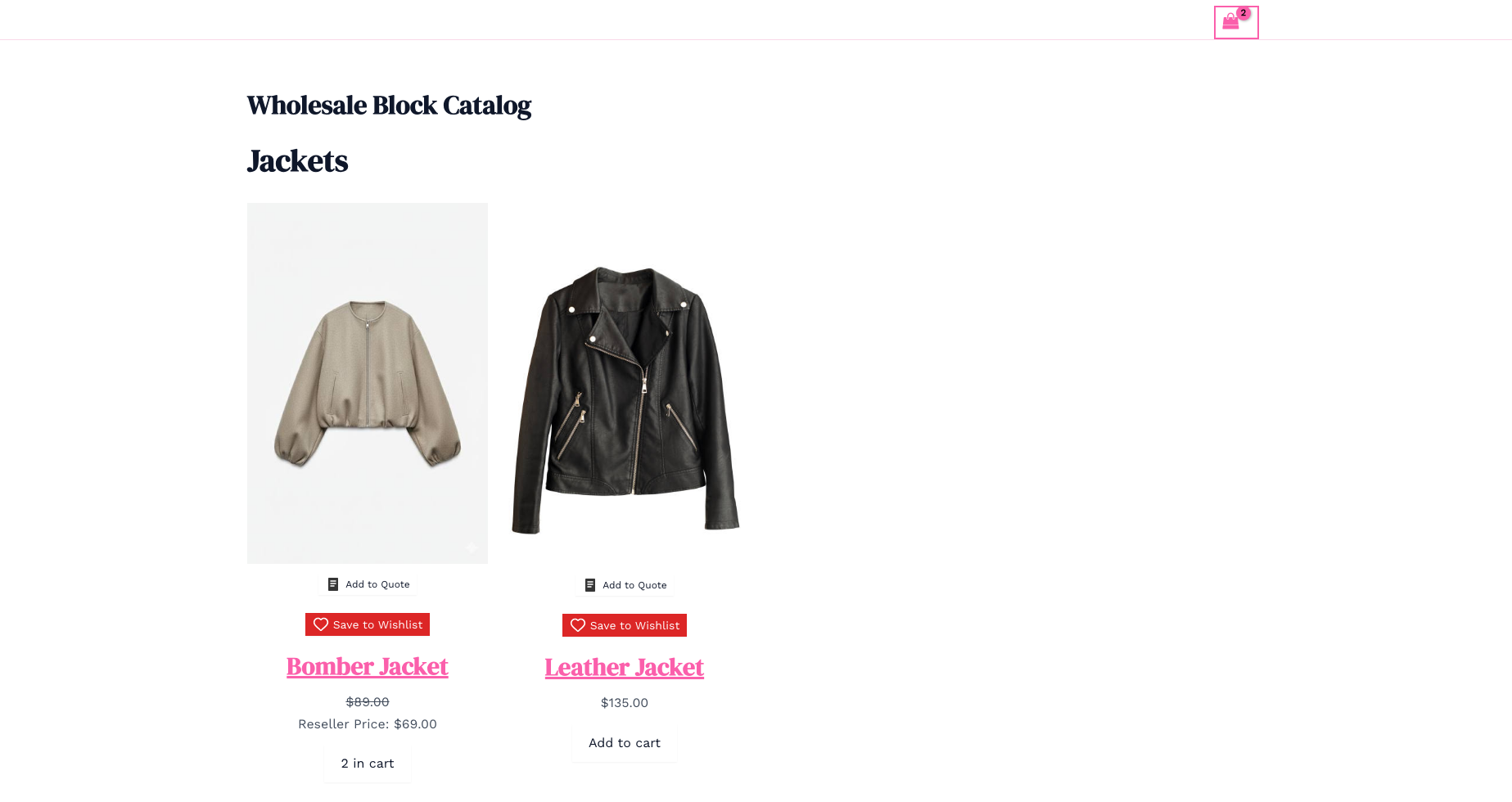
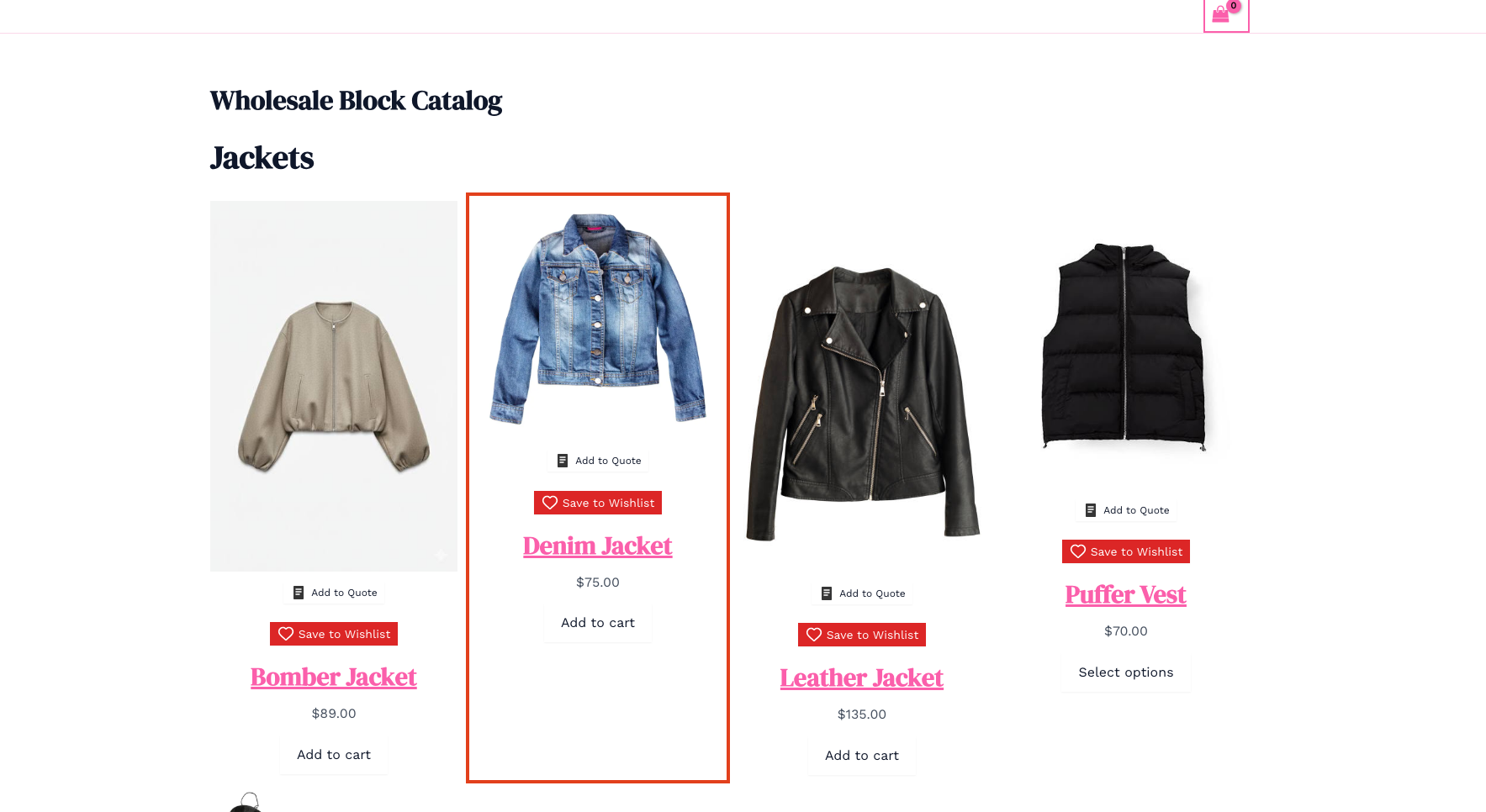
Wersja 2.1.1 i nowsze unikają również budowania niepotrzebnej listy widoczności całego katalogu, gdy filtrowanie hurtowe nie jest potrzebne. Jeśli duży katalog nie wyświetla produktów na stronie sklepu opartej na blokach, zaktualizuj Premium przed przeglądaniem własnych filtrów bloku.
Sprawdź ceny i ilości w bloku Koszyka
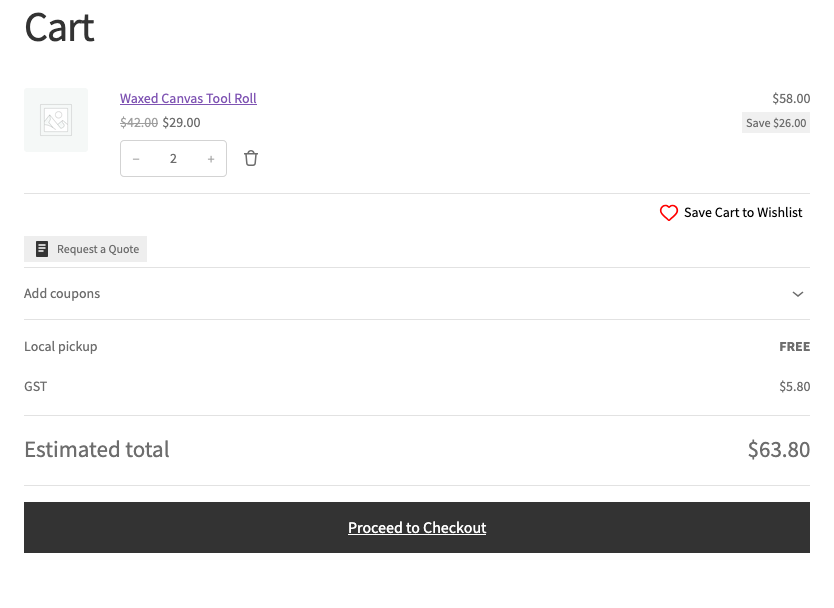
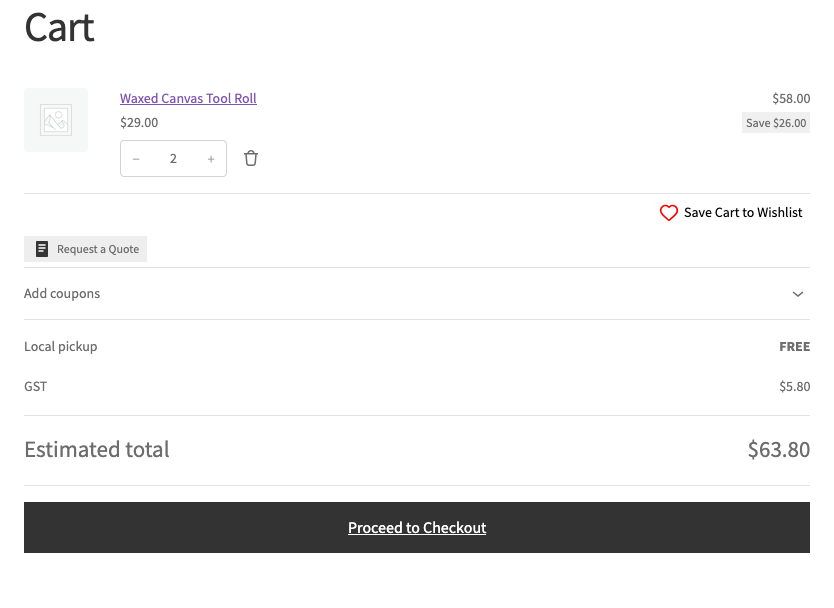
Wholesale Prices dostarcza ceny produktów hurtowych do bloku koszyka. Ukryj cenę detaliczną kontroluje, czy przekreślona cena regularna jest wyświetlana obok odpowiedniej ceny hurtowej. Zobacz przewodnik po wyświetlaniu.
Premium dostarcza minimalne ilości na produkt i kroki ilościowe do bloku koszyka. Różnią się one od minimalnego wymogu całkowitego zamówienia. Skonfiguruj swoje reguły, korzystając z przewodnika po minimalnych wymaganiach.
- Zaloguj się jako swój testowy klient hurtowy.
- Dodaj produkt z ceną hurtową.
- Otwórz stronę Koszyka.
- Zmień ilość, aby przetestować swoje reguły minimalnej ilości i kroków ilościowych.
- Sprawdź ceny pozycji i sumy.
Gdy aktywna jest opcja Wyłącz kupony dla użytkowników hurtowych, wtyczka usuwa kupony dla klientów hurtowych również w koszyku blokowym. Przetestuj logowanie klienta i przepływ kuponów przed uruchomieniem.
Sprawdź powiadomienia o minimalnym zamówieniu i dostęp do realizacji zamówienia
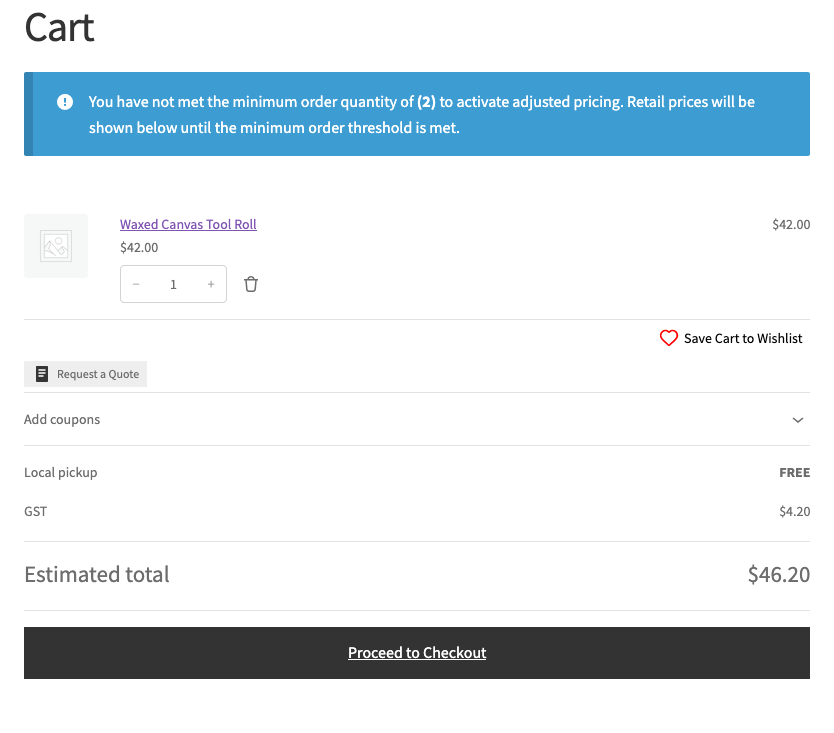
Gdy koszyk jest poniżej minimum hurtowego, Premium wyświetla powiadomienie wyjaśniające wymóg i stosuje ceny detaliczne, dopóki zasada nie zostanie spełniona. Na przykład, przy ustawieniu Domyślna minimalna ilość zamówienia na 2 w sekcji Hurt → Ustawienia → Ceny hurtowe → Ogólne → Wymagania dotyczące zamówienia, koszyk z jednym kwalifikującym się prostym produktem wyświetla wymóg. Zwiększenie go do dwóch aktywuje cenę hurtową i usuwa powiadomienie.
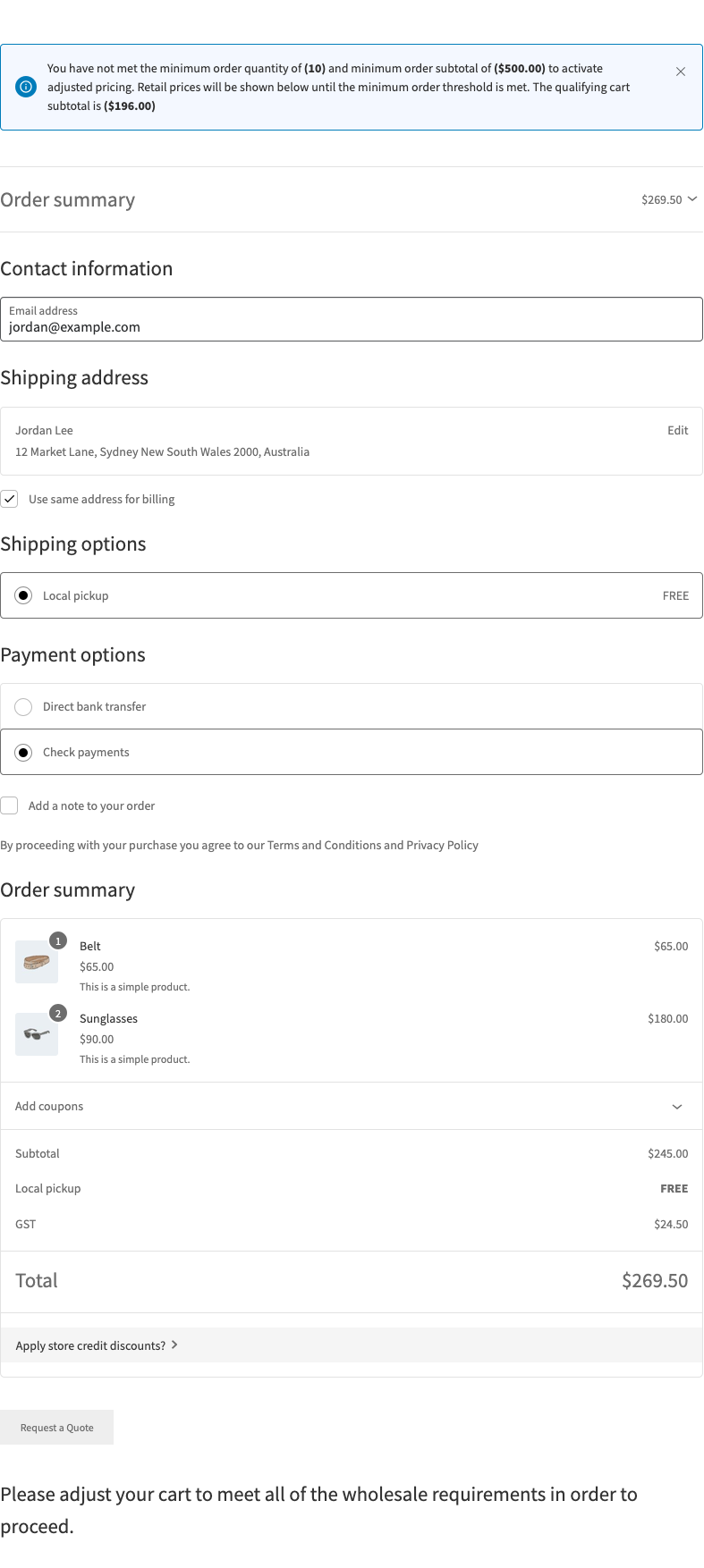
Reguła minimalna aktywuje ceny hurtowe; nie zawsze zapobiega zakupowi detalicznemu. Jeśli rola hurtowa klienta ma włączoną opcję Zapobiegaj zakupowi, jeśli warunek hurtowy nie jest spełniony w sekcji Hurt → Role, Premium ukrywa również akcję realizacji zamówienia, gdy wymóg nie jest spełniony. Klient jest proszony o dostosowanie koszyka przed kontynuowaniem. Gdy to ograniczenie roli jest wyłączone, realizacja zamówienia może pozostać dostępna po cenach detalicznych.
- Zaloguj się na swoje konto testowe hurtowe.
- Ustaw koszyk poniżej skonfigurowanego minimum.
- Sprawdź powiadomienie o wymogu i ceny produktów detalicznych.
- Otwórz stronę Realizacja zamówienia bezpośrednio.
- Użyj linku do realizacji zamówienia z koszyka.
- Zwiększ ilość lub wartość koszyka, aby osiągnąć minimum.
- Potwierdź, że powiadomienie zniknęło.
- Potwierdź, że ceny hurtowe są stosowane i akcja realizacji zamówienia jest dostępna.
Wyświetlaj oszczędności hurtowe w blokach
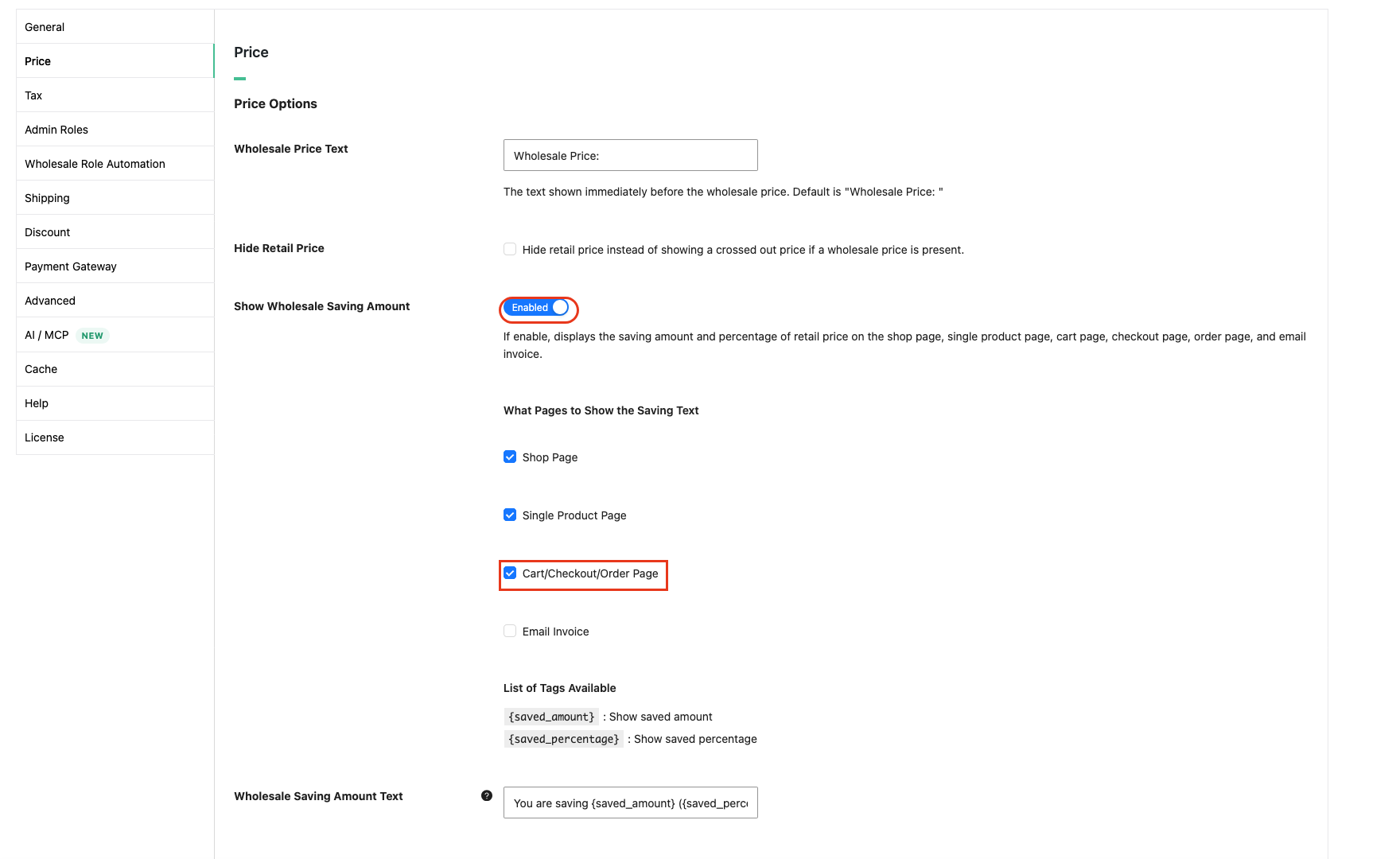
- Przejdź do Hurtownia → Ustawienia → Ceny hurtowe → Cena.
- Włącz opcję Pokaż kwotę oszczędności hurtowych.
- W sekcji Na jakich stronach wyświetlać tekst oszczędności, włącz opcję Strona koszyka/realizacji zamówienia/zamówienia.
- Kliknij Zapisz zmiany.
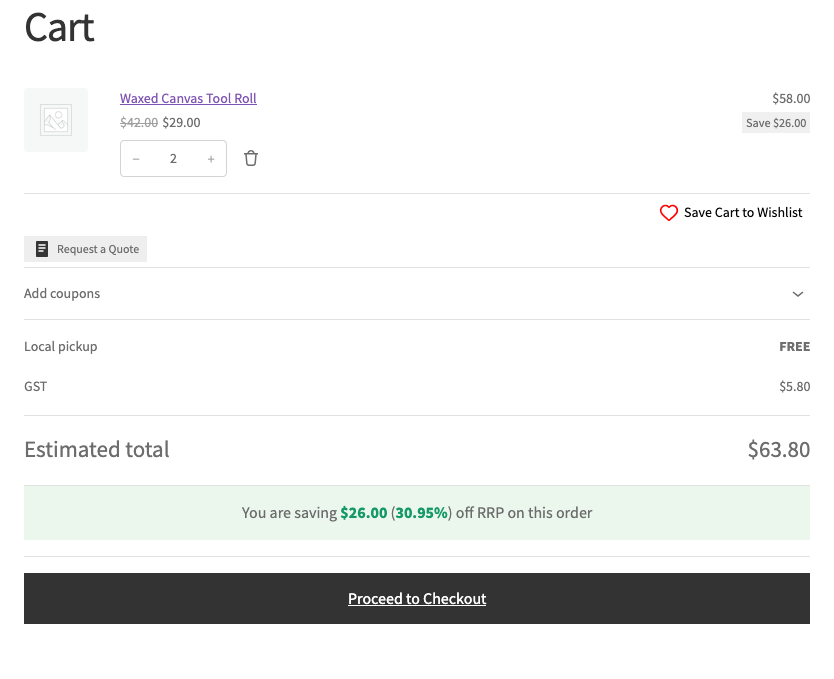
- Otwórz strony Koszyka i Realizacji zamówienia jako klient hurtowy, którego koszyk spełnia minimalne wymagania hurtowe.
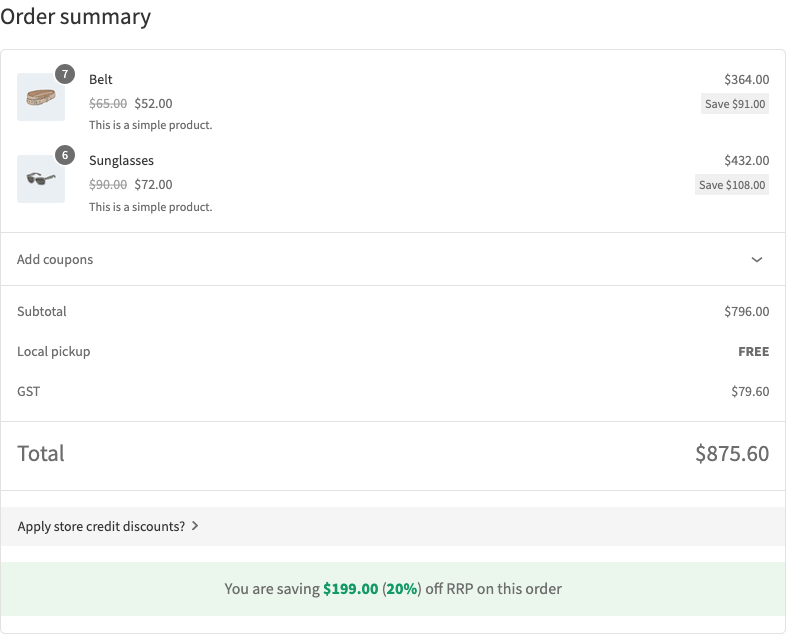
Premium automatycznie dodaje wyświetlanie oszczędności hurtowych do bloków Koszyka i Realizacji zamówienia, gdy te ustawienia są aktywne. Nie musisz wstawiać osobnego bloku oszczędności w edytorze strony. Kwota pojawia się tylko wtedy, gdy porównanie przynosi oszczędność; niespełnione minimum, które pozostawia koszyk w cenach detalicznych, nie generuje oszczędności hurtowej.
Komunikat o oszczędnościach hurtowych jest wyświetlany w blokach Koszyka i Realizacji zamówienia od wersji Premium 2.1.2 i nowszych. Jeśli się nie pojawia, zaktualizuj Premium, a następnie sprawdź obie strony z kontem klienta hurtowego, którego koszyk spełnia minimum.
Sprawdź metody płatności w bloku realizacji zamówienia
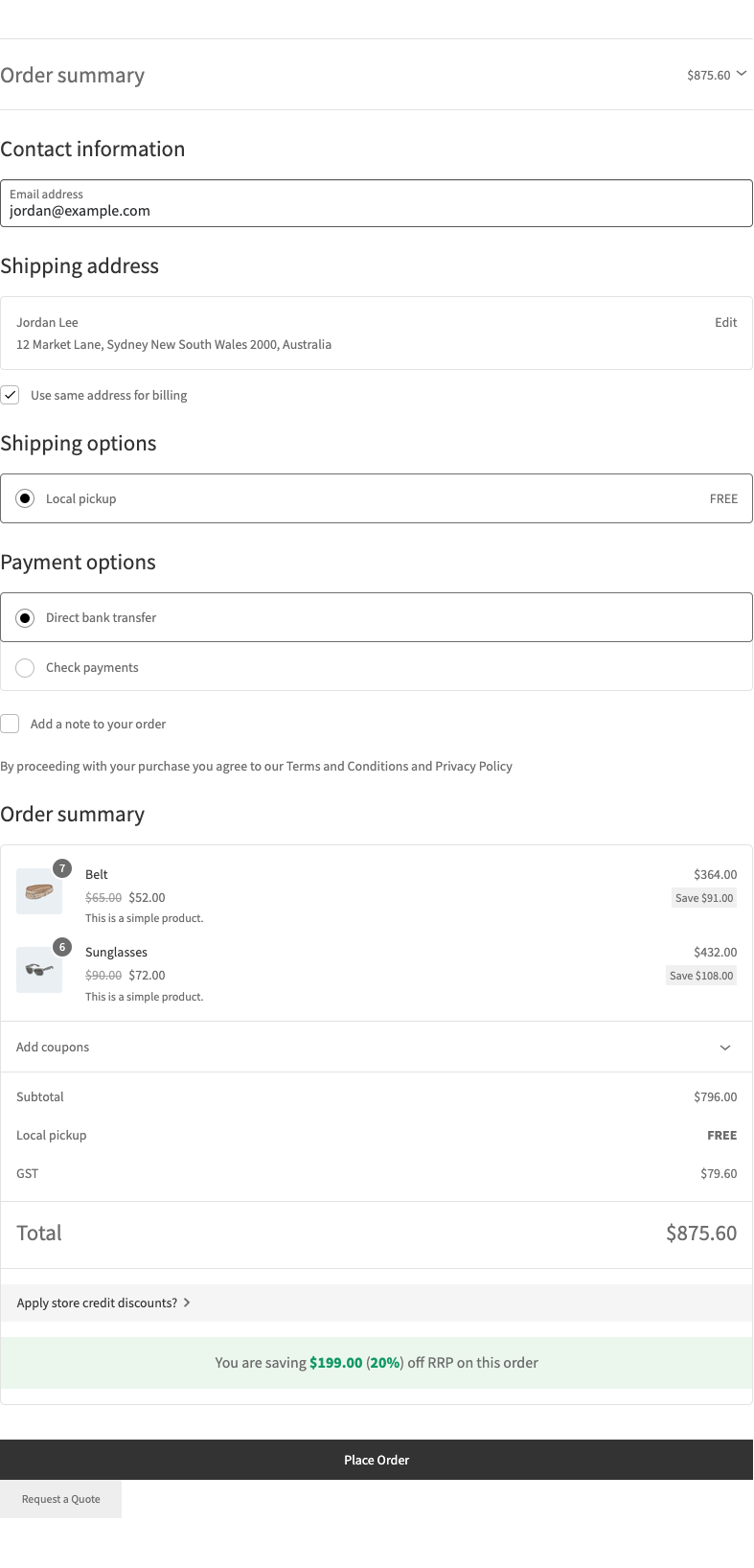
Premium stosuje ograniczenia bramki płatności dla ról hurtowych w realizacji zamówienia blokowego. Skonfiguruj te ograniczenia, korzystając z przewodnika po bramkach płatności.
- Przejdź do strony realizacji zamówienia za pomocą swojego konta testowego hurtowego.
- Sprawdź dostępne metody płatności.
- Porównaj podsumowanie zamówienia z koszykiem.
- Złóż zamówienie testowe, używając trybu testowego swojej bramki płatności.
Premium zapisuje również typ zamówienia hurtowego dla zamówień złożonych za pośrednictwem bloku realizacji zamówienia. Potwierdź wynikowe zamówienie w swoim panelu administracyjnym po teście.
Rozwiązywanie problemów
Koszyk pokazuje ceny detaliczne. Potwierdź rolę konta, cenę hurtową wybranego produktu i czy spełnione są minimalne wymagania.
Administrator widzi więcej produktów. Testuj z kontem klienta hurtowego. Administratorzy i menedżerowie sklepu omijają filtrowanie katalogu hurtowego.
Brakuje metody płatności. Sprawdź wymagania dostępności bramki WooCommerce oraz ograniczenia dotyczące Twojej roli hurtowej.
Często zadawane pytania
Czy oba wtyczki deklarują kompatybilność z blokami?
WooCommerce Wholesale Prices wyraźnie deklaruje kompatybilność z blokami Koszyka i Płatności. Premium nie składa takiej deklaracji; WooCommerce domyślnie traktuje niezadeklarowane wtyczki jako kompatybilne. Użyj powyższych kontroli klienta, aby zweryfikować swoją konfigurację.
Czy minimalne ilości są takie same jak minimalne kwoty zamówienia?
Nie. Minimalna ilość produktu kontroluje jego pole ilości. Minimalna kwota zamówienia dotyczy całego zamówienia; przetestuj wybraną przez siebie regułę przy płatności.
Potrzebujesz pomocy?
Jeśli masz pytanie lub napotkasz jakiekolwiek problemy, jesteśmy tutaj, aby pomóc.
- Użytkownicy wersji Premium: Otwórz zgłoszenie wsparcia
- Użytkownicy wersji darmowej: Odwiedź nasze forum społecznościowe

