

Wyobraź sobie, że jeden z Twoich najlepszych klientów hurtowych trafia na produkt, który zamawia co miesiąc, tylko po to, by zobaczyć, że jest oznaczony jako wyprzedany. Do tej pory był to koniec drogi. Przycisk Dodaj do wyceny po prostu nie był dostępny dla niedostępnych produktów, więc kupujący nie miał możliwości powiedzenia: „Nadal tego chcę, proszę o wycenę”. Ten cichy ślepy zaułek jest dokładnie tym problemem, który rozwiązuje nowy przycisk wyceny dla produktów niedostępnych.
Dostarczany z wersją 1.0.2 WooCommerce Wholesale Quotes, przycisk wyceny dla produktów niedostępnych pozwala przywrócić przycisk Dodaj do wyceny dla wyprzedanych produktów. Kiedy klient hurtowy odwiedza produkt, który jest obecnie niedostępny, nadal może złożyć zapytanie o jego wycenę. Funkcja pochodzi bezpośrednio z rzeczywistego zapytania klienta i jest domyślnie wyłączona, więc nic w Twoim sklepie się nie zmienia, dopóki nie zdecydujesz się jej włączyć.
W tym przewodniku przeprowadzimy Cię przez to, czym jest ta funkcja, dlaczego jest ważna dla sklepu B2B, kto najbardziej na niej korzysta, jak działa w tle i jakie są dokładne kroki, aby ją włączyć w panelu administracyjnym WooCommerce. Pod koniec będziesz wiedzieć, jak utrzymać rozmowę o zakupach, nawet gdy produkt jest tymczasowo niedostępny.
Czym jest przycisk wyceny dla produktów niedostępnych w WooCommerce Wholesale Quotes
Ta funkcja to nowe ustawienie, które wyświetla przycisk Dodaj do wyceny na stronie pojedynczego produktu każdego przedmiotu, który jest niedostępny. Znajduje się on tuż pod standardowym komunikatem „Brak w magazynie” i wykorzystuje dokładnie ten sam styl przycisku, który już skonfigurowałeś, dzięki czemu nic nie wygląda nie na miejscu.
Przed tą aktualizacją WooCommerce ukrywał cały obszar dodawania do koszyka dla wyprzedanych produktów. Ponieważ umiejscowienie przycisku wyceny powiązanego z koszykiem opierało się na tym obszarze, przycisk znikał wraz z nim. Poprawka przypina przycisk do podsumowania produktu, które zawsze jest renderowane, ale tylko dla niedostępnych produktów w tych miejscach powiązanych z koszykiem.
Wyprzedany produkt to jeden z najcichszych sposobów, w jaki sklep traci pieniądze. Odwiedzający był na tyle zainteresowany, że dotarł do strony produktu, a następnie napotkał mur bez oczywistego następnego kroku. Badania branżowe podane przez Retail Dive szacują, że sprzedawcy tracą prawie bilion dolarów rocznie z powodu braków w magazynie, a kupujący napotykają niedostępne produkty w około jednej na trzy wizyty.
Jak działa przycisk „Dodaj do wyceny dla produktów niedostępnych”
Po włączeniu przycisk pojawia się tylko tam, gdzie powinien, i nigdzie indziej. Wbudowano kilka rozsądnych zabezpieczeń, aby funkcja pozostała schludna na całym Twoim frontendzie.
Oto, jak przycisk działa w praktyce:
- Tylko strony pojedynczych produktów. Przycisk pojawia się na stronach poszczególnych produktów, a nie na Twojej głównej stronie sklepu ani stronach kategorii. Twoje siatki produktów pozostają czyste, bez zaśmiecających ich przycisków wyceny.
- Produkty dostępne w magazynie pozostają nietknięte. Produkty, które są dostępne w magazynie, zachowują swój przycisk dokładnie tam, gdzie go ustawiłeś, i nigdy nie ma zduplikowanego przycisku na stronie.
- Obsługuje każdy typ produktu. Funkcja działa poprawnie dla prostych produktów, produktów na zamówienie i produktów wariantowych, w tym produktów wariantowych, w których każdy pojedynczy wariant jest wyprzedany.
Jak włączyć przycisk „Dodaj do wyceny dla produktów niedostępnych” w Wholesale Quotes
Włączenie tego zajmuje około minuty. Ponieważ jest wyłączone domyślnie, musisz je włączyć samodzielnie, a następnie potwierdzić jedno sparowane ustawienie, aby cały przepływ działał płynnie. Wykonaj następujące kroki.
Krok 1: Otwórz ustawienia
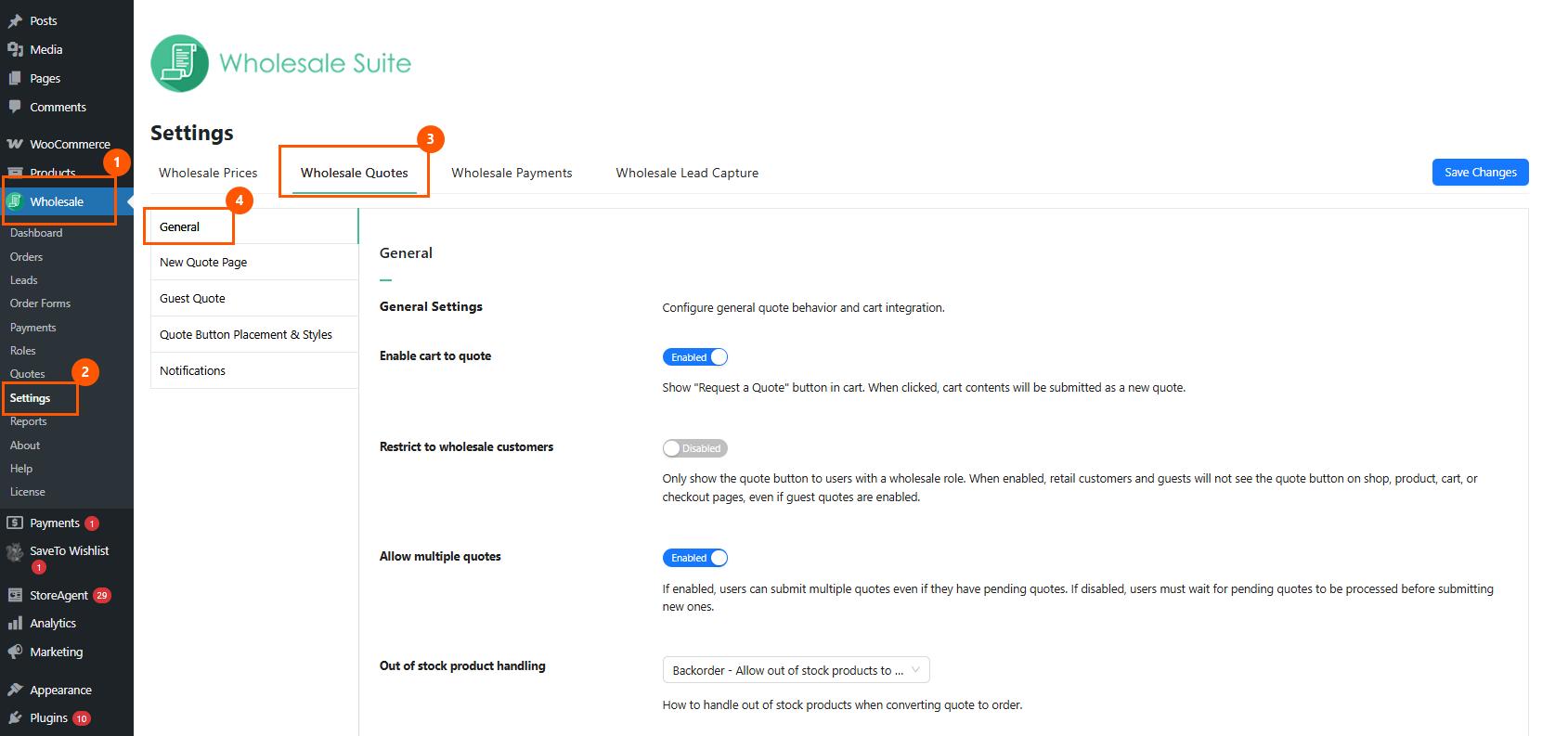
W swoim panelu WordPress przejdź do Wholesale > Ustawienia > Wholesale Quotes. Otwórz zakładkę Ogólne, gdzie znajdują się podstawowe opcje wyceny.
Krok 2: Włącz funkcję
Znajdź opcję „Pokaż przycisk wyceny dla produktów niedostępnych” i przełącz ją na Włączone. Na tym samym ekranie spójrz na opcję „Obsługa produktów niedostępnych” tuż nad nią. Ustaw ją na Na zamówienie lub Powiadom, a nie „Wyklucz”.
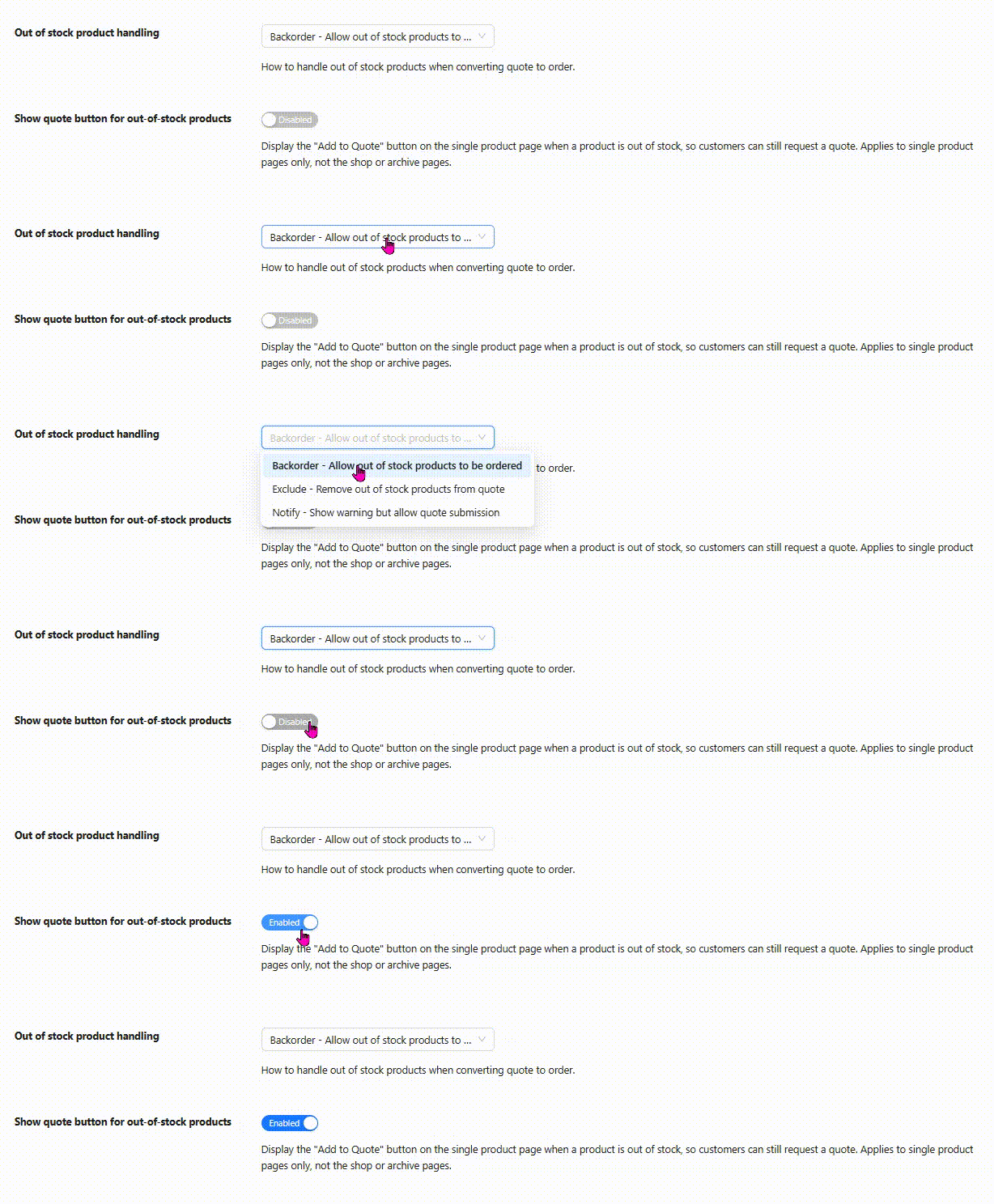
Zapisz zmiany. Kliknij Zapisz, aby zablokować ustawienia.
Krok 3: Przetestuj na produkcie
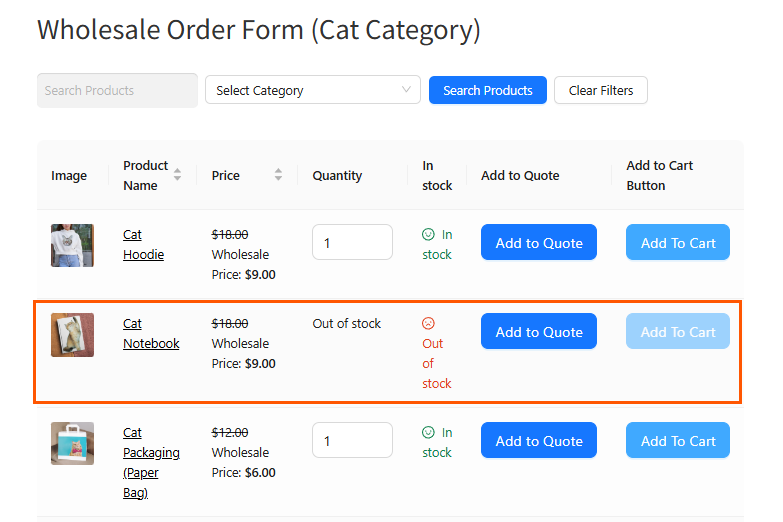
Wybierz produkt, ustaw go na Brak w magazynie w zakładce Inwentarz, a następnie wyświetl ten produkt na swoim frontendzie sklepu. Kliknij przycisk, sprawdź, czy przedmiot trafił do wyceny, a następnie ją prześlij. Żądanie pojawi się w sekcji Wyceny jako oczekująca wycena.
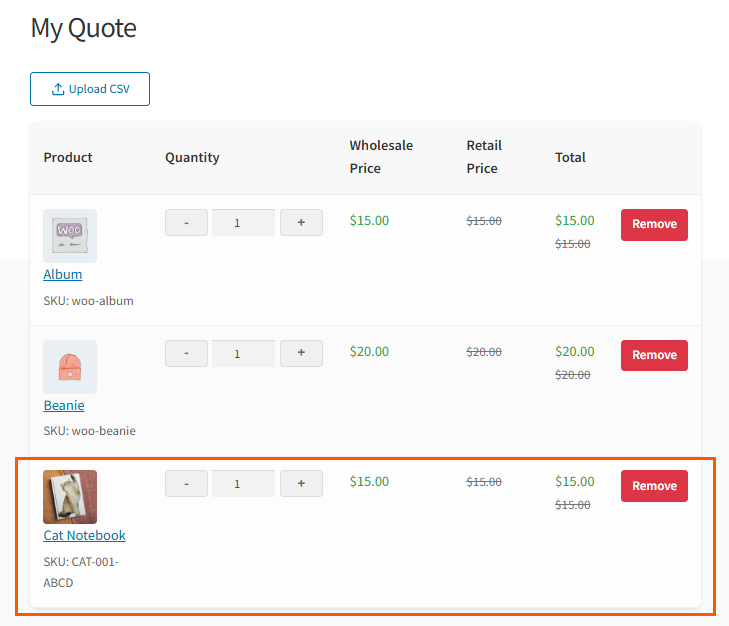
Jedna rzecz do zapamiętania: Nie łącz tego przycisku z ustawieniem „Obsługa produktów niedostępnych, Wyklucz”. Jeśli to zrobisz, klient będzie mógł dodać wyprzedany przedmiot do swojej wyceny, ale system zablokuje go podczas wysyłania błędem. Użycie opcji Zamówienie w przedsprzedaży lub Powiadomienie pozwala uniknąć tego i sprawia, że cały proces działa płynnie.
Jeśli potrzebujesz przypomnienia o tym, jak w ogóle ustawić status zapasów produktu, nasz poradnik dotyczący zarządzania zapasami w WooCommerce szczegółowo omawia zakładkę Inwentarz. Możesz również zapoznać się z tym, jak sam WooCommerce obsługuje dostępność w oficjalnej dokumentacji dotyczącej braków magazynowych.
Wnioski
Produkt wyprzedany nie musi już oznaczać straconej szansy. Przycisk "Poproś o wycenę" dla produktów niedostępnych utrzymuje otwarte drzwi, pozwalając klientom hurtowym na złożenie zapytania o wycenę produktów, których pragną, nawet gdy te produkty są tymczasowo niedostępne. Ma to największe znaczenie w przypadku rejestrów prezentów firmowych, gdzie lista może czekać tygodniami, zanim produkt zostanie wyprzedany. Jest to mała funkcja o nieproporcjonalnie dużym wpływie, ponieważ zamienia frustrujące ślepe zaułki w ciepłe zapytania i jasny sygnał popytu jednocześnie.
Najlepsze jest to, jak niewiele to od Ciebie wymaga. Przycisk wyceny dla produktów niedostępnych jest domyślnie wyłączony, szanuje istniejący styl przycisków i jest wyposażony w zabezpieczenia, które utrzymują strony Twojego sklepu w czystości, a proces wyceny niezawodnym. Włącz go, połącz z opcją Zamówienie w przedsprzedaży lub Powiadomienie, przeprowadź szybki test i jesteś gotowy do przechwycenia popytu, który wcześniej cicho traciłeś.
Jeśli już korzystasz z Wholesale Quotes, aktualizacja do wersji 1.0.2 i przełączenie tego jednego przełącznika to jedno z najłatwiejszych zwycięstw dostępnych dla sklepu B2B. Spróbuj, obserwuj napływające żądania wyceny dla Twoich wyprzedanych produktów i pozwól tym danym kierować tym, co ponownie zamówisz.
Oto, co omówiliśmy w tym artykule:
- Czym jest przycisk wyceny dla produktów niedostępnych w Wholesale Quotes
- Jak działa przycisk wyceny dla produktów niedostępnych
- Jak włączyć przycisk wyceny dla produktów niedostępnych w Wholesale Quotes
Często zadawane pytania
Czy przycisk wyceny dla produktów niedostępnych jest włączony automatycznie?
Nie. Jest on domyślnie wyłączony w Wholesale Quotes w wersji 1.0.2. Jeśli nic nie zrobisz, Twój sklep będzie działał dokładnie tak samo jak wcześniej. Musisz przejść do Wholesale Quotes, Ustawienia, Ogólne i włączyć opcję „Pokaż przycisk wyceny dla produktów niedostępnych”, aby go aktywować.
Gdzie przycisk pojawia się w moim sklepie?
Pojawia się tylko na stronach pojedynczych produktów, tuż pod informacją „Brak w magazynie”. Nie wyświetla się na głównych stronach sklepu ani stronach kategorii, dzięki czemu siatki produktów pozostają czyste. Produkty dostępne w magazynie zachowują swój przycisk tam, gdzie go ustawiłeś, i nigdy nie ma zduplikowanego przycisku.
Czy przycisk działa z produktami z wariantami?
Tak. Działa z prostymi produktami, produktami na zamówienie (backorder) i produktami z wariantami, w tym z produktami z wariantami, w których każdy wariant jest wyprzedany. Zabezpieczenie zapewnia, że na żądanie renderowany jest dokładnie jeden przycisk, więc nigdy nie ma duplikatu w przypadku tych w pełni wyprzedanych produktów z wariantami.
Dlaczego moje zgłoszenie wyceny kończy się niepowodzeniem po włączeniu przycisku?
Zazwyczaj dzieje się tak, gdy przycisk jest połączony z ustawieniem „Obsługa produktów niedostępnych, Wyklucz”. W takim przypadku kupujący może dodać przedmiot do swojej wyceny, ale system blokuje wysyłanie błędem. Ustaw opcję obsługi na Zamówienie w przedsprzedaży lub Powiadomienie, aby proces przebiegał płynnie.
Co się dzieje z żądaniem wyceny dla wyprzedanego produktu?
Żądanie trafia do Twojego panelu administracyjnego w sekcji WooCommerce Wholesale Quotes, Wyceny jako oczekująca wycena, podobnie jak każde inne żądanie wyceny. Możesz je przejrzeć, wycenić i wysłać wiadomość do kupującego. Informuje Cię również, które niedostępne produkty cieszą się rzeczywistym popytem, co pomaga Ci zdecydować, co uzupełnić.



