

Zarządzanie zapasami w handlu hurtowym może być trudne, zwłaszcza gdy jednocześnie zajmujesz się innymi zmiennymi elementami swojej firmy. Jednak zarządzanie tym aspektem Twojego sklepu e-commerce jest kluczowe. W ten sposób Twoi klienci będą mieli dokładny obraz dostępnych produktów.
Na szczęście możesz wdrożyć różne strategie w WooCommerce do zarządzania zapasami. Stosowanie metod takich jak pokazywanie niskich stanów magazynowych i zezwalanie na zamówienia w przedsprzedaży może pomóc Ci efektywniej prowadzić firmę hurtową. Może to również zapewnić, że proces zamawiania Twoich klientów przebiegnie sprawnie i poprawi wrażenia użytkownika (UX).
W tym poście wyjaśnimy, czym jest zarządzanie zapasami w handlu hurtowym i dlaczego jest ważne dla Twojej firmy internetowej. Następnie pokażemy Ci, jak zarządzać zapasami w handlu hurtowym w WooCommerce. Do dzieła!
Zarządzanie zapasami w handlu hurtowym: Wprowadzenie
Firmy hurtowe stanowią duży rynek w USA, wart 918,5 miliarda dolarów w 2022 roku. Ważnym elementem prowadzenia firmy hurtowej jest zarządzanie zapasami. Odnosi się to do wszystkich aspektów zapasów Twojej firmy hurtowej.
Zarządzanie zapasami obejmuje przechowywanie, śledzenie, zamawianie i uzupełnianie. Obejmuje wszystkie przedmioty, których Twoja firma hurtowa używa do produkcji swoich produktów lub usług.
Zarządzanie zapasami w handlu hurtowym pomaga w obsłudze produktów, które sprzedaje Twoja firma. Obejmuje również prowadzenie ewidencji zmian w Twoich zapasach na przestrzeni czasu. Jest to ważny element każdego sklepu internetowego, ponieważ wysokiej jakości system zarządzania zapasami jest kluczowy zarówno dla Ciebie, jak i dla Twoich klientów.
Dobrze zarządzany proces zapasów oznacza, że Twoja firma będzie działać lepiej, a Twoi klienci będą mieli przyjemniejsze doświadczenia. Jeśli używasz WordPress i WooCommerce do zarządzania zapasami, dobra wiadomość jest taka, że wtyczki mogą zapewnić Ci dodatkowe funkcje i możliwości w tym zakresie.
Dlaczego zarządzanie zapasami w WooCommerce jest ważne
Efektywne zarządzanie zapasami hurtowymi w WooCommerce pozwala na optymalne prowadzenie firmy. Jeśli nie zarządzasz dobrze swoimi zapasami, może to negatywnie wpłynąć na doświadczenie klienta i reputację Twojej firmy.
Kiedy wdrożysz zorganizowany system w WooCommerce do zarządzania zapasami, będziesz w stanie zoptymalizować swój sklep hurtowy. Korzyści z posiadania systemu zarządzania zapasami w handlu hurtowym obejmują:
- Dostarcza ważnych informacji pomagających lepiej przewidywać zapasy
- Oszczędza czas i wysiłek
- Poprawia wydajność i zmniejsza liczbę błędów
- Poprawia doświadczenie klienta
Według Alibaby, wartość rynku hurtowego ma wzrosnąć do ponad 64 bilionów dolarów do 2025 roku. Efektywne zarządzanie zapasami może pomóc Twojej firmie hurtowej utrzymać się przed konkurencją. Może również pomóc w oferowaniu wysokiej jakości obsługi klienta, zapewniając, że masz produkty, których pragną Twoi klienci, w magazynie.
Dobre zarządzanie zapasami może pomóc w zapobieganiu utracie sprzedaży, pomagając w skuteczniejszej komunikacji z kupującymi na temat zapasów. Pomoże to stworzyć lojalnych klientów i silną reputację Twojej firmy hurtowej.
Jak poprawić zarządzanie zapasami w WooCommerce (3 wskazówki)
Chociaż możesz skonfigurować pewne elementy zarządzania zapasami w WooCommerce, korzystając z domyślnych ustawień wtyczki, jej możliwości są ograniczone. Nasze WooCommerce Wholesale Prices (bezpłatne) i WooCommerce Wholesale Prices Premium pozwalają lepiej zarządzać poziomem zapasów dla wielu ról hurtowych w Twoim sklepie internetowym.
Do tych wskazówek będziesz potrzebować pobrania i zainstalowania tych dwóch narzędzi. Następnie będziesz gotowy do działania!
1. Skonfiguruj elastyczne wyświetlanie zapasów
Elastyczny format wyświetlania zapasów pomaga lepiej zaspokoić popyt klientów przy jednoczesnym utrzymaniu niskich kosztów. Domyślnie WooCommerce pokazuje stan wszystkich Twoich produktów, wyświetlając, co jest w magazynie, brak w magazynie i na zamówienie.
Na szczęście możesz skonfigurować format wyświetlania zapasów hurtowych za pomocą Wholesale Prices Premium. Zacznij od przejścia do pulpitu WordPress i przejdź do WooCommerce > Ustawienia > Wholesale Prices > Ogólne:
Następnie przewiń stronę w dół, aż zobaczysz Format wyświetlania zapasów hurtowych w sekcji Produkty hurtowe:
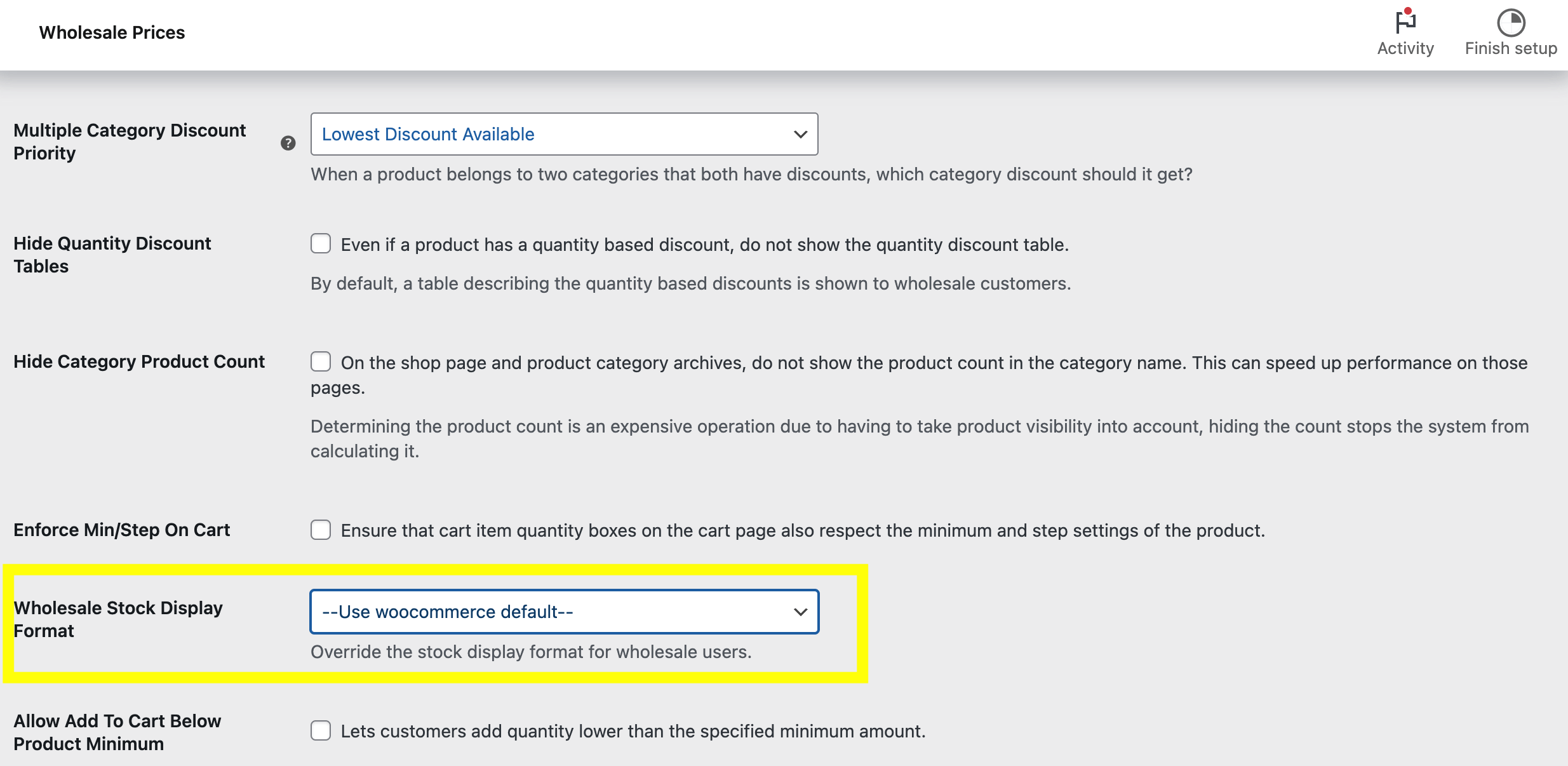
Z menu rozwijanego zobaczysz trzy opcje dla WooCommerce do zarządzania zapasami:
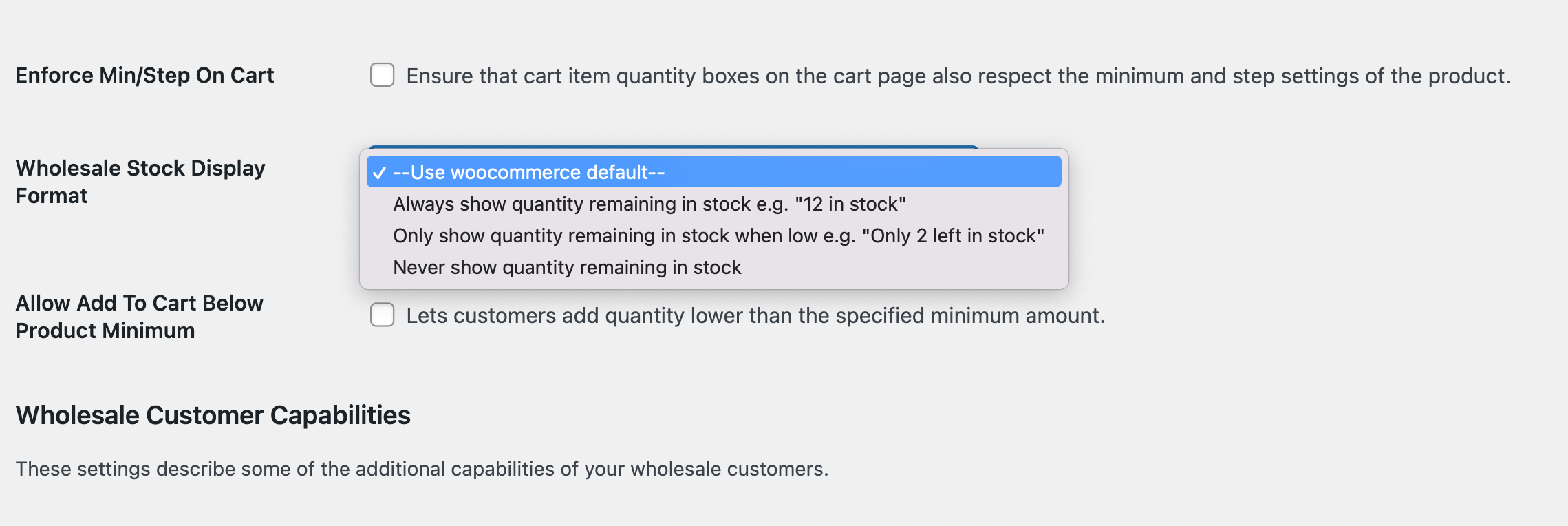
Obejmują one:
- Zawsze pokazuj pozostałą ilość w magazynie
- Pokazuj pozostałą ilość w magazynie tylko wtedy, gdy jest niska
- Nigdy nie pokazuj pozostałej ilości w magazynie
Możesz wybrać dowolną opcję, która Twoim zdaniem będzie najlepsza dla Twojej firmy hurtowej. Na przykład, jeśli chcesz wyświetlać tylko pozostałą ilość przy niskim stanie zapasów, możesz wybrać tę opcję.
Po zakończeniu przewiń w dół i kliknij Zapisz zmiany w lewym dolnym rogu strony:
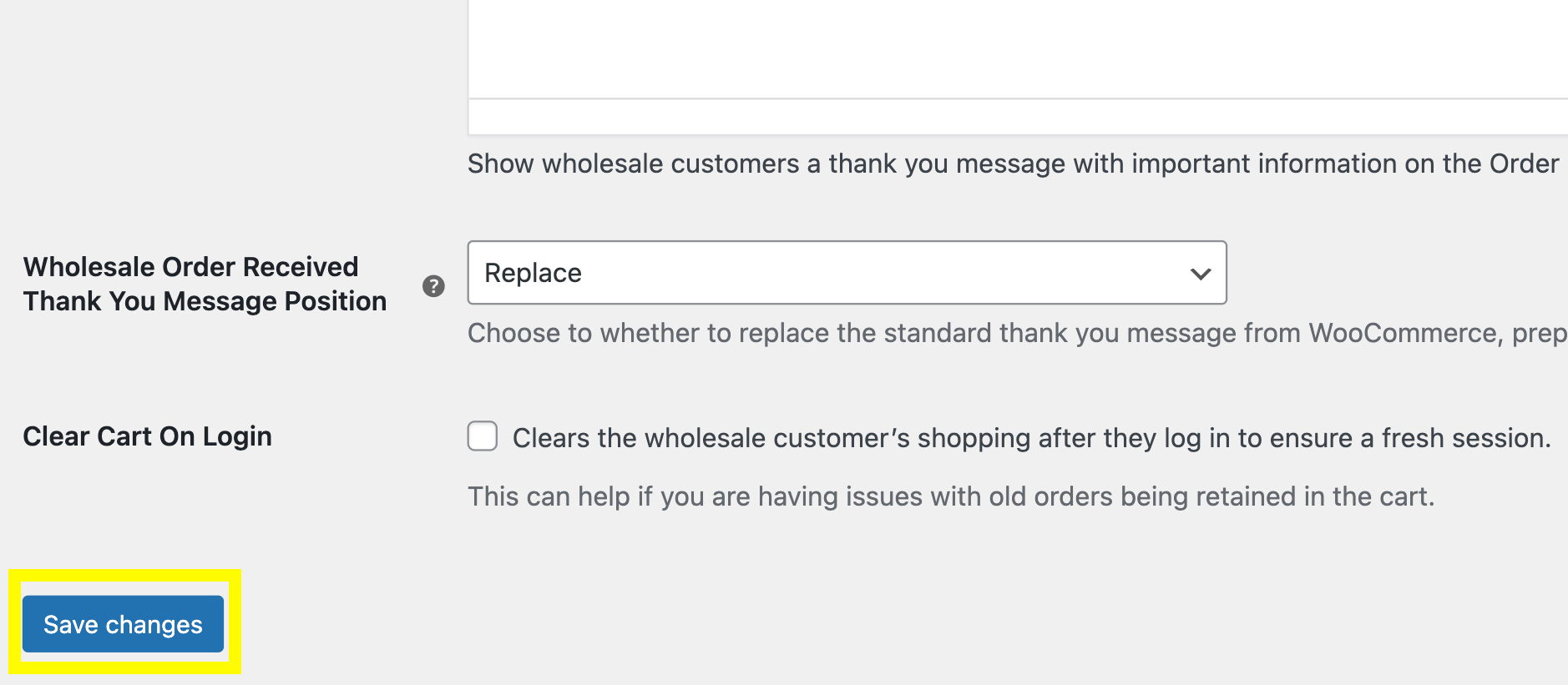
Możesz teraz sprawdzić format wyświetlania zapasów na stronie front-end. Posiadanie różnych opcji wyświetlania zapasów może pomóc Twoim klientom przewidzieć dostępność i zapewnić im ogólnie lepsze wrażenia z Twojego sklepu hurtowego. Możesz również nadpisać format wyświetlania zapasów dla ról hurtowych w WooCommerce.
2. Pokaż i dostosuj niski próg
Wysoki minimalny próg może stanowić barierę dla kupujących w dokończeniu zakupu. Możesz zapewnić klientom zachęty, ustawiając niższy minimalny próg. Może to również służyć jako sposób na pozbycie się zalegających zapasów, które masz nagromadzone.
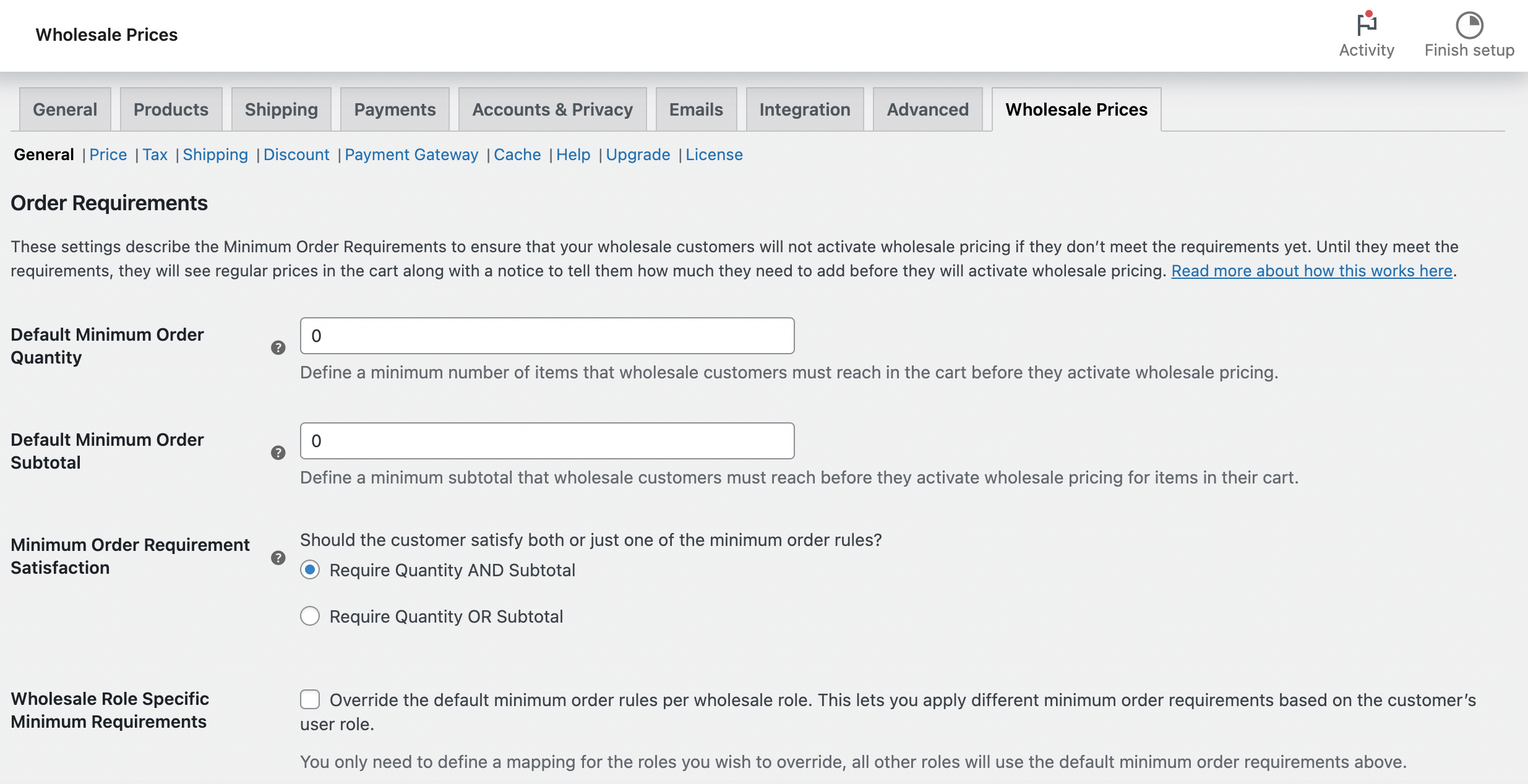
Aby to zrobić, przejdź do WooCommerce > Ustawienia > Wholesale Prices:
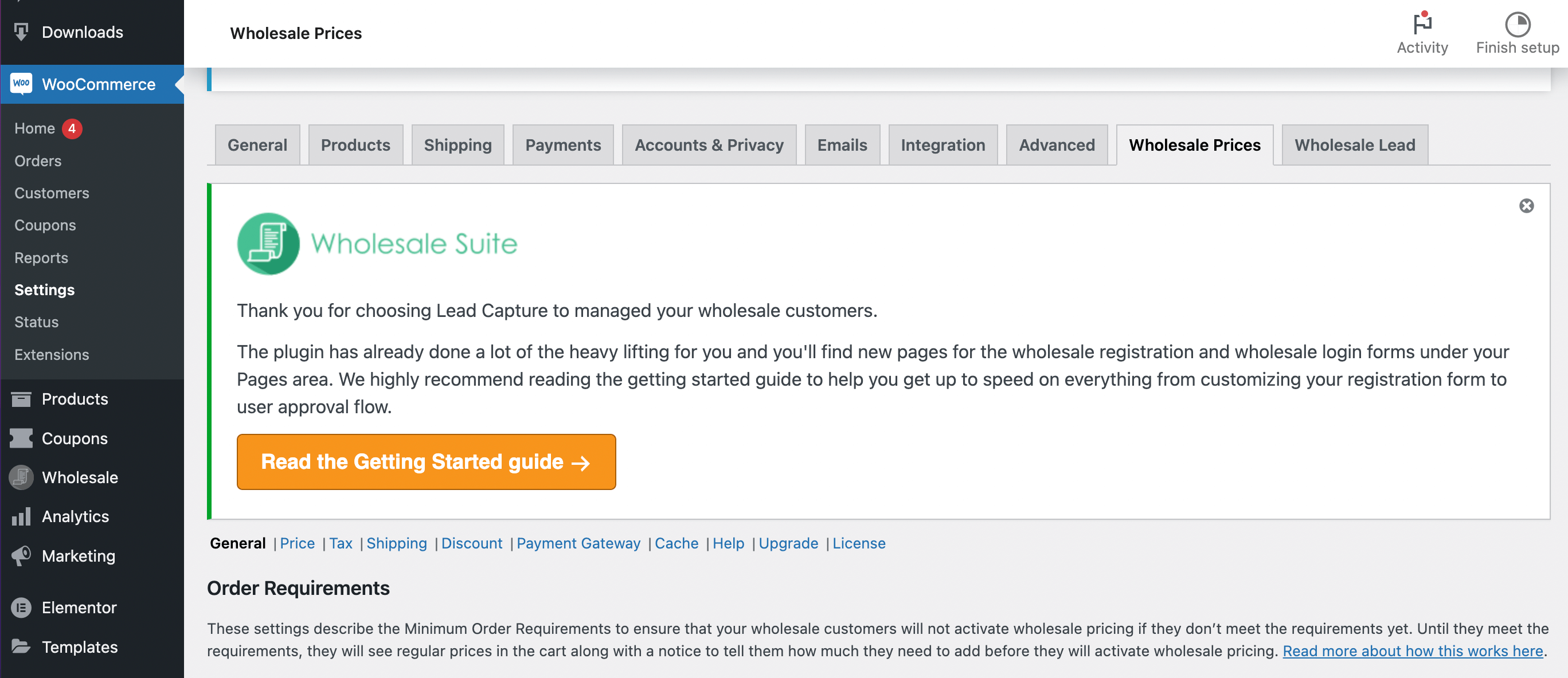
Następnie przewiń w dół do sekcji Wymagania dotyczące zamówienia:
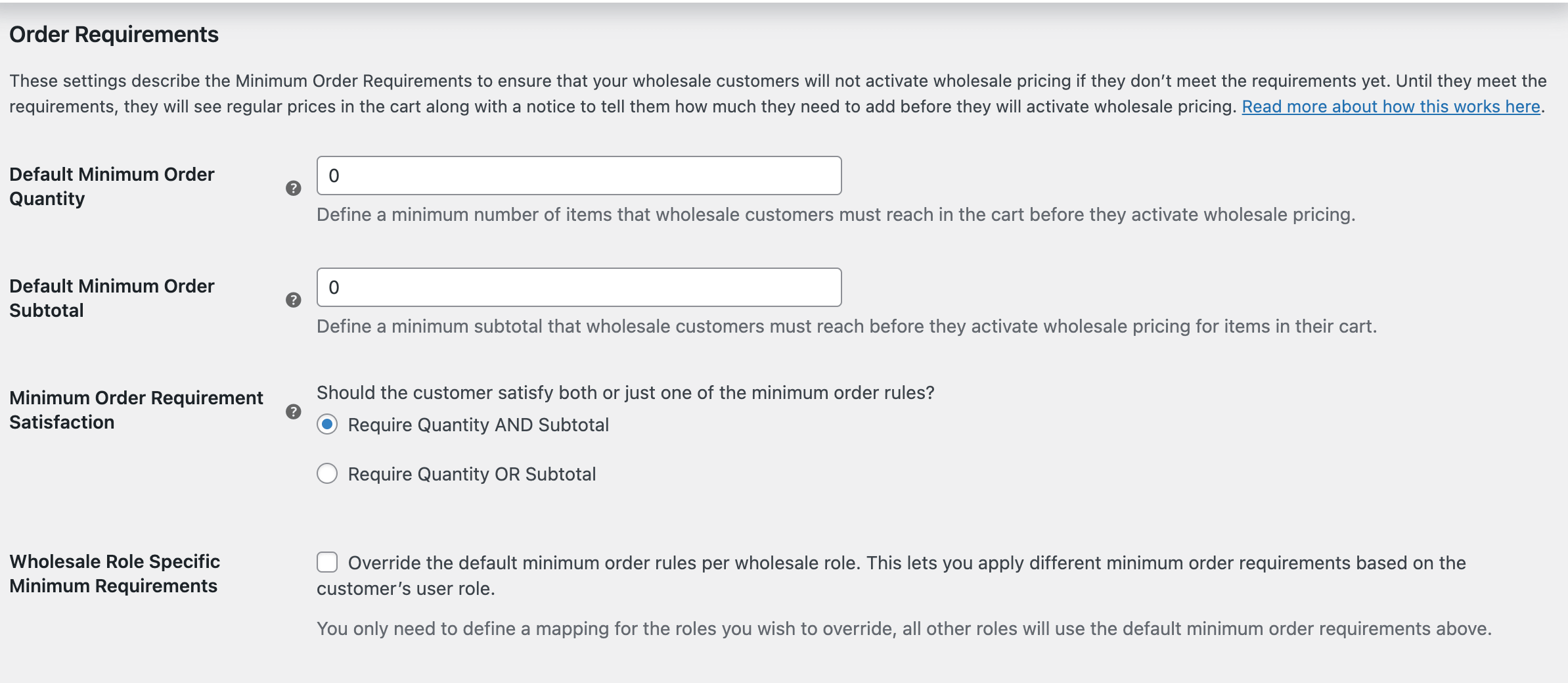
Z tego miejsca możesz ustawić domyślne minimalne wymaganie dotyczące zamówienia. Po prostu wybierz kwotę w polu Domyślna minimalna ilość zamówienia:
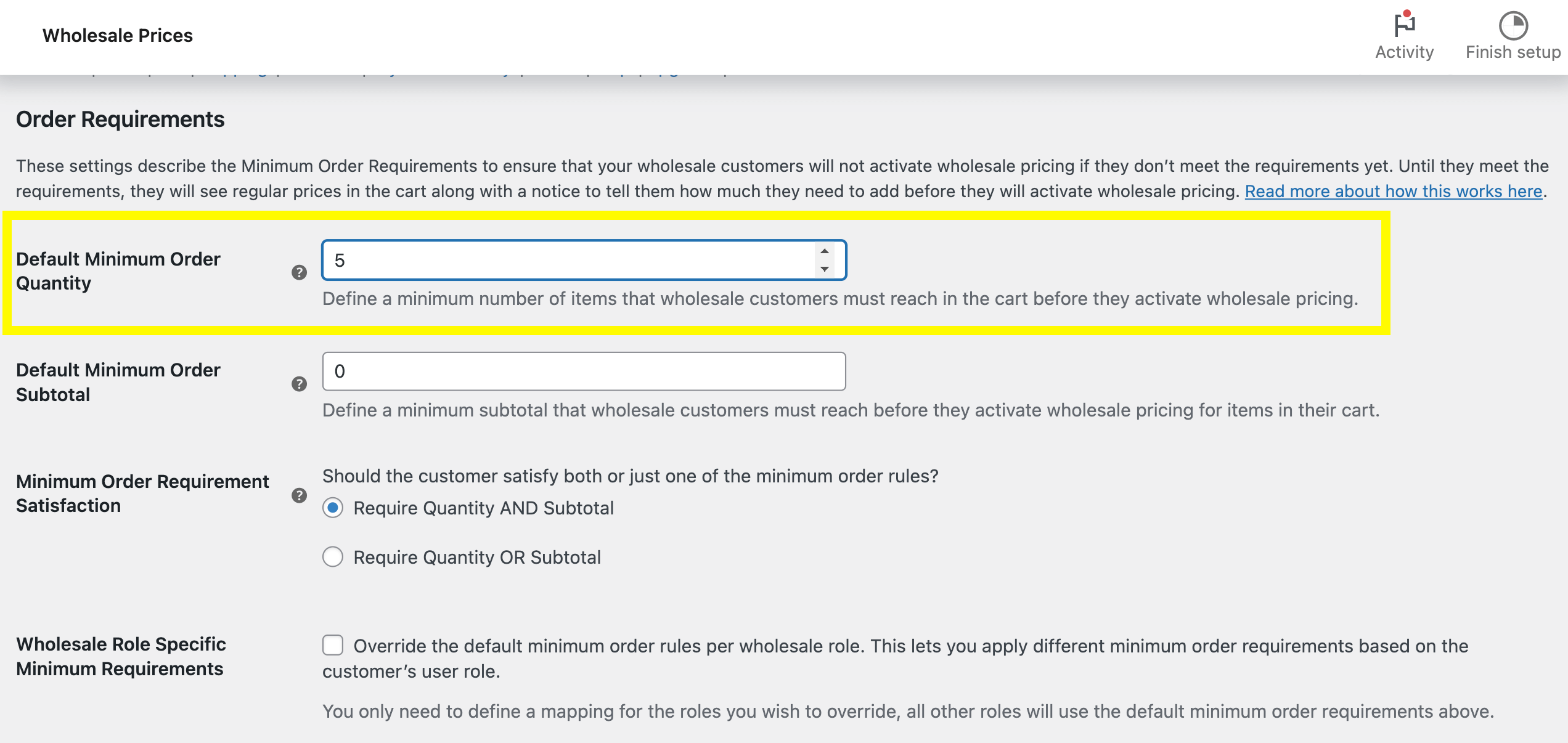
Zdefiniuje to minimalną liczbę przedmiotów, którą Twoi klienci muszą osiągnąć, zanim aktywują ceny hurtowe. Możesz zrobić to samo z Domyślną minimalną wartością zamówienia i Spełnieniem minimalnego wymagania zamówienia.
Ta sekcja pozwala również klientom dodawać do koszyka poniżej minimum produktu:
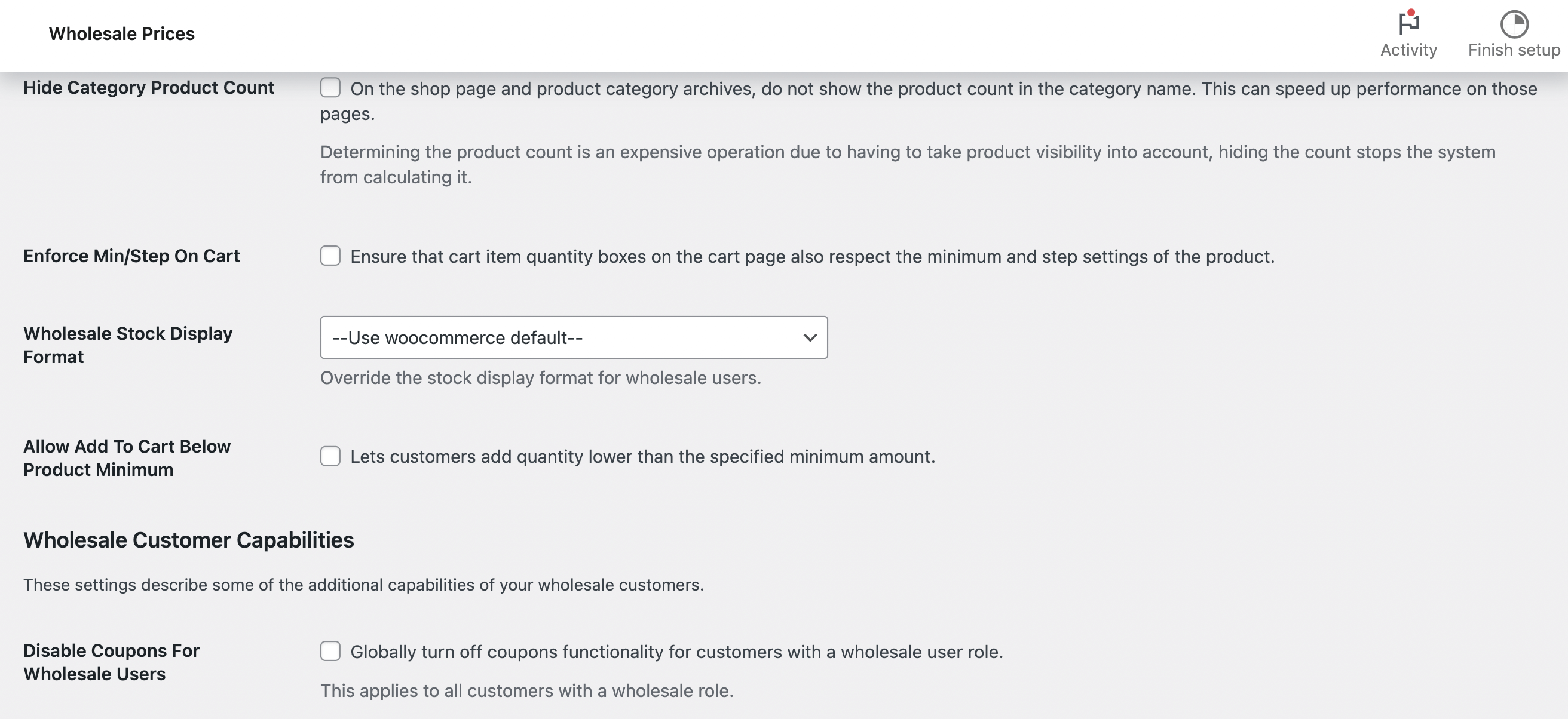
Zaznacz pole Zezwól na dodawanie do koszyka poniżej minimum produktu, aby umożliwić klientom dodawanie mniejszej ilości do ich koszyków. Kiedy używasz tego ustawienia, minimalna ilość zamówienia zostanie zastosowana do całego zamówienia Twojego klienta, zamiast tylko do jednego produktu.
3. Włącz przyjmowanie zamówień na produkty niedostępne
Włączenie przyjmowania zamówień na produkty niedostępne oznacza, że klienci nadal mogą dokonywać zakupów, nawet gdy produkty są niedostępne. Może to zapobiec utracie sprzedaży na rzecz konkurencji. Korzystając z narzędzia WooCommerce Wholesale Prices Premium, możesz również skonfigurować produkty tak, aby były dostępne tylko dla hurtowników.
W WooCommerce możesz włączyć przyjmowanie zamówień na produkty niedostępne na poziomie produktu. Oznacza to, że możesz zdecydować, które konkretne produkty klienci będą mogli kupić, nawet gdy są niedostępne.
Aby to zrobić, otwórz edytor produktu wybranego elementu:
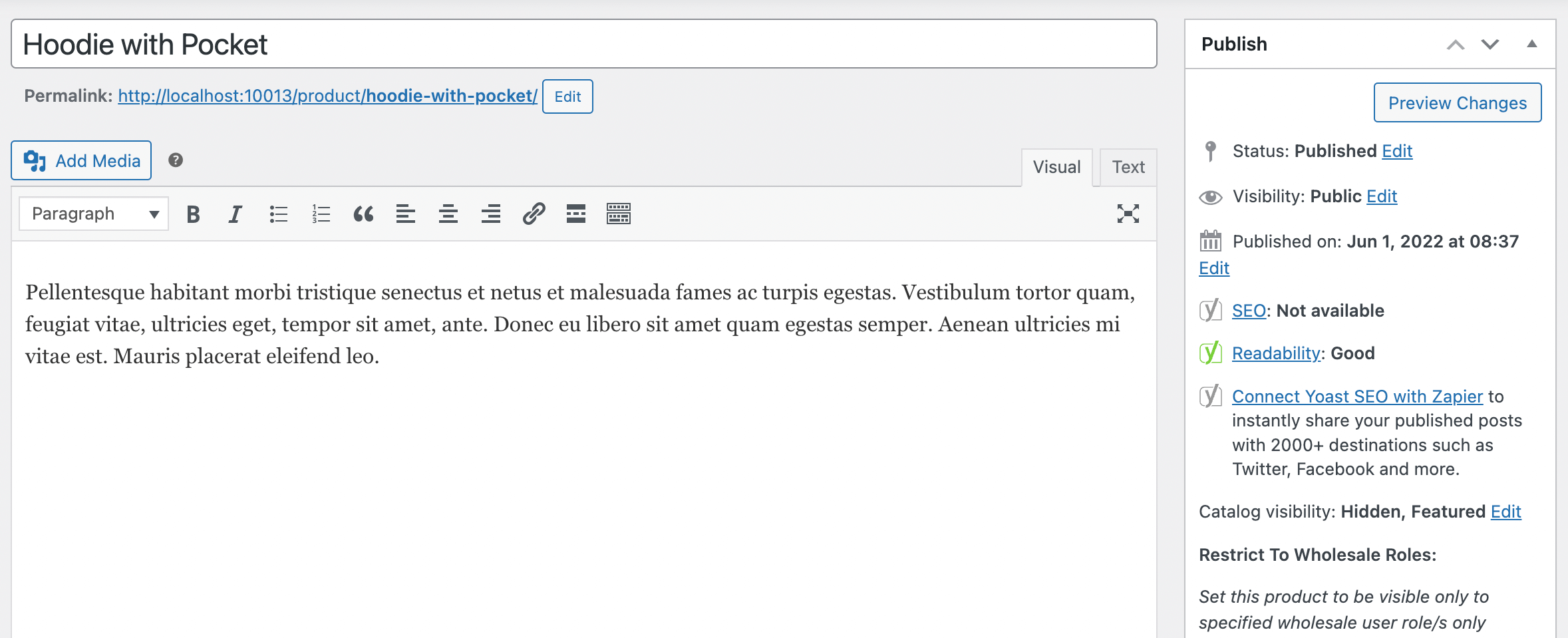
Przewiń w dół do sekcji Dane produktu:
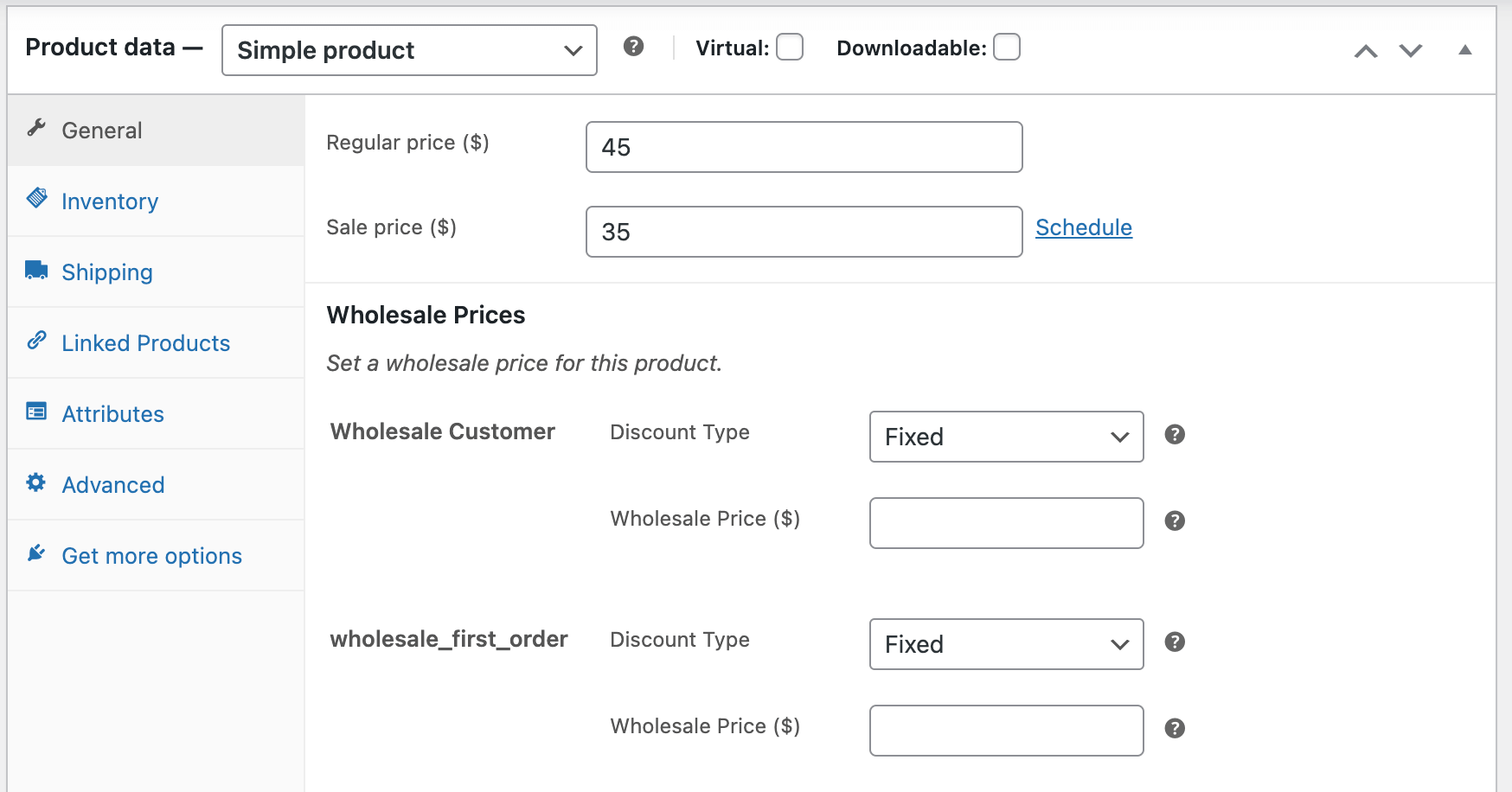
Stąd kliknij zakładkę Magazyn. Następnie zaznacz pole Zarządzaj magazynem:
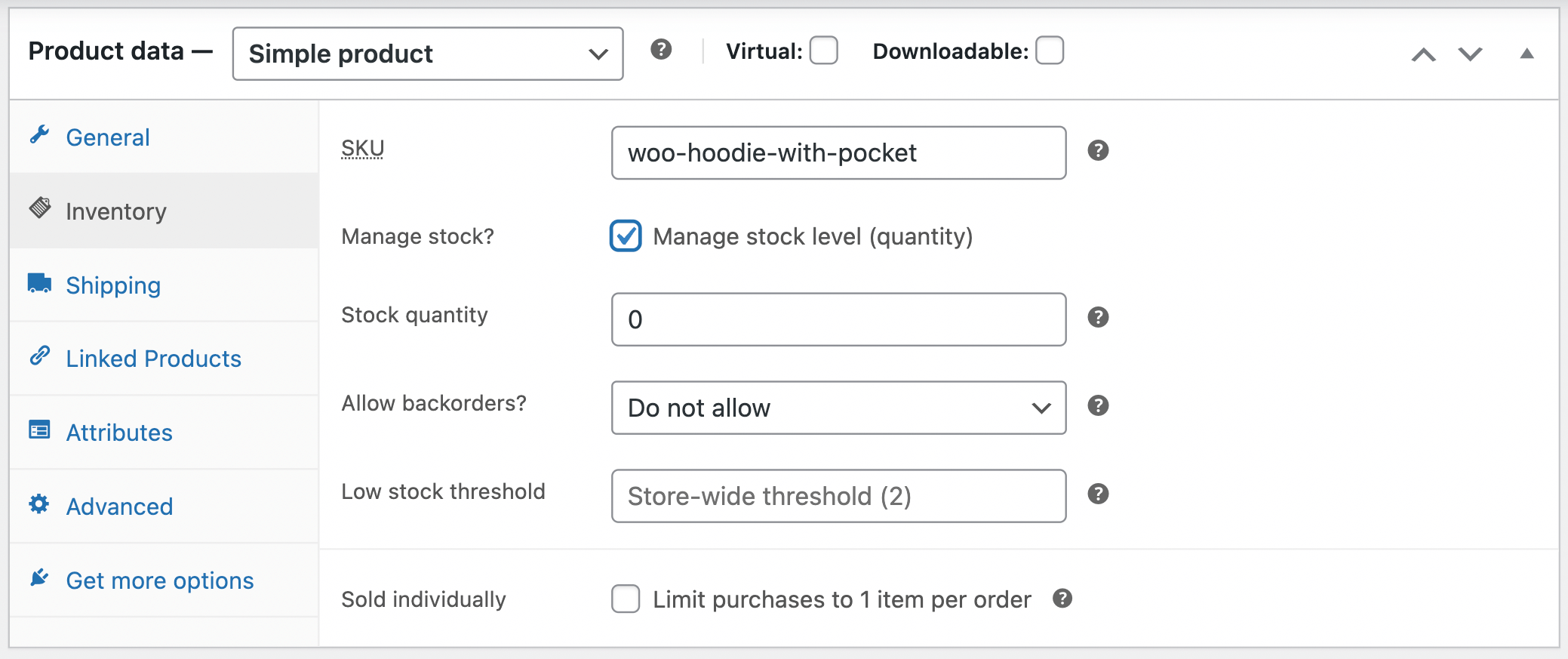
Spowoduje to pojawienie się sekcji Zezwól na przyjmowanie zamówień na produkty niedostępne?. Teraz kliknij menu rozwijane i wybierz Zezwól:
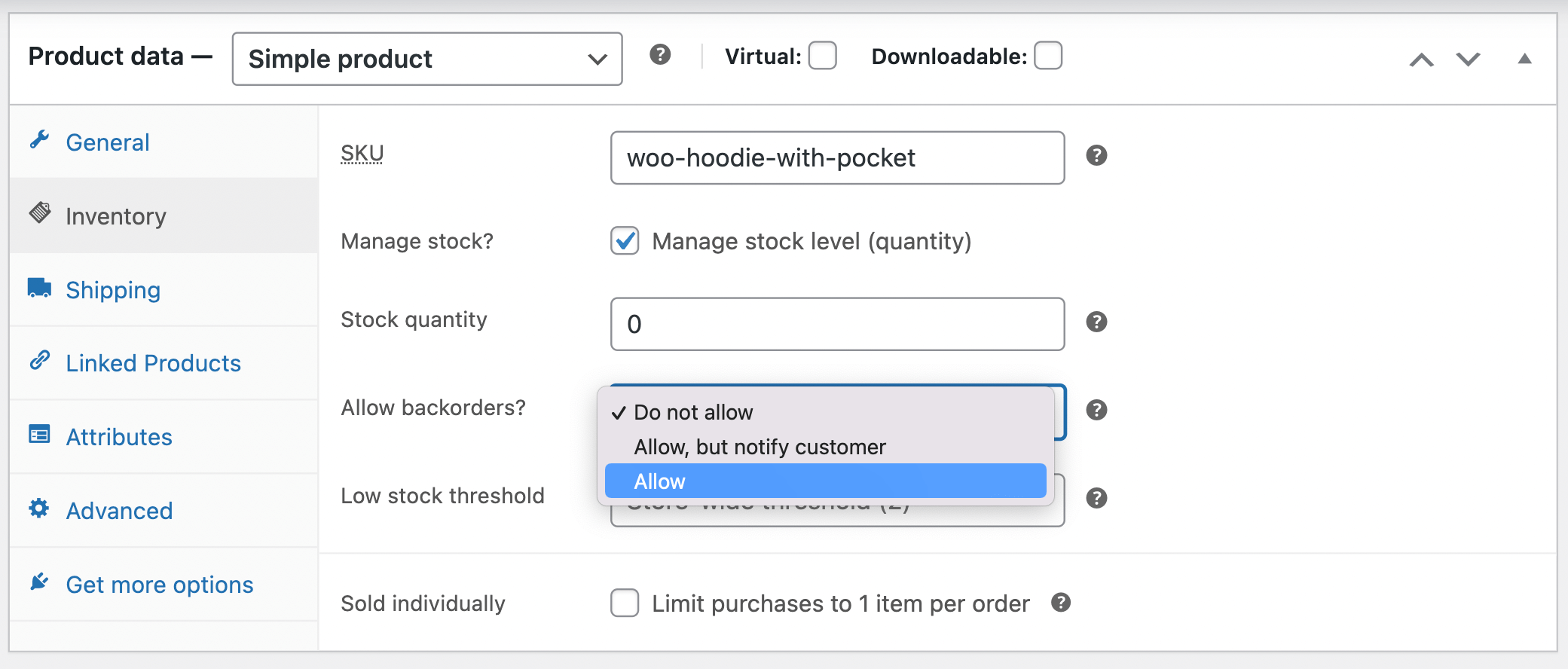
To włączy przyjmowanie zamówień na produkty niedostępne. Możesz również wybrać opcję Zezwól, ale powiadom klienta. Pozwoliłoby to Twoim kupującym wiedzieć, że ich zamówienie prawdopodobnie zajmie trochę więcej czasu na realizację. W ten sposób mogą zdecydować, czy chcą dokończyć zakup, czy nie.
Możesz to zrobić dla dowolnej liczby produktów. Możesz również włączyć przyjmowanie zamówień na produkty niedostępne dla wariantów produktów dostępnych tylko dla hurtowników. Aby to zrobić, możesz zmodyfikować dane produktu dla konkretnych wariantów. Nasza dokumentacja dotycząca wariantów produktów dla hurtowników zapewni Ci instrukcje, jak to zrobić.
Wnioski
Zarządzanie zapasami w Twojej firmie hurtowej może być wyzwaniem. Na szczęście ustawienie pewnych funkcji, takich jak zezwolenie na przyjmowanie zamówień na produkty niedostępne i wyświetlanie niskich progów, może pomóc stworzyć płynniejsze doświadczenie dla Twoich klientów. Może to zachęcić do większej liczby sprzedaży i pomóc rozwinąć Twój biznes.
Podsumowując, oto trzy sposoby, w jakie możesz używać WooCommerce do zarządzania zapasami w swoim sklepie hurtowym:
- Konfiguruj elastyczne wyświetlanie zapasów: Pomoże Ci to lepiej zaspokoić popyt klientów bez tworzenia dodatkowych kosztów dla Twojej firmy.
- Wyświetlaj i dostosowuj niskie progi: Może to zachęcić klientów do dokonania zakupu, obniżając barierę wejścia do uzyskania cen hurtowych.
- Włącz przyjmowanie zamówień na produkty niedostępne: Pozwala to kupującym hurtowym na dokonywanie zakupów, nawet gdy produkty są niedostępne.
Masz pytania dotyczące zarządzania zapasami hurtowymi w WooCommerce? Zadaj je w sekcji komentarzy poniżej!



