

Klienci hurtowi zazwyczaj mają na myśli konkretne produkty, gdy przychodzą na zakupy. Może to zająć zaledwie 10 sekund, zanim ktoś opuści stronę, jeśli od razu nie znajdzie tego, czego szuka. Oznacza to, że kierowanie kupujących i oferowanie filtrów produktów dla WooCommerce jest kluczowe dla osiągnięcia sprzedaży i sprzedaży dodatkowej.
Filtry produktów to świetny sposób, aby pomóc kupującym zlokalizować przedmioty, których chcą a także zachęcić ich do przeglądania innych kategorii i opcji. Ponadto, łatwo jest skonfigurować filtry produktów dla WooCommerce. W końcu popularna platforma e-commerce zawiera tę funkcję, a także rozszerzenia, które mogą ją jeszcze bardziej rozwinąć.
W tym artykule omówimy, czym są filtry produktów i dlaczego WooCommerce jest świetnym sposobem na ich wdrożenie. Przejdziemy również przez to, jak korzystać z tej funkcji, aby zwiększyć sprzedaż i zmniejszyć współczynnik odrzuceń na Twojej stronie e-commerce. Zacznijmy!
Czym są filtry produktów?
Filtry produktów służą do zawężania wyników wyszukiwania, dzięki czemu widzisz tylko te typy przedmiotów, które Cię interesują. Typowe filtry obejmują:
- Dział
- Marka
- Rozmiar
- Kolor
- Zakres cenowy
- Atrybuty
- Stan magazynowy
Często widzimy filtry produktów w menu bocznym w wynikach wyszukiwania lub na stronach docelowych. Oto przykład filtrów oferowanych dla kategorii „ubrania” w Amazon:
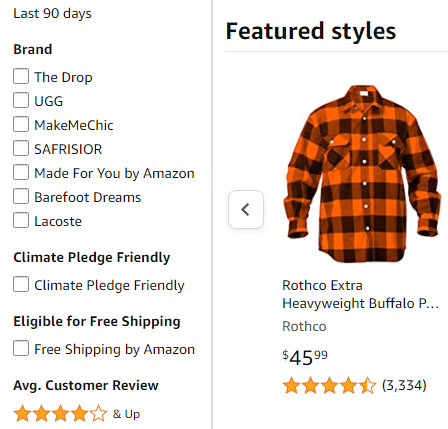
Filtry produktów stały się powszechne w sklepach z dużą liczbą produktów. Ułatwiają klientom znalezienie tego, czego szukają. Z kolei może to również poprawić doświadczenie użytkownika i zwiększyć konwersje.
Zazwyczaj można połączyć wiele filtrów, aby uzyskać bardzo konkretne wyniki. Na przykład klient może znaleźć małe czerwone sukienki poniżej 40 USD, korzystając z kombinacji filtrów rozmiaru, koloru, a także ceny.
Korzyści z używania filtrów produktów w Twojej witrynie e-commerce
Filtry produktów mogą poprawić doświadczenie zakupowe dla klientów, którzy mają specyficzne życzenia lub potrzeby. Filtry zazwyczaj oferują lepsze wyniki niż same funkcje wyszukiwania i mogą być szybsze niż przechodzenie przez labirynt menu, aby uzyskać konkretny wynik.
Kiedy zakupy są łatwiejsze, klienci mogą przeglądać szybciej i, miejmy nadzieję, kupić więcej przedmiotów. Filtry produktów mogą nawet podsuwać kupującym pomysły, których pierwotnie nie szukali. Menedżer biura poszukujący artykułów papierniczych może zobaczyć pobliski filtr „produkty organizacyjne” i skończyć zakupy w tej kategorii.
Lepsze doświadczenie zakupowe może nawet poprawić SEO Twojej witryny poprzez zwiększenie aktywności, wydłużenie czasu spędzonego na stronie i obniżenie współczynnika odrzuceń (dzięki mniejszej liczbie sfrustrowanych klientów). Wszystko to może skutkować zwiększonym ruchem organicznym i większą liczbą nowych leadów.
Jak używać filtrów produktów dla WooCommerce (3 wskazówki)
Wśród wielu wspaniałych funkcji WooCommerce, filtry produktów znajdują się na szczycie listy. Można je łatwo dodać do wyników wyszukiwania niemal wszędzie na Twojej stronie. Możesz je uwzględnić za pomocą samego edytora postów i stron lub dodać do obszarów widżetów Twojej witryny w zakładce Wygląd. Oto jak zacząć.
1. Dodaj widżety filtrów produktów do swojego paska bocznego
Najszybszym i najłatwiejszym sposobem na wdrożenie filtrów produktów na Twojej stronie e-commerce jest dodanie ich do obszarów widżetów. Aby to zrobić, przejdź do Wygląd > Widżety w swoim panelu. Tutaj zobaczysz swoje paski boczne, stopkę i inne obszary widżetów oferowane przez Twój motyw.
Dodanie filtrów produktów dla WooCommerce za pomocą widżetów oznacza, że będą one dostępne dla klientów na wszystkich stronach Twojej witryny. Najlepszym miejscem dla nich jest zazwyczaj główny pasek boczny, ponieważ zapewni to ich wysoką widoczność i dostępność.
Niezależnie od wybranego obszaru widżetu, kliknij, aby dodać blok tam, gdzie chcesz, aby Twoje filtry produktów pojawiły się w menu bocznym. Następnie przewiń w dół do podsekcji Widżety lub po prostu wpisz „filtr” w pasku wyszukiwania:
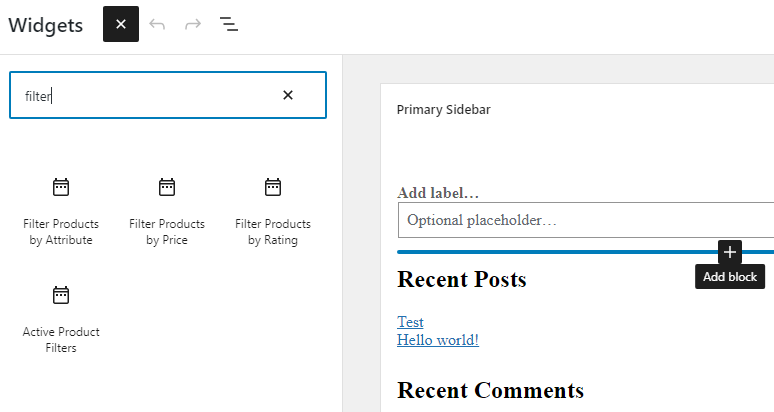
Następnie możesz dodać dowolne (lub wszystkie) z poniższych widżetów do swojego paska bocznego: „Filtruj produkty według atrybutu”, „Filtruj produkty według ceny” i „Filtruj produkty według oceny”. Po ich umieszczeniu kliknij przycisk Aktualizuj w prawym górnym rogu ekranu:
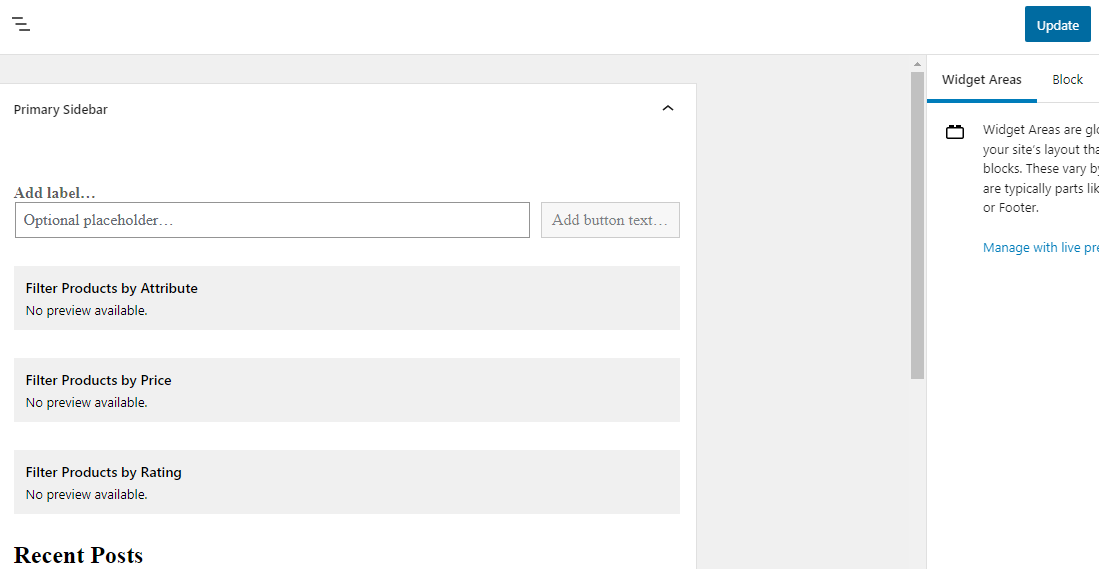
To wszystko! Te filtry produktów dla WooCommerce będą teraz częścią Twojego paska bocznego wszędzie tam, gdzie się pojawi na Twojej stronie, umożliwiając użytkownikom łatwe wyszukiwanie produktów, których chcą.
2. Dodaj bloki filtrów produktów do konkretnej strony
Możesz również dodać te filtry produktów bezpośrednio do odpowiednich stron, jeśli wolisz. W ten sposób będziesz mógł kontrolować, kiedy i gdzie się pojawiają.
Aby to zrobić, otwórz edytor dowolnej strony lub posta. Następnie wyszukaj te same bloki, które przedstawiliśmy w poprzedniej sekcji. Jedyna różnica polega na tym, że tym razem będą one znajdować się pod podsekcją WooCommerce:
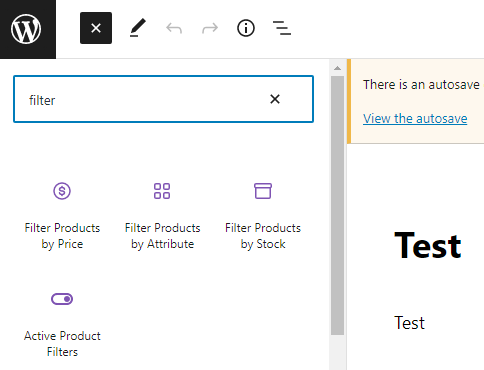
Następnie po prostu dodaj te bloki tam, gdzie chcesz, aby pojawiły się na stronie.
Możesz również użyć tych filtrów z Formularzem Zamówień Wholesale Suite, jeśli oferujesz klientom możliwość zakupu hurtowego. Te filtry mogą być szczególnie przydatne dla każdego, kto chce kupić dużą liczbę przedmiotów o określonych cenach lub atrybutach.
3. Ustaw atrybuty filtrów produktów
W przeciwieństwie do ceny i ocen, atrybuty produktów dają pewną elastyczność w określaniu własnych opcji filtrowania. Na przykład, w przypadku odzieży, możesz użyć atrybutów do organizowania produktów według rozmiaru lub koloru, podczas gdy w przypadku książek możesz ich użyć do wskazania gatunków.
Możesz tworzyć nowe atrybuty, przechodząc do Produkty > Atrybuty. Na tej stronie możesz dodawać nowe atrybuty, a także zarządzać istniejącymi. Na przykład, możesz dodać atrybut „kolor” dla kategorii odzieży w Twoim sklepie.
Aby to zrobić, wystarczy wpisać nazwę atrybutu, utworzyć unikalny „slug” i wybrać opcję sortowania:
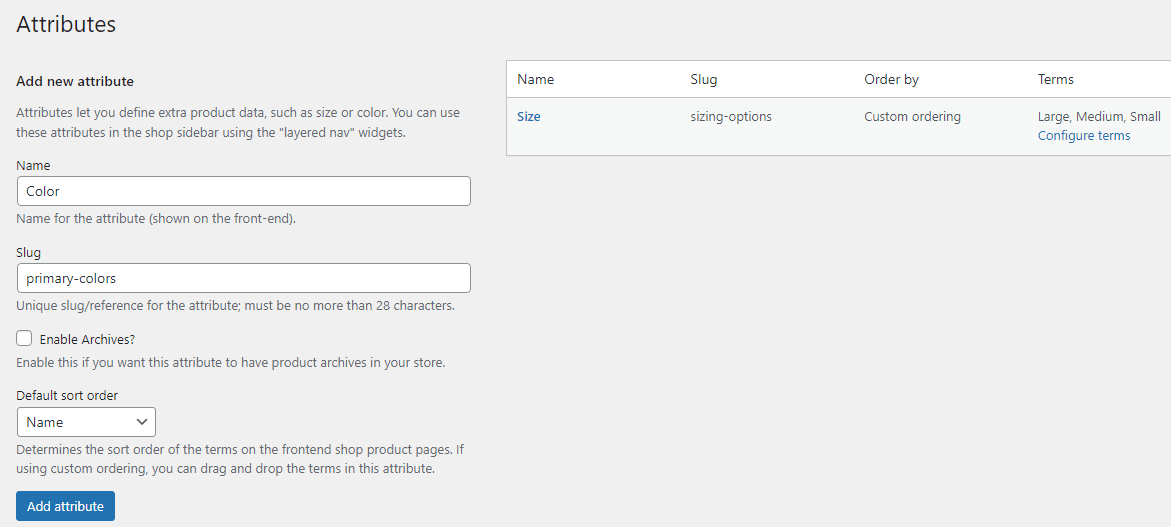
Następnie możesz kliknąć przycisk Dodaj atrybut, aby dodać go do listy. Następnie chcesz kliknąć na atrybut w prawym górnym rogu strony lub wybrać link Konfiguruj terminy. Umożliwia to przypisanie go do kategorii:
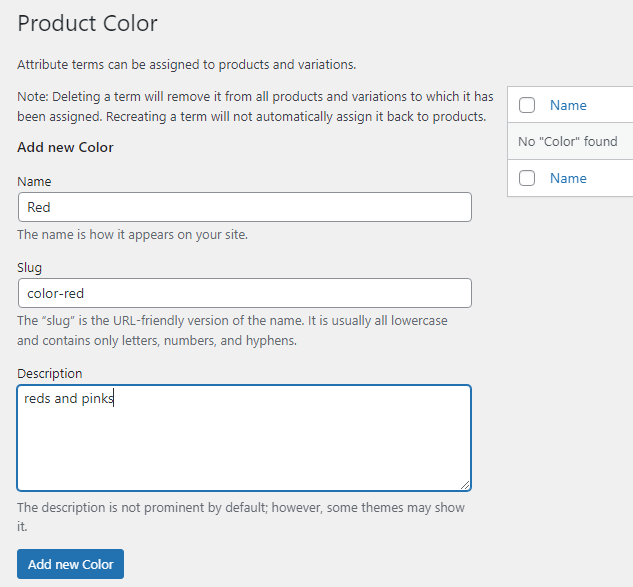
Następnym krokiem jest zastosowanie nowego atrybutu do odpowiednich produktów. Aby to zrobić, kliknij Wszystkie produkty w zakładce Produkty. Następnie otwórz produkt do edycji i przewiń w dół do pola oznaczonego jako Dane produktu.
Tutaj zobaczysz zakładkę Atrybuty. Użyj menu rozwijanego pod Niestandardowy atrybut produktu, aby wybrać właśnie utworzony atrybut:
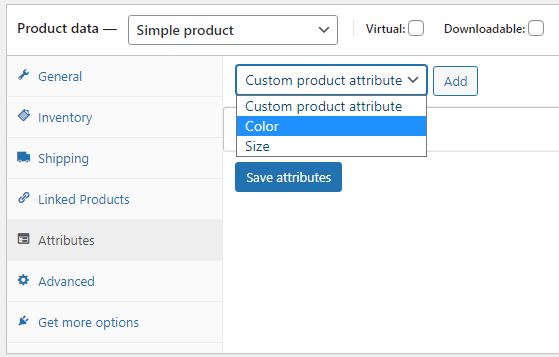
Kliknij przycisk Dodaj, a następnie dodaj konkretne opcje atrybutów związane z tym produktem w polu Wartość(ci):
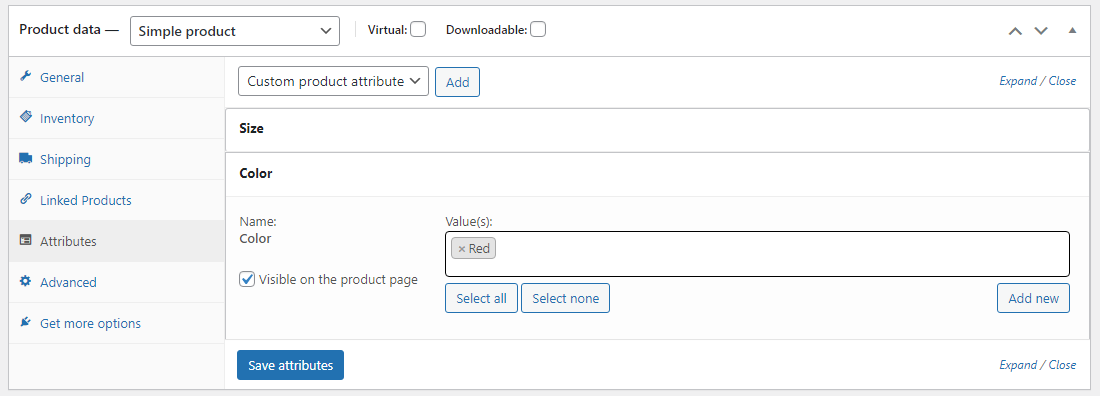
Następnie wybierz przycisk Zapisz atrybuty, aby zastosować te opcje atrybutów. Teraz ten produkt pojawi się po wybraniu odpowiedniego filtra atrybutów.
Wnioski
Używanie filtrów produktów dla WooCommerce to świetny sposób na zwiększenie sprzedaży w Twoim sklepie hurtowym. Twoi klienci powinni łatwiej znaleźć to, czego szukają, a także być zachęcani do przeglądania nowych kategorii.
Aby używać filtrów produktów w Twoim sklepie hurtowym WooCommerce, możesz:
- Dodawać widżety filtrów produktów do paska bocznego
- Używać bloków do umieszczania filtrów na określonych stronach
- Konfigurować niestandardowe atrybuty dla Twoich produktów
Masz pytania dotyczące korzystania z filtrów produktów dla WooCommerce? Daj nam znać w sekcji komentarzy poniżej!


