

Dodanie filtru WooCommerce według kategorii do Twojego sklepu internetowego może mieć ogromne znaczenie w pomaganiu klientom w łatwym znalezieniu tego, czego potrzebują. Dzięki tej funkcji klienci mogą szybko przeglądać produkty na podstawie preferowanych kategorii. W tym przewodniku pokażemy Ci, dlaczego dodawanie filtrów kategorii jest ważne i jak możesz je dodać do swojego sklepu WooCommerce. Od tworzenia prostego filtra bocznego po używanie bardziej zaawansowanych formularzy, mamy dla Ciebie wszystko.
Zacznijmy i sprawmy, aby Twój sklep był łatwiejszy w użyciu dla Twoich klientów!
Dlaczego warto dodać filtr według kategorii do WooCommerce
Dodanie filtra WooCommerce według kategorii jest ważne dla właścicieli sklepów, którzy chcą ułatwić zakupy swoim klientom. Wyobraź sobie klienta odwiedzającego Twój sklep i widzącego setki produktów. Jeśli musiałby przewijać wszystko, aby znaleźć to, czego chce, mógłby wyjść bez niczego kupując. Filtry pomagają klientom zawęzić wybór, co sprawia, że zakupy są szybsze i przyjemniejsze.
Na przykład, jeśli prowadzisz sklep odzieżowy z wieloma produktami, możesz użyć filtrów, aby pomóc klientom sortować między odzieżą męską, damską i dziecięcą. To ułatwia przeglądanie i pomaga ludziom szybciej znaleźć produkty. Pomaga kupującym szybko znaleźć to, czego potrzebują, co może prowadzić do większej liczby sprzedaży i zadowolonych klientów.

Gdy tabela produktów jest pogrupowana według kategorii, wszystko wygląda czyściej i jest łatwiejsze w nawigacji. Klienci docenią wysiłek, jaki wkładasz w to, aby ich doświadczenie zakupowe było jak najpłynniejsze.
Inną korzyścią z używania filtrów jest to, że mogą one pomóc zwiększyć Twoją sprzedaż. Kiedy klienci mogą łatwo znaleźć produkty, których szukają, są bardziej skłonni dodać więcej przedmiotów do swojego koszyka. Może to prowadzić do wyższej średniej wartości zamówienia i lepszych przychodów dla Twojego sklepu. Ponadto, jeśli klienci mają dobre doświadczenia, są bardziej skłonni wrócić na przyszłe zakupy.
Krótko mówiąc, filtr kategorii sprawia, że Twój sklep jest bardziej przyjazny dla użytkownika.
Dodawanie filtra WooCommerce według kategorii
Teraz porozmawiajmy o tym, jak możesz dodać filtr WooCommerce według kategorii do stron Twojego sklepu. Ułatwi to klientom znalezienie tego, czego potrzebują, i zapewni lepsze wrażenia z zakupów.
Aby dodać filtr według kategorii w WooCommerce, wykonaj następujące proste kroki:
1. Uzyskaj dostęp do widżetów z WordPressa
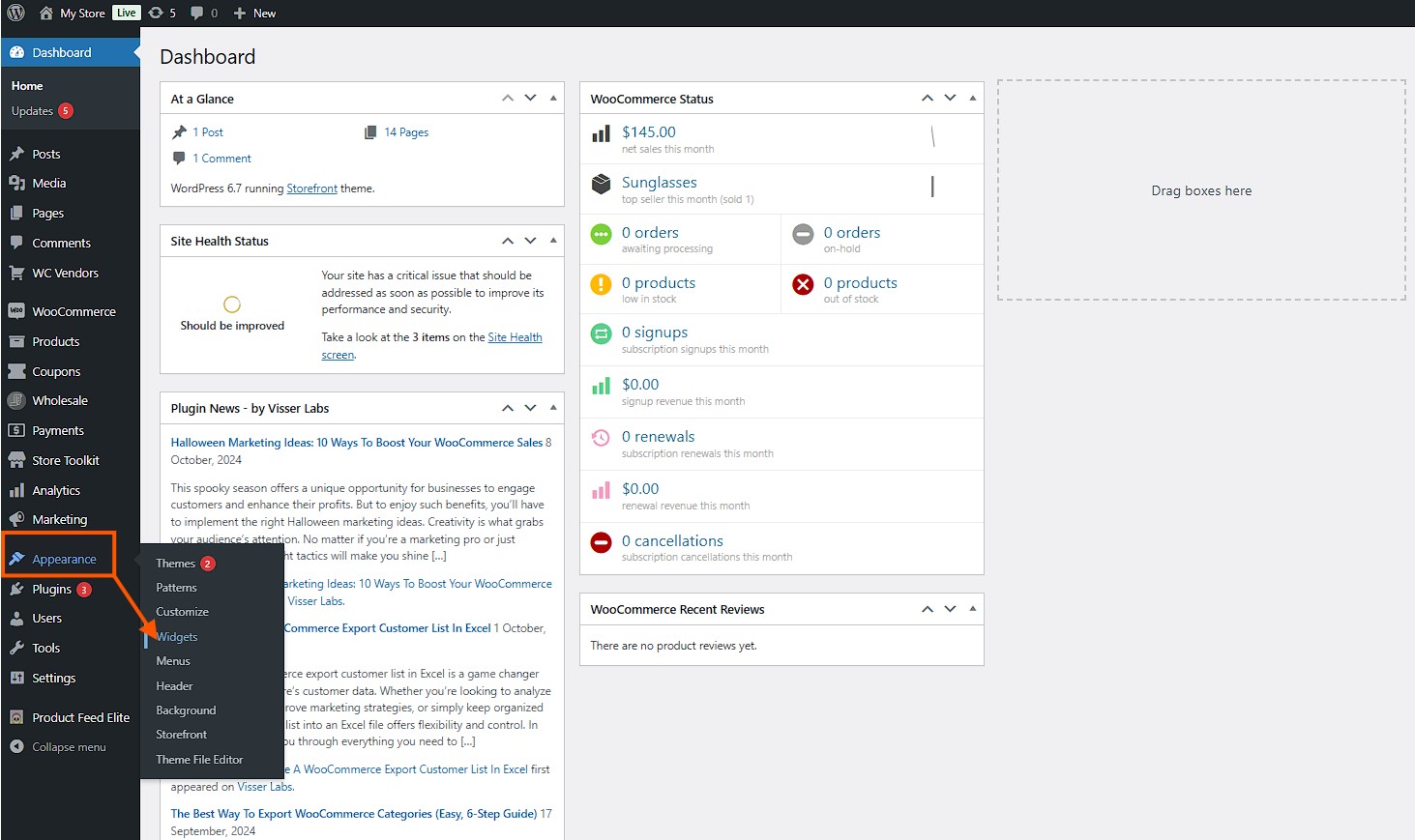
Zacznij od przejścia do paska bocznego WordPress i wybrania Wygląd > Widżety.
2. Dodaj nowy widżet
Na następnej stronie poszukaj pola z symbolem plusa. Kliknij symbol plusa i wpisz Lista kategorii produktów w polu wyszukiwania.
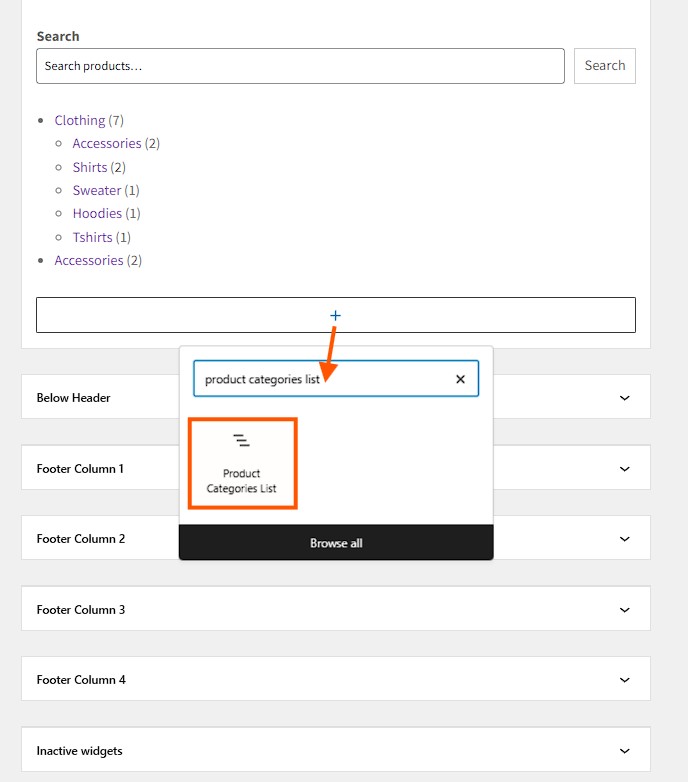
Kliknij widżet Lista kategorii produktów, aby dodać go do paska bocznego lub do części strony, którą chcesz.
3. Dostosuj opcje wyświetlania
Teraz zobaczysz widżet na stronie Widżety. Możesz wybrać, czy chcesz uwzględnić liczbę produktów, wyświetlać puste kategorie i inne opcje, aby zdecydować, jak kategorie będą wyglądać.
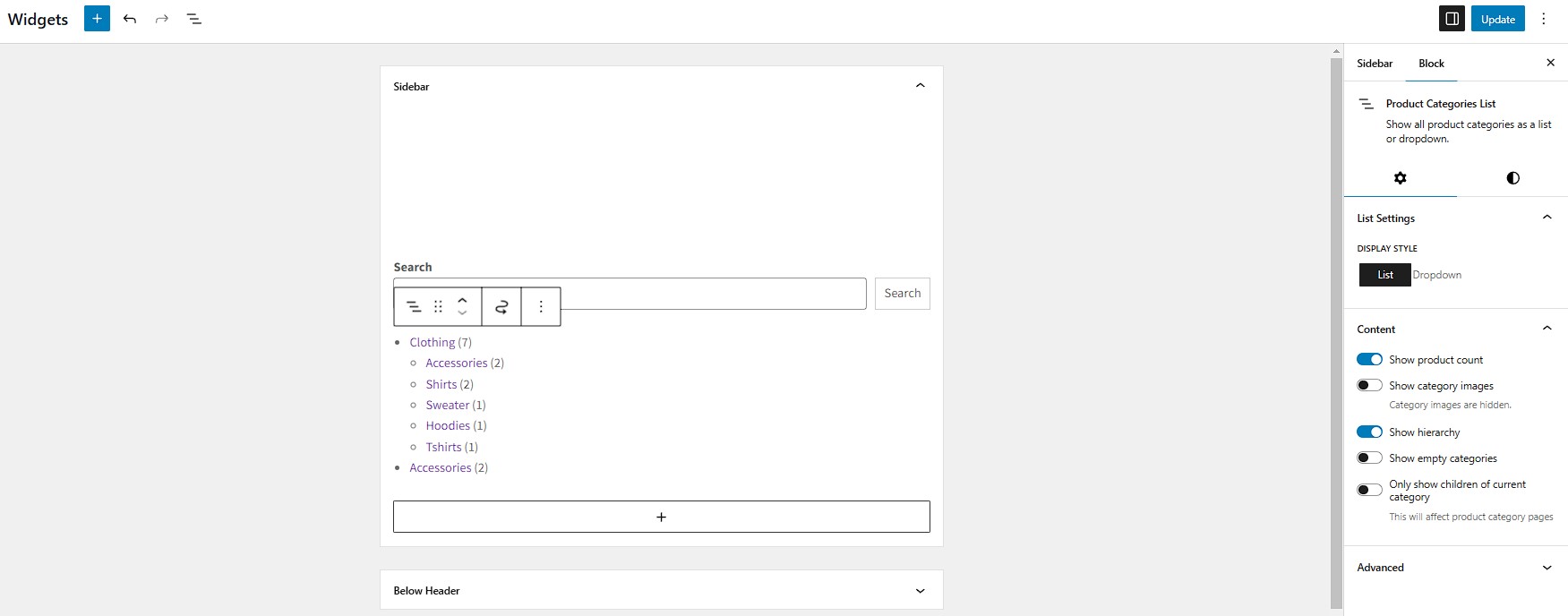
Gdy będziesz zadowolony z ustawień, kliknij niebieski przycisk Zaktualizuj na górze strony. Teraz pasek boczny Twojego sklepu będzie zawierał filtr kategorii dla klientów.
4. Rozwijana lista kategorii WooCommerce (opcjonalnie)
Jeśli wolisz rozwijaną listę zamiast listy do filtrowania kategorii WooCommerce, możesz zmienić ustawienia w widżecie listy kategorii produktów:

- Podczas edycji widżetu listy kategorii produktów, przejdź do ustawień listy i zmień Lista na Rozwijana lista.
- Kliknij niebieski przycisk Zaktualizuj na górze strony i gotowe!
Dodanie filtra rozwijanego może być szczególnie pomocne, jeśli masz wiele kategorii. Zapobiega to zagraceniu strony sklepu i ułatwia klientom szybkie znalezienie tego, czego szukają. Ta niewielka zmiana może mieć duży wpływ na łatwość zakupów w Twoim sklepie. Jeśli Twój sklep jest marketplace'em wielodostawcowym, WC Vendors Pro oferuje również filtry kategorii WooCommerce dla stron sprzedawców i katalogów produktów, dzięki czemu kupujący mogą zawęzić wyszukiwanie sprzedawców, a także produktów.
Ulepsz swoje filtry WooCommerce za pomocą formularza zamówień hurtowych
Jeśli chcesz jeszcze bardziej ulepszyć swój sklep WooCommerce, dodanie Wholesale Order Form może bardzo pomóc. Wholesale Order Form ułatwia klientom składanie zamówień hurtowych, prezentując produkty w prosty i przejrzysty sposób. To narzędzie jest świetne dla klientów hurtowych, którzy potrzebują szybko znaleźć i kupić przedmioty.
Oto jak możesz wykorzystać Wholesale Order Form do ulepszenia swojego sklepu:
Krok 1: Dodaj i zbuduj swój formularz
Po zainstalowaniu i aktywacji wtyczki przejdź do Hurtownia > Formularze zamówień w swoim panelu WordPress. Zobaczysz już utworzony domyślny formularz. Możesz edytować ten formularz lub utworzyć nowy, klikając Dodaj formularz.
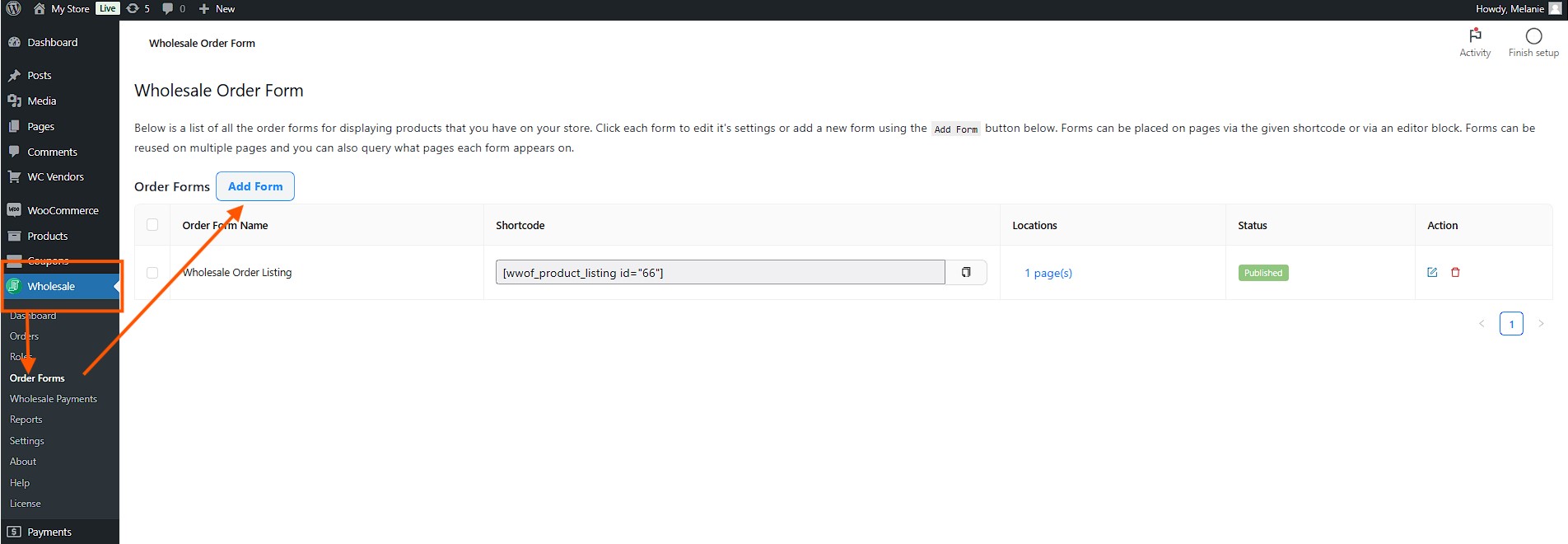
📗 Uwaga: Możesz również tworzyć różne formularze zamówień i umieszczać je na dowolnej stronie za pomocą krótkich kodów.
Zacznij projektować swój formularz zamówienia, nadając mu tytuł. Formularz ma trzy sekcje: nagłówek, tabelę i stopkę. Aby dostosować te sekcje, kliknij Dodaj nową sekcję i wybierz liczbę potrzebnych kolumn.
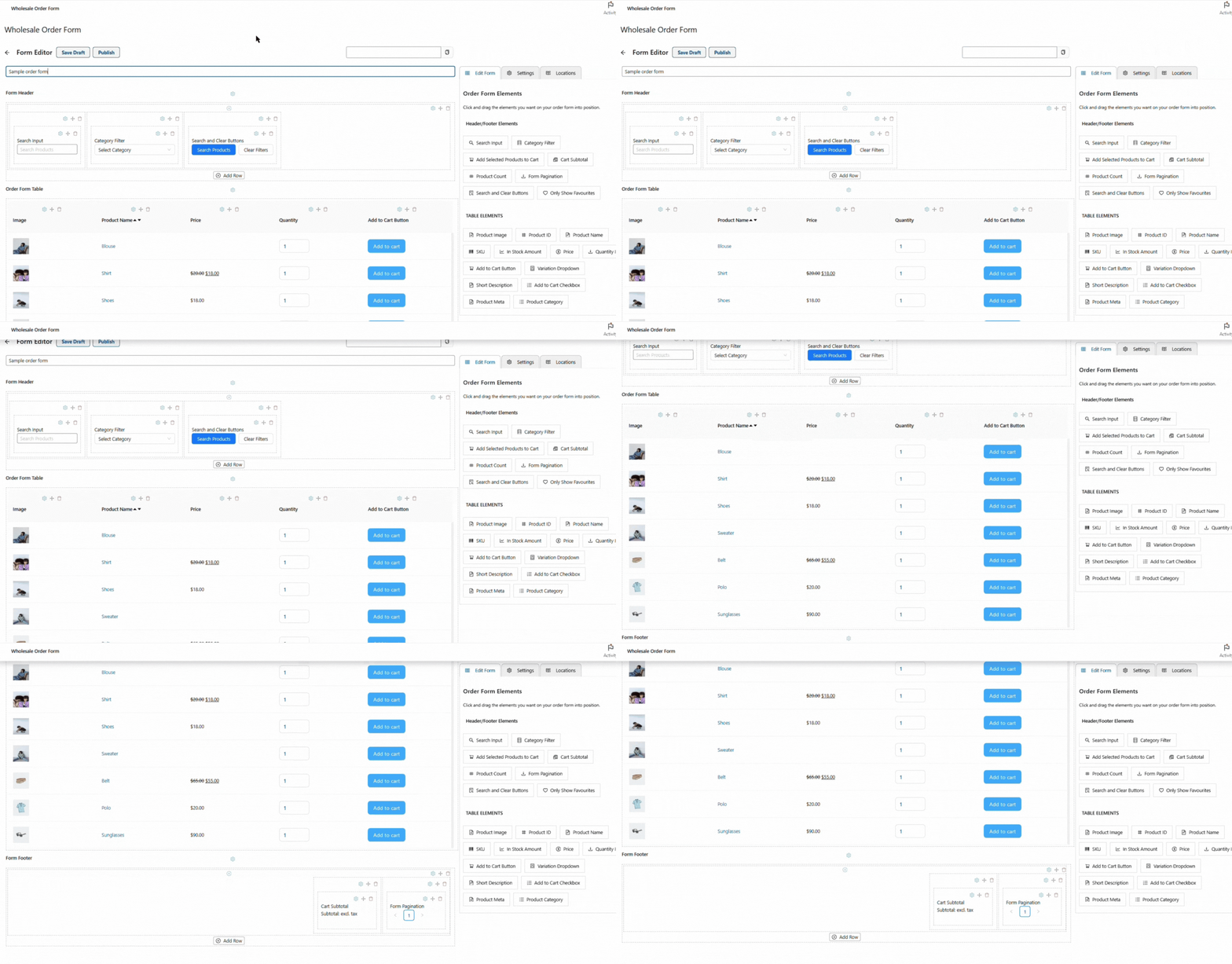
Aby dostosować nagłówek i stopkę, przeciągnij i upuść elementy, których chcesz użyć, z panelu po prawej stronie. Możesz je ułożyć w dowolnej kolejności.
Możesz również dodać elementy, takie jak paski wyszukiwania lub przyciski, aby formularz był jeszcze bardziej użyteczny. Na przykład dodanie paska wyszukiwania w nagłówku może pomóc klientom szybko znaleźć produkty, których szukają.
Możesz również aktywować i dodać Ulubione, aby wyświetlać najczęściej zamawiane produkty przez Twoich klientów i ułatwić wyszukiwanie zamówień.
Aby dodać Ulubione, przejdź do Ustawienia i kliknij Zezwól na Ulubione.
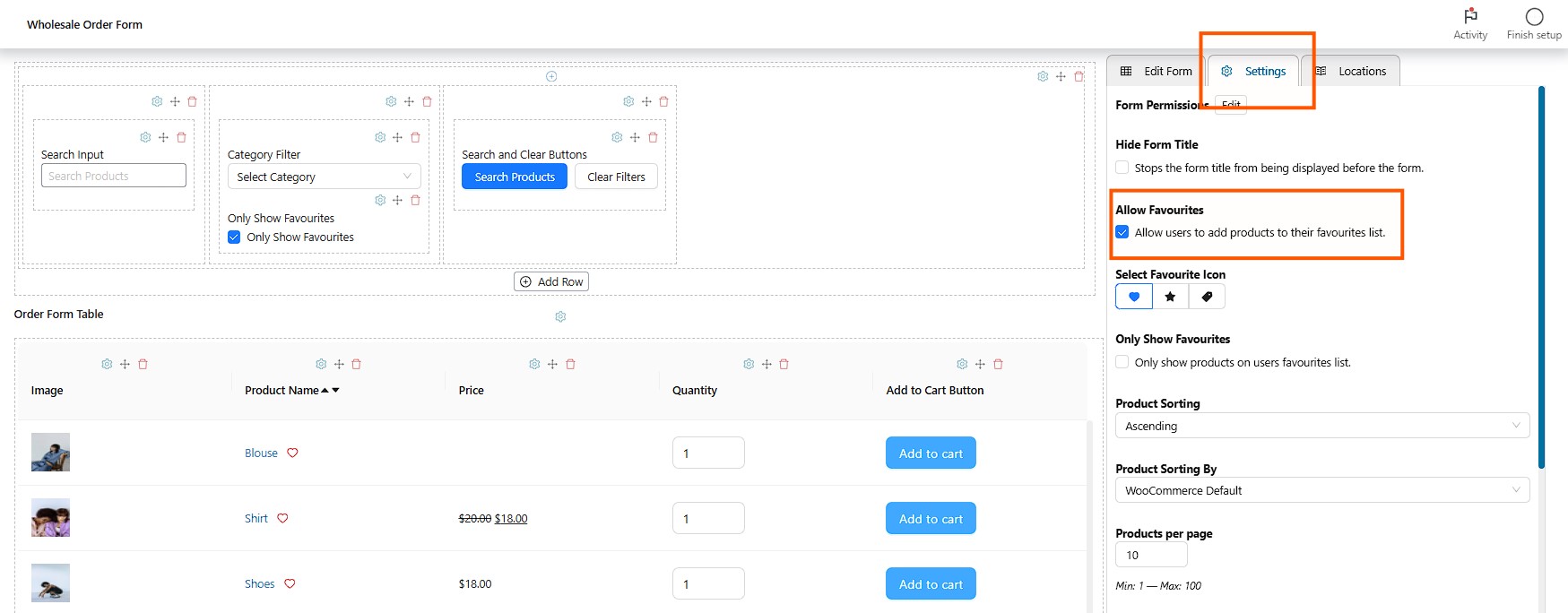
Następnie przejdź do Edytuj formularz i przeciągnij przycisk Pokaż tylko Ulubione do swojego formularza zamówienia. Stamtąd klienci mogą filtrować Twoje produkty WooCommerce według swoich ulubionych. Jak ekscytujące!
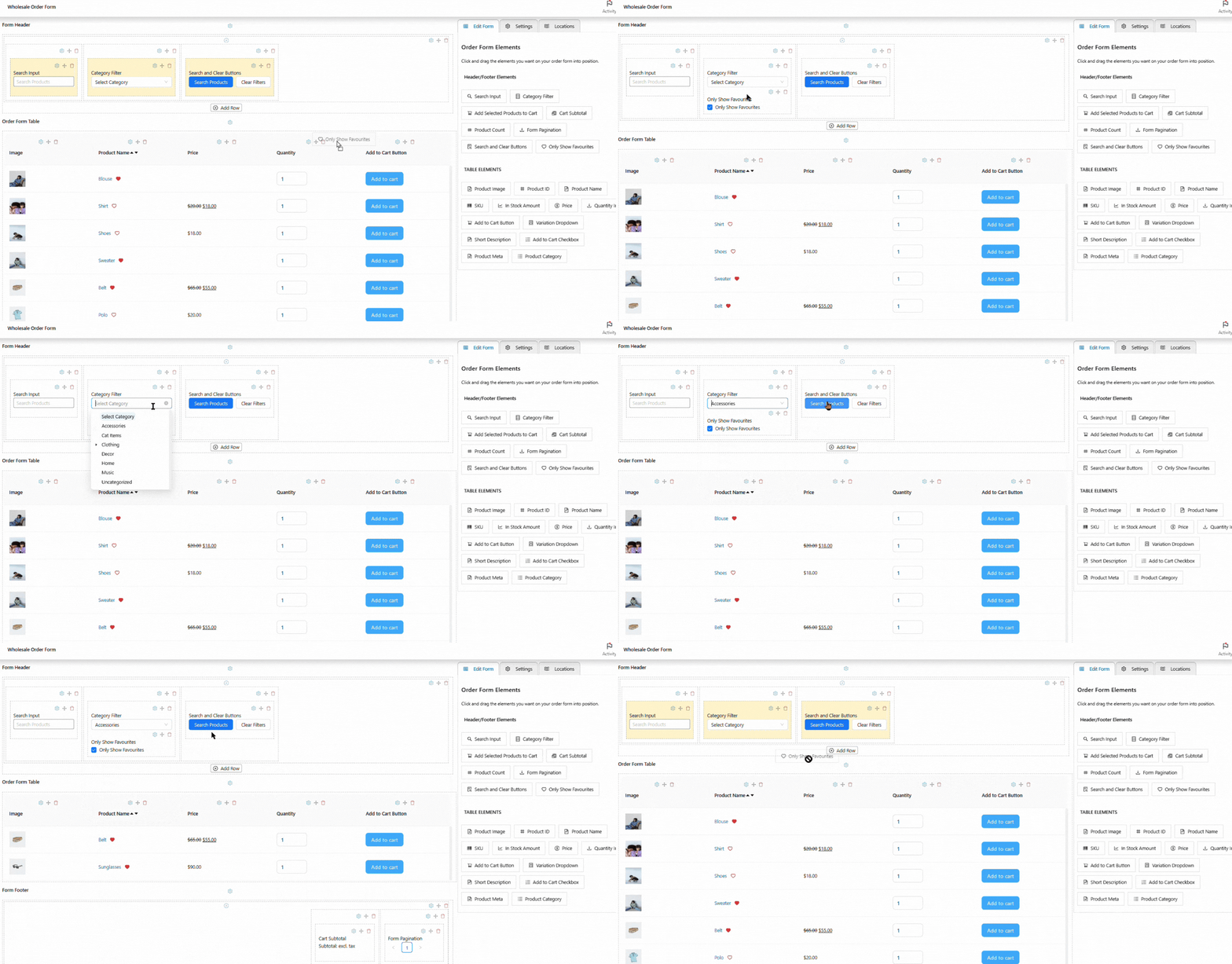
Gdy będziesz zadowolony z konfiguracji, kliknij Zapisz wersję roboczą.
Krok 2: Dostosuj ustawienia swojego formularza
Po zbudowaniu formularza kliknij kartę Ustawienia, aby zmienić ustawienia. Stamtąd możesz ukryć tytuł formularza, sortować produkty WooCommerce według nazwy lub innych cech oraz włączyć lenistwo ładowania. Możesz również wybrać wyświetlanie tylko określonych produktów lub wykluczenie innych.
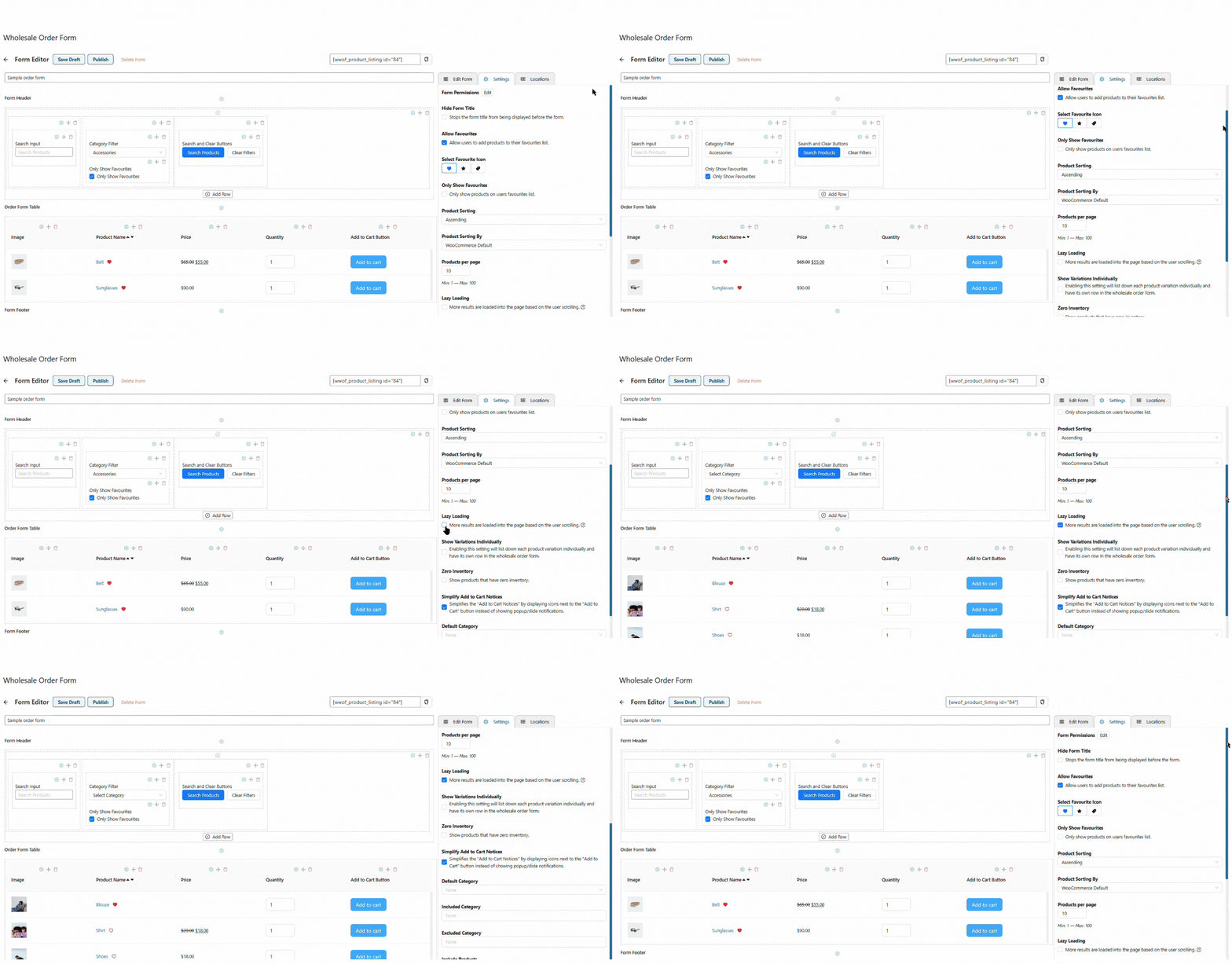
📗 Uwaga: Lenistwo ładowania może pomóc poprawić szybkość Twojej witryny, zwłaszcza jeśli masz dużo produktów. Oznacza to, że produkty będą ładowane dopiero wtedy, gdy klient przewinie w dół, aby je zobaczyć, co sprawi, że strona będzie szybsza i bardziej responsywna.
Gdy wszystko będzie gotowe, kliknij Opublikuj.
Krok 3: Opublikuj swój formularz zamówienia
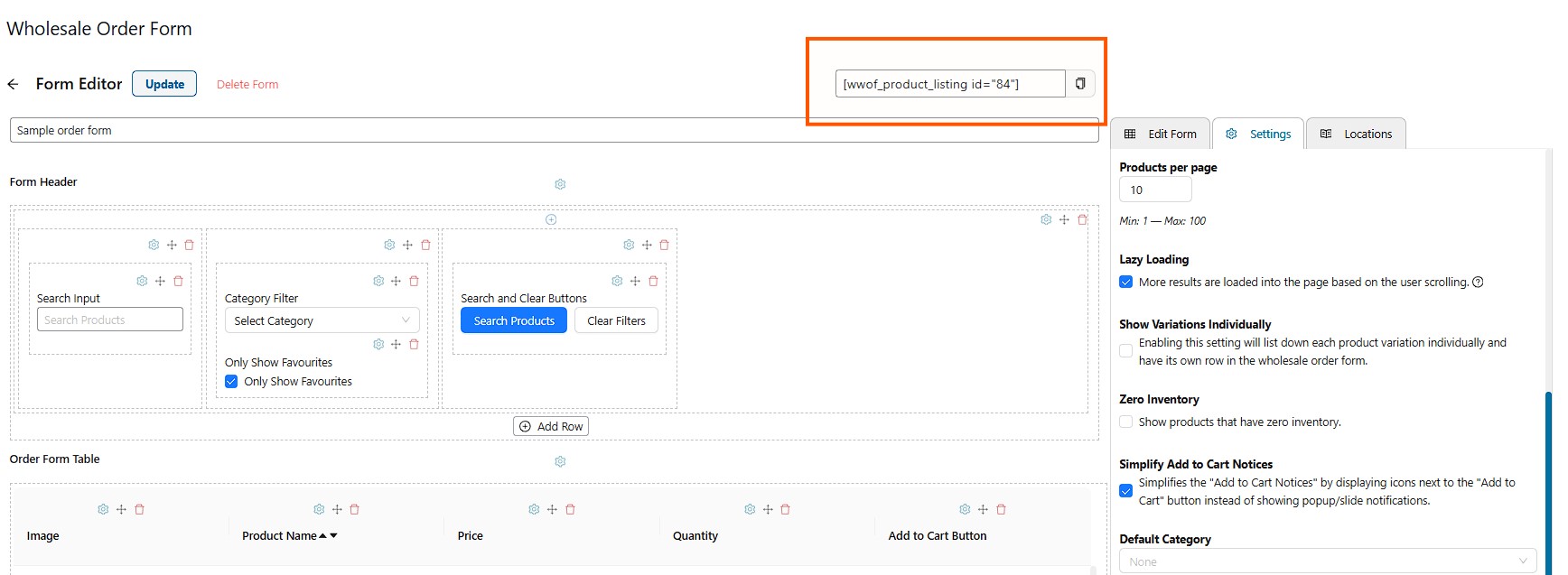
Aby opublikować swój formularz zamówienia, skopiuj shortcode, który znajdziesz nad swoim formularzem zamówienia.
Przejdź do WordPress Strony > Dodaj nową stronę, a następnie dodaj tytuł swojej strony. Na koniec wklej swój shortcode i kliknij Opublikuj.
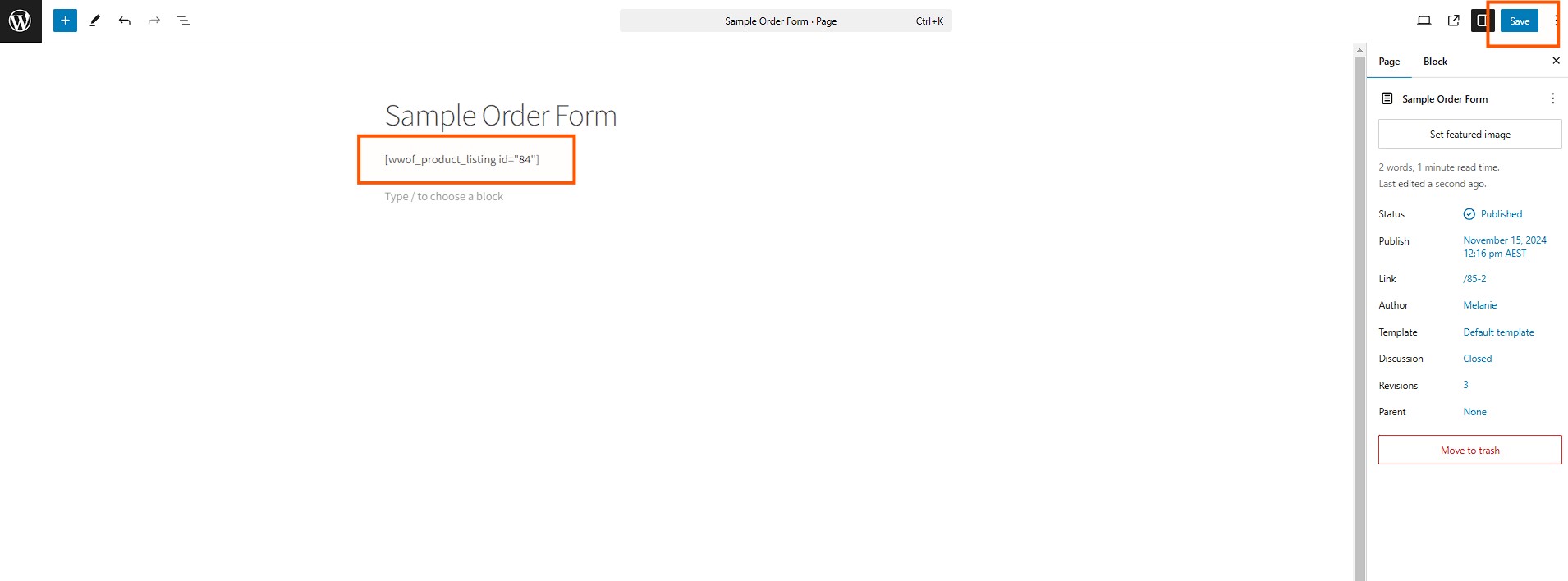
Po zaktualizowaniu strony Twoi klienci zobaczą formularz zamówienia zaprojektowany przez Ciebie.
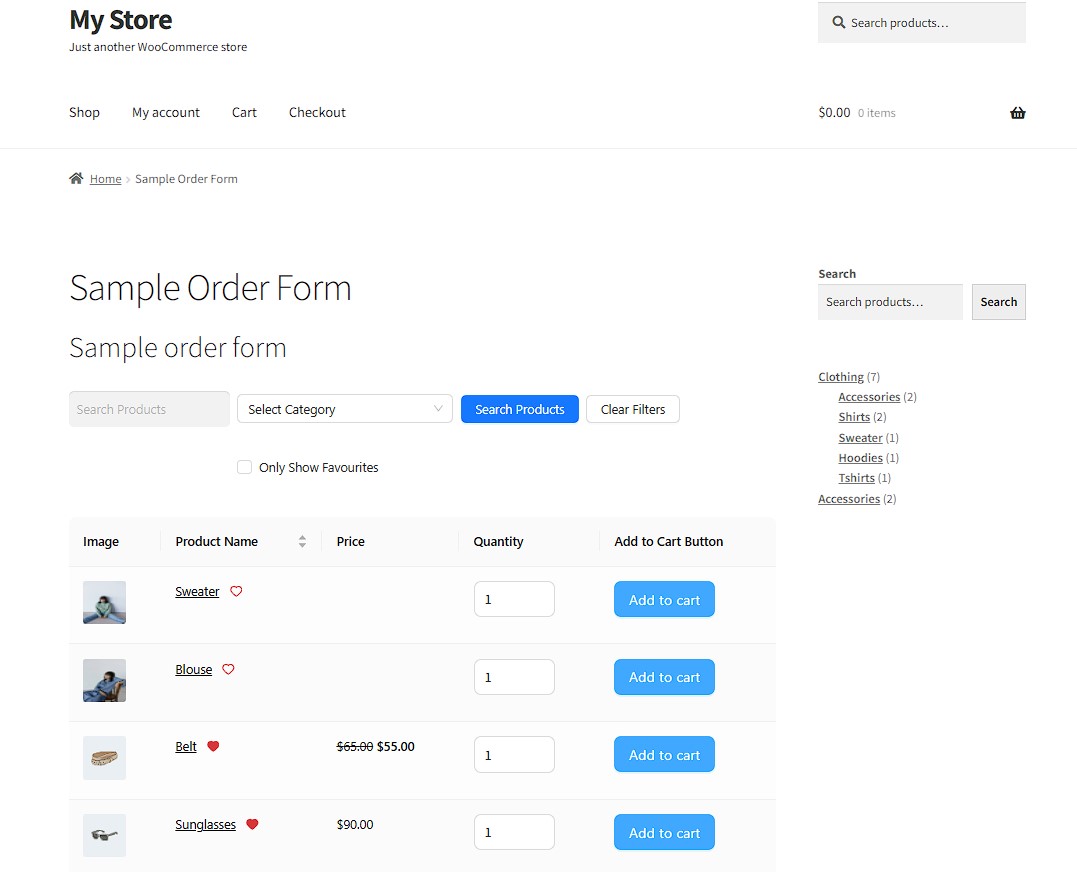
Używanie shortcodów ułatwia umieszczenie formularza zamówienia tam, gdzie go potrzebujesz. Możesz umieścić go na dedykowanej stronie hurtowej lub dodać do różnych kategorii produktów. Ta elastyczność pozwala stworzyć doświadczenie zakupowe, które najlepiej odpowiada Twoim klientom.
Jeśli interesuje Cię sortowanie produktów, możesz przeczytać nasz artykuł: Jak dostosować sortowanie produktów WooCommerce (3 proste sposoby).
Często zadawane pytania
Jak uzyskać produkt z określonej kategorii w WooCommerce?
Aby uzyskać produkt z określonej kategorii, użyj widżetu Listy kategorii produktów w WooCommerce. Filtruj według kategorii, aby zobaczyć wszystkie produkty z tej grupy. Możesz również ustawić kategorie w ustawieniach produktu, aby zorganizować swoje produkty.
Prawidłowe ustawienie kategorii może pomóc w utrzymaniu porządku w sklepie. Gdy produkty znajdują się we właściwych kategoriach, klienci łatwiej je znajdują. Możesz również użyć tych kategorii do tworzenia specjalnych promocji lub rabatów dla określonych grup produktów.
Jak sortować produkty WooCommerce według kategorii?
Aby sortować produkty według kategorii, przejdź do WooCommerce > Produkty w swoim panelu WordPress. Przypisz każdemu produktowi kategorię. Klienci mogą następnie filtrować produkty według tych kategorii za pomocą widżetów lub list rozwijanych.
Sortowanie produktów według kategorii sprawia, że Twój sklep wygląda schludnie i profesjonalnie. Klienci docenią możliwość znalezienia powiązanych produktów razem, co zwiększa prawdopodobieństwo zakupu wielu przedmiotów. Może to pomóc zwiększyć sprzedaż i sprawić, że Twój sklep odniesie większy sukces.
Jak dodać filtr kategorii w WordPress?
Aby dodać kategorię filtrującą w WordPress, przejdź do Wygląd > Widżety i dodaj widżet Listy kategorii produktów. Możesz ustawić go tak, aby wyświetlał się jako lista lub lista rozwijana, aby pomóc użytkownikom filtrować produkty według kategorii.
Dodanie filtra to łatwy sposób na poprawę nawigacji w sklepie. Klienci będą mieli lepsze doświadczenia ze znajdowaniem tego, czego potrzebują, a mniej osób opuści Twoją witrynę, ponieważ nie mogło znaleźć odpowiedniego produktu. To prosta zmiana, która może prowadzić do dużych usprawnień w satysfakcji klienta.
Wnioski
Dodanie filtra WooCommerce według kategorii do Twojego sklepu jest ważnym sposobem na ułatwienie zakupów Twoim klientom. Może to pomóc w rozwoju Twojego biznesu i uczynić go bardziej dochodowym w dłuższej perspektywie.
W tym przewodniku możesz dodać widżet filtra kategorii do swojego sklepu i dostosować go do swoich potrzeb, wykonując te proste kroki:
Dodawanie filtra WooCommerce według kategorii
- Uzyskaj dostęp do widżetów z WordPress
- Dodaj nowy widżet
- Dostosuj opcje wyświetlania
- Lista rozwijana kategorii WooCommerce
Ulepsz filtry WooCommerce za pomocą formularza zamówień hurtowych
- Dodaj i zbuduj swój formularz
- Dostosuj ustawienia swojego formularza
- Opublikuj swój formularz zamówienia
Dodając filtry i formularze zamówień, tworzysz sklep, który zaspokaja potrzeby wszystkich Twoich klientów, niezależnie od tego, czy kupują jeden przedmiot, czy składają duże zamówienie hurtowe. Podjęcie tych kroków w celu ulepszenia Twojego sklepu pokazuje Twoim klientom, że dbasz o ich doświadczenia. Kiedy ułatwiasz zakupy, klienci będą czuć się bardziej komfortowo, kupując od Ciebie i będą wracać po więcej.
Masz pytania dotyczące filtra WooCommerce według kategorii? Daj nam znać w komentarzach poniżej!



