

Istnieje wiele sposobów na zwiększenie sprzedaży w Twoim sklepie WooCommerce dla hurtowników, takich jak pisanie opisowych opisów produktów, robienie wysokiej jakości zdjęć i podawanie dokładnych cen. Jednak wyświetlenie powiadomienia „ograniczona liczba pozostałych sztuk” może zachęcić klientów do zakupu produktów, których brakuje.
Na szczęście dodanie etykiety „ograniczona liczba sztuk” do Twojego sklepu WooCommerce jest łatwe dzięki naszemu pluginowi Wholesale Prices Premium. Dzięki tej funkcji klienci poczują większą pilność zakupu swoich przedmiotów.
W tym poście omówimy, dlaczego warto rozważyć użycie funkcji „ograniczona liczba pozostałych sztuk” w Twoim sklepie WooCommerce. Następnie pokażemy, jak ją skonfigurować za pomocą naszego pluginu Wholesale Prices Premium. Zacznijmy!
Dlaczego warto rozważyć wyświetlanie informacji o ograniczonej liczbie pozostałych sztuk, gdy zapasy są niskie
Istnieje wiele sposobów na wyświetlanie produktów hurtowych w Twoim sklepie WooCommerce. W najgorszym razie będziesz chciał podać ich ceny, opisy produktów i zdjęcia.
Jednak możesz również chcieć ostrzec klientów, gdy kończy się produkt:
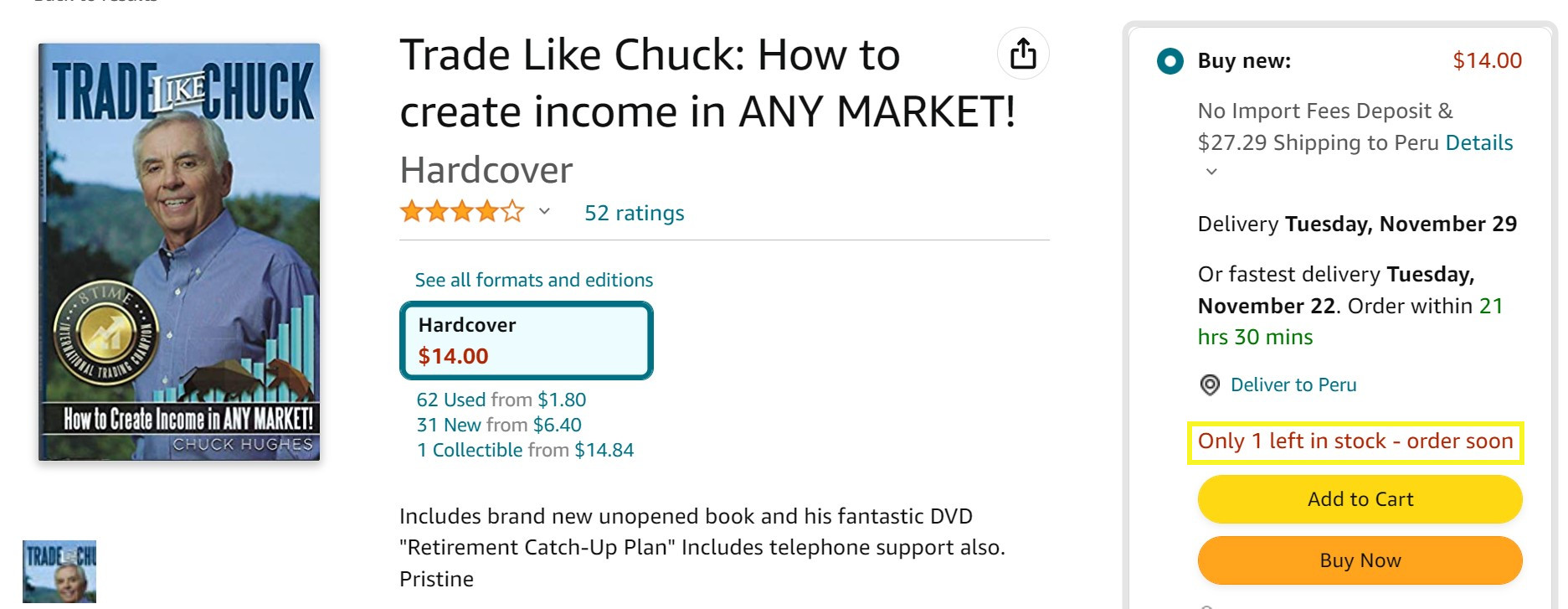
Robiąc to, kupujący będą wiedzieć, czy mają wystarczająco dużo czasu, aby kontynuować przeglądanie. Ponadto nie będą musieli przechodzić przez proces zakupu, tylko po to, by być rozczarowanymi, gdy odkryją, że produkt nie jest już dostępny.
Dodatkowo, komunikat „ograniczona liczba pozostałych sztuk” może zmotywować klientów, którzy się wahają. Ostrzeżenie o niskim stanie magazynowym może stworzyć poczucie pilności i zachęcić kupujących do sfinalizowania zakupów, zanim będzie za późno.
Jak pokazać ograniczoną liczbę pozostałych sztuk w WooCommerce (w 3 prostych krokach)
Na szczęście pokazywanie niskiego stanu magazynowego w Twoim sklepie WooCommerce jest bardzo łatwe. W tym poradniku będziemy pracować z naszym pluginem Wholesale Prices Premium:
To narzędzie WordPress umożliwia konfigurowanie cen hurtowych, widoczności produktów, zasad zakupu, warunków wysyłki i nie tylko. Ponadto jest bardzo proste w użyciu (jak zobaczysz w tym poradniku).
Pamiętaj, że będziesz musiał zainstalować nasz darmowy plugin Wholesale Prices przed dodaniem wersji premium do swojego sklepu WooCommerce.
Krok 1: Zainstaluj i skonfiguruj Wholesale Prices Premium
Po zainstalowaniu i aktywowaniu Wholesale Prices Premium na swojej stronie WordPress, zostaniesz poproszony o wprowadzenie klucza licencyjnego, aby zakończyć aktywację.
Możesz go dodać, przechodząc do Wholesale > License > Wholesale Prices i wprowadzając klucz oraz adres e-mail powiązany z Twoim kontem Wholesale Suite:
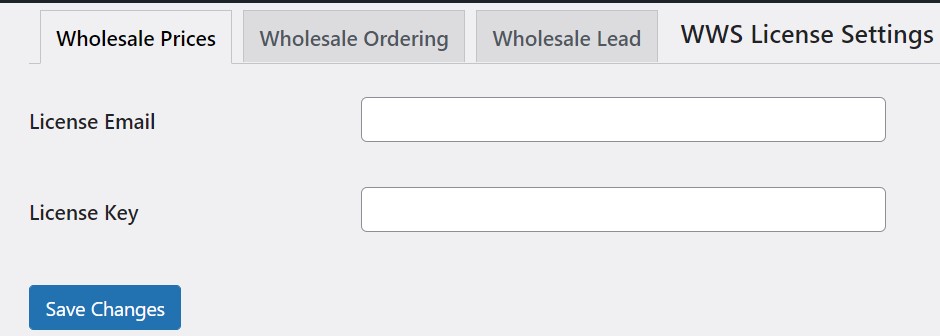
Gdy będziesz gotowy, kliknij Save Changes. Możesz również przeczytać przewodnik „Pierwsze kroki”, aby dowiedzieć się więcej o tym, jak korzystać z pluginu:
Gdy już zapoznasz się z naszym pluginem, możesz przejść do następnego kroku.
Krok 2: Skonfiguruj ustawienia wyświetlania zapasów
Teraz czas na skonfigurowanie wyświetlania zapasów, aby pokazać komunikat „pozostała ograniczona ilość”.
Przejdź do Wholesale > Ustawienia > Ceny hurtowe. Tutaj możesz skonfigurować wiele ustawień dla swojego sklepu hurtowego online, w tym minimalne wymagania dotyczące zamówienia, ustawienia wyświetlania produktów i możliwości klienta.
Aby wyświetlić liczbę przedmiotów w magazynie, przewiń w dół do Format wyświetlania zapasów hurtowych i wybierz z menu rozwijanego Pokazuj tylko pozostałą ilość w magazynie, gdy jest niska:
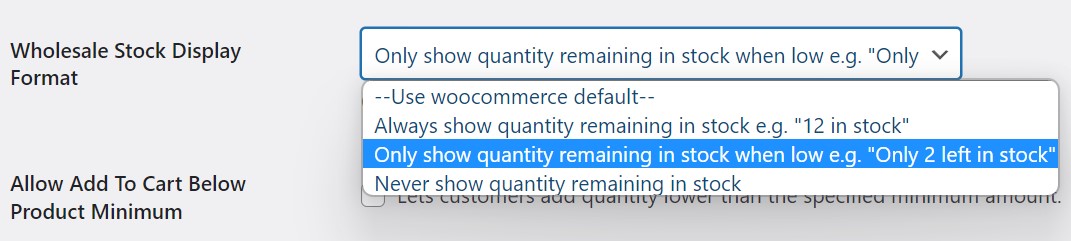
Domyślnie Twój sklep WooCommerce będzie wyświetlał komunikat o niskim stanie zapasów, gdy pozostały dwa produkty. Możesz jednak dostosować tę liczbę indywidualnie.
Otwórz produkt, który chcesz dostosować, przechodząc do Produkty > Wszystkie produkty i klikając Edytuj pod pozycją. Spowoduje to otwarcie interfejsu edycji produktu WooCommerce.
Przewiń w dół do Dane produktu > Magazyn i zaznacz pole wyboru obok Zarządzaj stanem magazynowym (ilość):
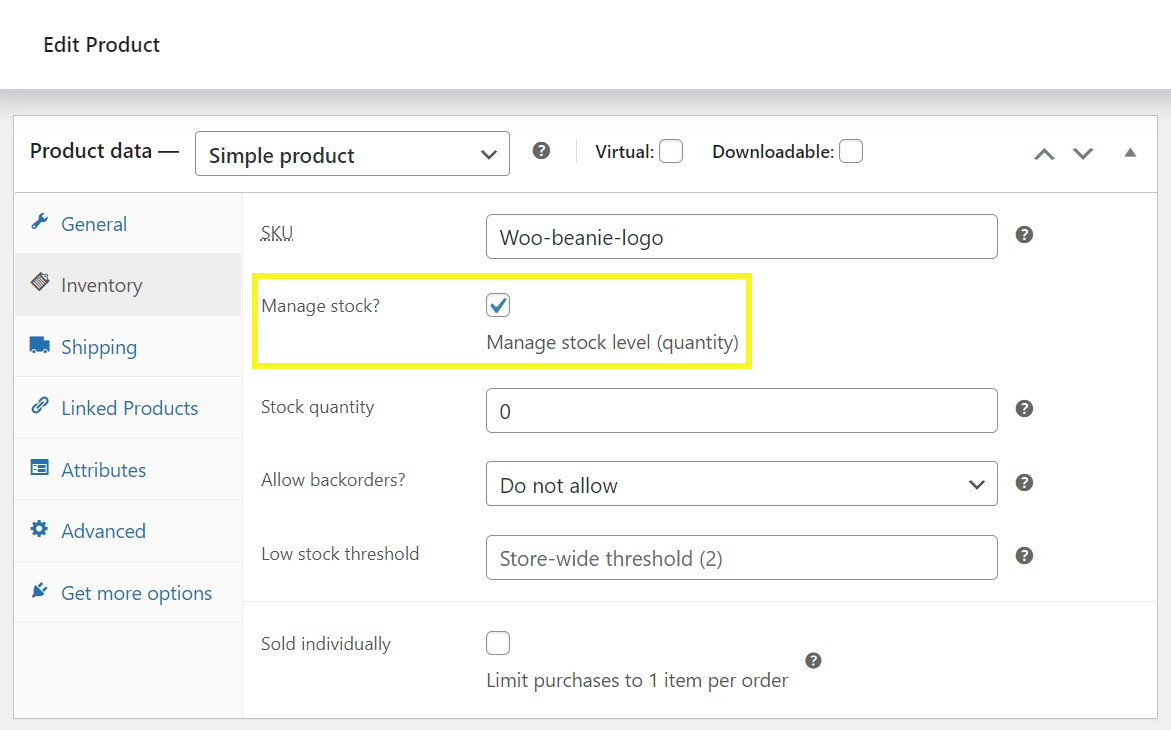
Następnie wpisz liczbę w polu Próg niskiego stanu magazynowego. Na przykład możesz wpisać „5”, aby wyświetlić komunikat o niskim stanie magazynowym, gdy w Twoim sklepie pozostało tylko pięć sztuk. Pamiętaj, aby kliknąć Aktualizuj, aby zapisać zmiany.
Krok 3: Włącz zamówienia w przedsprzedaży dla swojego sklepu
Możesz również rozważyć włączenie zamówień w przedsprzedaży dla produktów w swoim sklepie. Ta funkcja pozwala klientom zamawiać i płacić za przedmioty, które są obecnie niedostępne. Następnie otrzymają produkty, gdy ponownie znajdą się w Twoim magazynie.
Istnieje kilka korzyści z zapewnienia funkcji zamówień w przedsprzedaży. Po pierwsze, Twoi klienci nie będą musieli stale sprawdzać Twojego sklepu, aby zobaczyć, kiedy masz produkty w magazynie. Ponadto nie będziesz musiał utrzymywać tak wielu produktów w magazynie w danym momencie, co pozwoli Ci zaoszczędzić miejsce w magazynie.
Łatwo jest włączyć zamówienia w przedsprzedaży dla konkretnych produktów WooCommerce. Po prostu otwórz produkt do edycji i przewiń w dół do Dane produktu > Magazyn.
Następnie obok Zezwalaj na zamówienia w przedsprzedaży? wybierz z menu rozwijanego Zezwalaj lub Zezwalaj, ale powiadom klienta:
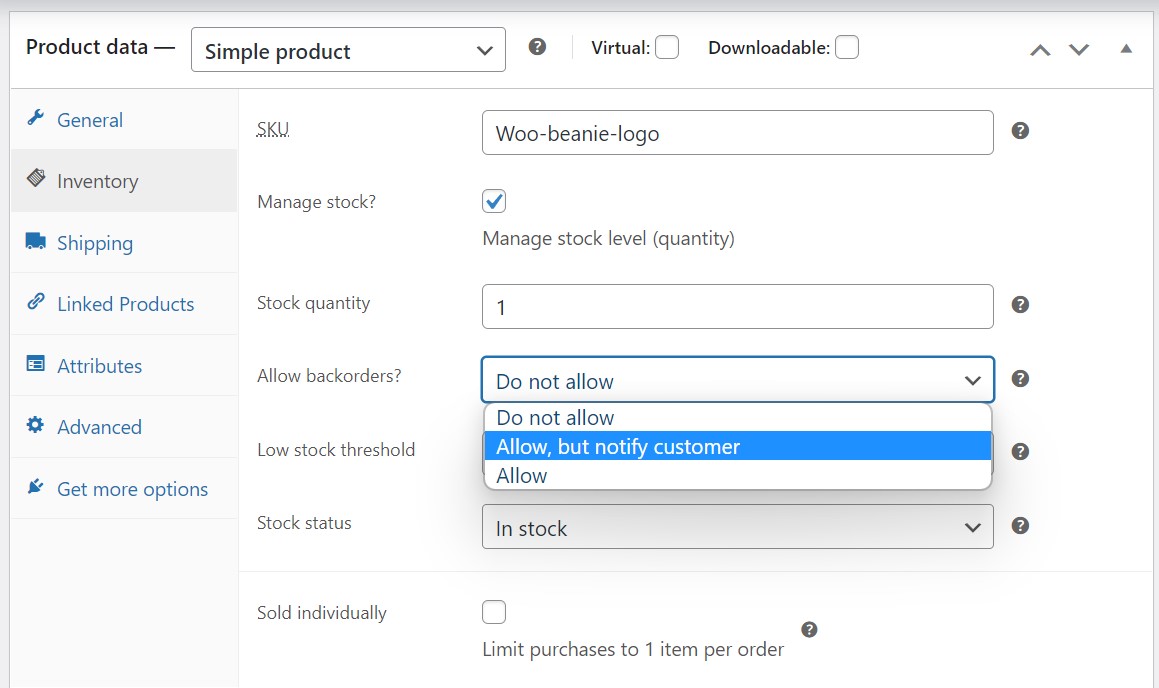
Powiadamianie klientów o zakupach w przedsprzedaży może być dobrym pomysłem. W przeciwnym razie mogą nie zdawać sobie sprawy, że produkt jest niedostępny i oczekiwać go wcześniej, niż możesz go dostarczyć.
Dodatkowo możesz włączyć zamówienia w przedsprzedaży dla wszystkich produktów w swoim sklepie hurtowym. Aby to zrobić, przejdź do Wholesale > Ustawienia > Ceny hurtowe. Następnie przewiń w dół do Zawsze zezwalaj na zamówienia w przedsprzedaży i zaznacz pole obok.
Dobrym pomysłem jest również włączenie opcji Pokaż powiadomienie o zamówieniach w przedsprzedaży, gdy są dozwolone, aby Twoi klienci hurtowi byli ostrzegani:
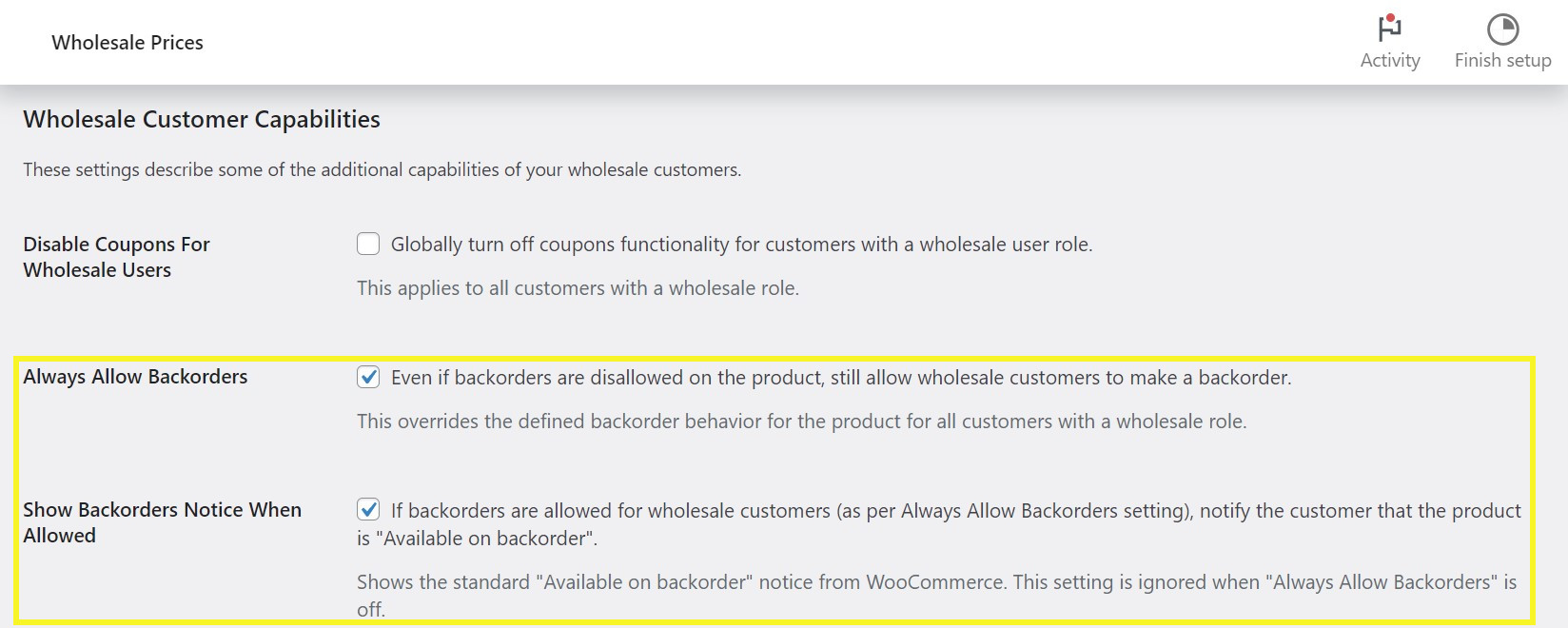
Pamiętaj, aby kliknąć Zapisz zmiany po zakończeniu. To wszystko! Teraz Twoi hurtowi klienci będą wiedzieć, kiedy zapasy się kończą i będą mogli je zamawiać z wyprzedzeniem.
Wnioski
Wyświetlanie komunikatu o niskim stanie magazynowym może zmotywować klientów do natychmiastowego dokończenia zakupów. Ponadto, bardzo łatwo jest utworzyć ten komunikat i wyświetlić ilości produktów potencjalnym kupującym.
Podsumowując, oto jak wyświetlić komunikat „ograniczona ilość pozostała” w WooCommerce:
- Zainstaluj i skonfiguruj nasz Wholesale Prices Premium plugin.
- Skonfiguruj ustawienia wyświetlania zapasów.
- Włącz przyjmowanie zamówień na produkty hurtowe.
Masz pytania dotyczące wyświetlania ostrzeżenia „ograniczona ilość pozostała” w Twoim sklepie hurtowym online? Daj nam znać w sekcji komentarzy poniżej!


