

Jeśli prowadzisz biznes hurtowy, ważne jest, aby informować klientów o najnowszych produktach w Twoim sklepie. Możesz jednak szukać skutecznego sposobu na prezentację zapasów i zachęcenie klientów do składania zamówień hurtowych. W tym właśnie pomocny jest katalog produktów WooCommerce.
Zamiast przeglądać różne kategorie i strony w Twojej witrynie, Twoi klienci hurtowi mogą po prostu zapoznać się z całym Twoim asortymentem w jednym miejscu.
W tym poście przyjrzymy się bliżej, dlaczego warto udostępniać katalog produktów WooCommerce klientom hurtowym. Następnie pokażemy trzy proste sposoby na jego utworzenie. Zacznijmy!
Dlaczego warto utworzyć katalog produktów WooCommerce
Zazwyczaj klienci hurtowi chcą zobaczyć pełną listę Twoich produktów, zanim zdecydują się na zamówienie hurtowe. Pomoże im to porównać różne artykuły i wybrać te odpowiednie dla ich potrzeb.
Chociaż klienci mogą przeglądać dostępne zapasy na Twojej stronie internetowej, może to być nieco żmudne i czasochłonne, zwłaszcza jeśli Twoje produkty są posortowane w wielu kategoriach i podkategoriach. Dlatego warto rozważyć wysłanie im katalogu produktów WooCommerce, aby uprościć proces zakupu.
Domyślnie Twój sklep WooCommerce wyświetla informacje o każdym produkcie, w tym opisy produktów, recenzje i ceny. Te szczegóły pomagają klientom podejmować świadome decyzje zakupowe, co może pomóc Ci zwiększyć sprzedaż.
Jednak podczas udostępniania katalogu produktów nie musisz uwzględniać wielu informacji o każdym produkcie. Chodzi o to, aby dać klientom hurtowym szybki przegląd Twojego asortymentu. Wystarczy atrakcyjne zdjęcie i krótki opis każdego produktu.
Co więcej, katalog produktów WooCommerce może być szczególnie przydatny, jeśli naliczasz klientom różne ceny. Dzięki katalogowi możesz pominąć pewne informacje, takie jak ceny. Zachęci to klientów do skontaktowania się z Tobą w celu uzyskania wyceny, ułatwiając negocjacje dotyczące zamówień i cen.
Jak pokazać swój katalog produktów WooCommerce (3 sposoby)
Na szczęście istnieje więcej niż jeden sposób na udostępnienie katalogu produktów WooCommerce klientom hurtowym. Przyjrzyjmy się niektórym z nich.
Metoda 1: Eksportuj swój katalog do pliku CSV
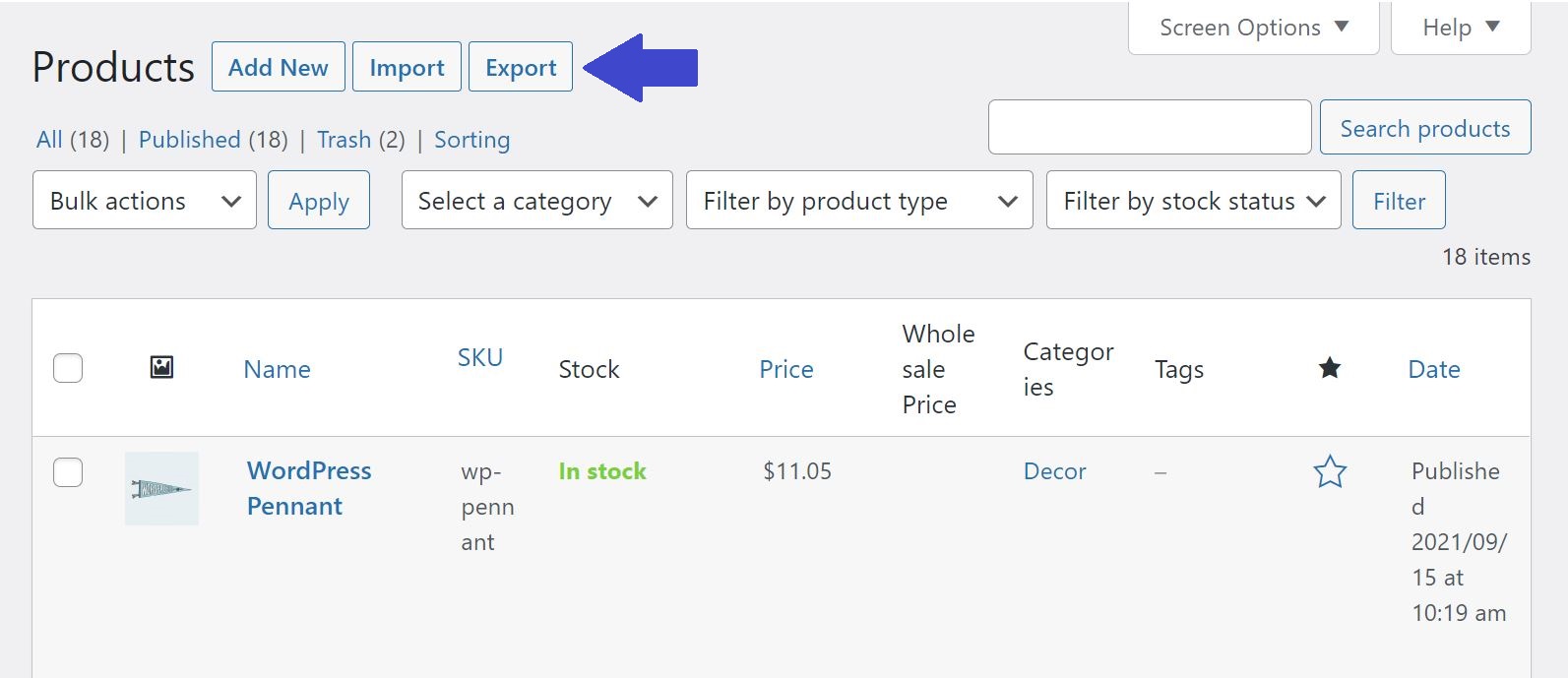
Jednym z najszybszych sposobów udostępnienia katalogu jest wyeksportowanie produktów WooCommerce jako pliku CSV. Aby rozpocząć, przejdź do sekcji Produkty > Wszystkie produkty w panelu administracyjnym WordPress, a następnie kliknij przycisk Eksportuj:
Następnie możesz wybrać produkty i szczegóły, które chcesz wyeksportować:
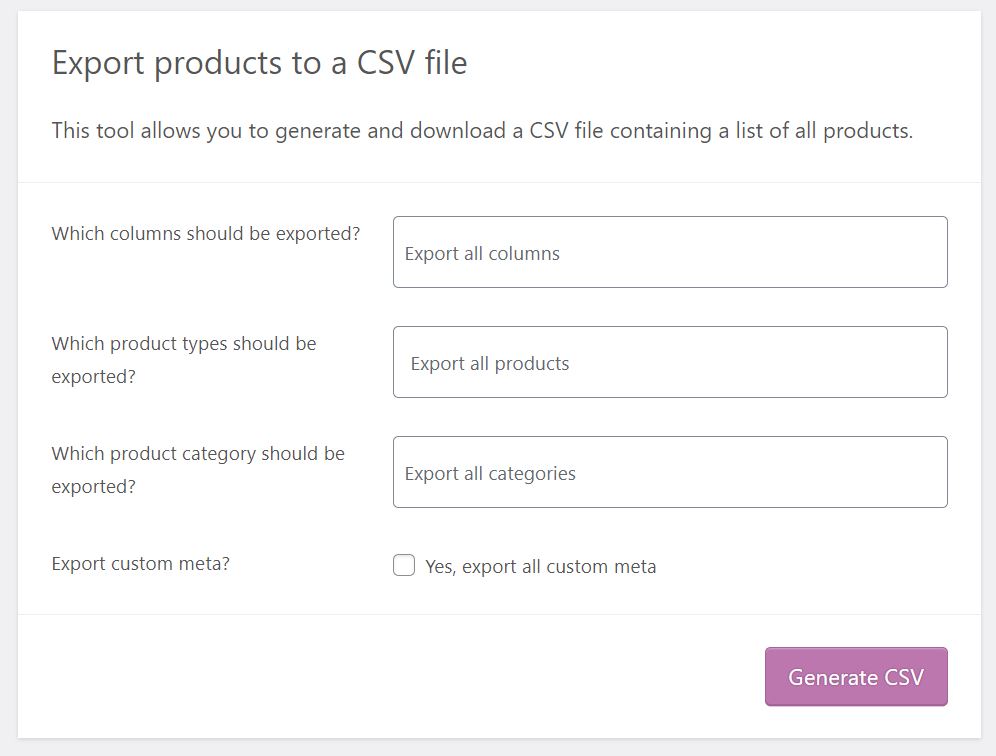
Klikając na pole Które kolumny powinny zostać wyeksportowane?, możesz wybrać informacje takie jak nazwa, identyfikator i krótki opis każdego produktu. Masz również możliwość wyboru konkretnych typów produktów i kategorii, które chcesz wyeksportować.
Gdy będziesz gotowy, kliknij przycisk Wygeneruj CSV. Spowoduje to pobranie pliku CSV zawierającego listę wybranych produktów. Następnie możesz wysłać ten plik e-mailem do klientów, którzy proszą o katalog produktów.
Metoda 2: Dostarcz katalog za pomocą formularza zamówień online
Innym skutecznym sposobem udostępniania listy produktów klientom jest użycie naszego wtyczki WooCommerce Wholesale Order Form. To narzędzie pomaga wyświetlić cały katalog na jednej stronie. Umożliwia również sortowanie elementów w łatwo dostępnych kategoriach i wybór szczegółów, które chcesz udostępnić klientom.
Po zainstalowaniu i aktywowaniu wtyczki możesz łatwo skonfigurować ustawienia formularza zamówienia:
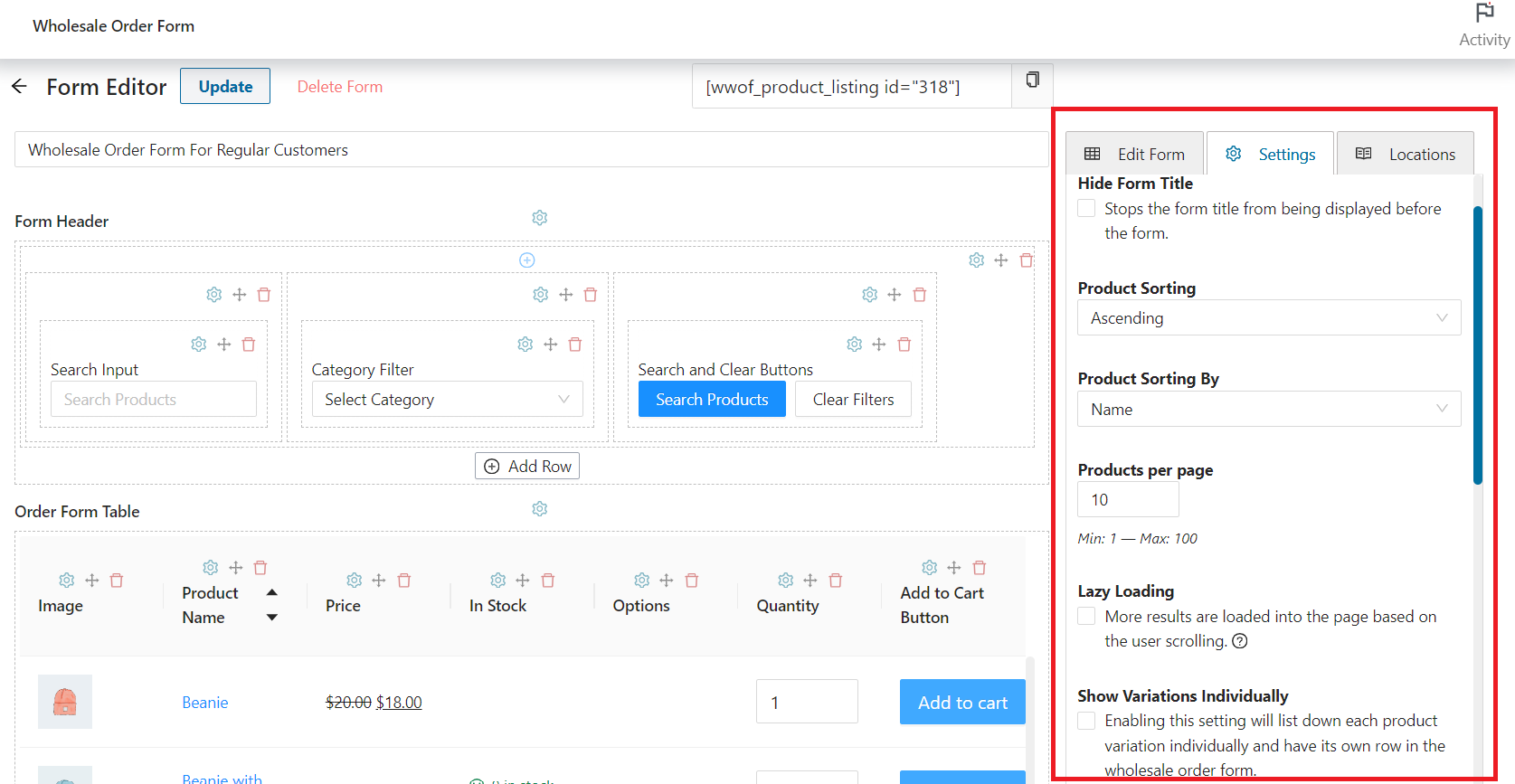
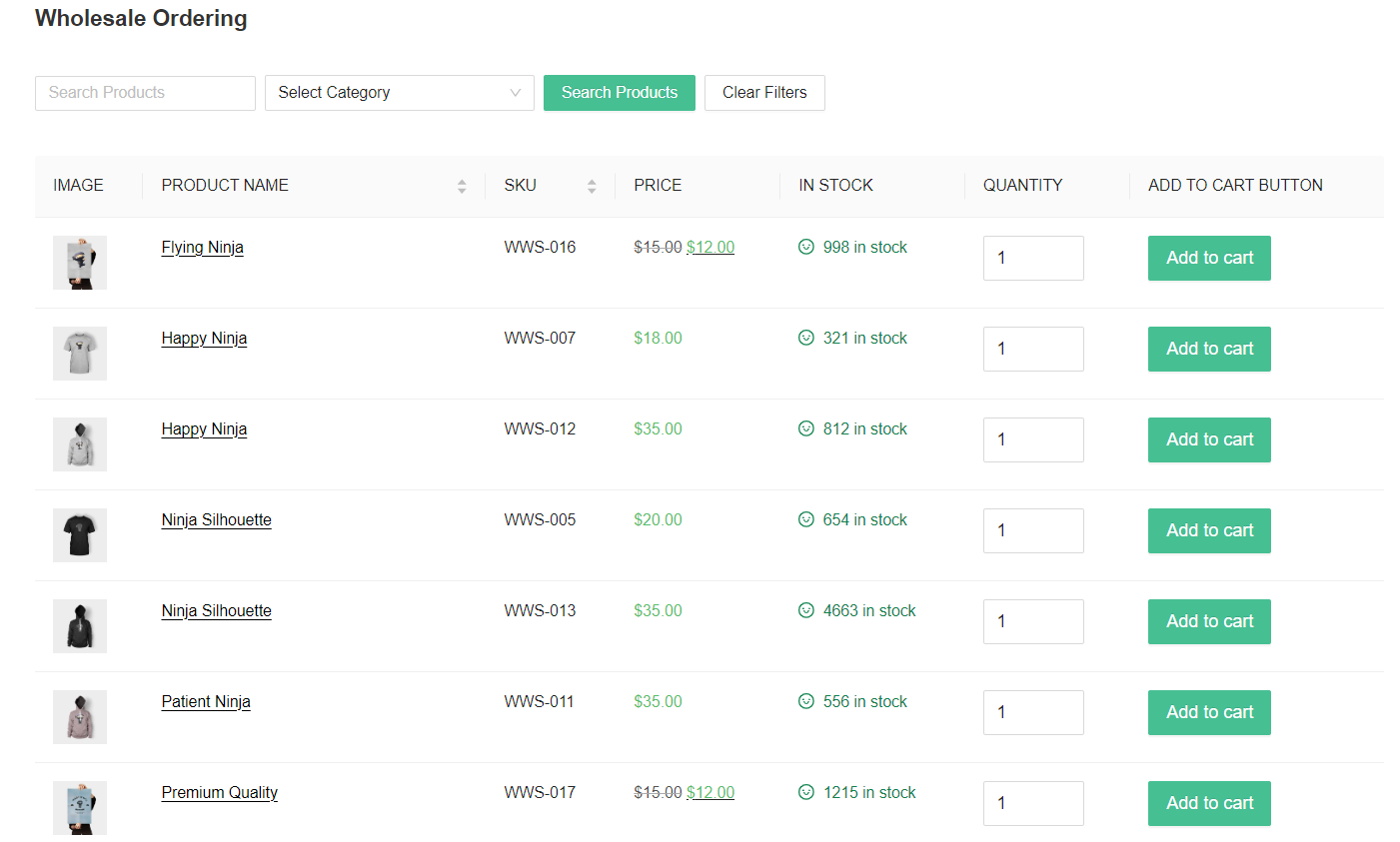
Możesz na przykład wybrać styl wyświetlania formularza zamówień hurtowych. Domyślnie elementy są wyświetlane w interfejsie tabeli produktów z możliwością sortowania. Umożliwia to klientom hurtowym przeglądanie katalogu produktów na jednej stronie:
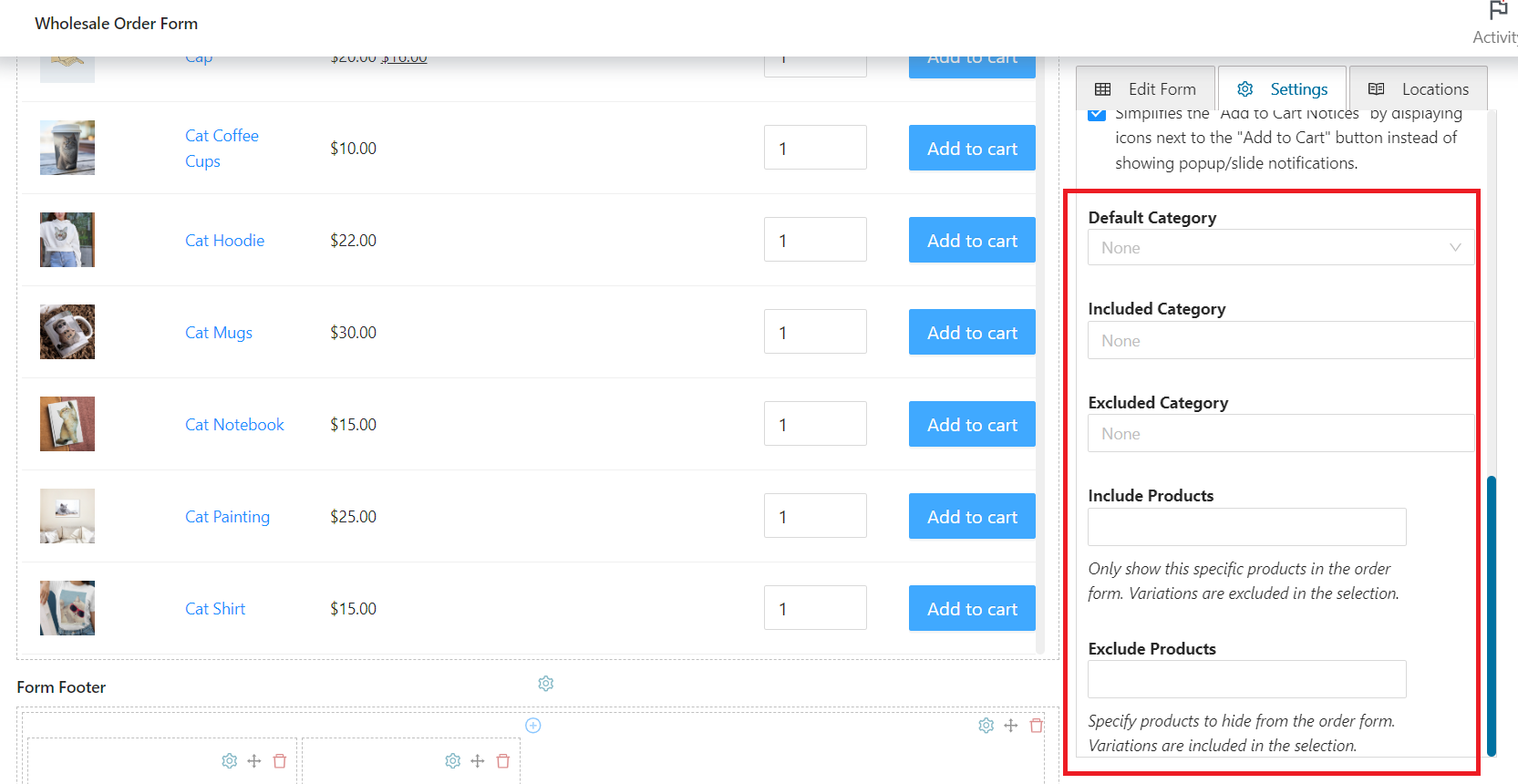
Możesz również wybrać produkty do uwzględnienia lub wykluczenia z formularza zamówienia:
Gdy będziesz gotowy, kliknij Aktualizuj. Pamiętaj, że nasz formularz zamówień hurtowych jest przyjazny dla urządzeń mobilnych, aby pomóc Ci zwiększyć konwersje. Twoi klienci hurtowi mogą łatwo przeglądać Twój katalog produktów na swoich telefonach komórkowych i składać zamówienia w podróży.
Metoda 3: Włącz tryb katalogu produktów w WooCommerce
Na koniec możesz włączyć tryb katalogu produktów w swoim sklepie WooCommerce. Aby to zrobić, możesz użyć naszej darmowej wtyczki WooCommerce Wholesale Prices.
Po zainstalowaniu i aktywowaniu wtyczki będziesz musiał utworzyć niestandardową rolę klienta hurtowego. W ten sposób tylko użytkownicy przypisani do tej roli będą mogli uzyskać dostęp do Twojego katalogu hurtowego.
Zacznij od przejścia do WooCommerce > Role hurtowe w swoim panelu WordPress:
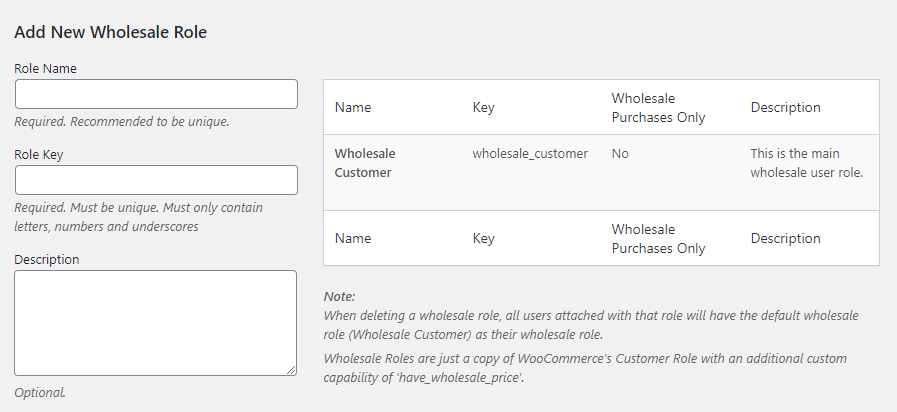
Tutaj możesz dodać różne role użytkowników hurtowych do swojej witryny. Gdy będziesz gotowy, kliknij Dodaj nową rolę hurtową.
Korzystając z naszej wtyczki, możesz również skonfigurować ceny hurtowe dla swoich produktów. Jednak, jak wspomnieliśmy wcześniej, możesz pominąć te informacje w swoim katalogu. Dzieje się tak, ponieważ różni klienci mogą płacić różne kwoty, w zależności od wielkości ich zamówienia hurtowego.
Dlatego pokażemy Ci, jak ukryć ceny i opcję Dodaj do koszyka w Twoim katalogu produktów. Przejdź do WooCommerce > Ustawienia > Ceny hurtowe i kliknij opcję Cena:
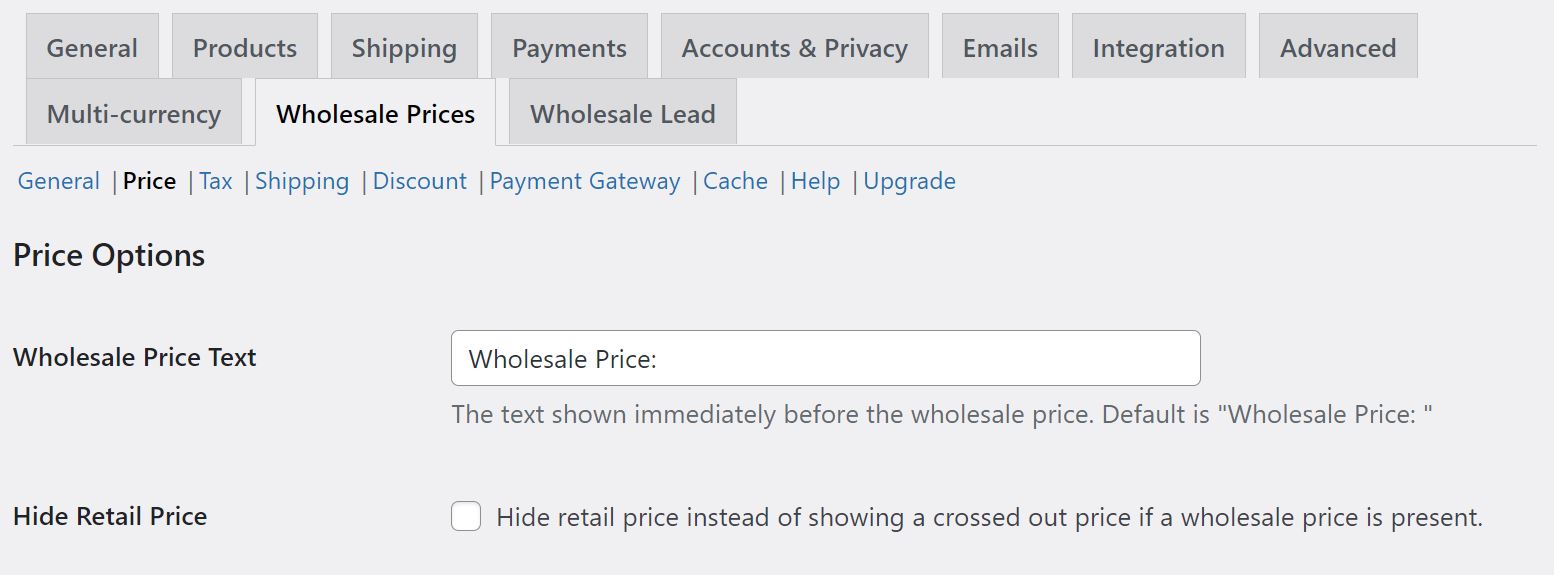
Następnie poszukaj ustawienia o nazwie Ukryj cenę i przycisk Dodaj do koszyka i zaznacz towarzyszące mu pole:
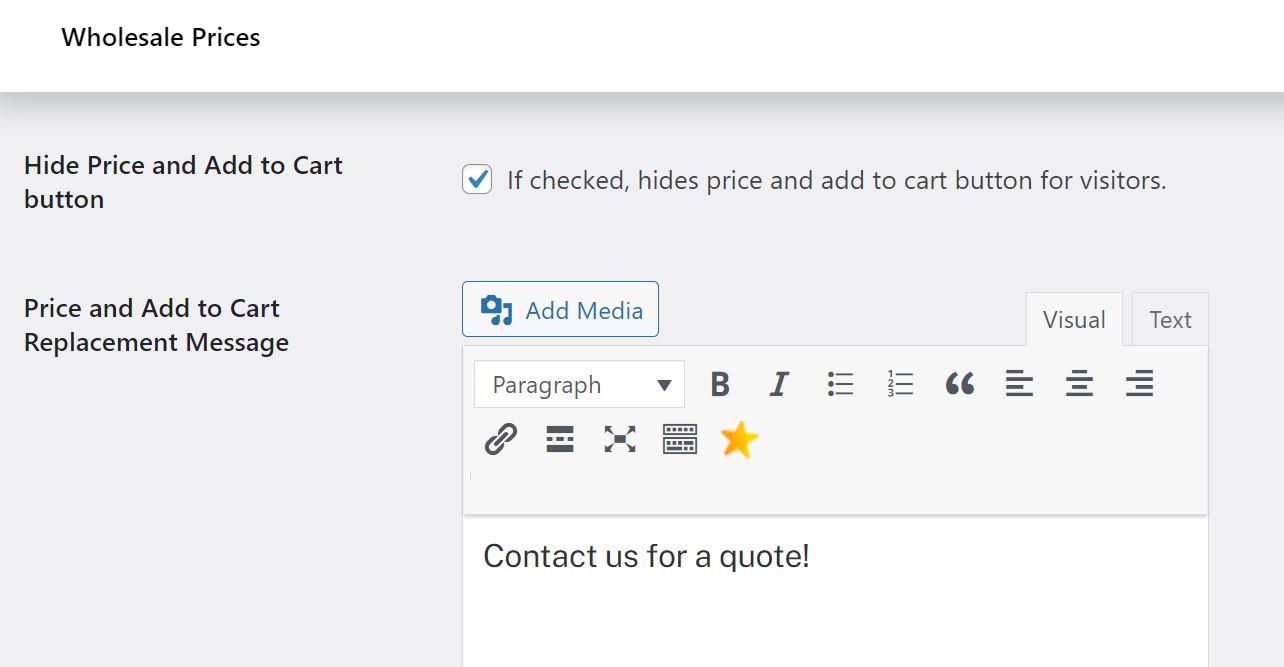
Możesz również napisać wiadomość zastępującą cenę i przycisk Dodaj do koszyka, na przykład „Skontaktuj się z nami, aby uzyskać wycenę”. Może to zachęcić klientów do kontaktu z Tobą i złożenia zamówienia.
Gdy będziesz gotowy, kliknij Zapisz zmiany. Spowoduje to przekształcenie Twojego sklepu w katalog produktów WooCommerce.
Wnioski
Udostępnianie Twojego katalogu produktów WooCommerce potencjalnym klientom może pomóc w generowaniu większej sprzedaży. Kupujący hurtowi mogą po prostu przeglądać listę dostępnych zapasów, bez konieczności nawigowania po niezliczonych kategoriach i sekcjach w Twoim sklepie internetowym.
W tym poście omówiliśmy trzy proste sposoby pokazania Twojego katalogu produktów WooCommerce:
- Eksportuj swoje produkty do pliku CSV i wyślij ten dokument e-mailem do swoich klientów.
- Stwórz katalog online z formularzem zamówienia, korzystając z WooCommerce Wholesale Order Form.
- Włącz tryb katalogu w WordPress za pomocą WooCommerce Wholesale Prices.
Masz pytania dotyczące sposobu pokazania Twojego katalogu produktów WooCommerce? Daj nam znać w sekcji komentarzy poniżej!


