

Kiedy dopiero zaczynasz swoją działalność online, konfiguracja cen może być szczególnie trudna. Jako właściciel sklepu e-commerce, jest bardzo prawdopodobne, że będziesz chciał zróżnicować ceny swoich produktów – i to nie tylko dla różnych artykułów. Być może chcesz ustawić wiele cen za produkt w WooCommerce, aby dać klientom więcej opcji i zwiększyć rentowność.
Na przykład, możesz chcieć naliczyć więcej za koszulkę w rozmiarze L niż za tę w rozmiarze S. Na szczęście istnieje szybki i łatwy sposób, aby to zrobić!
W tym poście przedstawimy Ci ceny hurtowe i omówimy powody, dla których możesz chcieć dodać wiele poziomów cen do swoich produktów. Następnie przeprowadzimy Cię przez proces dodawania wielu cen do produktów WooCommerce. Zacznijmy!
Dlaczego warto ustawić wiele cen za produkt w WooCommerce
Kiedy prowadzisz sklep e-commerce, możesz mieć niektóre produkty z unikalnymi wymaganiami cenowymi. Na przykład, jeśli masz pojedynczy produkt, który występuje w wariantach, takich jak różne kolory i/lub rozmiary, możesz niekoniecznie chcieć, aby wszystkie jego wersje miały tę samą cenę.
Jeśli tak jest, ma sens wykorzystanie funkcji wielu cen za produkt w WooCommerce. W skrócie, polega to na ustawieniu różnych cen dla pojedynczego produktu w Twoim sklepie w oparciu o określone cechy. Może to pomóc w uwzględnieniu takich czynników, jak wzrost kosztów wysyłki ze względu na rozmiar i wagę lub koszty produkcji niektórych materiałów.
Innym scenariuszem, w którym możesz używać wielu cen za produkt, jest sytuacja, gdy masz produkty w pakietach. Na przykład, jeśli pozwalasz klientom na zakupy hurtowe, ceny procentowe mogą być przydatne.
Ceny hurtowe produktów mogą być wyzwaniem dla wielu właścicieli sklepów e-commerce. Jednak upewnienie się, że masz właściwą strategię cenową, jest kluczowe, ponieważ może wpłynąć na sukces Twojego biznesu hurtowego.
Na szczęście, dzięki odpowiednim narzędziom, możesz dodać wiele poziomów cen hurtowych w zależności od roli użytkownika. Na przykład, możesz oferować specjalne ceny na produkty dla określonych klientów. Innymi słowy, możesz zaoferować jedną cenę dla klientów detalicznych i inną dla klientów hurtowych.
Jak dodać wiele cen w WooCommerce (w 4 krokach)
Teraz, gdy lepiej rozumiemy ceny hurtowe i powody, dla których warto stosować wiele cen za produkt, przyjrzyjmy się, jak zastosować je we własnym sklepie w WooCommerce.
Krok 1: Dodaj atrybuty produktu
Pierwszym krokiem do dodania wielu cen WooCommerce na produkt jest skonfigurowanie atrybutów. Domyślnie WooCommerce oferuje dwa atrybuty: Globalne i Lokalne. Atrybuty globalne mogą być używane dla każdego typu produktu w Twoim sklepie, podczas gdy atrybuty lokalne są przeznaczone dla konkretnych przedmiotów.
Aby rozpocząć, przejdź do Produkty > Atrybuty z panelu WordPress:
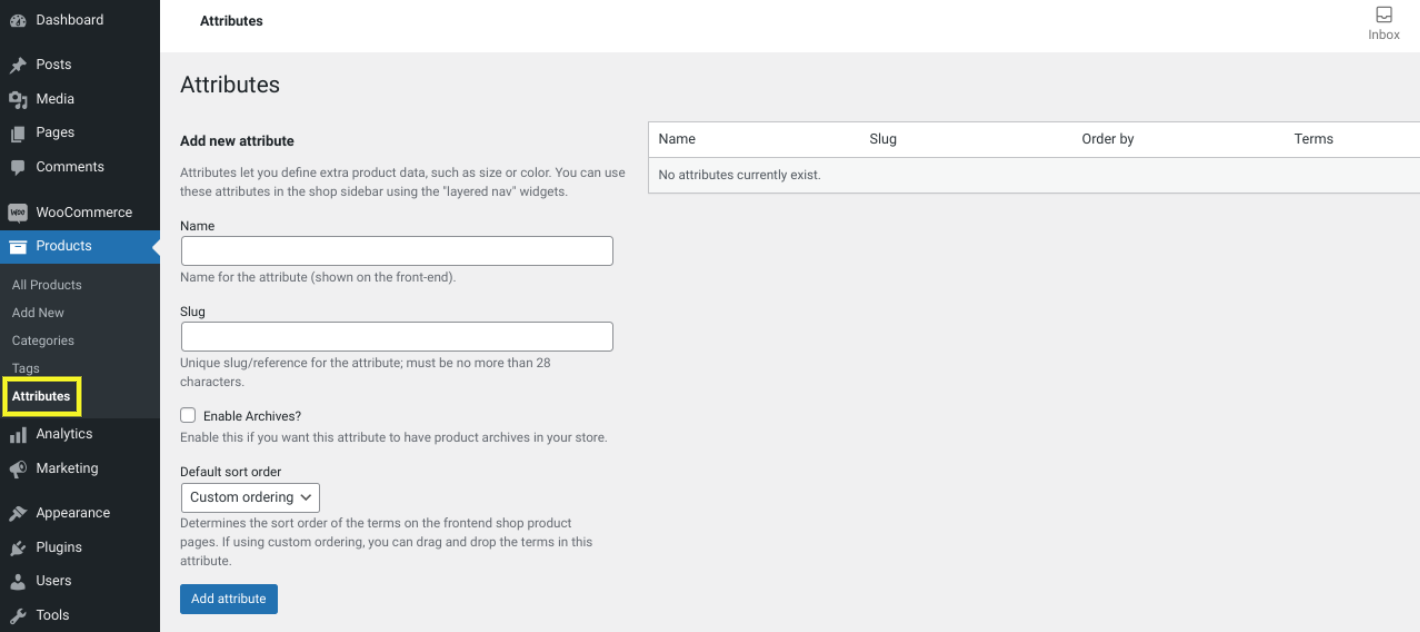
Możesz wprowadzić tytuł dla atrybutu. Na przykład, możesz nazwać go „rozmiar”, jeśli chcesz dodać ustawienie wielu cen WooCommerce na produkt dla różnych rozmiarów przedmiotu. Następnie kliknij Dodaj atrybut, aby zapisać zmiany.
Atrybut zostanie następnie dodany po prawej stronie ekranu. Możesz kliknąć link Edytuj, aby zmodyfikować go w dowolnym momencie.
Krok 2: Ustaw wartości atrybutów
Po utworzeniu atrybutu produktu, następnym krokiem jest dodanie wartości. To właśnie wybiorą Twoi klienci podczas zakupu Twojego przedmiotu. Zatem w tym przykładzie, gdzie atrybutem jest rozmiar, wartościami będą Mały, Średni lub Duży.
Z ekranu Atrybuty kliknij nazwę atrybutu (w tym przypadku Rozmiar). Teraz możesz wprowadzić wartość atrybutu:
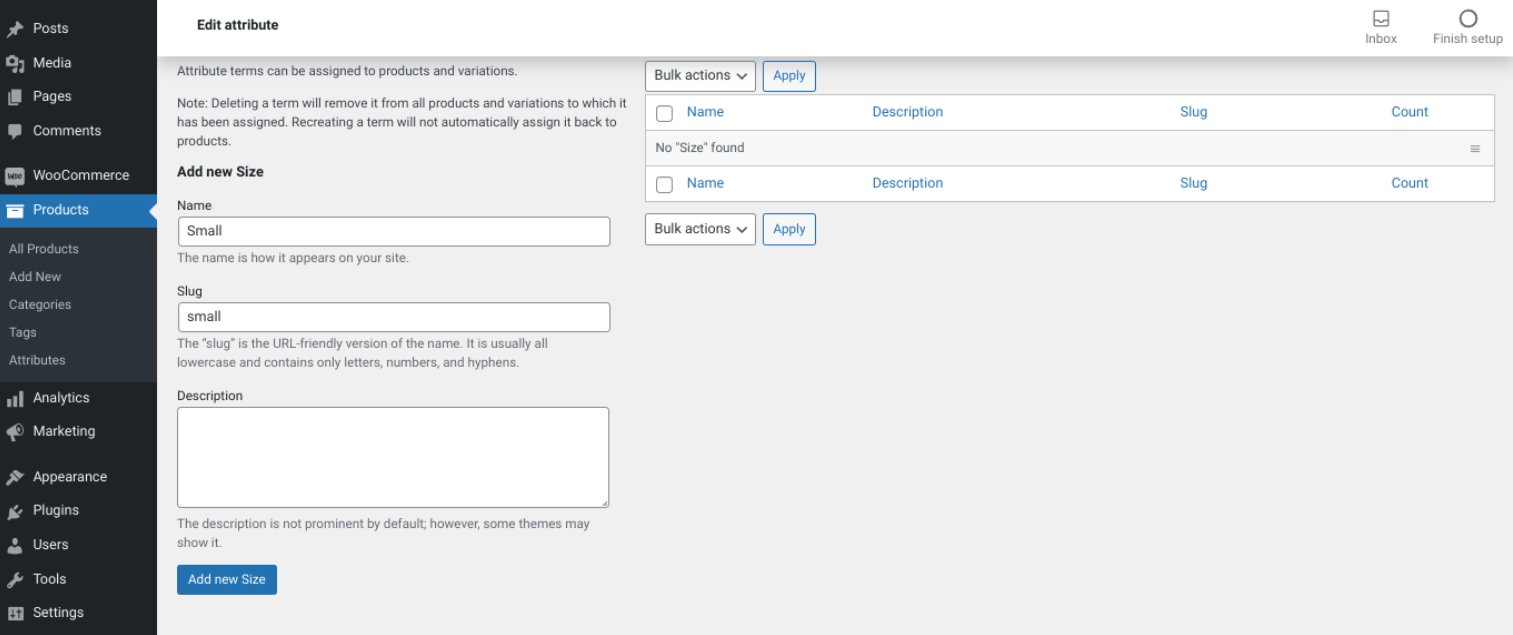
Dla każdej utworzonej wartości możesz dodać nazwę, slug i opis. Po zakończeniu wybierz Dodaj nowy Rozmiar (lub jakkolwiek nazywa się Twój atrybut produktu). Możesz powtórzyć tę czynność dla każdej wartości atrybutu produktu, którą chcesz użyć.
Krok 3: Dodaj swoje atrybuty i wartości do produktu
Po utworzeniu atrybutu produktu i jego wartości, następnym krokiem jest dodanie go do produktu WooCommerce. Aby to zrobić, przejdź do Produkty > Wszystkie produkty z panelu:
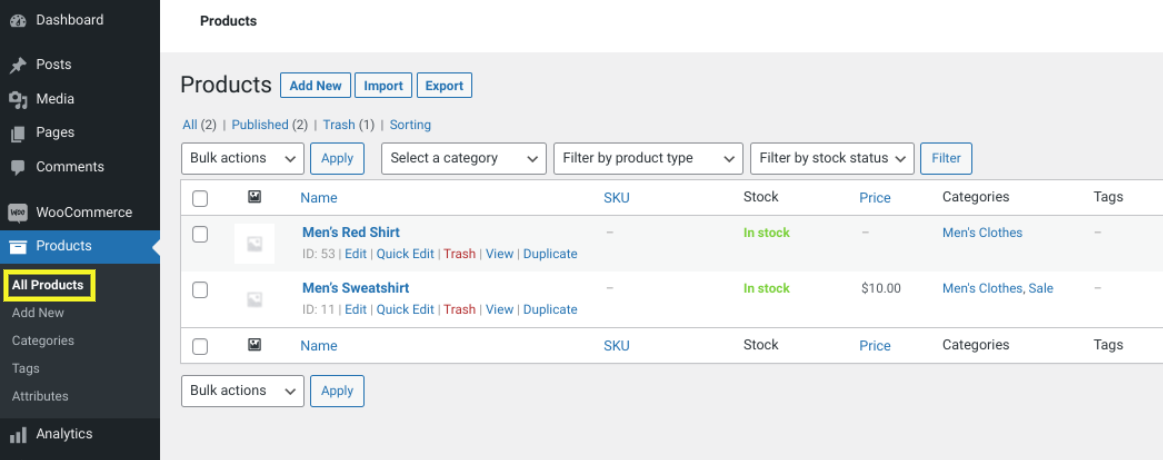
Kliknij nazwę produktu, do którego chcesz dodać atrybut. W tym przykładzie jako produkt użyjemy męskiej bluzy.
Po kliknięciu produktu przewiń w dół do sekcji Dane produktu. Z menu rozwijanego wybierz Produkt zmienny:
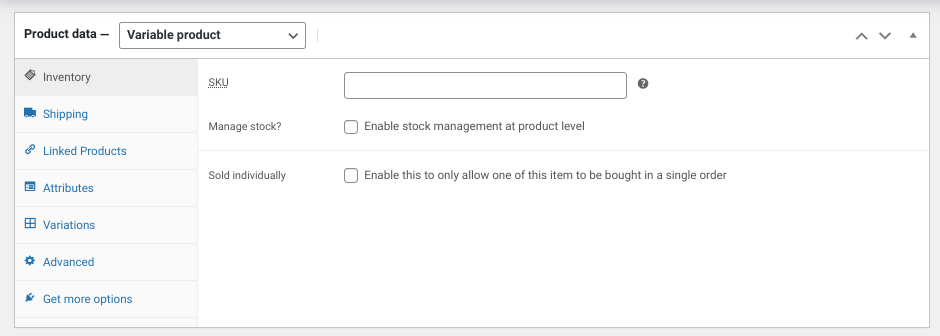
Następnie kliknij zakładkę Atrybuty. Tutaj możesz wybrać właśnie utworzony atrybut produktu (w naszym przypadku będzie to Rozmiar:
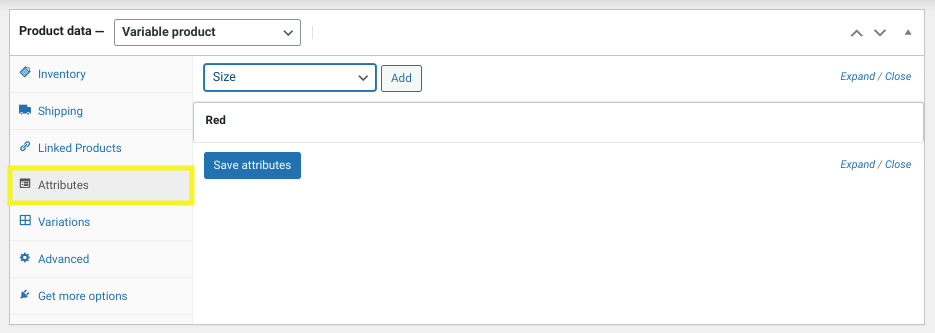
Kliknij przycisk Dodaj. Następnie zaznacz pole Używane do wariantów:
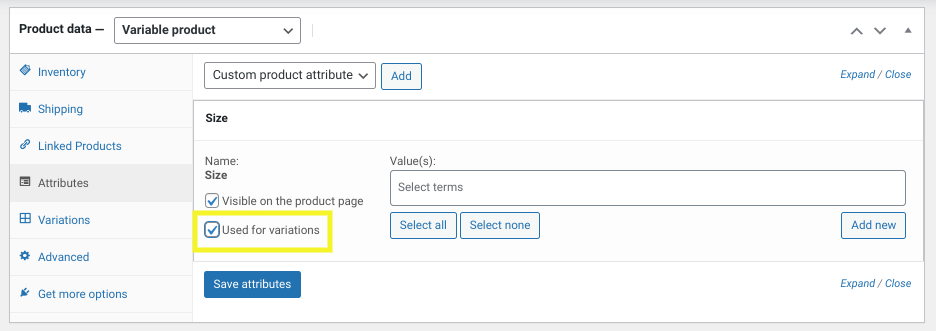
Dodaj wszystkie wartości atrybutów, a następnie kliknij przycisk Zapisz atrybuty, gdy skończysz. Teraz przejdź do zakładki Warianty. Z menu rozwijanego kliknij Utwórz warianty ze wszystkich atrybutów:
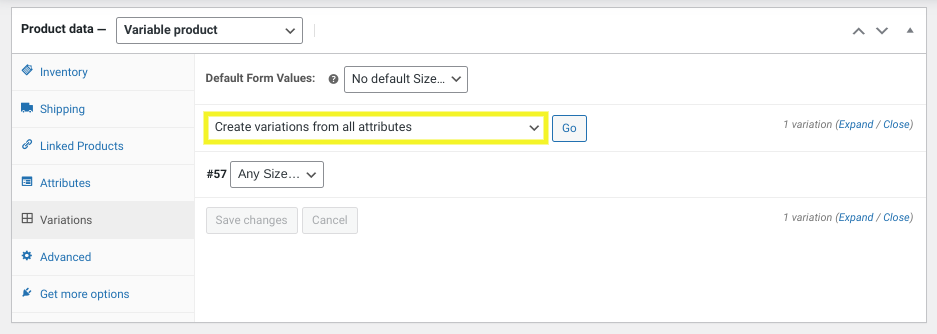
Po kliknięciu przycisku Idź zostaniesz zapytany, czy na pewno chcesz kontynuować. Wybierz przycisk OK. Twoje warianty powinny być teraz wyświetlone.
Krok 4: Dodaj ceny do wariantów atrybutów produktu
Teraz, gdy dodano warianty atrybutów produktu, możesz zastosować odpowiednią cenę do każdego z nich. Aby to zrobić, wystarczy kliknąć nazwę wariantu, aby rozwinąć tę sekcję:
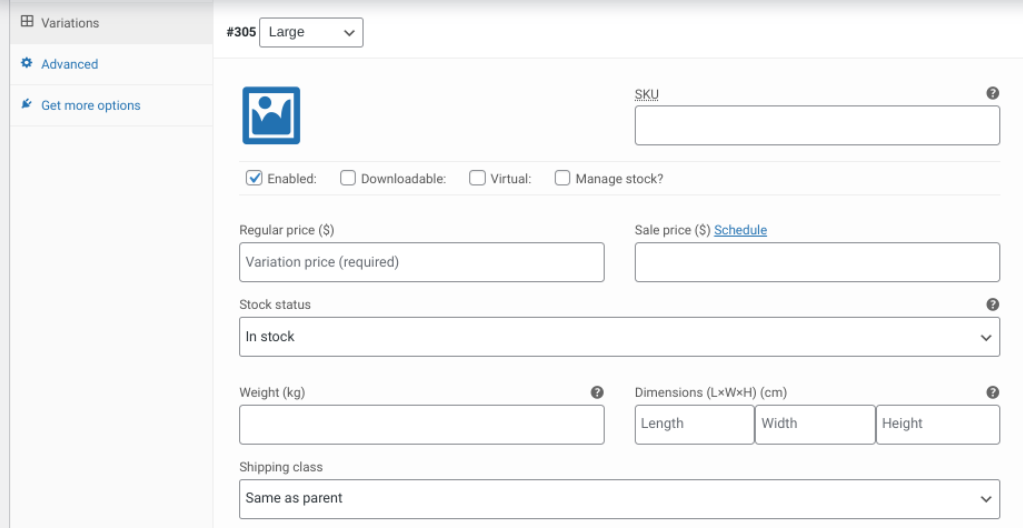
Po wprowadzeniu ceny kliknij Zapisz Zmiany. Pamiętaj, aby powtórzyć tę czynność dla każdego z wariantów.
Teraz, odwiedzając swój sklep na froncie witryny, zobaczysz, że warianty są dostępne w menu rozwijanym, a odpowiednia cena zostanie zastosowana po jej wybraniu:
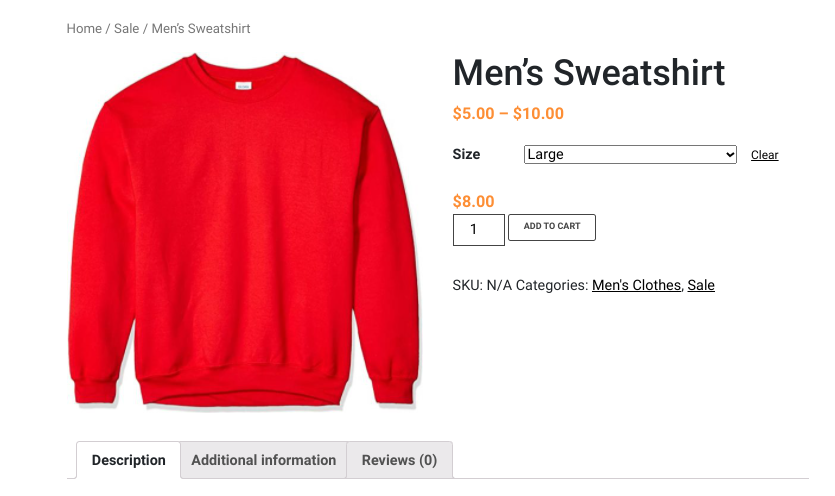
To wszystko! Możesz powtórzyć te kroki dla dowolnej liczby atrybutów, które chcesz dodać, i dla dowolnej liczby produktów w Twoim sklepie WooCommerce.
Jak ustawić dynamiczne ceny w WooCommerce dla sprzedaży hurtowej z procentem
Jak wspomnieliśmy wcześniej, jeśli prowadzisz działalność hurtową, możesz również chcieć stosować ceny oparte na procentach. Jest to łatwe do zrobienia w WooCommerce, gdy używasz naszego plugina Wholesale Suite:
Po zainstalowaniu i aktywacji możesz przejść do Wholesale > Ustawienia > Ceny hurtowe > Rabat:
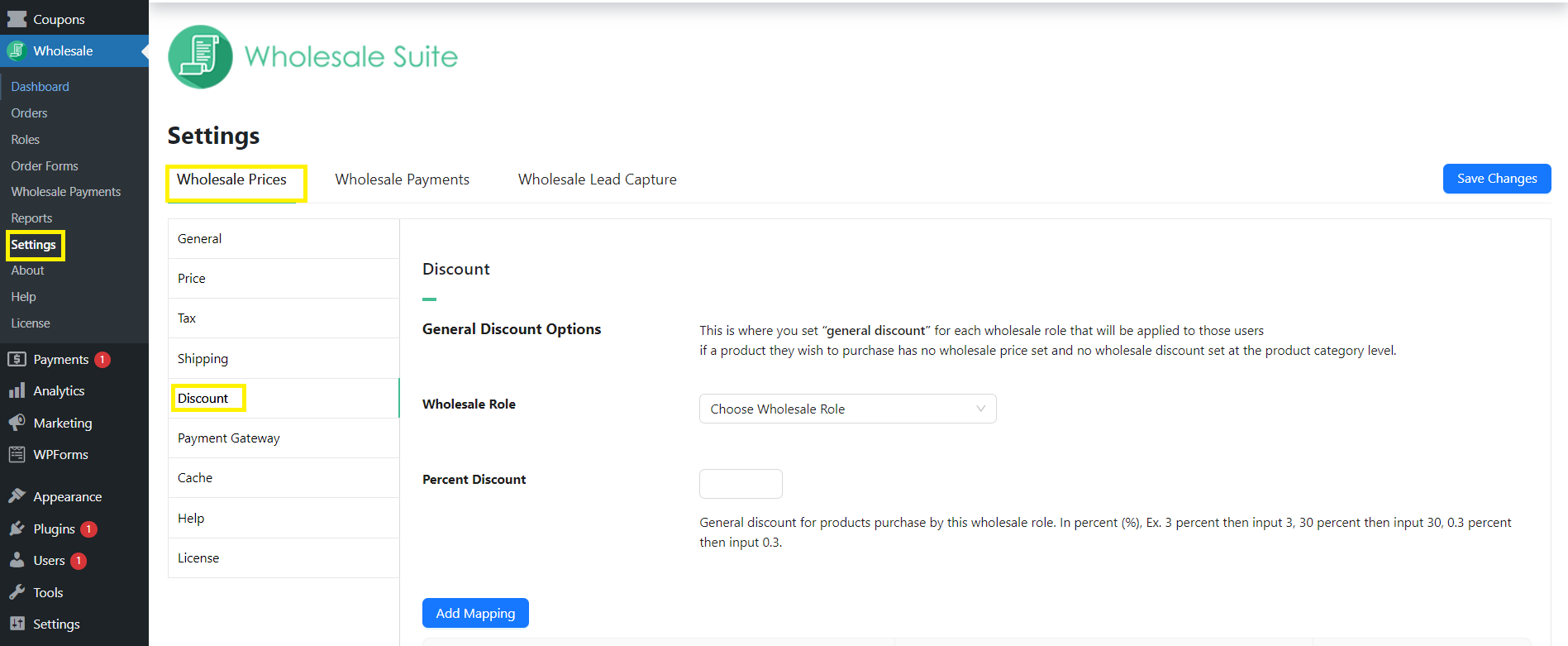
Z menu rozwijanego możesz wybrać Rolę hurtową, na przykład Klient hurtowy. Następnie możesz wprowadzić procentowy rabat, którego chcesz użyć. Domyślnie będzie on dotyczył wszystkich produktów w Twoim sklepie. W poniższym przykładzie przypisujemy ogólny rabat produktowy w wysokości 10% dla roli użytkownika Klient hurtowy:
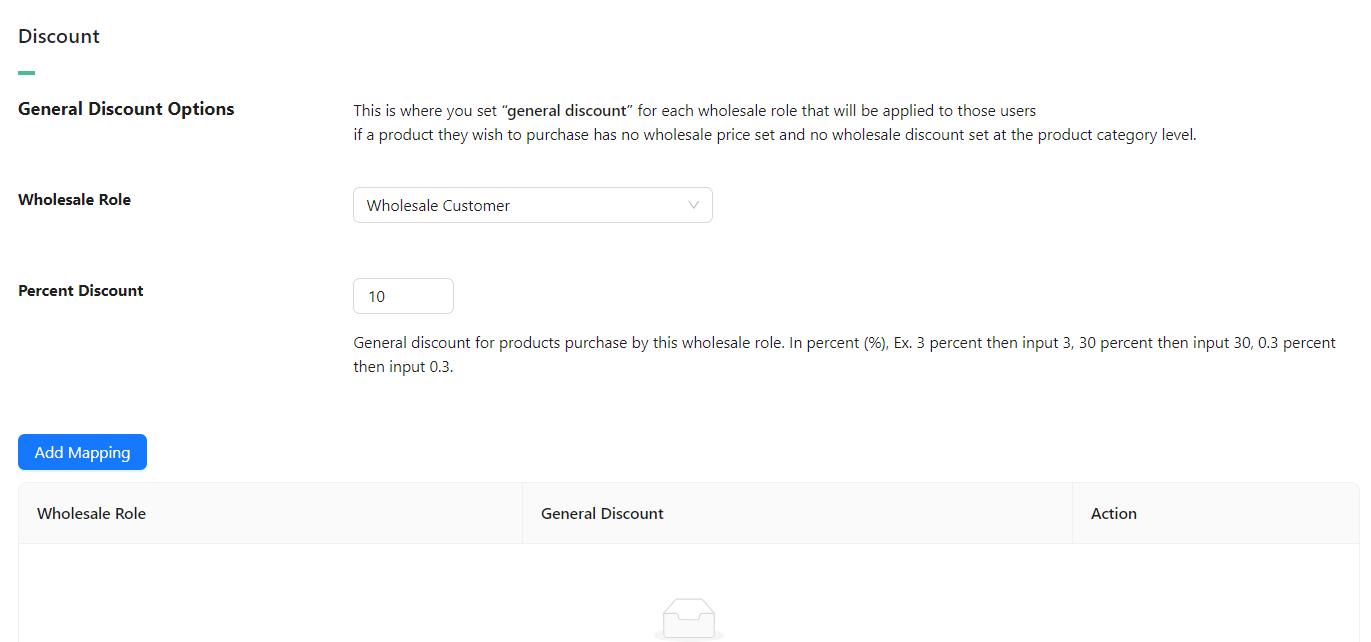
Jednak jeśli chcesz wykluczyć produkt, możesz zapoznać się z naszym przewodnikiem, jak wykluczyć produkt hurtowy z cen opartych na procentach. Po zakończeniu kliknij Dodaj przypisanie. Pamiętaj, aby wybrać przycisk Zapisz zmiany u dołu ekranu.
Wnioski
Jeśli zarządzasz sklepem internetowym, istnieje wiele powodów, dla których warto ustawić w WooCommerce wiele cen za produkt. Na przykład, możesz wykorzystać tę funkcjonalność do zastosowania innej ceny dla różnych rozmiarów odzieży lub naliczenia wyższej ceny za określone materiały i kolory.
Jak omówiliśmy w tym poście, możesz nadać wiele cen za produkt w czterech prostych krokach:
- Utwórz atrybuty produktu
- Ustaw wartości atrybutów
- Dodaj atrybuty i ich wartości do produktu
- Dodaj ceny do wariantów atrybutów produktu
Jeśli chcesz pójść o krok dalej, stosując dynamiczne ceny do swoich produktów hurtowych, możesz to zrobić za pomocą Wholesale Prices Premium.
Masz jakieś pytania dotyczące konfiguracji wielu cen za produkt w WooCommerce? Daj nam znać w sekcji komentarzy poniżej!


