

Obecnie WooCommerce pozwala informować klientów, czy produkty są dostępne, czy ich brakuje. Nie pozwala jednak podawać odwiedzającym konkretnej liczby produktów pozostałych w Twoim sklepie internetowym. Ten brak informacji o ilości zapasów WooCommerce może prowadzić do tego, że klienci będą Cię stale pytać o Twój asortyment.
Na szczęście możesz pokazać klientom, ile dokładnie produktów Ci pozostało, dzięki naszemu pluginowi Wholesale Prices. To narzędzie może pomóc Ci zarządzać oczekiwaniami klientów i zapewnić bardziej usprawniony proces zamawiania.
W dzisiejszym poście przyjrzymy się bliżej korzyściom płynącym z pokazywania ilości zapasów WooCommerce. Następnie przeprowadzimy Cię przez 3-etapowy proces, jak wyświetlić te informacje w Twoim sklepie internetowym hurtowym. Zacznijmy!
Korzyści z pokazywania ilości zapasów WooCommerce
Pokazywanie ilości zapasów w WooCommerce pozwala zapewnić doskonałe doświadczenie klienta. Na początek, odwiedzający Twoją stronę internetową mogą zobaczyć najbardziej aktualną liczbę dostępnych produktów. Te informacje mogą zapobiec sytuacji, w której przywiązują się do przedmiotów, a następnie dowiadują się, że są one niedostępne.
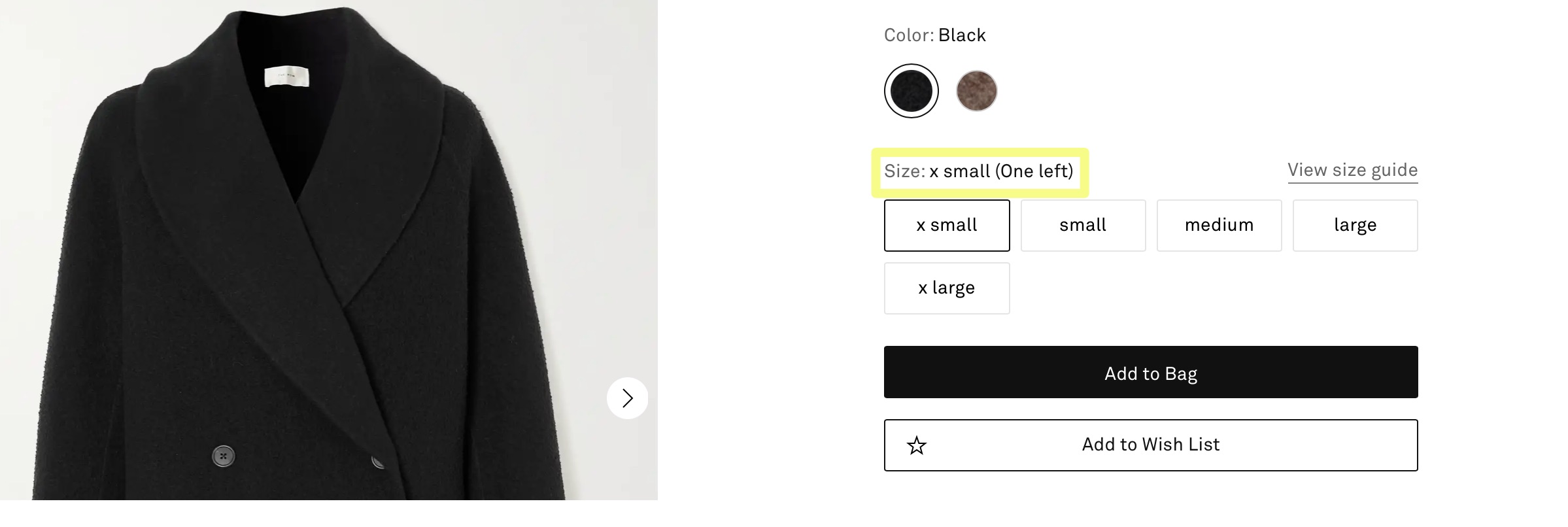
Bez tej funkcji klienci mogą nabrać nadziei na konkretne przedmioty. Problem pojawia się, gdy docierają do strony produktu, tylko po to, by odkryć, że ich wymarzony produkt jest już niedostępny. Może to prowadzić do negatywnych doświadczeń klientów, takich jak rozczarowanie i frustracja.
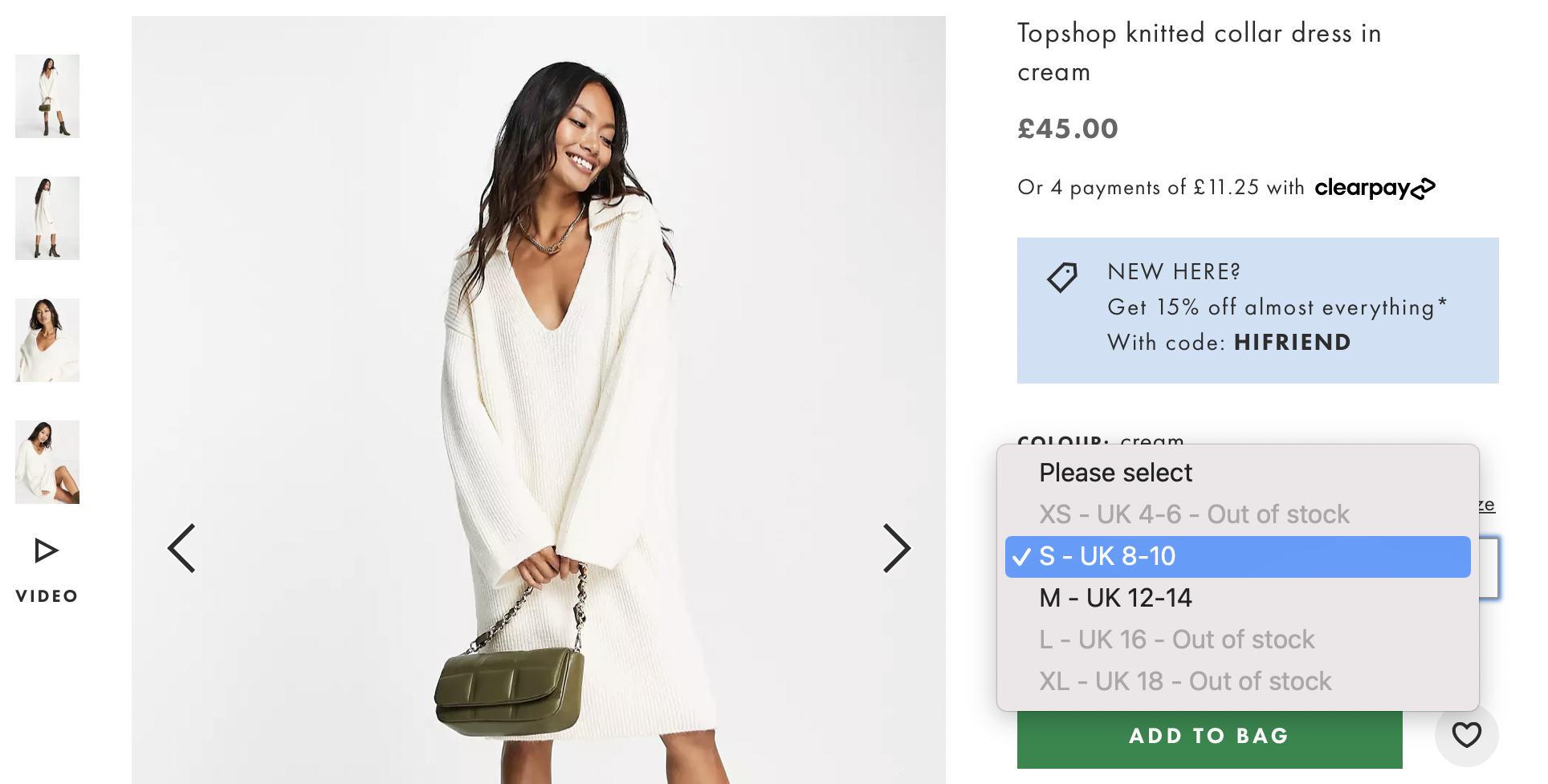
Podobnie, gdy informujesz klientów, że produkty są dostępne, ale nie mówisz im, ile sztuk jest dostępnych, odwiedzający mogą potrzebować skontaktować się z Tobą, aby zapytać o ilości zapasów. Nie jest to najlepszy sposób na utrzymanie efektywnego procesu zamawiania.
Dodatkowo, pokazywanie klientom informacji o produktach z niskim stanem magazynowym może wywołać poczucie pilności. Może to pomóc Ci zwiększyć konwersje, gdy kupujący spieszą się z zakupem Twoich produktów.
Na koniec, pokazywanie ilości zapasów WooCommerce to świetny sposób na zapewnienie przejrzystości dla Twoich odwiedzających. Może to być szczególnie przydatne dla klientów hurtowych, ponieważ widoczność zapasów pozwala im lepiej zarządzać ich łańcuchem dystrybucji.
Jak pokazać ilość zapasów WooCommerce w Twoim sklepie hurtowym (w 3 krokach)
Chociaż WooCommerce pozwala pokazać, czy produkty są dostępne, czy niedostępne, nie pozwala na wyświetlanie konkretnych ilości produktów. Oznacza to, że klienci nadal muszą się z Tobą kontaktować, jeśli potrzebują więcej informacji o Twoim stanie magazynowym. Aby uzyskać taki poziom kontroli, potrzebujesz wtyczki bogatej w funkcje, takiej jak Wholesale Prices.
Krok 1: Zainstaluj i aktywuj Wholesale Prices Premium
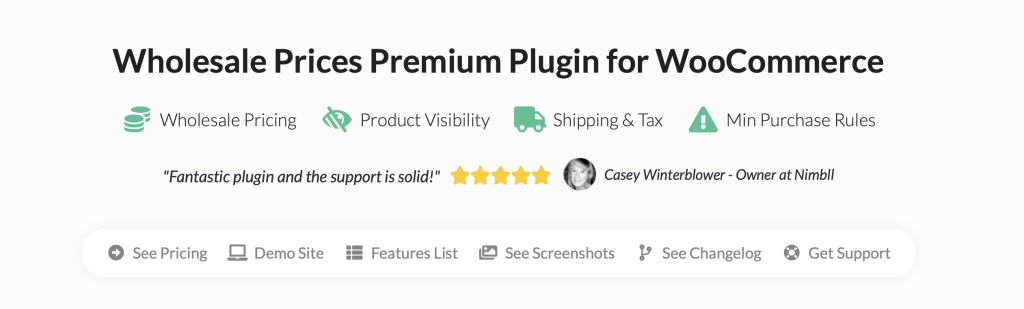
Wholesale Prices Premium pozwala na wyświetlanie dokładnej ilości zapasów WooCommerce dla Twoich produktów. Jest idealna dla hurtowników, ponieważ możesz ustawić ceny hurtowe i określić zasady minimalnego zakupu.
Ponadto, wiele innych rodzajów firm może skorzystać z wtyczki, ponieważ pozwala ona również dopasować metody wysyłki i bramki płatności do ról użytkowników:
Oferujemy bezpłatną wersję wtyczki Wholesale Suite. Po jej zainstalowaniu możesz uzyskać dostęp do zaawansowanych funkcji narzędzia, kupując wtyczkę Wholesale Prices Premium na naszej stronie internetowej, a następnie pobierając jej plik .zip.
Przejdź do Wtyczki > Dodaj nową w swoim panelu WordPress, aby zainstalować płatną wtyczkę. Następnie kliknij Prześlij i znajdź plik .zip na swoim komputerze. Po zainstalowaniu i aktywowaniu narzędzia, wprowadź swój klucz licencyjny, który znajdziesz w swoim panelu klienta Wholesale Suite.
Krok 2: Skonfiguruj format wyświetlania zapasów
Aby ustawić preferowany format wyświetlania zapasów, przejdź do WooCommerce > Ustawienia > Wholesale Prices. Przewiń w dół do sekcji Produkty hurtowe i poszukaj Format wyświetlania zapasów hurtowych:
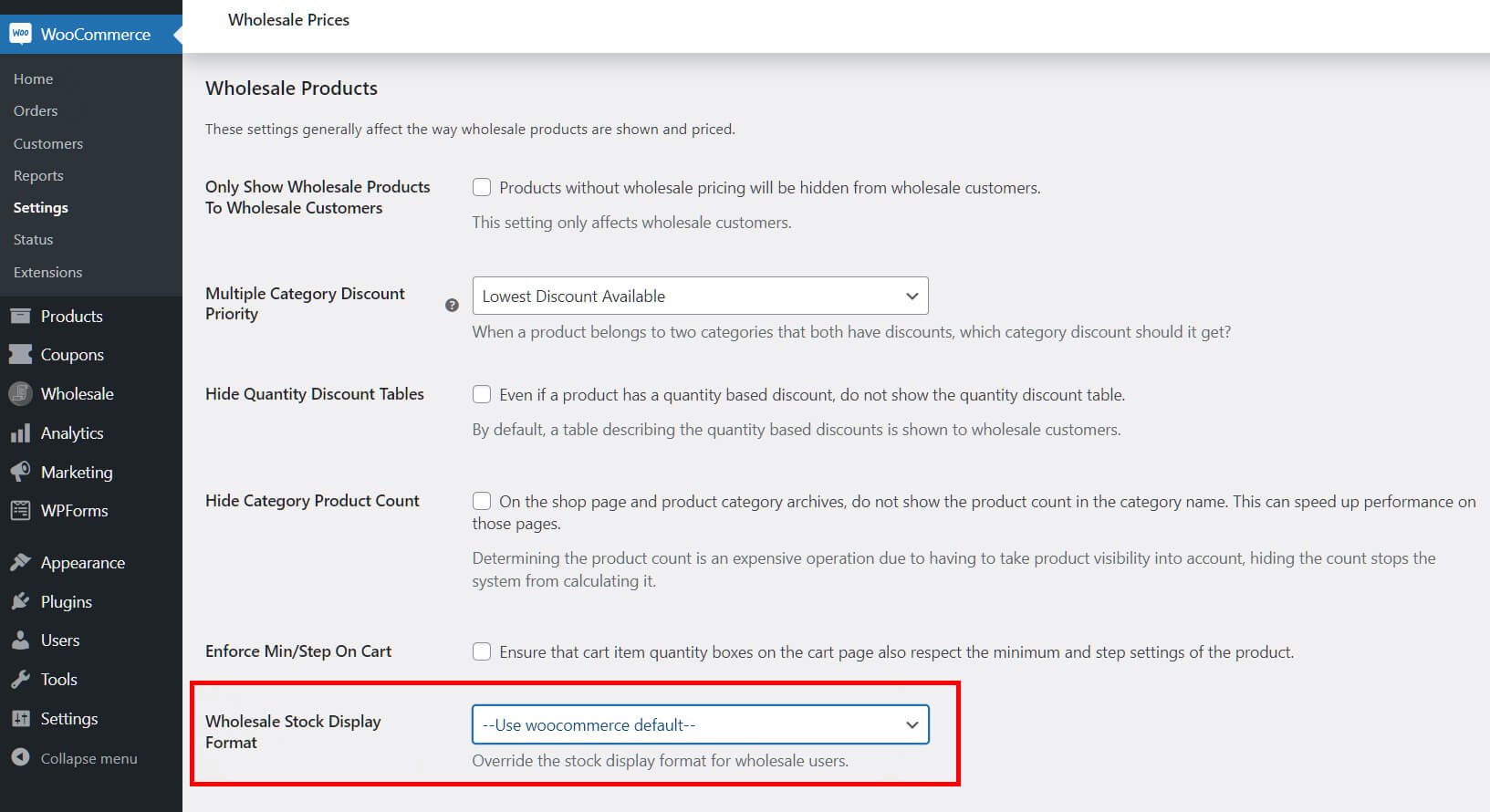
Masz trzy opcje formatu wyświetlania zapasów. Możesz pokazać ilość pozostałą w magazynie. Na przykład, możesz poinformować klientów, że masz 12 sztuk w magazynie:

Na froncie sklepu to ustawienie wyglądałoby tak:
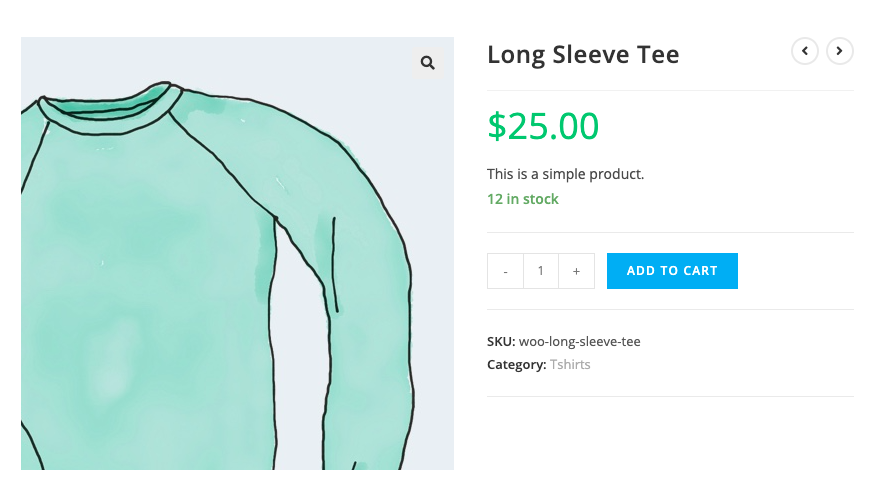
Dodatkowo, możesz pokazywać odwiedzającym ilość zapasów WooCommerce produktu tylko wtedy, gdy zapasy się kończą. Dlatego ilości nie będą wyświetlane, dopóki nie zostanie Ci na przykład tylko dwie sztuki.
Alternatywnie, możesz wybrać, aby nigdy nie pokazywać konkretnych ilości zapasów. Zamiast tego, możesz po prostu pokazać klientom, czy produkt jest dostępny, czy niedostępny:
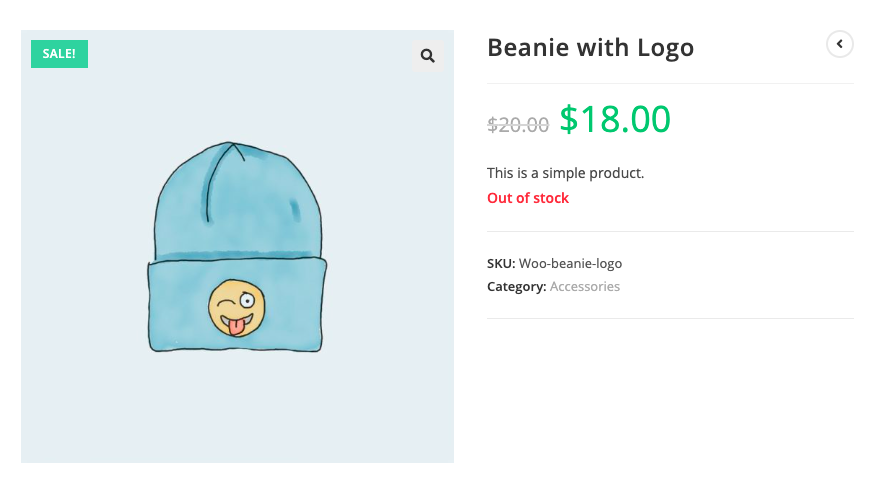
Wybierz opcję, która najlepiej odpowiada wymaganiom Twojego sklepu.
Krok 3: Opublikuj ustawienia wyświetlania
Ważne jest, aby kliknąć Zapisz zmiany, aby upewnić się, że Twój sklep zostanie zaktualizowany. Następnie możesz wyświetlić swój produkt na froncie sklepu, aby zobaczyć, jak wygląda z nowym formatem wyświetlania zapasów:
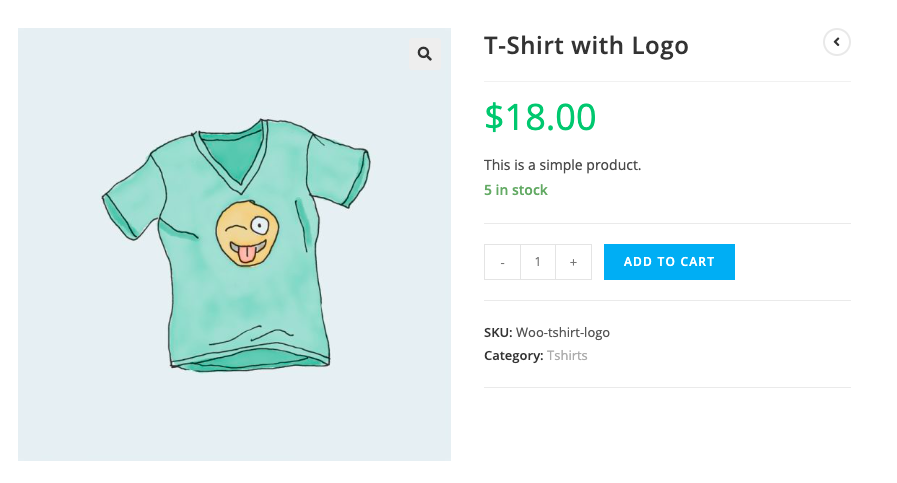
Teraz klienci mogą zobaczyć, ile produktów Ci pozostało. To takie proste! Te informacje przyspieszają proces zamawiania i zarządzają oczekiwaniami klientów.
Wnioski
Może być frustrujące, gdy klienci nie mogą dowiedzieć się o ilościach Twojego zapasu, ponieważ utrudnia to zarządzanie ich łańcuchem dystrybucji. Ponadto, możesz mieć klientów stale kontaktujących się z prośbą o bardziej szczegółowe informacje o Twoim ekwipunku.
Na szczęście Wholesale Prices Premium pozwala pokazać klientom dokładnie, ile produktów masz dostępnych w Twoim sklepie internetowym. Oto trzy kroki, które powinieneś podjąć, aby wyświetlić ilość zapasów WooCommerce:
- Zainstalować i aktywować Wholesale Prices Premium
- Skonfiguruj format wyświetlania zapasów
- Opublikuj ustawienia wyświetlania
Masz pytania dotyczące sposobu wyświetlania ilości zapasów WooCommerce w Twoim sklepie hurtowym? Daj nam znać w sekcji komentarzy poniżej!


