

Prowadzenie sklepu WooCommerce oznacza codzienne obsługiwanie zamówień. Ale czasami klienci zmieniają zdanie i muszą anulować zamówienie. Jeśli nie masz prostego procesu, anulowanie może być stresujące dla Ciebie i Twoich klientów. Ten przewodnik wyjaśni, jak krok po kroku zarządzać procesem anulowania zamówienia w WooCommerce. Ułatwimy Ci zrozumienie, abyś mógł obsługiwać anulowania bez zamieszania.
Zacznijmy!
Anulowanie zamówień w WooCommerce
Czasami klienci z prostych powodów muszą anulować zamówienie. Na przykład:
- Kupili niewłaściwy produkt.
- Zmienili zdanie.
- Wystąpił problem z ich płatnością.
W przypadku sklepu WooCommerce ważne jest, aby szybko obsługiwać te anulowania. Jeśli tego nie zrobisz, klienci mogą się sfrustrować. W handlu hurtowym wpływ może być większy. Wyobraź sobie, że klient hurtowy przypadkowo zamawia 500 sztuk zamiast 50. Taki błąd może być kosztowny! Posiadanie łatwego systemu anulowania zamówień może rozwiązać takie problemy.
Rozumiejąc, dlaczego klienci anulują, możesz skonfigurować proces, aby lepiej sobie z tym radzić. Teraz przejdźmy przez kroki procesu anulowania zamówienia w WooCommerce.
Proces anulowania zamówienia w WooCommerce (3 proste sposoby)
Oto trzy proste sposoby zarządzania anulowaniem zamówień w WooCommerce. Postępuj zgodnie z tymi krokami, aby było to szybkie i bezstresowe.
Opcja 1: Anulowanie ręczne
Ręczne anulowanie zamówienia jest proste. Po prostu wykonaj następujące kroki:
1. Przejdź do zamówień WooCommerce
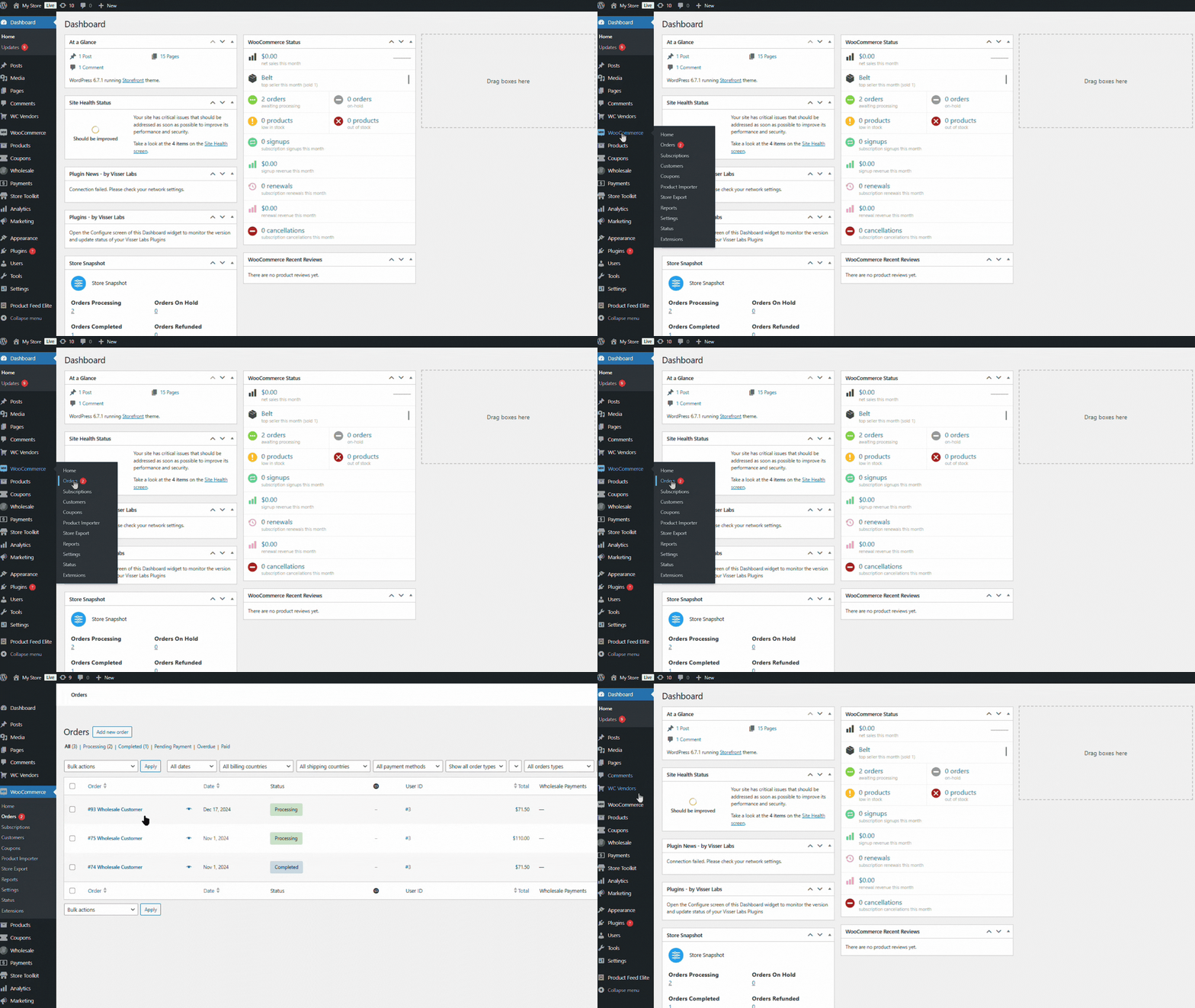
Zaloguj się do swojego panelu administracyjnego WordPress. Po lewej stronie kliknij WooCommerce > Zamówienia.
2. Znajdź i kliknij zamówienie
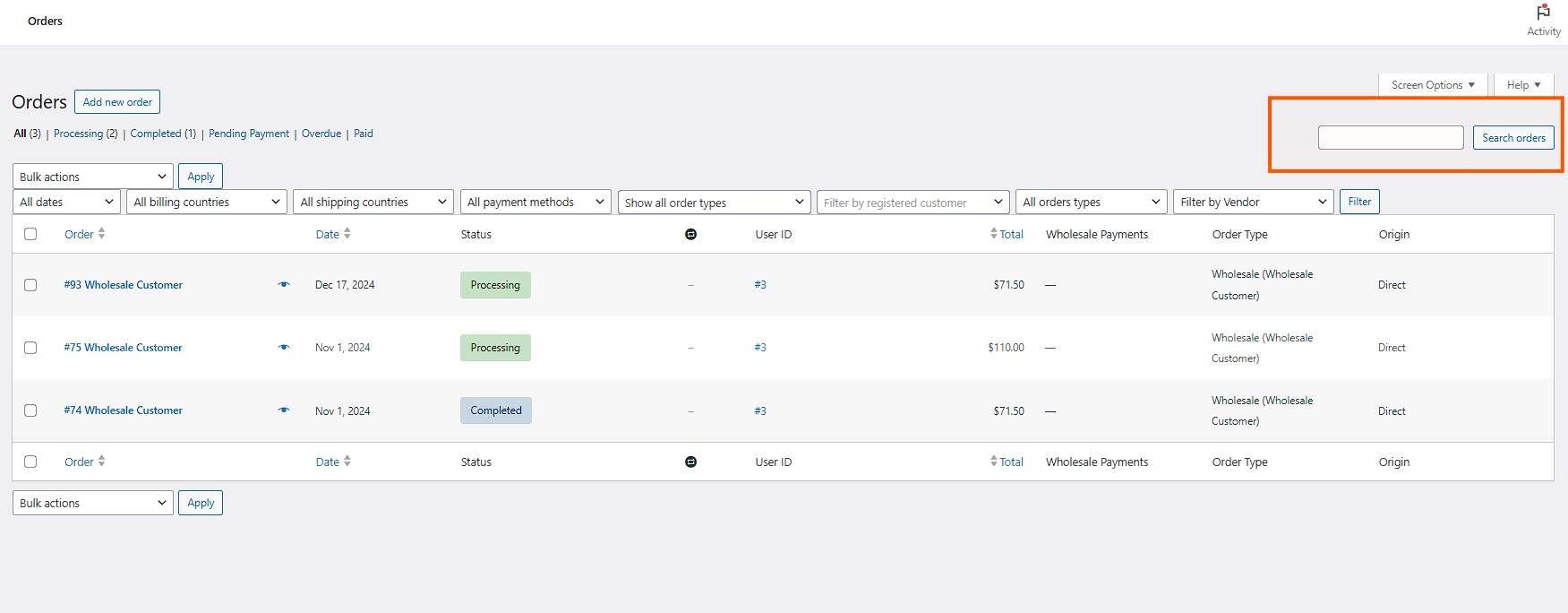
Użyj paska wyszukiwania, aby znaleźć zamówienie. Możesz wyszukiwać według numeru zamówienia lub nazwiska klienta. Kliknij zamówienie, które chcesz anulować. Spowoduje to przejście do strony Szczegóły zamówienia.
3. Zmień status zamówienia
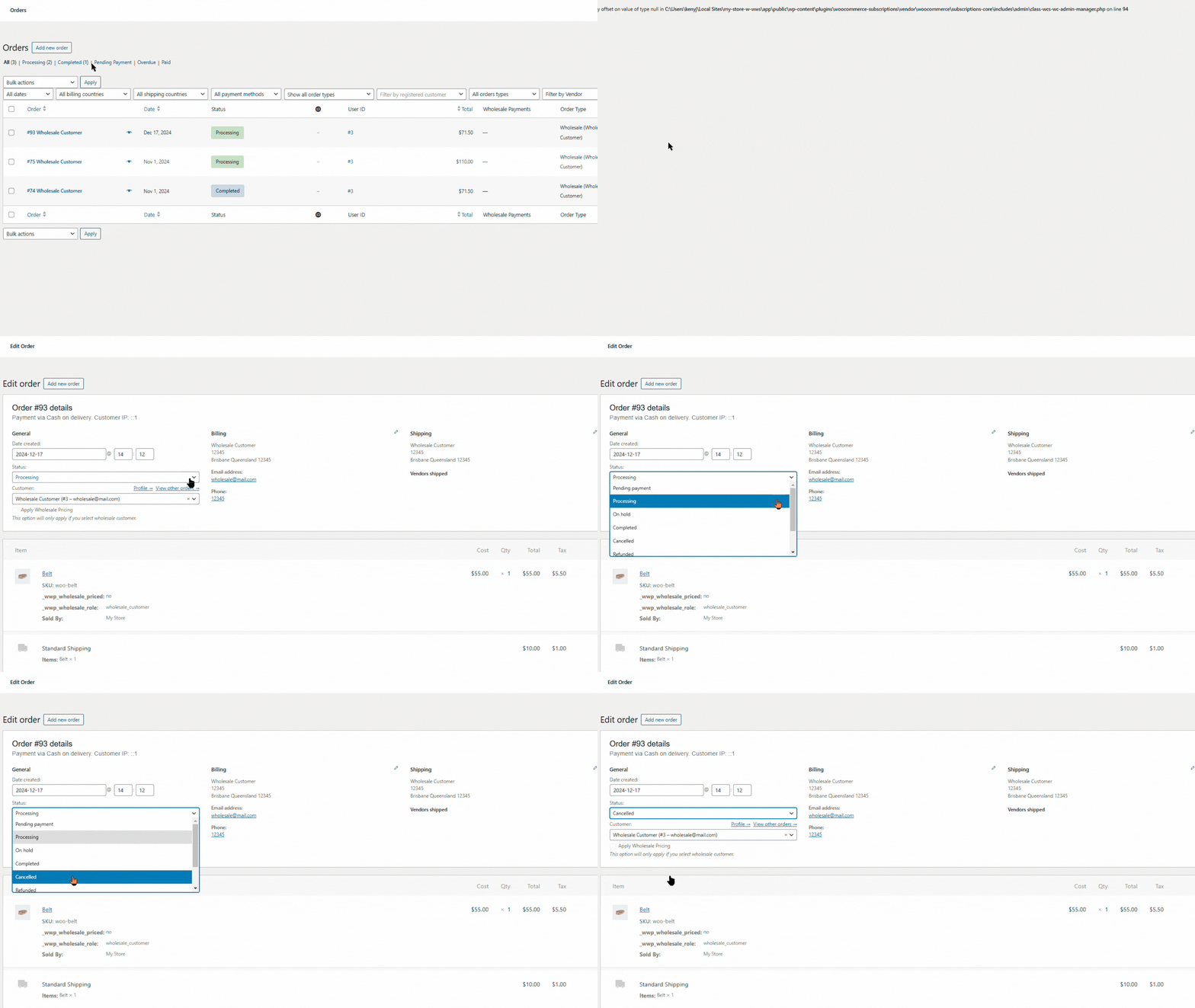
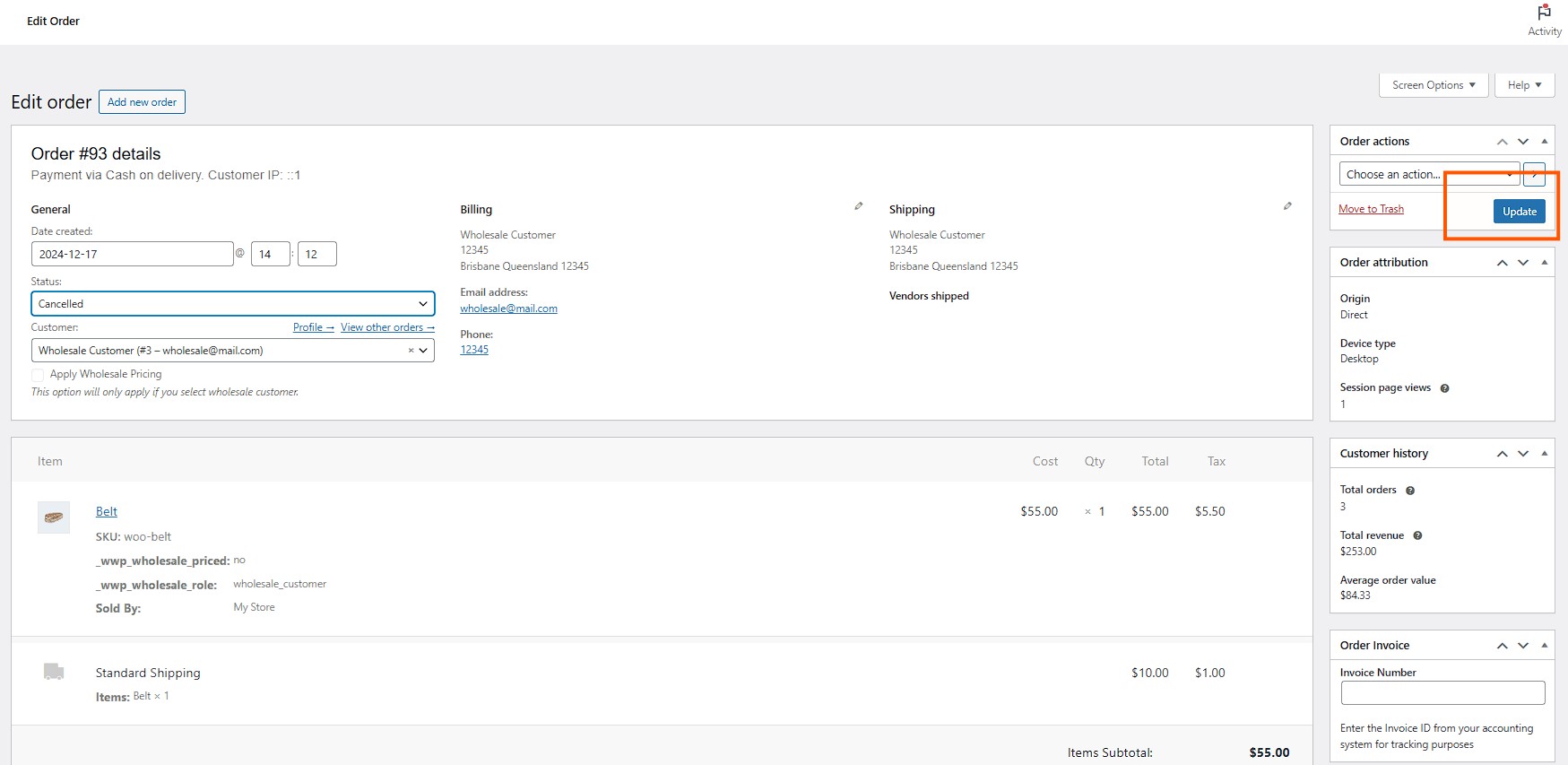
W sekcji „Szczegóły zamówienia” znajdź menu rozwijane „Status”. Wybierz „Anulowane”.
4. Zaktualizuj zamówienie
Kliknij przycisk Zaktualizuj, aby zapisać zmiany. To informuje WooCommerce, że zamówienie zostało anulowane.
5. Zwróć płatność (jeśli potrzebne)
Jeśli klient już zapłacił, musisz dokonać zwrotu. Przejdź do sekcji płatności zamówienia i kliknij przycisk zwrotu. Wprowadź kwotę, która ma zostać zwrócona i potwierdź ją. Spowoduje to zwrócenie pieniędzy na metodę płatności klienta.
To wszystko! Zamówienie jest teraz anulowane, a Twój klient zobaczy aktualizację.
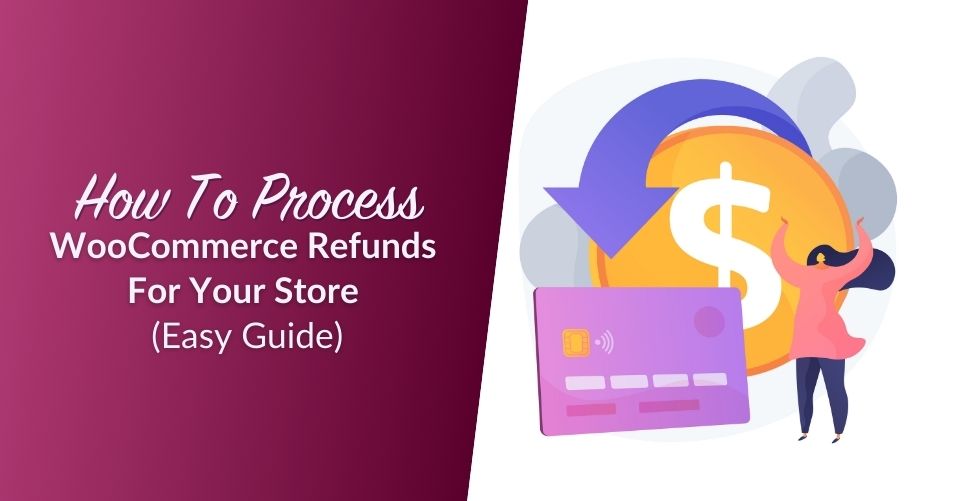
Jeśli chcesz dowiedzieć się więcej o procesie zwrotu, przeczytaj nasz artykuł: Jak przetwarzać zwroty WooCommerce dla Twojego sklepu (łatwy przewodnik).
Opcja 2: Automatyczne anulowanie
Możesz ustawić WooCommerce tak, aby automatycznie anulował niezapłacone zamówienia po określonym czasie. Oto jak:
Z panelu administratora kliknij WooCommerce > Ustawienia. Przejdź do zakładki „Produkty” i kliknij „Inwentarz”.
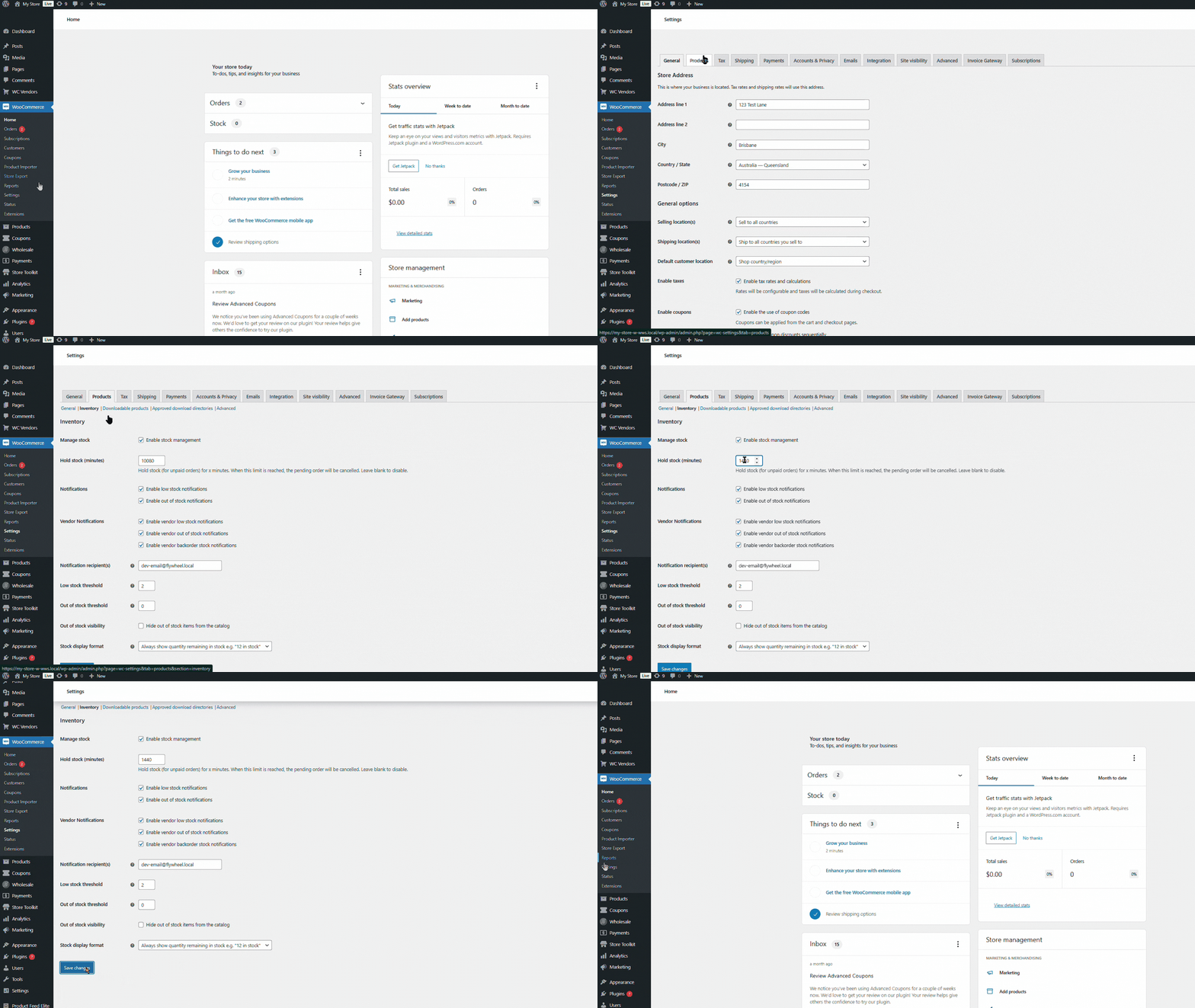
Znajdź opcję „Rezerwuj zapasy”. Wprowadź limit czasu (w minutach) dla niezapłaconych zamówień. Na przykład, ustaw go na 1440 minut (1 dzień). Po tym czasie niezapłacone zamówienia zostaną automatycznie anulowane.
Kliknij Zapisz zmiany, aby zastosować ustawienie.
Ta opcja działa świetnie, ponieważ nie musisz nic robić. WooCommerce zajmie się niezapłaconymi zamówieniami za Ciebie!
Opcja 3: Anulowanie zamówienia WooCommerce za pomocą wtyczki
Jeśli szukasz szybszego sposobu zarządzania anulowaniem, użycie wtyczek jest świetnym rozwiązaniem. Wtyczki automatyzują proces, oszczędzają czas i ułatwiają obsługę zamówień.
Na przykład, Anulowanie zamówienia przez klienta dla WooCommerce pozwala anulować zamówienia i ograniczyć anulowanie zamówień dla określonych użytkowników. Inną opcją jest WC Cancel Order Customers, która może wysyłać prośby o anulowanie zamówienia do administratora wraz ze szczegółami anulowania. Narzędzia te są szczególnie przydatne dla zapracowanych sklepów z wieloma zamówieniami, pomagając zachować porządek i spokój.
Wskazówki dotyczące zarządzania zamówieniami WooCommerce
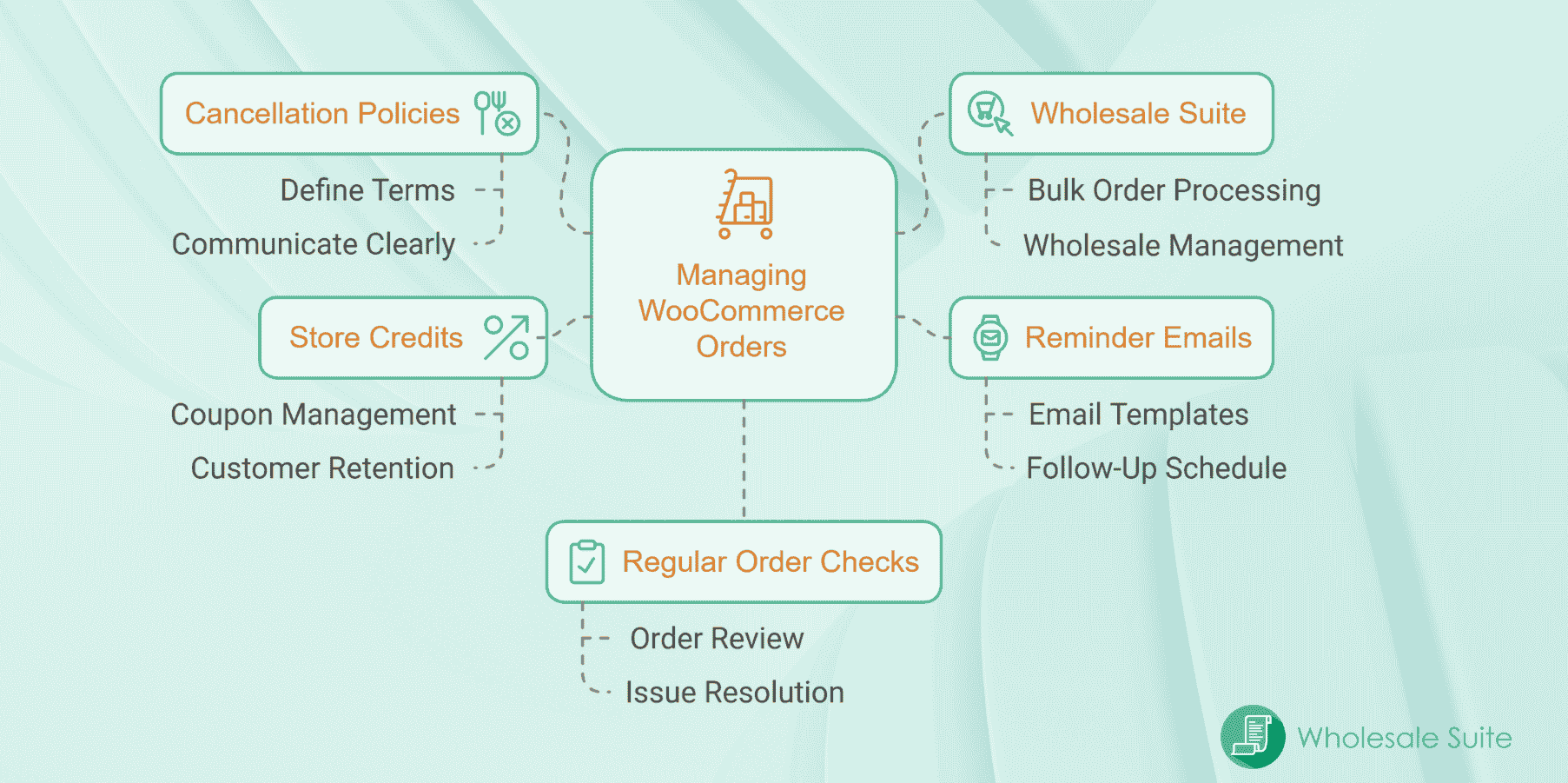
Zarządzanie zamówieniami WooCommerce nie musi być trudne. Oto 5 prostych wskazówek, które Ci pomogą:
1. Ustal jasne zasady anulowania
Upewnij się, że Twoi klienci wiedzą, kiedy i jak mogą anulować zamówienie. Na przykład, możesz powiedzieć: „Zamówienia można anulować w ciągu 24 godzin za pełny zwrot pieniędzy”. W ten sposób klienci nie będą zdezorientowani. Jasne zasady pomagają unikać problemów, ponieważ wszyscy znają zasady. Sprawia to również, że Twoja firma wygląda na zorganizowaną i profesjonalną.
2. Użyj Wholesale Suite do zamówień hurtowych
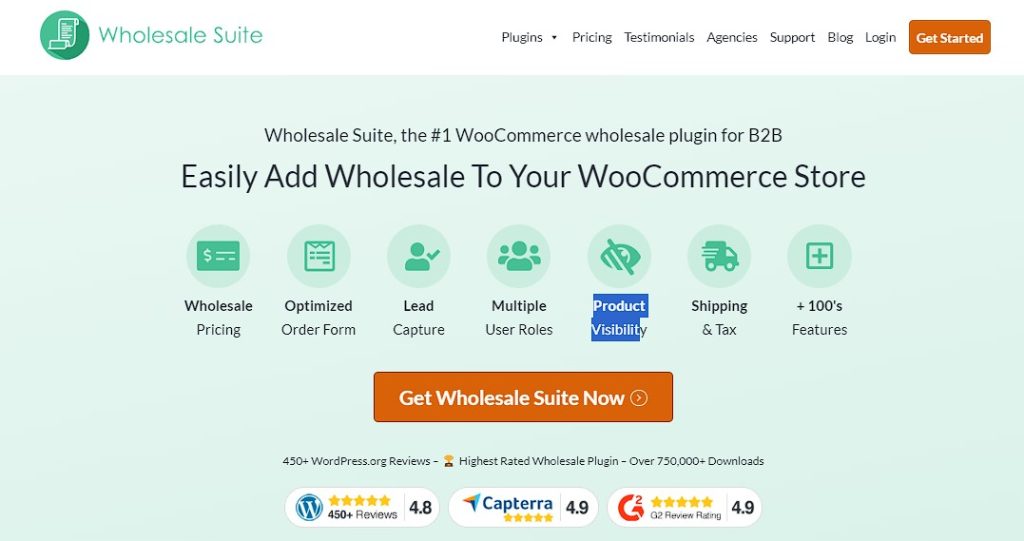
Jeśli prowadzisz sklep hurtowy, narzędzia takie jak Wholesale Suite mogą pomóc. Wholesale Suite ułatwia zarządzanie zamówieniami hurtowymi i cenami warstwowymi. Zawiera szereg narzędzi przeznaczonych specjalnie dla firm sprzedających zarówno klientom detalicznym, jak i hurtowym. To narzędzie pomaga również śledzić duże zamówienia, dzięki czemu nic ważnego nie umknie. Oszczędza czas i utrzymuje zadowolenie klientów.
3. Wysyłaj przypomnienia e-mail o niezapłaconych zamówieniach
Zamiast natychmiast anulować niezapłacone zamówienia, wyślij klientom przypomnienia e-mail. Czasami klienci zapominają o dokonaniu płatności. Możesz ustawić WooCommerce tak, aby wysyłał automatyczne przypomnienia o płatności po 24 lub 48 godzinach. Te e-maile mogą zawierać przyjazną notatkę i link do płatności, aby zachęcić klientów do dokończenia zakupów. Takie podejście zmniejsza liczbę anulacji i daje klientom szansę na sfinalizowanie zamówień, co może zwiększyć Twoją sprzedaż.
4. Oferuj kredyty sklepowe za pomocą zaawansowanych kuponów
Zamiast zwracać pieniądze, oferuj kredyty sklepowe. Kredyty sklepowe zachęcają klientów do ponownych zakupów. Na przykład, jeśli ktoś anuluje zamówienie o wartości 50 USD, możesz zamiast tego dać mu 50 USD w postaci kredytów sklepowych. Narzędzia takie jak Advanced Coupons ułatwiają ten proces. Kredyty sklepowe to świetny sposób na zadowolenie klientów przy jednoczesnym utrzymaniu przepływu gotówki w Twoim sklepie. To rozwiązanie korzystne dla obu stron.
Jeśli chcesz dowiedzieć się więcej o kredytach sklepowych, przeczytaj: Co to jest kredyt sklepowy? (Jak go używać, aby zwiększyć sprzedaż).

5. Regularnie sprawdzaj swoje zamówienia
Codziennie przeglądaj swoje zamówienia. Sprawdzaj niezapłacone lub wstrzymane zamówienia, aby móc szybko zareagować. Pomaga to unikać błędów i utrzymuje zadowolenie klientów. Na przykład, jeśli zauważysz, że zamówienie jest niezapłacone od kilku dni, możesz skontaktować się z klientem lub je anulować. Regularne sprawdzanie zamówień pomaga utrzymać kontrolę nad sklepem i unikać opóźnień.
Korzystając z tych wskazówek, możesz sprawić, że zarządzanie zamówieniami w WooCommerce będzie łatwiejsze i szybsze. Pomoże to Twojemu sklepowi działać sprawnie. Kiedy dobrze zarządzasz zamówieniami, Twój sklep działa lepiej, a Twoi klienci chętniej wracają i kupują ponownie.
Często zadawane pytania
Jak zwrócić środki w WooCommerce?
Aby dokonać zwrotu pieniędzy, przejdź do WooCommerce > Zamówienia w swoim panelu. Znajdź i otwórz konkretne zamówienie, które chcesz zwrócić. Po przejściu na stronę zamówienia kliknij przycisk „Zwrot”. Wprowadź kwotę, którą chcesz zwrócić, i potwierdź akcję, klikając „Zwrot przez metodę płatności”. Spowoduje to przesłanie pieniędzy z powrotem do metody płatności klienta, dzięki czemu proces zwrotu będzie szybki i łatwy.
Czy mogę anulować zamówienie online przed dostawą?
Tak! Dopóki zamówienie nie zostało wysłane, możesz je anulować. Zaktualizuj status zamówienia na „Anulowane” w WooCommerce i w razie potrzeby dokonaj zwrotu pieniędzy.
Czy mogę anulować zamówienie, jeśli dostawa jest opóźniona?
Tak, możesz anulować zamówienie w WooCommerce, jeśli dostawa jest opóźniona. Aby to zrobić, przejdź do sekcji Zamówienia w swoim panelu WooCommerce, znajdź zamówienie, które chcesz anulować, i zmień jego status na „Anulowane”. Dobrą praktyką jest powiadomienie klienta o anulowaniu, wyjaśnienie opóźnienia i zaoferowanie opcji takich jak zwrot pieniędzy lub kredyt sklepowy, aby zapewnić pozytywne doświadczenia klienta.
Wnioski
Anulowanie zamówień w WooCommerce nie musi być trudne. Niezależnie od tego, czy robisz to ręcznie, ustawiasz automatyczne anulacje, czy korzystasz z wtyczek, proces może być szybki i prosty.
W tym artykule omówiliśmy 3 proste metody, które możesz zastosować, aby przetworzyć anulowanie zamówień w WooCommerce:
Teraz dokładnie wiesz, jak obsłużyć proces anulowania zamówień w WooCommerce. Postępuj zgodnie z tymi krokami i wskazówkami, aby zachować porządek i spokój!
Masz pytania dotyczące anulowania zamówień w WooCommerce? Daj nam znać w komentarzach poniżej!



