

Oferowanie zniżki na kategorię WooCommerce może być skutecznym sposobem na zwiększenie Twoich przychodów. Jednak jeśli sprzedajesz zarówno produkty detaliczne, jak i hurtowe, ten sam kupon rzadko będzie miał zastosowanie do wszystkich klientów. Utrudnia to zarządzanie Twoimi ofertami.
Na szczęście możesz użyć wtyczek Wholesale Suite w połączeniu z Advanced Coupons, aby to naprawić. Połączenie tych narzędzi umożliwi Ci skonfigurowanie zniżek skierowanych do Twoich klientów detalicznych i hurtowych w dowolnej wybranej przez Ciebie wariacji.
W tym artykule pokażemy Ci dwa sposoby tworzenia zniżki na kategorię WooCommerce, w zależności od tego, do jakiego typu klienta chcesz skierować ofertę. Zaczynajmy!
Dlaczego warto stworzyć zniżkę na kategorię WooCommerce
Zastosowanie zniżki na całą grupę produktów może być lepszą strategią marketingową niż oferowanie indywidualnych kuponów. W rzeczywistości, jeśli dana kategoria sprzedaje się dobrze, zniżka może zachęcić klientów do większych zakupów.
Ponadto wyprzedaże to sprytny sposób na pozbycie się niechcianych zapasów. Na przykład, możesz chcieć zastosować zniżkę na swoją letnią linię odzieży pod koniec sezonu. Ten ruch może pomóc szybciej opróżnić Twoje półki, aby Twój magazyn miał miejsce na style z przyszłego roku.
Jednak w przypadku Twoich produktów hurtowych zwykły kupon może prowadzić do nadmiernych zniżek, ponieważ już sprzedajesz je klientom po niższych cenach. W takim przypadku możesz chcieć ustawić inną zniżkę lub zdecydować o minimalnej liczbie przedmiotów, które kupujący muszą nabyć, aby kwalifikować się do specjalnej oferty.
Inną zaletą oferowania zniżki na kategorię WooCommerce jest to, że pomaga ona zarządzać Twoim katalogiem produktów i oceniać skuteczność Twoich działań marketingowych. Na przykład możesz:
- Skonfiguruj nową kategorię ze zniżką, na przykład „Letnia wyprzedaż”, i reklamuj ją na swojej stronie internetowej oraz w mediach społecznościowych.
- Dodaj zniżki do swoich istniejących kategorii produktów, które mają słabsze wyniki.
- Przeprowadź ograniczone czasowo kampanie e-mail marketingowe i wyślij swoim klientom bezpośredni link do kategorii produktów objętych zniżką.
Dzięki odpowiednim wtyczkom możesz łatwo skonfigurować zniżki na kategorie w WooCommerce, aby kierować oferty do grup klientów detalicznych i hurtowych z oddzielnymi ofertami.
Jak stworzyć zniżkę na kategorię WooCommerce (2 metody)
Teraz, gdy wyjaśniliśmy korzyści płynące z oferowania zniżki na kategorię WooCommerce, stwórzmy ją. Poniżej pokażemy, jak skonfigurować oferty specyficzne dla kategorii dla klientów detalicznych i hurtowych.
Metoda 1: Stwórz zniżkę na kategorię WooCommerce dla klientów detalicznych
W tej metodzie będziesz musiał zainstalować i aktywować wtyczkę Advanced Coupons. Następnie przejdź do WooCommerce > Kupony i kliknij Dodaj kupon. Tutaj wprowadzisz szczegóły swojego kuponu.
Możesz ustawić dowolny typ zniżki, czy to stałą kwotę, czy procent od ostatecznej ceny zakupu:
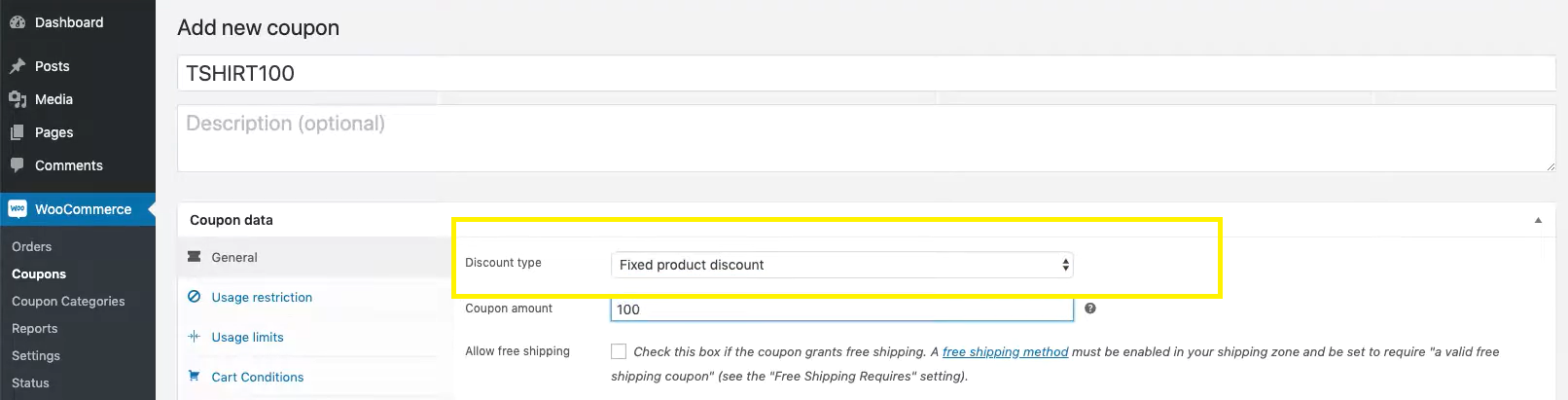
Advanced Coupons zawiera również unikalną funkcję Kup jeden, drugi za darmo (BOGO), którą możesz zastosować zamiast tego. Po określeniu kwoty rabatu przewiń w dół do sekcji Warunki koszyka.
Kliknij Dodaj warunek do grupy. Zobaczysz menu rozwijane, które powinieneś ustawić na Kategorie produktów istniejące w koszyku. Kliknij Dodaj, a następnie wybierz kategorię produktów, do której chcesz zastosować nowy rabat:

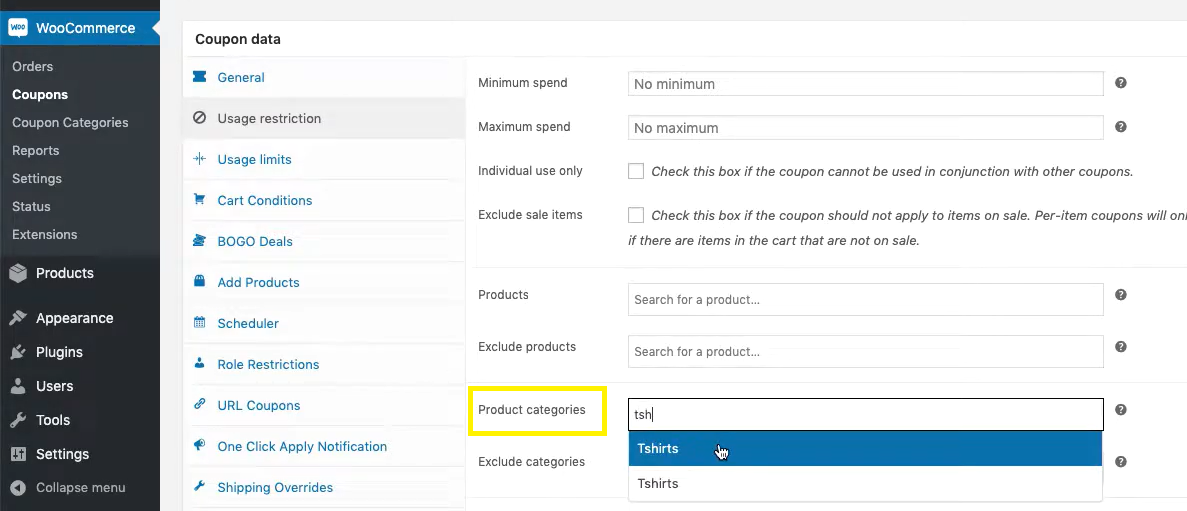
Na koniec przejdź do zakładki Ograniczenia użycia i znajdź pole Kategorie produktów. Dodaj kategorię, którą chcesz zniżyć, a następnie kliknij Opublikuj.
Jeśli utkniesz na jakimkolwiek etapie, możesz skorzystać z naszego samouczka wideo, który przeprowadzi Cię przez każdy krok.
Metoda 2: Ustaw zniżkę na kategorię WooCommerce dla klientów hurtowych
Ta metoda pozwoli Ci dodatkowo zniżyć cenę kategorii produktów dla Twoich klientów hurtowych. Najpierw upewnij się, że masz zainstalowany i aktywowany wtyczkę Wholesale Prices Premium.
Następnie przejdź do Produkty > Kategorie. Wybierz tę, dla której chcesz utworzyć zniżkę, i kliknij Edytuj.
Następnie przewiń w dół do pola Klient hurtowy, dodaj odpowiedni procent zniżki i kliknij Zaktualizuj:
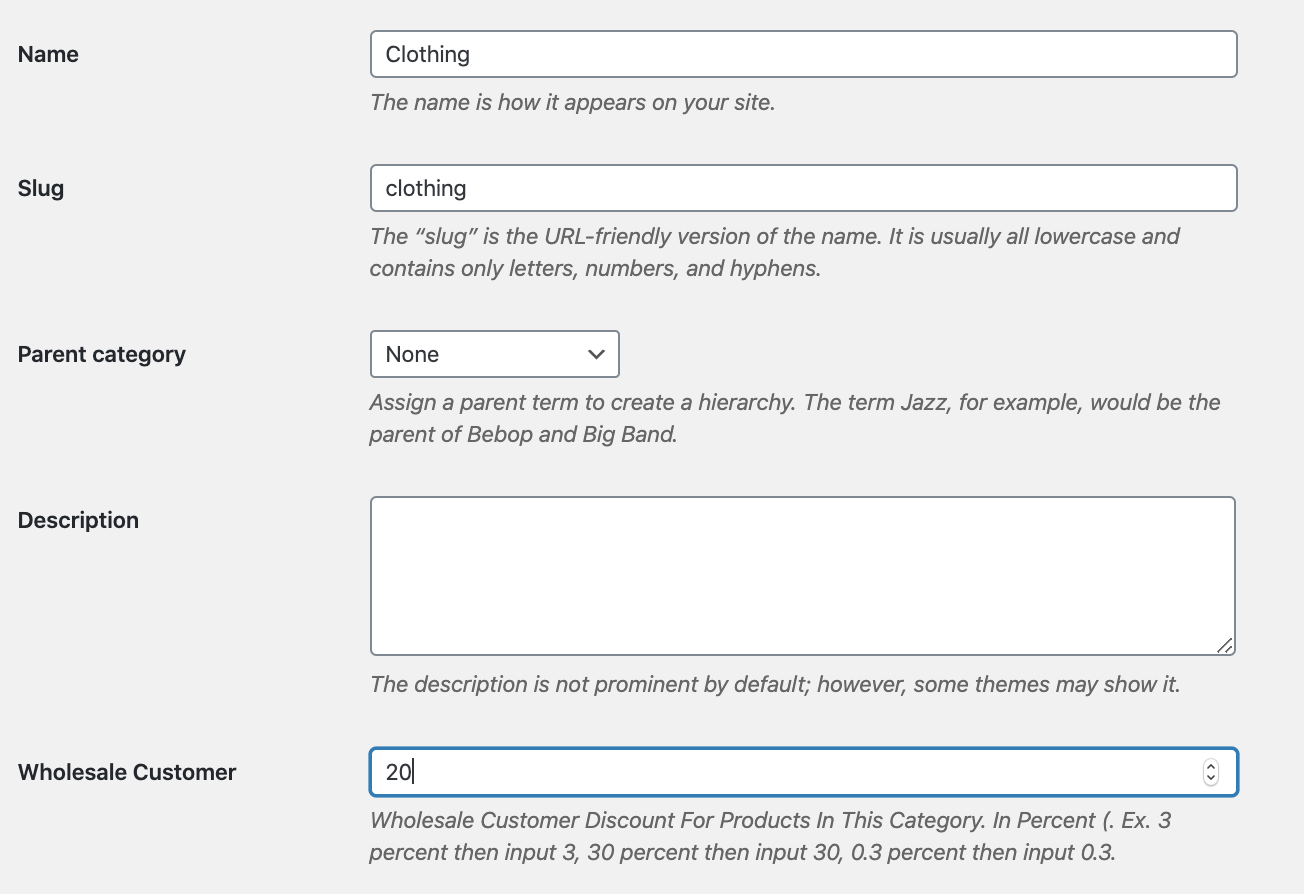
Jest to całkowity rabat, jaki otrzymają klienci hurtowi na produkty z tej kategorii, a nie dodatkowy procent od Twoich regularnych cen hurtowych. Upewnij się, że kwota jest ustawiona odpowiednio.
To wszystko, czego potrzeba, aby skonfigurować zniżkę na kategorię za pomocą WooCommerce Wholesale Prices Premium. Pamiętaj, że możesz również tworzyć zniżki oparte na ilości, które będą obowiązywać, gdy użytkownik doda określoną liczbę przedmiotów do koszyka.
Ponadto upewnij się, że zapoznałeś się z naszymi poradami dotyczącymi korzystania z Advanced Coupons z Wholesale Suite, aby przenieść swoje wysiłki marketingowe związane z rabatami na wyższy poziom.
Wnioski
Jeśli konkretna kategoria produktów sprzedaje się dobrze, prowadzenie ograniczonej czasowo kampanii rabatowej może znacznie zwiększyć przychody. Chcesz jednak unikać nadmiernego rabatowania produktów dla swoich klientów hurtowych poprzez stosowanie kuponów oprócz cen hurtowych.
W tym pomocnym przewodniku omówiliśmy dwie proste metody, które możesz wdrożyć, aby ustawić zniżki na kategorie w swoim sklepie WooCommerce. Podsumujmy je poniżej:
- Użyj Advanced Coupons, aby dodać zniżki na kategorie dla swoich klientów detalicznych
- Wykorzystaj Wholesale Prices Premium, aby ustawić zniżki na konkretne kategorie dla klientów hurtowych
Masz pytania dotyczące tworzenia zniżek na kategorie WooCommerce? Daj nam znać w sekcji komentarzy poniżej!


