

Jako właściciel sklepu internetowego, prawdopodobnie rozumiesz, jak ważne jest, aby Twoje produkty były wyświetlane w odpowiedniej kolejności w WooCommerce. Sposób działania sortowania produktów w WooCommerce może mieć duży wpływ na to, które produkty jako pierwsze przyciągną uwagę klienta.
Ważne jest również, aby umożliwić klientom sortowanie produktów na różne sposoby. Pomaga im to łatwo znaleźć to, czego szukają, i usprawnia proces zakupów.
Krótko mówiąc, sposób sortowania produktów WooCommerce jest kluczową częścią nawigacji klientów po Twoim sklepie, podobnie jak menu, pasek wyszukiwania i filtry produktów.
Ciekawi Cię, jak zmienić kolejność produktów w WooCommerce? Jest to prostsze niż myślisz! W tym artykule przeprowadzimy Cię przez kroki, aby uporządkować produkty WooCommerce. Ponadto podzielimy się kilkoma pomocnymi wskazówkami, aby upewnić się, że Twoje produkty pojawią się dokładnie tam, gdzie chcesz.
Zacznijmy!
Przegląd sortowania produktów w WooCommerce i jego znaczenie
WooCommerce to platforma, która pomaga firmom tworzyć sklepy internetowe i sprzedawać swoje produkty. Przede wszystkim jest łatwa w użyciu, co pozwala szybko umieścić produkty online bez większych problemów.
Zmiana kolejności produktów w WooCommerce jest bardzo ważna, ponieważ pozwala na ułożenie produktów na stronie głównej lub organizowanie ich w różnych kategoriach. W rezultacie ułatwia to klientom znalezienie tego, czego szukają.
Dodatkowo, umieszczenie kluczowych produktów wyżej na stronie sklepu może utrzymać zainteresowanie odwiedzających, dzięki czemu nie czują się przytłoczeni zbyt wieloma wyborami. Ponadto, gdy zmieniasz kolejność produktów, pomaga to również pozycjonować Twoje produkty w sposób, który ułatwia ich znalezienie, gdy klienci przeglądają Twoją witrynę.
Te funkcje sprawiają, że WooCommerce jest cennym narzędziem dla każdego sklepu internetowego, który chce zwiększyć sprzedaż, ułatwiając klientom znajdowanie produktów i czyniąc je atrakcyjnymi.
Sortowanie produktów w WooCommerce (przewodnik krok po kroku)
Sortowanie produktów w WooCommerce pomaga klientom szybko znaleźć to, czego potrzebują. Oto jak możesz sortować swoje produkty krok po kroku:
Opcja 1: Wbudowane opcje sortowania WooCommerce
Ta metoda pozwala ustawić domyślną opcję sortowania dla wszystkich produktów w Twoim sklepie.
Krok 1: Przejdź do wyglądu > dostosuj
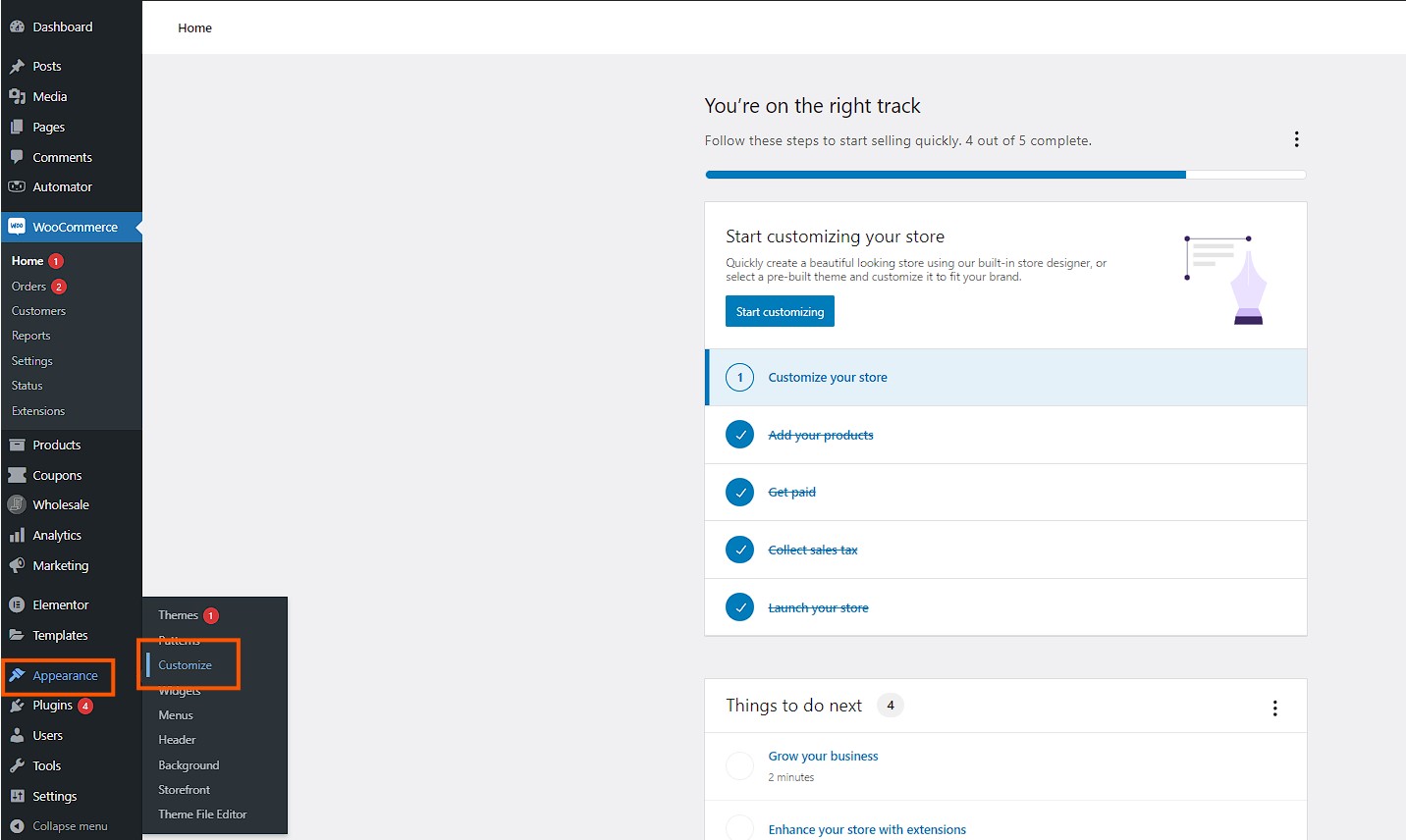
Najpierw zaloguj się do panelu administracyjnego WordPress. Następnie w menu po lewej stronie kliknij Wygląd, a następnie wybierz Dostosuj.
Krok 2: Otwórz katalog produktów
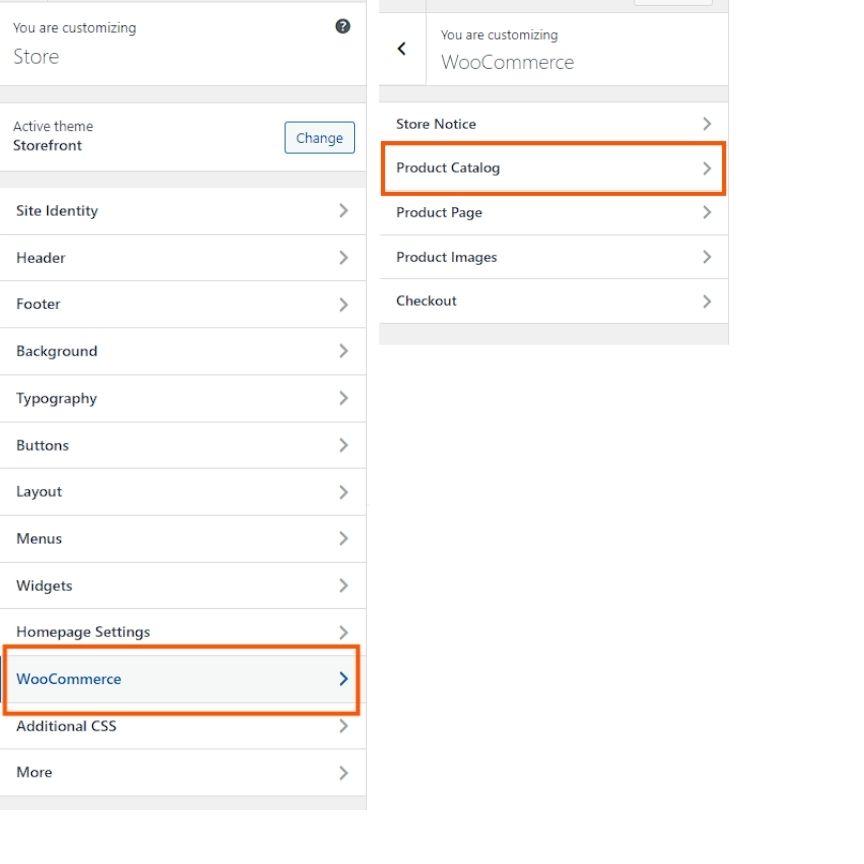
Następnie przejdź do WooCommerce, a następnie kliknij Katalog produktów. Tutaj będziesz zarządzać sposobem wyświetlania produktów w Twoim sklepie.
Krok 3: Znajdź domyślne sortowanie produktów
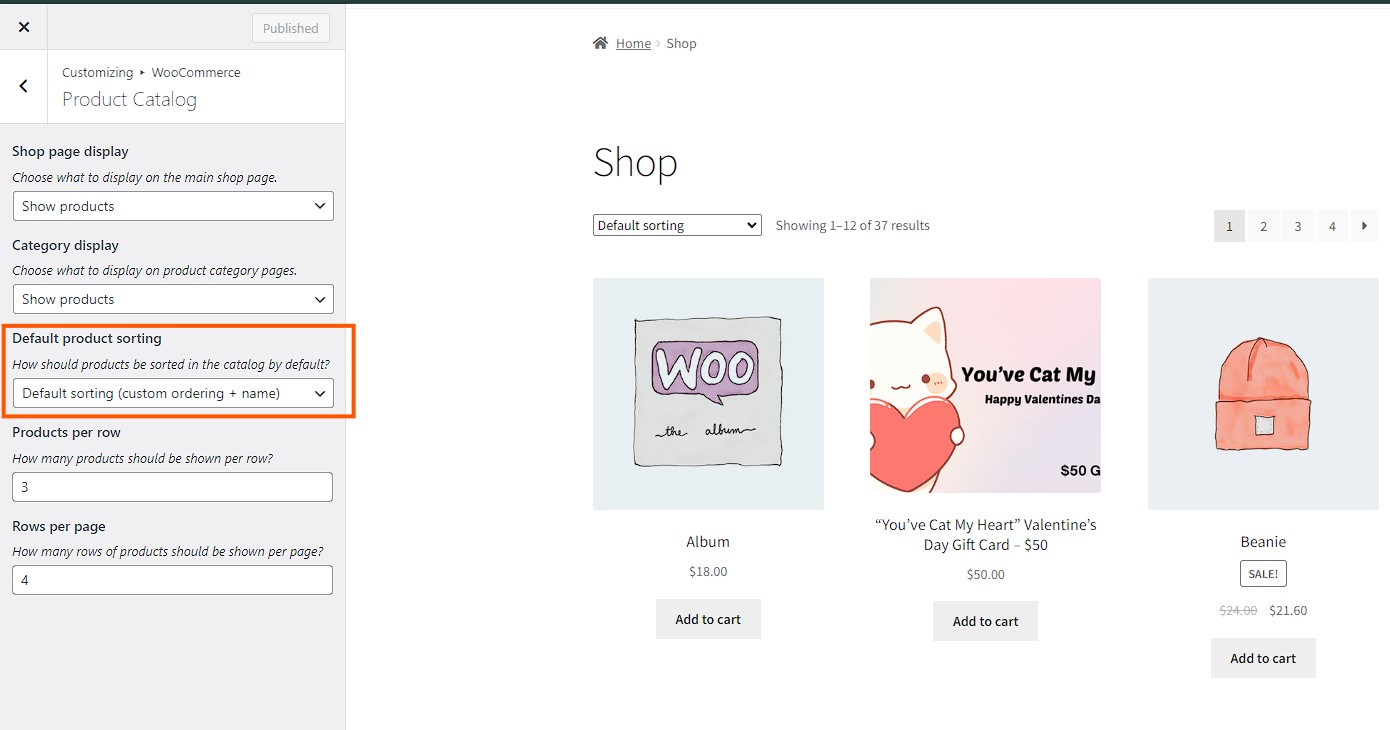
Teraz poszukaj opcji Domyślne sortowanie produktów. Gdy ją znajdziesz, kliknij menu rozwijane, aby zobaczyć różne opcje sortowania.
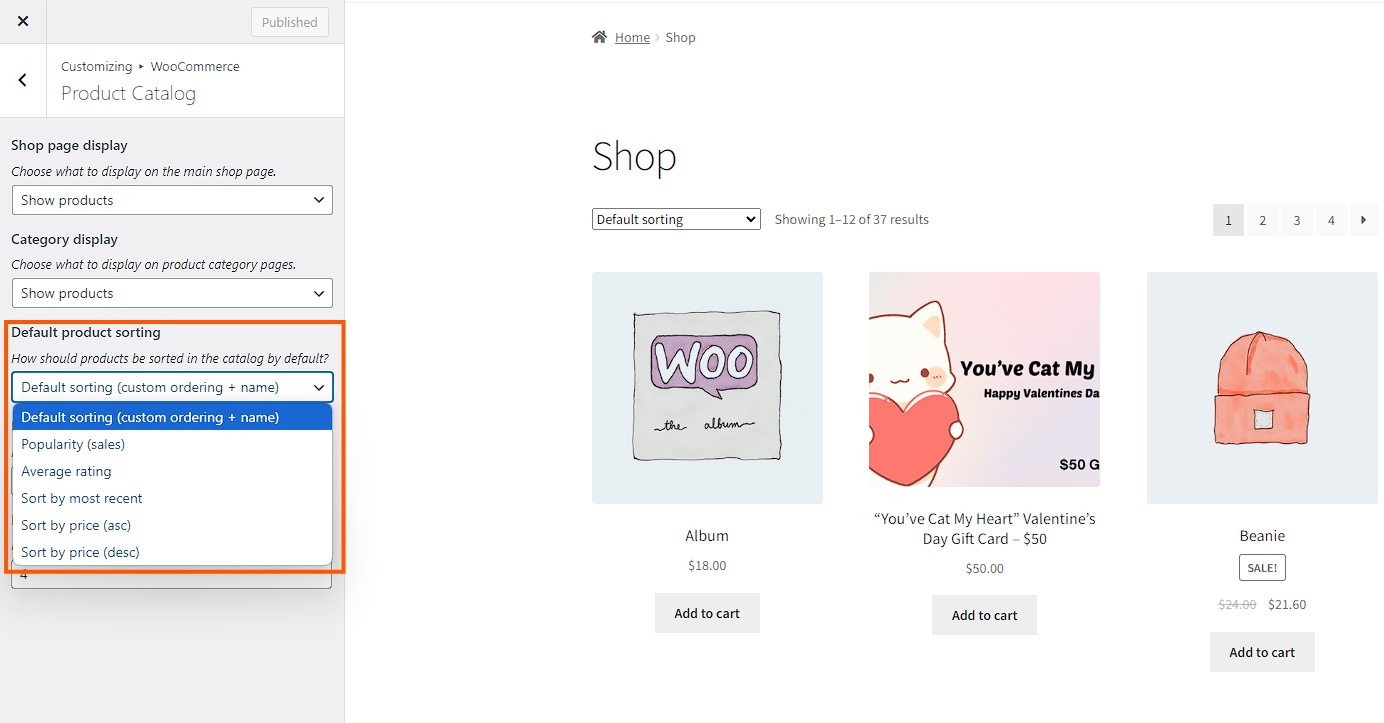
Oto opcje sortowania, z których możesz wybierać:
- Domyślne sortowanie (niestandardowa kolejność + nazwa)
- Popularność (na podstawie sprzedaży)
- Średnia ocena
- Sortuj według:
- najnowsze
- cena (od najniższej do najwyższej)
- cena (od najwyższej do najniższej)
Na koniec wybierz opcję sortowania, która najlepiej pasuje do Twoich produktów. Po dokonaniu wyboru kliknij „Opublikuj”, aby zapisać zmiany.
💡Uwaga: Klienci mogą również zmieniać kolejność sortowania produktów podczas przeglądania Twojego sklepu. Etykiety, które widzą, mogą nieznacznie różnić się od tych, które widzisz w panelu administracyjnym.
Te kroki powinny pomóc Ci łatwo zarządzać sposobem sortowania produktów w Twoim sklepie WooCommerce.
Opcja 2: Ręczne sortowanie produktów
Ta metoda pozwala ręcznie sortować produkty.
Krok 1: Przejdź do produktów > wszystkie produkty > sortowanie
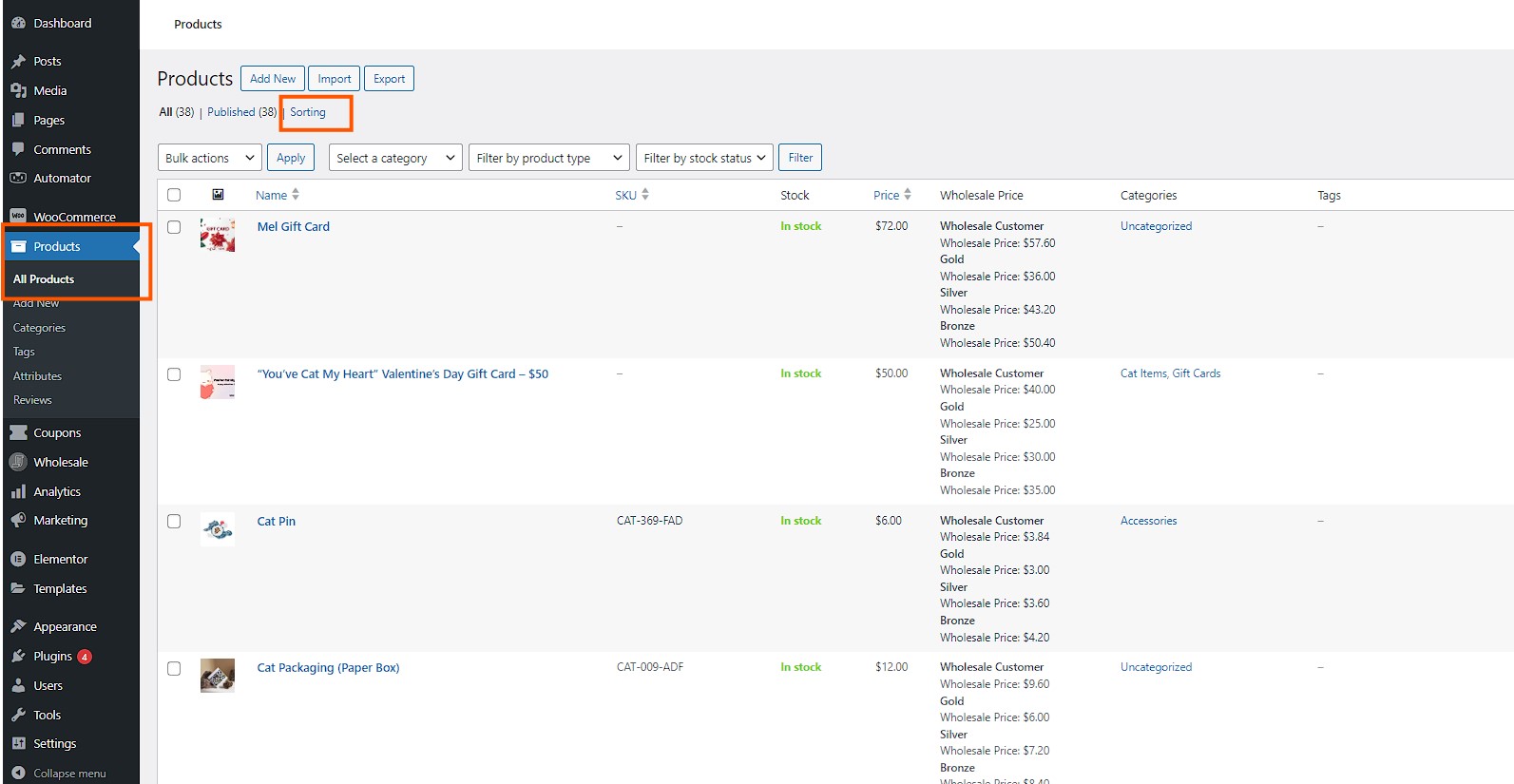
Najpierw zaloguj się do swojego panelu administracyjnego WordPress. Następnie przejdź do Produkty w menu po lewej stronie, kliknij Wszystkie produkty, a na końcu wybierz zakładkę Sortowanie.
Krok 2: Zmień kolejność produktów, przeciągając i upuszczając
Następnie zobaczysz listę wszystkich swoich produktów na nowej stronie. Aby zmienić ich kolejność, po prostu najedź kursorem na produkt, przeciągnij go do pożądanej pozycji i upuść. To takie proste!
Po zakończeniu produkty będą wyświetlane w Twoim sklepie zgodnie z nowym ustawionym porządkiem sortowania.
Opcja 3: Przypisywanie niestandardowego priorytetu
Ta metoda pozwala ustawić określony priorytet dla poszczególnych produktów.
Krok 1: Przejdź do produkty > wszystkie produkty
Najpierw zaloguj się do panelu administracyjnego WordPress. Następnie przejdź do Produkty w menu po lewej stronie i kliknij Wszystkie produkty.
Krok 2: Najedź kursorem na produkt i kliknij edytuj
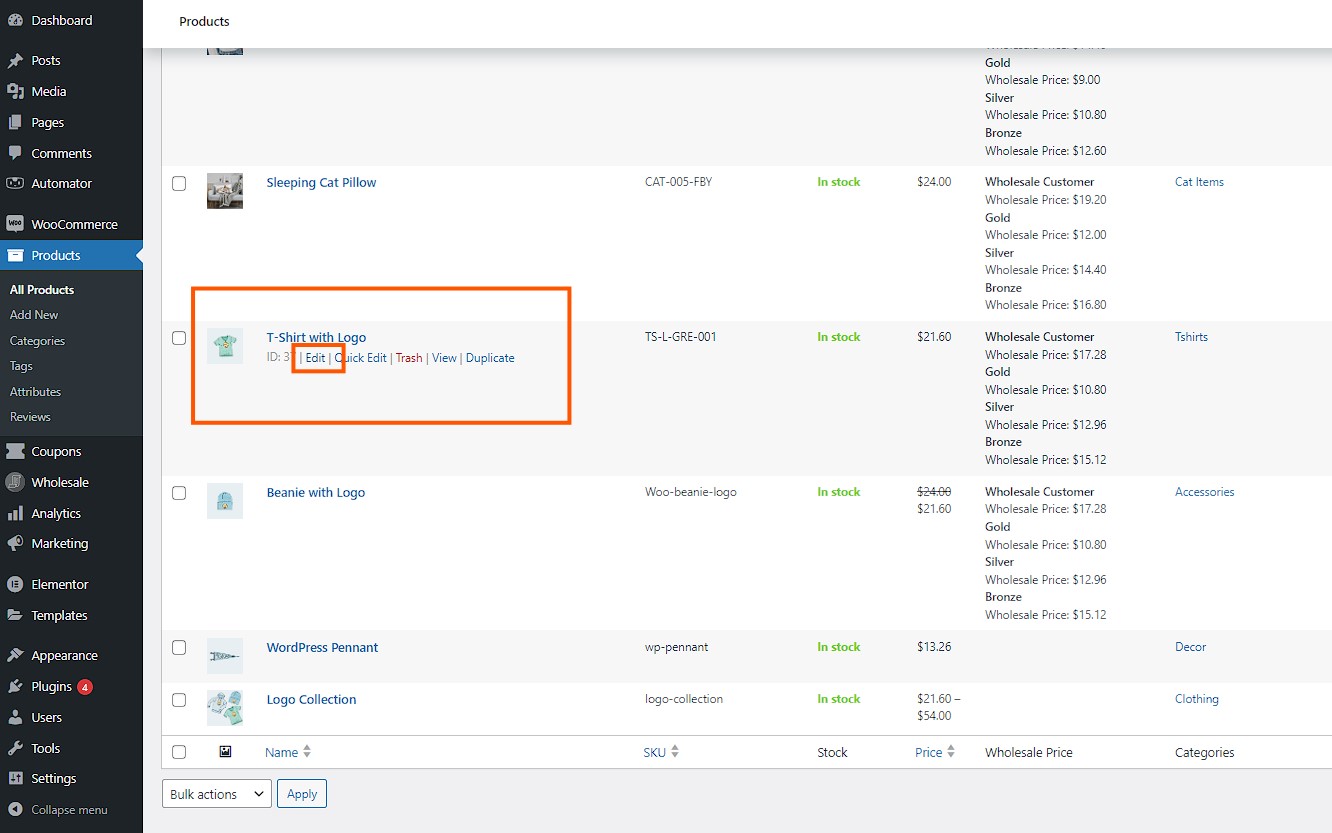
Następnie znajdź produkt, którego kolejność chcesz zmienić. Po prostu najedź na niego kursorem i kliknij Edytuj, gdy pojawi się ta opcja.
Krok 3: Ustaw priorytet produktu
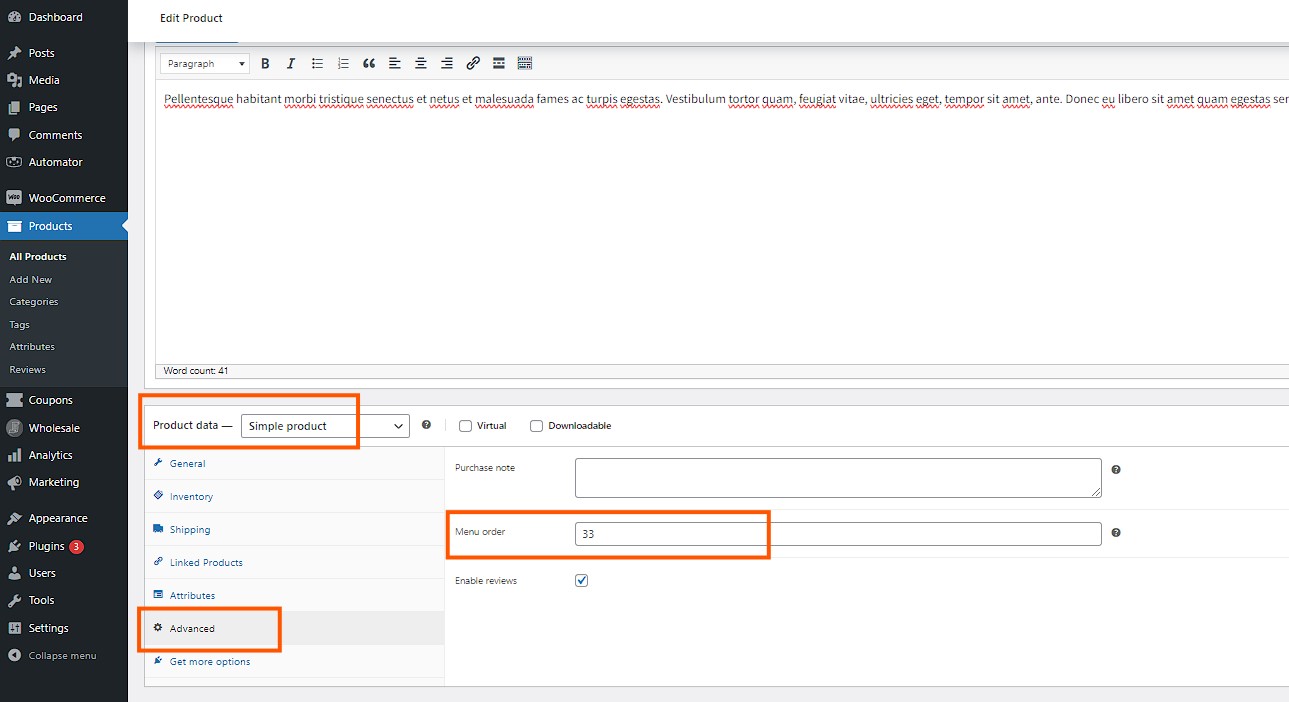
Teraz przewiń w dół do sekcji Dane produktu na ekranie edycji. Następnie kliknij zakładkę Zaawansowane. Tutaj znajdziesz opcję oznaczoną jako „Kolejność menu”.
W tym polu przypisz numeryczny priorytet produktowi, gdzie 0 jest najwyższym priorytetem. Użyj liczb od 0 do 10, aby ustawić ważność, gdzie 0 oznacza, że produkt zostanie wyświetlony jako pierwszy. Jeśli dwa lub więcej produktów ma tę samą liczbę, zostaną one ułożone alfabetycznie.
I to wszystko! Twoje produkty będą teraz wyświetlane w sklepie zgodnie z ustawionymi priorytetami.
Dodatkowe kroki
Sprawdź swój sklep
Po skonfigurowaniu wszystkiego ważne jest, aby poświęcić chwilę i zobaczyć, jak Twoje zmiany wyglądają dla klientów. Aby to zrobić, odwiedź stronę sklepu.
Przeglądając swój sklep, zwróć szczególną uwagę na sposób wyświetlania produktów. Czy są we właściwej kolejności? Czy pojawiają się w zamierzonych kategoriach? Upewnij się, że wszystko wygląda dokładnie tak, jak chcesz.
Jeśli coś wydaje się nie tak, zawsze możesz wrócić do ustawień i wprowadzić poprawki. Lepiej wychwycić wszelkie problemy teraz, zanim zrobią to Twoi klienci.
Wykonując ten dodatkowy krok, zapewniasz profesjonalny wygląd swojego sklepu i ułatwiasz klientom znalezienie produktów.
Użyj wtyczek do sortowania
Jeśli podstawowe opcje sortowania nie wystarczają, istnieje proste rozwiązanie: zainstaluj wtyczkę do sortowania. Wtyczki do sortowania dają większą kontrolę i elastyczność w organizacji produktów w Twoim sklepie.
Aby rozpocząć, przejdź do sekcji „Wtyczki” w swoim panelu WordPress. Następnie kliknij „Dodaj nową” i użyj paska wyszukiwania, aby znaleźć wtyczkę sortowania, która odpowiada Twoim potrzebom. Po jej znalezieniu kliknij „Zainstaluj”, a następnie „Aktywuj”, aby zacząć z niej korzystać.
Dlaczego warto rozważyć Wholesale Suite?
Jedną z doskonałych wtyczek do sortowania produktów WooCommerce jest Wholesale Suite. Pozwala ona nie tylko łatwo sortować produkty, ale także efektywnie zarządzać cenami hurtowymi i grupami klientów.
Dodatkowo, funkcja Wholesale Order Form pozwala klientom hurtowym szybko zamawiać hurtowo, co czyni proces zakupu bardziej wydajnym i płynnym. Formularz zamówienia zapewnia przyjazny interfejs, który wyświetla produkty z kluczowymi szczegółami, takimi jak ceny, ilości i stany magazynowe, umożliwiając hurtownikom składanie dużych zamówień bez konieczności przechodzenia przez wiele stron.
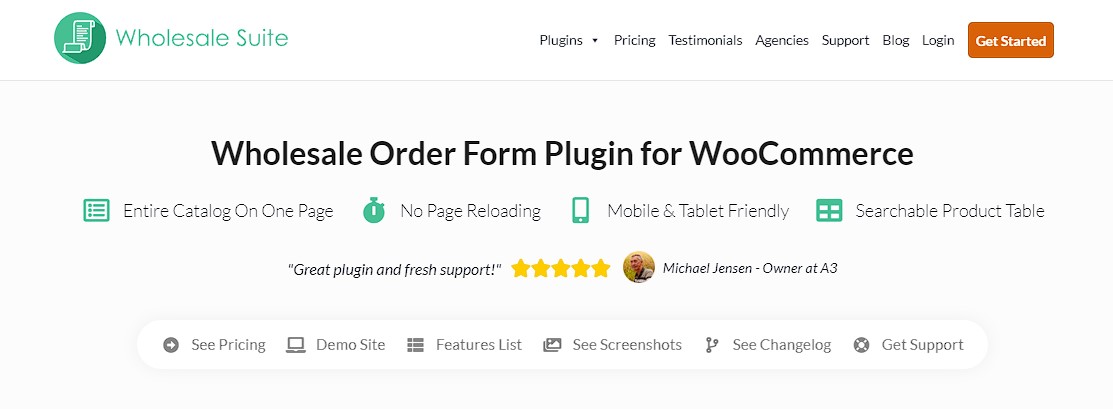
To świetna inwestycja dla każdego właściciela sklepu WooCommerce, który chce przenieść organizację swoich produktów na wyższy poziom.
Jeśli chcesz dowiedzieć się więcej o sortowaniu produktów, możesz przeczytać jak skutecznie wdrożyć je w formularzu zamówienia hurtowego za pomocą naszej wtyczki Wholesale Order Form dla WooCommerce.
Często zadawane pytania dotyczące sortowania produktów w WooCommerce
Jak ustawić sortowanie produktów w WooCommerce?
Ustawienie sortowania produktów w WooCommerce jest proste i pomaga zorganizować sklep w sposób najlepiej odpowiadający Twoim klientom. Aby rozpocząć, musisz zalogować się do swojego panelu WordPress i przejść do ustawień WooCommerce. Stamtąd przejdź do zakładki Produkty, a następnie wybierz Katalog produktów. W tej sekcji znajdziesz opcję o nazwie „Domyślne sortowanie produktów”. To menu rozwijane pozwala wybrać, jak produkty będą domyślnie sortowane, na przykład według popularności, średniej oceny lub ceny. Po wybraniu preferowanej opcji sortowania, upewnij się, że klikniesz Zapisz zmiany, aby zastosować ustawienia. Ta funkcja jest szczególnie przydatna, jeśli chcesz wyróżnić określone produkty lub uporządkować produkty WooCommerce w określonej kolejności, która ma sens dla Twojej firmy.
Jak zmienić kolejność produktów w WooCommerce?
Zmiana kolejności produktów w WooCommerce jest łatwa i daje większą kontrolę nad sposobem wyświetlania Twoich produktów. Aby rozpocząć, przejdź do swojego panelu WordPress i kliknij Produkty. Następnie wybierz Wszystkie produkty i kliknij zakładkę Sortowanie na górze. Spowoduje to wyświetlenie listy wszystkich Twoich produktów. Aby zmienić ich kolejność, po prostu kliknij i przeciągnij każdy produkt do pożądanej pozycji. Po ułożeniu ich w żądanej kolejności, WooCommerce automatycznie zapisuje Twoje zmiany.
Jak ręcznie sortować produkty w WooCommerce?
Ręczne zamawianie produktów w WooCommerce to świetny sposób na pełną kontrolę nad wyglądem Twojego sklepu dla klientów. Aby to zrobić, przejdź do swojego panelu WordPress i wybierz Produkty. Znajdź produkt, który chcesz przenieść i kliknij Edytuj pod jego nazwą. Na stronie edycji produktu przewiń w dół do sekcji Dane produktu i kliknij zakładkę Zaawansowane. Tutaj znajdziesz pole o nazwie „Kolejność w menu”. Wpisz liczbę w tym polu, aby ustawić priorytet, przy czym niższe liczby będą wyświetlane jako pierwsze na stronie głównej Twojego sklepu. Nie zapomnij kliknąć Aktualizuj, aby zapisać zmiany.
Jak wyłączyć sortowanie produktów w WooCommerce?
Jeśli chcesz wyłączyć sortowanie produktów w WooCommerce, musisz dostosować kilka ustawień w swoim panelu WordPress. Najpierw przejdź do ustawień WooCommerce i kliknij zakładkę Produkty. Następnie przejdź do sekcji Katalog produktów. Poszukaj opcji oznaczonej jako „Domyślne sortowanie produktów” i ustaw ją na „Domyślne sortowanie (niestandardowa kolejność + nazwa)”. To ustawienie nie wyłącza całkowicie sortowania, ale przywraca je do domyślnego zachowania WooCommerce, co może być najbliższą opcją do wyłączenia sortowania.
Wnioski
Efektywne sortowanie produktów w WooCommerce jest kluczowe dla poprawy doświadczenia użytkownika w Twoim sklepie internetowym. Niezależnie od tego, czy korzystasz z wbudowanych opcji, ręcznie układasz produkty, czy przypisujesz priorytety, każda metoda oferuje sposób na prezentację produktów w najbardziej atrakcyjnej i logicznej kolejności.
Te strategie sortowania nie tylko pomagają w prezentowaniu Twoich najlepszych lub najnowszych produktów jako pierwszych, ale także upraszczają nawigację dla Twoich klientów i sprawiają, że ich podróż zakupowa jest przyjemniejsza i bardziej bezpośrednia.
W tym artykule omówiliśmy, jak przeprowadzić proste sortowanie produktów WooCommerce za pomocą trzech różnych opcji:
- Wbudowane opcje sortowania WooCommerce
- Ręczne ponowne porządkowanie produktów
- Przypisywanie niestandardowego priorytetu
Dodatkowo, integracja wtyczek takich jak Wholesale Suite może dalej udoskonalić sposób wyświetlania produktów w zależności od typów klientów, takich jak klienci detaliczni i hurtowi. Zapewnia to, że każdy klient widzi najbardziej odpowiednie produkty i poprawia jego ogólne doświadczenie zakupowe.
Masz pytania na ten temat? Zadaj je w komentarzach poniżej!



