

Jednym z najważniejszych zadań właściciela sklepu e-commerce lub hurtowni jest zapewnienie klientom pozytywnego doświadczenia użytkownika (UX). Jeśli odwiedzający nie mogą szybko znaleźć tego, czego szukają, bardziej prawdopodobne jest, że opuszczą Twój sklep. Dlatego optymalizacja wyszukiwania produktów w WooCommerce jest tak ważna.
Gdy masz duży asortyment produktów w swoim sklepie internetowym, znalezienie najlepszego sposobu na ich organizację, wyświetlanie i kategoryzację może być trudne. Możesz jednak zastosować kilka szybkich i prostych technik, aby zoptymalizować wyszukiwanie produktów, dzięki czemu nie będzie to problemem dla konsumentów.
W tym poście przedstawimy Ci wyszukiwanie produktów w WooCommerce i wyjaśnimy, dlaczego jego optymalizacja w Twoim sklepie jest ważna. Następnie przeprowadzimy Cię przez trzy wskazówki, które możesz wykorzystać do jego ulepszenia. Zaczynajmy!
Wprowadzenie do wyszukiwania produktów w WooCommerce
Niezależnie od tego, czy prowadzisz małą firmę, czy dużą, tętniącą życiem hurtownię, użyteczność i organizacja Twojego sklepu internetowego mogą znacząco wpłynąć na Twoją sprzedaż. Jeśli konsumenci mogą bezproblemowo wyszukiwać i znajdować interesujące ich przedmioty, może to zwiększyć prawdopodobieństwo, że wrócą.
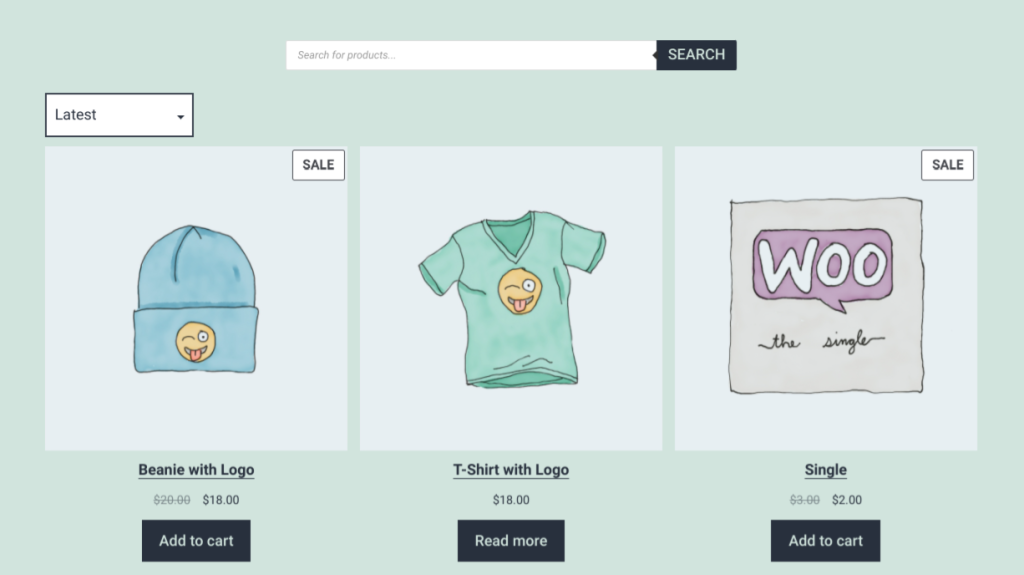
Jednak domyślne ustawienia, które są dostępne po zainstalowaniu i skonfigurowaniu sklepu WooCommerce, mogą nie być najbardziej korzystne. Posiada on wbudowaną funkcję wyszukiwania. Niestety, nie zawiera ona najbardziej intuicyjnych ani zaawansowanych funkcji.
Na przykład, nie uwzględnia atrybutów produktów, opisów, recenzji ani pól niestandardowych. Niestety, stwarza to wiele utraconych możliwości pomocy w połączeniu odwiedzających z produktami, które są istotne i powiązane z ich wyszukiwaniem.
Konieczne jest poświęcenie czasu na inwestycję w odpowiednie narzędzia i taktyki, aby zapewnić maksymalizację sukcesu Twojego wyszukiwania produktów. Zrobienie tego ułatwia zastąpienie zwyczajnego, standardowego narzędzia do wyszukiwania produktów WooCommerce mądrzejszym rozwiązaniem.
Jak stworzyć lepsze wyszukiwanie produktów dla WooCommerce (3 kluczowe wskazówki)
Teraz, gdy wiemy więcej o tym, dlaczego warto ulepszyć wyszukiwanie produktów w WooCommerce, czas przejść do tego, jak można to zrobić. Poniżej znajdują się trzy kluczowe narzędzia, których możesz użyć do stworzenia lepszego doświadczenia wyszukiwania produktów w swoim sklepie internetowym.
1. Użyj formularza zamówień hurtowych, aby zbudować rozwiązanie do zamawiania na jednej stronie
Jednym z najlepszych sposobów na zapewnienie klientom szybkiego i łatwego doświadczenia zakupowego jest umieszczenie wszystkiego, czego mogą potrzebować, w jednym miejscu. Nie tylko ułatwia im to szybkie znalezienie tego, czego szukają, ale może również zmniejszyć liczbę kroków związanych z procesem realizacji zakupu.
Dlatego, gdy chcesz ulepszyć wyszukiwanie produktów WooCommerce na swojej stronie internetowej, zalecamy utworzenie jednej strony, na której będą wymienione podobne i powiązane produkty. Może to być szczególnie przydatne, gdy masz różne typy klientów, do których kierujesz ofertę.
Na przykład, jeśli oferujesz zarówno sprzedaż detaliczną, jak i hurtową, sensowne jest oddzielenie i zindywidualizowanie stron produktów. Twoi klienci hurtowi nie chcą tracić czasu na przeszukiwanie Twoich produktów detalicznych, aby znaleźć interesujące ich przedmioty. Chcą znaleźć i złożyć zamówienia tak szybko, jak to możliwe.
Formularz zamówienia hurtowego
Najbardziej efektywnym sposobem na zrobienie tego jest użycie naszego Plugin do formularza zamówień hurtowych dla WooCommerce:
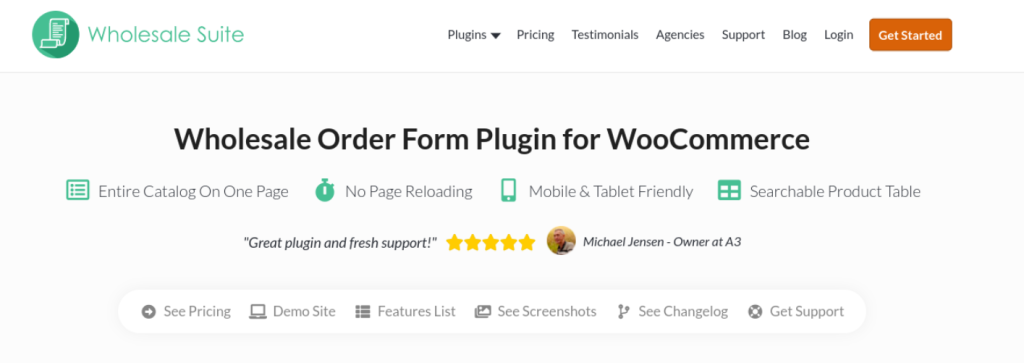
To narzędzie zapewnia rozwiązanie do zamawiania na jednej stronie, które pozwala na umieszczenie całego katalogu produktów w jednym miejscu i utworzenie formularza zamówienia. Zawiera przeszukiwalną tabelę produktów z polem wyszukiwania według słów kluczowych i SKU, hierarchicznym filtrem kategorii oraz opcją wykluczenia określonych kategorii lub produktów.
Możesz go kupić jako pojedyncze rozszerzenie premium lub jako część Wholesale Suite. Po zainstalowaniu na swojej stronie możesz skonfigurować ustawienia, przechodząc do Hurt > Formularze zamówień. Po przejściu do tej sekcji możesz utworzyć nowy formularz zamówienia i dostosować go według własnych upodobań.
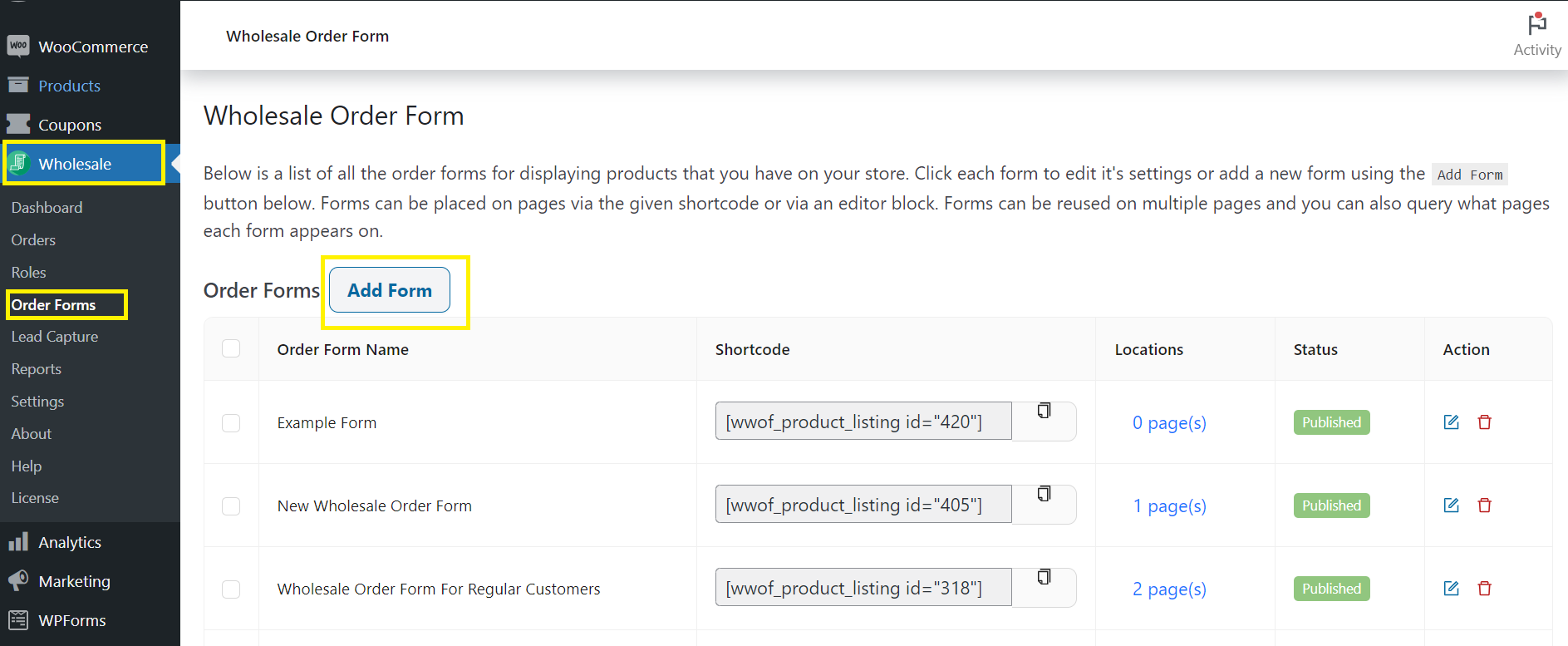
Następnie możesz przejrzeć ustawienia, aby skonfigurować formularz według własnych upodobań. Na przykład, możesz wybrać inny wygląd, włączyć leniwego ładowania i dostosować opcje wyszukiwania i filtrowania. Możesz postępować zgodnie z naszym przewodnikiem dla początkujących, aby uzyskać bardziej szczegółowe instrukcje.
2. Stwórz bardziej kompleksowe doświadczenie wyszukiwania za pomocą SearchWP
Jeśli prowadzisz stronę e-commerce, szanse są takie, że Twoim głównym celem jest promowanie rzeczywistych produktów w Twoim sklepie. Jednak możesz również mieć wiele treści, które nie są bezpośrednio związane z konkretnymi produktami.
Na przykład, być może Twoja strona zawiera również blog. Być może masz strony docelowe zoptymalizowane pod kątem przyciągania nowych klientów.
W każdym razie, ma sens optymalizacja wyszukiwania produktów WooCommerce, aby zapewnić indeksowanie i uwzględnianie wszystkich treści witryny. Łatwym sposobem na zrobienie tego jest użycie wtyczki, takiej jak SearchWP:
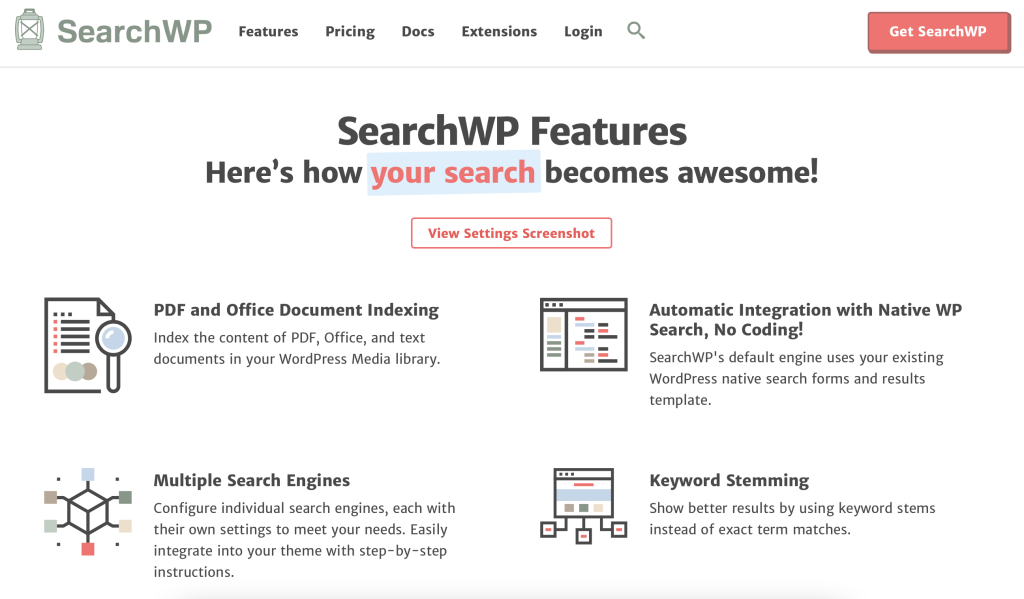
Ten wtyczka premium WordPress, która zawiera dodatek WooCommerce, jest łatwa w użyciu. Po zainstalowaniu i aktywacji może pomóc funkcji wyszukiwania w Twoim sklepie wyświetlać wyniki, których domyślne ustawienia WooCommerce by nie pokazały.
Po zakupie licencji pro oraz zainstalowaniu i aktywacji wtyczki na Twojej stronie WordPress, możesz przejść do Ustawienia > Search WP, aby wprowadzić klucz licencyjny. Następnie pobierz rozszerzenie WooCommerce z panelu konta SearchWP i prześlij je do WordPress.
Możesz zacząć konfigurować ustawienia w Ustawienia > Search WP, a następnie klikając Źródła i Ustawienia. Upewnij się, że pole Produkty jest zaznaczone, kliknij Zrobione i przeglądaj sekcję Produkty.
Tutaj możesz modyfikować ustawienia, dodawać atrybuty, uwzględniać recenzje i więcej. Po zakończeniu kliknij Zapisz silniki. Teraz możesz przetestować, czy działa to na froncie Twojej strony! Aby uzyskać bardziej szczegółowe wskazówki, możesz zapoznać się z przewodnikami SearchWP dotyczącymi rozpoczęcia pracy.
3. Zainstaluj FiboSearch – Ajax Search for WooCommerce, aby ulepszyć i rozszerzyć wydajność wyszukiwania
Inną wtyczką, której możesz użyć do ulepszenia wyszukiwania produktów w WooCommerce i rozszerzenia jej funkcjonalności, jest FiboSearch – Wyszukiwanie Ajax dla WooCommerce:

To narzędzie freemium skanuje Twój sklep internetowy w poszukiwaniu słów kluczowych używanych w wyszukiwaniu, w tym stron i wpisów, pól niestandardowych i innych. Działa szybciej niż wbudowana funkcja wyszukiwania WooCommerce i może pokazywać wyniki bez przeładowania strony.
Po zainstalowaniu i aktywacji na swojej stronie internetowej możesz przejść do WooCommerce > FiboSearch, a następnie kliknąć zakładkę Pasek wyszukiwania:
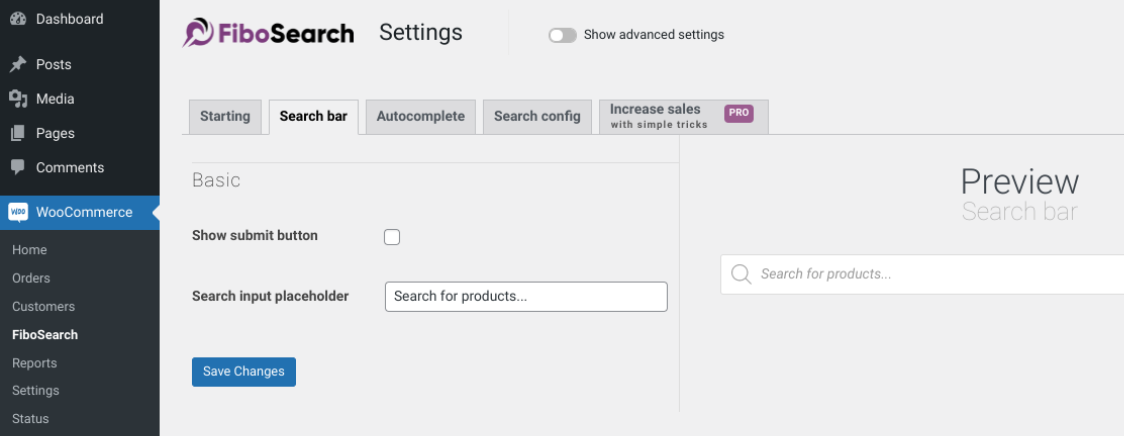
Na tym ekranie ustawień znajdziesz opcje dostosowywania wyglądu pola wyszukiwania. W zakładce Konfiguracja wyszukiwania możesz skonfigurować wtyczkę, aby kontrolować, które obszary Twojej witryny są przeszukiwane podczas generowania wyników wyszukiwania.
Po zakończeniu przeglądania i ustawieniu opcji kliknij przycisk Zapisz zmiany. Następnie możesz zdecydować, czy chcesz wyświetlić wyszukiwanie produktów WooCommerce w menu nawigacyjnym sklepu, w bocznym pasku za pomocą widżetu, czy na stronie sklepu za pomocą krótkiego kodu.
Wnioski
Zapewnienie kupującym płynnego, bezproblemowego i szybkiego doświadczenia zakupowego jest kluczowe dla sukcesu e-commerce. Jednak wbudowana funkcja wyszukiwania produktów WooCommerce nie jest najbardziej zaawansowana. Dlatego, jeśli chcesz ją zoptymalizować, aby zapewnić mądrzejsze i skuteczniejsze rozwiązanie, będziesz chciał użyć rozszerzeń stron trzecich.
W tym poście omówiliśmy trzy wskazówki i narzędzia, których możesz użyć do ulepszenia wyszukiwania produktów WooCommerce:
- Użyj Wholesale Order Form, aby stworzyć rozwiązanie jednostronicowe.
- Stwórz bardziej kompleksowe wyszukiwanie produktów za pomocą SearchWP.
- Zainstaluj FiboSearch – Ajax Search for WooCommerce, aby rozszerzyć i ulepszyć funkcjonalność wyszukiwania produktów.
Masz pytania dotyczące ulepszenia wyszukiwania produktów w WooCommerce? Daj nam znać w sekcji komentarzy poniżej!


