


Müssen Sie die Menüpunkte in Ihrem E-Commerce-Shop auflisten? Möchten Sie es den Käufern so einfach wie möglich machen, Ihren Shop zu navigieren und die Lebensmittel, Getränke und andere Produkte zu finden, nach denen sie suchen? Dann sollten Sie Ihren WooCommerce-Menü-Warenkorb vereinfachen!
Ob Sie ein relativ neuer Online-Händler oder ein erfahrener Profi sind, es ist unerlässlich, Ihren Shop für Käufer attraktiver zu gestalten. Sicherzustellen, dass Ihre Website einfach und benutzerfreundlich ist, kann wesentlich dazu beitragen, die Konversionsrate und die Beliebtheit Ihres Shops zu steigern.
Das Hinzufügen eines einfachen WooCommerce-Menü-Warenkorbs ist eine großartige Möglichkeit, die Attraktivität Ihrer Website zu steigern und gleichzeitig alles einfach und übersichtlich zu halten. Und in diesem Artikel führen wir Sie durch die 3 einfachen Schritte, um loszulegen, damit Ihre Website die Besucher nicht mehr als nötig verwirrt!
Was ist ein WooCommerce-Menü-Warenkorb?
Wenn Sie eine Website haben, haben Sie wahrscheinlich ein Menü. Ein Menü ist einfach etwas, das Ihre Produkte organisiert, damit die Leute finden können, wonach sie suchen. Es gibt verschiedene Arten von Menüs, aber die gängigsten beinhalten einen Warenkorb.
Ein Warenkorb auf Ihrer Website ist unerlässlich, wenn Sie online Waren verkaufen. Er hilft den Kunden nicht nur, ihre Bestellungen aufzugeben und für ihre Waren zu bezahlen, sondern gibt Ihnen auch eine Vorstellung von Ihrem verfügbaren Inventar.
Ein WooCommerce-Menü-Warenkorb ist genau das – er verbindet Ihren Shop mit dem Bestellabwicklungssystem Ihrer Website. Das bedeutet, dass jedes Produkt seine eigene Seite hat, anstatt separate Shop-Seiten für jedes Produkt in Ihrem Shop zu haben, und Sie können sie alle auf einer Seite auflisten, indem Sie einfach ein Menü zu Ihrem Shop hinzufügen!
Warum Sie einen einfachen WooCommerce-Menü-Warenkorb hinzufügen sollten
Manchmal verbessern einfache Änderungen und Anpassungen, die Sie an einer Website vornehmen, deren Benutzerfreundlichkeit. Eine Änderung, die wir vorgenommen haben, war das Hinzufügen eines Menü-Warenkorbs zum Header.
Unserer ist ein einfacher. Er zeigt nur den Preis und die Menge im Warenkorb an, aber er wird überall auf unserer Website angezeigt und bietet eine nette, schnelle und einfache Methode für die Leute, zur Warenkorb-Seite zurückzukehren, ohne dass wir überall ein Sidebar-Widget einfügen müssen.
In diesem Artikel zeigen wir Ihnen, wie Sie einen einfachen Menü-Warenkorb zum Hauptmenü Ihres WooCommerce-Shops hinzufügen, genau wie unseren.

Es ist eine einfache Änderung, die die Benutzererfahrung der Kunden auf Ihrer Website erheblich verbessern wird.
Was Sie brauchen:
- Ein WooCommerce-Shop
- WooCommerce Menu Cart plugin by Jeremiah Prummer, Ewout Fernhout
- Ein konfiguriertes Menü
Schritt #1: WooCommerce Menu Cart installieren & aktivieren
Eines Tages stieß ich auf dieses Plugin, als ich nach einer einfachen Methode suchte, einen Menüpunkt mit Warenkorb-Details einzufügen. Ich wollte auch eine Lösung, die den Menüpunkt ausblendet, wenn noch nichts im Warenkorb ist, da es keinen Sinn hat, ihn anzuzeigen, es sei denn, es gibt etwas, das sie kaufen können.
WooCommerce Menu Cart ist ein kostenloses Plugin, das genau das tut.
Eine Premium-Version fügt Funktionen wie Flyout-Menüs, zusätzliche Symbole und einige andere Funktionen hinzu, aber diese sind für diese Anleitung heute nicht erforderlich.
Schritt #2: Konfigurieren Sie die Einstellungen des Menü-Warenkorbs
Hier kommen wir zur Flexibilität des Plugins.
Ich habe bereits erwähnt, dass ich möchte, dass unser Menüpunkt ausgeblendet wird, wenn sich nichts im Warenkorb befindet. Ich wollte auch einige kurze Details zum Status des Warenkorbs anzeigen (in unserem Fall den Zwischensummenbetrag).
Sie können es genauso verwenden wie wir oder es an Ihre Website anpassen.
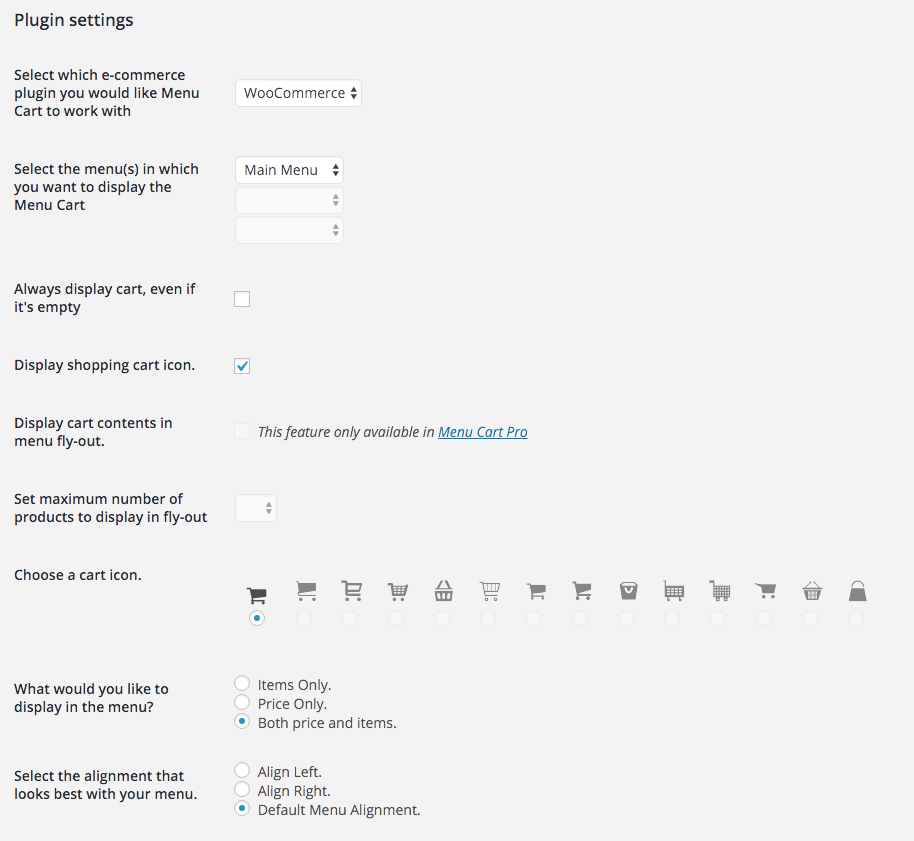
Auf einer traditionelleren E-Commerce-Website mit mehr physischen Waren möchten Sie vielleicht, dass der Menüpunkt immer angezeigt wird, auch wenn nichts vorhanden ist. Das liegt an Ihnen.
Zumindest müssen Sie auf diesem Bildschirm konfigurieren, an welches Menü der Warenkorb-Menüpunkt angehängt werden soll. In meinem Fall hatten wir ein einziges Hauptmenü, also habe ich dieses gewählt.
Schritt #3: Testen Sie das Frontend!
Wie immer, wenn Sie an benutzerorientierten Änderungen herumspielen, empfehle ich Ihnen dringend, das neue Menü in mehreren Browsern zu testen.
Testen Sie das neue Menü in IE, Edge, Firefox, Safari und Chrome, was die meisten Benutzer abdeckt.
Sie möchten aber vielleicht auch sicherstellen, dass es auf mobilen und Tablet-Browsern gut aussieht, da Mobilgeräte einen erheblichen Teil Ihres Traffics ausmachen können und Sie nicht möchten, dass diese ein defektes Menü sehen.
Ich hoffe, diese Anleitung hat Ihnen geholfen, Ihren einfachen Menü-Warenkorb einzurichten!
Fazit
WooCommerce ist zur ultimativen E-Commerce-Plattform geworden, mit der Sie alles von Armbanduhren bis hin zu Hochzeiten verkaufen können. Es ist auch ein unverzichtbares Werkzeug für jeden Online-Shop. Darüber hinaus kann es mit so vielen verfügbaren Funktionen und Optionen schwierig sein, herauszufinden, welche für Ihren Shop am besten geeignet ist.
Unabhängig von der Größe oder dem Umfang Ihres Shops wird ein einfacher Menü-Warenkorb Ihre Kunden mit seiner einfachen Bedienung und flexiblen Optionen beeindrucken. Hier sind also drei einfache Schritte, um einen WooCommerce-Menü-Warenkorb hinzuzufügen, um Ihren Shop in ein verkaufsfähiges Ziel zu verwandeln:
- Installieren & aktivieren Sie WooCommerce Menu Cart
- Konfigurieren Sie die Einstellungen des Menü-Warenkorbs
- Testen Sie das Frontend!
Haben Sie Fragen zu WooCommerce-Menü-Warenkörben? Kommentieren Sie unten oder senden Sie uns eine E-Mail!





Ich habe die genauen Schritte befolgt, aber der Warenkorb bewegt sich nicht in die Hauptmenüleiste nach rechts, er ist unter dem Hauptmenü.
Irgendwelche Ratschläge?
Sie haben wahrscheinlich zu viel in Ihrem Menü. Versuchen Sie, einen anderen Menüpunkt zu entfernen.